Konwertuj wyciągi bankowe do formatu OFX
OFX to standardowy format importu dla Xero, MYOB i FreeAgent. Oto jak przekonwertować wyciągi bankowe PDF do OFX i czym różni się od CSV i QBO.
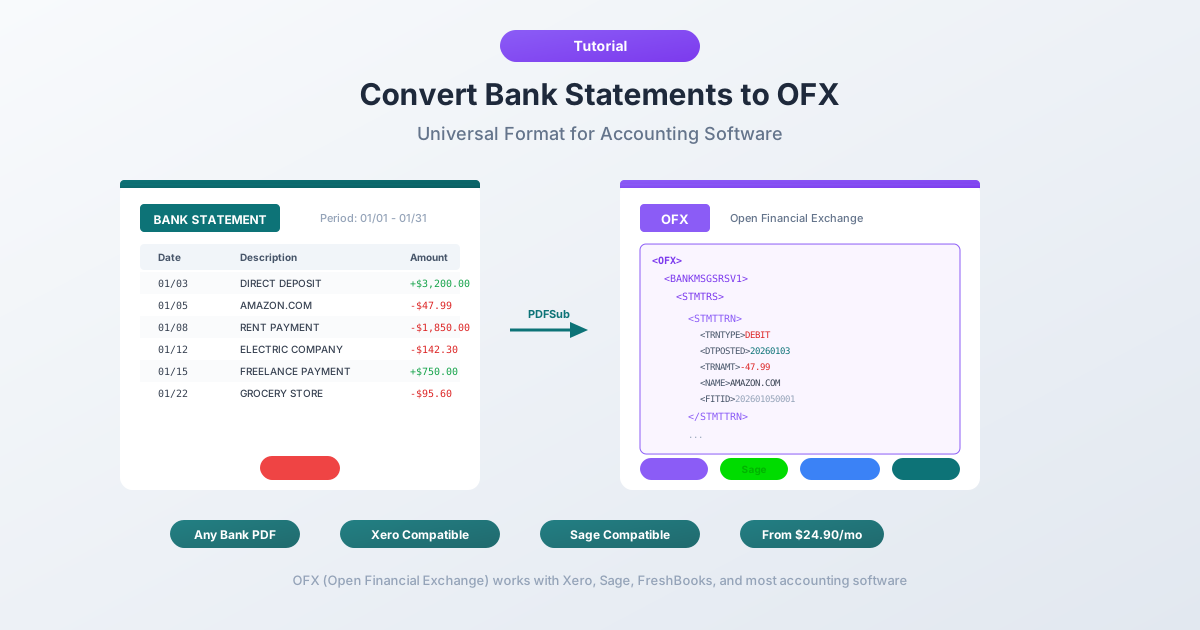
Musisz przenieść transakcje bankowe do Xero, MYOB lub FreeAgent. Bank dostarczył Ci wyciąg w formacie PDF. Może CSV, jeśli masz szczęście. Ale platforma księgowa wymaga pliku OFX - formatu, o którym większość ludzi nigdy nie słyszała, nie mówiąc już o tym, jak go stworzyć.
OFX - Open Financial Exchange - to standardowy format wymiany danych finansowych, na którym zbudowano te platformy. Przenosi identyfikatory transakcji do wykrywania duplikatów, zawiera metadane konta i automatycznie mapuje kolumny podczas importu. Bez zgadywania formatu daty. Bez ręcznego przypisywania kolumn. Bez przypadkowego importowania tego samego miesiąca dwukrotnie. Po prostu działa.
Problem polega na tym, że banki prawie nigdy nie dostarczają plików OFX bezpośrednio. Dostarczają pliki PDF. Czasami oferują pobieranie CSV - ale CSV brakuje struktury i ochrony przed duplikatami, które zapewnia OFX. Ten przewodnik wyjaśnia, czym jest format OFX, dlaczego platformy księgowe go preferują, jak wypada w porównaniu z CSV i QBO, oraz jak przekonwertować wyciągi bankowe PDF na pliki OFX, które można czysto zaimportować do Xero, MYOB, FreeAgent i innego oprogramowania.
Czym jest format OFX?
OFX to skrót od Open Financial Exchange. Jest to format danych oparty na XML, zaprojektowany specjalnie do wymiany informacji finansowych między instytucjami, oprogramowaniem a użytkownikami końcowymi. Pierwotnie opracowana w 1997 roku przez Microsoft, Intuit i CheckFree, specyfikacja jest obecnie utrzymywana przez Financial Data Exchange (FDX). Najnowsza wersja, OFX 2.2, wykorzystuje poprawny XML. Wcześniejsze wersje (1.x) używały SGML - luźniejszej składni znaczników, która pozwalała na niezamknięte tagi. Większość oprogramowania księgowego akceptuje oba.
Pliki OFX używają rozszerzenia .ofx i zawierają ustrukturyzowane dane finansowe:
- Rekordy transakcji - data, kwota, nazwa odbiorcy, notatka, numer czeku i typ transakcji (debet, kredyt, przelew, opłata itp.)
- FITID - Financial Institution Transaction IDs, unikalne identyfikatory przypisane do każdej transakcji w celu wykrywania duplikatów
- Identyfikacja konta - numer rozliczeniowy banku (BANKID), numer konta (ACCTID) i typ konta (rachunek bieżący, oszczędnościowy, karta kredytowa)
- Metadane wyciągu - daty otwarcia i zamknięcia okresu wyciągu, a także salda początkowe i końcowe
- Waluta - kod waluty ISO 4217 (USD, GBP, EUR, AUD, CAD itp.)
Po zaimportowaniu pliku OFX do oprogramowania księgowego, każde pole jest mapowane automatycznie. Bez niejednoznaczności, bez mapowania kolumn, bez miejsca na błędną interpretację.
Dlaczego OFX jest ważny dla księgowości?
OFX został stworzony specjalnie do wymiany danych finansowych, a jego projekt jest widoczny w szczegółach.
Identyfikatory transakcji (FITID) umożliwiają wykrywanie duplikatów
Każda transakcja w pliku OFX posiada unikalny identyfikator FITID - Financial Institution Transaction ID. Podczas importu pliku oprogramowanie księgowe rejestruje każdy napotkany FITID. Ponowny import tego samego pliku lub import dwóch nakładających się plików spowoduje, że oprogramowanie po cichu pominie transakcje z wcześniej widzianym identyfikatorem FITID.
CSV nie ma odpowiednika. Ponowny import tego samego pliku CSV spowoduje podwójne wpisy. Czyszczenie duplikatów transakcji jest jednym z najczęstszych i najbardziej czasochłonnych problemów księgowych. OFX eliminuje go na poziomie formatu.
Identyfikacja konta jest osadzona
Pliki OFX zawierają numer rozliczeniowy banku i numer konta, dzięki czemu oprogramowanie księgowe może automatycznie dopasować import do właściwego konta bankowego - lub ostrzec, jeśli plik nie pasuje. Pliki CSV nie przenoszą metadanych konta.
Standaryzowana struktura eliminuje mapowanie kolumn
W przypadku CSV oprogramowanie musi pytać: która kolumna to data? Która to kwota? Oddzielne kolumny debetowe/kredytowe czy jedna kwota ze znakiem? OFX pomija to wszystko. Każde pole ma zdefiniowany tag - DTPOSTED dla daty, TRNAMT dla kwoty, NAME dla odbiorcy. Oprogramowanie odczytuje tagi i wie dokładnie, gdzie wszystko się znajduje.
Daty wyciągu i salda są zawarte
Pliki OFX zawierają okres wyciągu (daty otwarcia i zamknięcia) oraz saldo księgowe na koniec okresu - kontekst, którego pliki CSV nie przenoszą, umożliwiając weryfikację salda i łatwiejsze uzgadnianie.
Szeroka kompatybilność oprogramowania
OFX jest akceptowany przez szeroką gamę oprogramowania księgowego i finansowego:
- Xero - preferowany format importu
- MYOB - obsługiwany natywnie
- FreeAgent - obsługiwany natywnie
- Wave - obsługiwany natywnie
- GnuCash - obsługiwany natywnie
- Sage - obsługiwany w większości wersji
- Microsoft Money (starszy) - format został pierwotnie dla niego zaprojektowany
- Moneydance - obsługiwany natywnie
- KMyMoney - obsługiwany natywnie
Dla użytkowników QuickBooks lepszym wyborem jest powiązany format QBO (dialekt OFX firmy Intuit). Ale dla większości innych platform księgowych - zwłaszcza Xero - OFX jest standardem.
OFX vs. CSV vs. QBO
Trzy formaty, z którymi najczęściej będziesz się spotykać podczas importowania danych bankowych do oprogramowania księgowego.
| Cecha | OFX | CSV | QBO |
|---|---|---|---|
| Podstawa formatu | XML (strukturalny znacznik) | Czysty tekst (rozdzielany przecinkami) | SGML/XML (dialekt OFX firmy Intuit) |
| Identyfikatory transakcji | Tak (FITID) | Nie | Tak (FITID) |
| Wykrywanie duplikatów | Tak - automatyczne | Nie - wymaga ręcznego czyszczenia | Tak - automatyczne |
| Mapowanie kolumn | Automatyczne | Ręczne - użytkownik przypisuje każdą kolumnę | Automatyczne |
| Metadane konta | Tak (numer rozliczeniowy + numer konta) | Nie | Tak (numer rozliczeniowy + numer konta) |
| Format daty | Standaryzowany (RRRRMMDD) | Zmienny - musi pasować do regionu oprogramowania | Standaryzowany (RRRRMMDD) |
| Salda wyciągu | Tak (początkowe + końcowe) | Nie | Tak (początkowe + końcowe) |
| Obsługa kwot | Pojedyncze pole ze znakiem, bez niejednoznaczności | Może mieć oddzielne kolumny debetowe/kredytowe | Pojedyncze pole ze znakiem, bez niejednoznaczności |
| Obsługa znaków specjalnych | Encje XML (zakodowane) | Zmienny - problemy z kodowaniem powszechne | Encje SGML (zakodowane) |
| Główne oprogramowanie | Xero, MYOB, FreeAgent, Wave, GnuCash | Uniwersalny (dowolny arkusz kalkulacyjny lub narzędzie księgowe) | QuickBooks (Online + Desktop) |
| Edytowalność | Wymaga znajomości XML | Łatwe - otwórz w Excelu | Wymaga znajomości SGML |
Kiedy używać każdego z nich
Używaj OFX, gdy: Importujesz do Xero, MYOB, FreeAgent, Wave, GnuCash lub dowolnego oprogramowania księgowego innego niż QuickBooks. Najczystsza ścieżka importu - automatyczne mapowanie, ochrona przed duplikatami, brak problemów z formatowaniem.
Używaj QBO, gdy: Importujesz do QuickBooks Online lub Desktop. QBO to OFX z tagami specyficznymi dla firmy Intuit. Szczegółowe informacje znajdziesz w naszym przewodniku po konwersji QBO.
Używaj CSV, gdy: Oprogramowanie docelowe akceptuje tylko CSV lub potrzebujesz edytować transakcje przed importem. CSV jest uniwersalnym rozwiązaniem awaryjnym, ale wymaga więcej pracy ręcznej i nie oferuje ochrony przed duplikatami.
Metoda 1: Konwertuj PDF na OFX za pomocą PDFSub
Najprostsza droga od wyciągu bankowego PDF do pliku OFX gotowego do importu.
- Pobierz wyciąg bankowy PDF z witryny banku lub z e-maila.
- Przejdź do Konwertera wyciągów bankowych PDFSub.
- Prześlij swój plik PDF - przeciągnij i upuść lub kliknij, aby przeglądać.
- PDFSub automatycznie wyodrębnia transakcje, wykrywając daty, kwoty, opisy i typy transakcji.
- Wybierz OFX jako format wyjściowy z listy rozwijanej.
- Pobierz plik OFX.
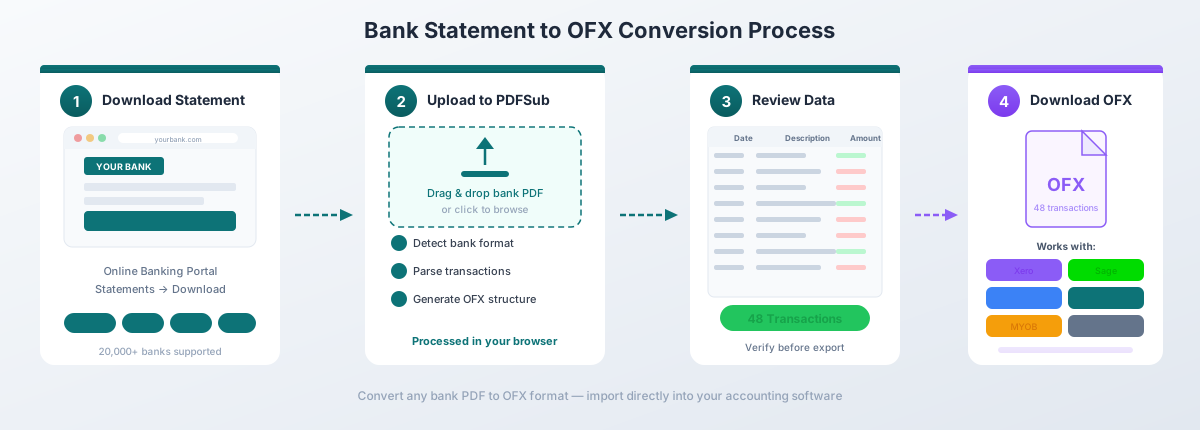
PDFSub generuje poprawne pliki OFX 1.x z unikalnymi identyfikatorami FITID dla każdej transakcji, poprawnie sformatowanymi datami (RRRRMMDD), prawidłowymi znakami debetowymi/kredytowymi oraz tagami metadanych konta, których oczekuje oprogramowanie księgowe. Obsługuje wielostronicowe wyciągi, salda bieżące, opisy transakcji wieloliniowe, a także konta bankowe i karty kredytowe.
Konwerter działa z ponad 20 000 formatów bankowych w ponad 130 językach. Cyfrowe pliki PDF (wyciągi tekstowe) są przetwarzane w całości w Twojej przeglądarce - plik nigdy nie opuszcza Twojego komputera. Skanowane lub oparte na obrazach pliki PDF są przetwarzane po stronie serwera za pomocą AI.
OFX jest jednym z 8 dostępnych formatów wyjściowych, obok CSV, Excel, TSV, JSON, QBO, QFX i QIF. Plan All-In-One kosztuje 20 USD za użytkownika miesięcznie (rocznie) lub 25 USD za użytkownika miesięcznie (miesięcznie), obejmuje 500 stron wyciągów bankowych na użytkownika i 7-dniowy bezpłatny okres próbny.
Metoda 2: Konwertuj CSV na OFX
Jeśli masz już plik CSV od swojego banku - lub z innego narzędzia konwersji - możesz go przekonwertować na OFX. Ale jest to trudniejsze, niż się wydaje, ze względu na to, czego OFX wymaga poza surowymi danymi transakcji.
Wyzwania:
- Generowanie FITID. Każda transakcja potrzebuje unikalnego identyfikatora Financial Institution Transaction ID. Musisz generować je deterministycznie - zazwyczaj poprzez haszowanie daty, kwoty i opisu - tak, aby ponowny import tych samych danych generował te same identyfikatory FITID i wywoływał wykrywanie duplikatów.
- Formatowanie daty. OFX wymaga dat w formacie RRRRMMDD (np.
20260302). Twój CSV może mieć format MM/DD/RRRR, DD/MM/RRRR lub inny format specyficzny dla lokalizacji. Błędne ustawienie tego spowoduje, że transakcje trafią na niewłaściwe daty. - Metadane konta. Musisz poprawnie ustawić BANKID (numer rozliczeniowy) i ACCTID (numer konta), a także ACCTTYPE (CHECKING, SAVINGS lub CREDITCARD). Te wartości nie istnieją w pliku CSV - musisz je znać i dodać ręcznie.
- Konwencja znaku kwoty. OFX używa ujemnych kwot dla debetów i dodatnich dla kredytów. Jeśli Twój CSV ma oddzielne kolumny debetowe/kredytowe, musisz je połączyć. Jeśli Twój CSV używa odwrotnej konwencji znaków (częste w przypadku wyciągów z kart kredytowych), musisz ją odwrócić.
- Struktura XML. Plik OFX musi mieć poprawne nagłówki, poprawnie zagnieżdżone tagi i kodowanie encji XML dla znaków specjalnych (amperyzandy, nawiasy kątowe, znaki spoza ASCII).
Kilka narzędzi stacjonarnych i konwerterów online obsługuje konwersję CSV na OFX. PDFSub obsługuje cały łańcuch - PDF do OFX - w jednym kroku, pomijając całkowicie pośredni plik CSV.
Importowanie OFX do Xero
Xero traktuje OFX jako format importu pierwszej klasy. Proces importu jest prosty.
Krok po kroku
- Zaloguj się do Xero i przejdź do Księgowość > Konta bankowe.
- Kliknij konto bankowe, na które chcesz zaimportować transakcje.
- Kliknij Zarządzaj kontem (lub menu z trzema kropkami) i wybierz Importuj wyciąg.
- Kliknij Przeglądaj i wybierz plik OFX.
- Kliknij Importuj.
- Xero analizuje plik i wyświetla podsumowanie - liczbę transakcji, zakres dat i całkowite kwoty.
- Potwierdź import.
Zaimportowane transakcje pojawiają się jako nierozliczone pozycje wyciągu. Dla każdej z nich Xero oferuje trzy akcje: Dopasuj (połącz z istniejącą fakturą lub rachunkiem), Utwórz (utwórz nową transakcję z kodami kont i stawkami podatku) lub Przenieś (zarejestruj przelew między kontami bankowymi).
Jak Xero obsługuje duplikaty
Podczas importowania pliku OFX, Xero odczytuje FITID każdej transakcji i sprawdza go w porównaniu ze wszystkimi wcześniej zaimportowanymi FITID dla tego konta bankowego. Każda transakcja z wcześniej widzianym FITID jest po cichu pomijana. Oznacza to, że możesz bezpiecznie importować nakładające się zakresy dat - Xero dodaje tylko te transakcje, których jeszcze nie widziało.
Jest to jeden z głównych powodów, dla których Xero zaleca OFX zamiast CSV. W przypadku CSV, Xero nie ma wiarygodnego sposobu na wykrywanie duplikatów, a nakładające się importy tworzą zduplikowane pozycje wyciągu, które muszą zostać znalezione i ręcznie usunięte.
Kompletny przewodnik po wszystkich metodach importu Xero - w tym kanałach bankowych, zasadach formatowania CSV i rozwiązywaniu problemów - znajdziesz w naszym przewodniku po imporcie wyciągów bankowych Xero.
Importowanie OFX do MYOB
MYOB (Mind Your Own Business) obsługuje import OFX zarówno w MYOB Business, jak i MYOB AccountRight.
MYOB Business (Online)
- Przejdź do Bankowość z menu głównego.
- Kliknij Importuj wyciąg.
- Wybierz konto bankowe.
- Kliknij Wybierz plik i wybierz plik OFX.
- MYOB wyświetla podgląd transakcji - przejrzyj daty, kwoty i opisy.
- Kliknij Importuj.
MYOB AccountRight (Desktop)
- Przejdź do Bankowość > Kanały bankowe > Importuj wyciąg bankowy.
- Wybierz docelowe konto bankowe z listy rozwijanej.
- Przejdź do pliku OFX i wybierz go.
- Przejrzyj zaimportowane transakcje w oknie kanału bankowego.
- Przypisz każdą transakcję do odpowiedniego konta.
MYOB używa FITID z plików OFX do wykrywania duplikatów, podobnie jak Xero. Jeśli FITID transakcji już istnieje w systemie, MYOB pomija ją podczas importu.
Importowanie OFX do innego oprogramowania
FreeAgent
FreeAgent jest popularny wśród brytyjskich freelancerów i małych firm. Aby zaimportować OFX:
- Przejdź do Bankowość i wybierz konto bankowe.
- Kliknij Importuj > Prześlij wyciąg bankowy.
- Wybierz plik OFX.
- Przejrzyj podgląd i potwierdź import.
FreeAgent obsługuje OFX, QIF i CSV. Podobnie jak Xero i MYOB, wykorzystuje FITID z plików OFX do zapobiegania duplikatom importów.
GnuCash
GnuCash - aplikacja księgowa open-source - ma natywną obsługę importu OFX poprzez integrację z AqBanking:
- Przejdź do Plik > Importuj > Importuj OFX/QFX.
- Wybierz plik OFX.
- GnuCash wyświetla transakcje i prosi o przypisanie ich do konta.
- Przejrzyj okno dopasowywania - GnuCash podświetla potencjalne duplikaty na podstawie FITID.
- Zaakceptuj import.
GnuCash jest jedną z najstarszych aplikacji kompatybilnych z OFX, a jej silnik importu obsługuje zarówno pliki OFX 1.x (SGML), jak i OFX 2.x (XML).
Wave
Wave Accounting (obecnie należący do H&R Block) obsługuje import OFX:
- Przejdź do Księgowość > Transakcje.
- Kliknij konto bankowe.
- Kliknij Importuj CSV lub OFX.
- Prześlij plik i dopasuj go do konta.
- Przejrzyj i potwierdź.
Wave obsługuje również CSV, ale OFX zapewnia automatyczne mapowanie pól i wykrywanie duplikatów - te same zalety, co w przypadku Xero i MYOB.
Zrozumienie struktury pliku OFX
Plik OFX jest zwykłym tekstem. Możesz go otworzyć w dowolnym edytorze tekstu, aby sprawdzić jego zawartość. Oto uproszczony przykład pokazujący kluczowe elementy:
OFXHEADER:100
DATA:OFXSGML
VERSION:102
SECURITY:NONE
ENCODING:USASCII
CHARSET:1252
COMPRESSION:NONE
OLDFILEUID:NONE
NEWFILEUID:NONE

<OFX> <SIGNONMSGSRSV1> <SONRS> <STATUS><CODE>0<SEVERITY>INFO</STATUS> <DTSERVER>20260302 <LANGUAGE>ENG </SONRS> </SIGNONMSGSRSV1> <BANKMSGSRSV1> <STMTTRNRS> <STMTRS> <CURDEF>USD <BANKACCTFROM> <BANKID>021000021 <ACCTID>123456789 <ACCTTYPE>CHECKING </BANKACCTFROM> <BANKTRANLIST> <DTSTART>20260201 <DTEND>20260228 <STMTTRN> <TRNTYPE>DEBIT <DTPOSTED>20260205 <TRNAMT>-85.50 <FITID>20260205-8550-001 <NAME>ACME SUPPLIES LLC <MEMO>Office supplies purchase </STMTTRN> <STMTTRN> <TRNTYPE>CREDIT <DTPOSTED>20260210 <TRNAMT>3200.00 <FITID>20260210-320000-001 <NAME>PAYROLL DEPOSIT <MEMO>Direct deposit - February </STMTTRN> </BANKTRANLIST> <LEDGERBAL> <BALAMT>12456.78 <DTASOF>20260228 </LEDGERBAL> </STMTRS> </STMTTRNRS> </BANKMSGSRSV1>
</OFX>
Kluczowe tagi wyjaśnione
| Tag | Opis |
|---|---|
BANKID |
Numer rozliczeniowy banku (numer ABA w USA) |
ACCTID |
Numer konta |
ACCTTYPE |
Typ konta: CHECKING, SAVINGS, MONEYMRKT lub CREDITLINE |
DTSTART / DTEND |
Daty okresu wyciągu (RRRRMMDD) |
STMTTRN |
Pojedynczy rekord transakcji |
TRNTYPE |
Typ transakcji: DEBIT, CREDIT, INT (odsetki), FEE (opłata), SRVCHG (opłata za usługę), DEP (wpłata), ATM, POS, XFER (przelew), CHECK (czek), PAYMENT (płatność), OTHER (inny) |
DTPOSTED |
Data transakcji w formacie RRRRMMDD |
TRNAMT |
Kwota transakcji - ujemna dla debetów, dodatnia dla kredytów |
FITID |
Identyfikator transakcji instytucji finansowej - unikalny identyfikator do wykrywania duplikatów |
NAME |
Nazwa odbiorcy lub transakcji (maks. 32 znaki w OFX 1.x) |
MEMO |
Dodatkowy opis lub notatka (maks. 255 znaków) |
LEDGERBAL |
Saldo końcowe z kwotą i datą |
OFX 1.x (pokazany powyżej) używa składni SGML - tagi nie wymagają zamknięcia. OFX 2.x używa poprawnego XML z prawidłowymi tagami zamykającymi. Większość oprogramowania księgowego akceptuje oba. W przypadku wyciągów z kart kredytowych opakowanie zmienia się na CREDITCARDMSGSRSV1 zamiast BANKMSGSRSV1, ale struktura transakcji wewnątrz pozostaje taka sama.
Typowe problemy z importem OFX
Nieprawidłowy format daty
Objaw: Transakcje pojawiają się w niewłaściwych datach lub import kończy się błędem daty.
Przyczyna: Plik OFX zawiera daty niezgodne ze standardem RRRRMMDD. Niektóre źle wygenerowane pliki OFX używają formatów dat specyficznych dla lokalizacji (MM/DD/RRRR lub DD/MM/RRRR) wewnątrz tagów XML.
Rozwiązanie: Otwórz plik OFX w edytorze tekstu i sprawdź wartości DTPOSTED. Powinny składać się dokładnie z 8 cyfr - 20260302, a nie 03/02/2026 lub 02-Mar-2026. Jeśli format jest nieprawidłowy, plik musi zostać wygenerowany ponownie. PDFSub zawsze generuje daty w poprawnym formacie RRRRMMDD.
Duplikaty transakcji są pomijane, gdy ich potrzebujesz
Objaw: Usunąłeś transakcje i ponownie zaimportowałeś plik, ale oprogramowanie nie chce ich ponownie zaimportować.
Przyczyna: Oprogramowanie pamięta każdy FITID, jaki kiedykolwiek widziało. Nawet po usunięciu oryginalnych transakcji, FITID pozostaje w pamięci systemu.
Rozwiązanie: Potrzebujesz pliku z nowymi FITID. Skontaktuj się z pomocą techniczną swojego oprogramowania, aby uzyskać wskazówki dotyczące czyszczenia historii FITID, lub ręcznie edytuj FITID w pliku OFX za pomocą edytora tekstu.
Brak numeru konta
Objaw: Import kończy się niepowodzeniem lub oprogramowanie nie może dopasować pliku do istniejącego konta bankowego.
Przyczyna: Tagi BANKID lub ACCTID w pliku OFX są puste lub zawierają wartości zastępcze. Niektórzy generatorzy OFX całkowicie pomijają metadane konta.
Rozwiązanie: Otwórz plik OFX i dodaj poprawne BANKID (numer rozliczeniowy) i ACCTID (numer konta). Muszą one pasować do ustawień konta bankowego w Twoim oprogramowaniu księgowym, lub musisz ręcznie wybrać docelowe konto podczas importu.
Problemy z kodowaniem znaków międzynarodowych
Objaw: Nazwy odbiorców lub opisy wyświetlają nieczytelne znaki - znaki zapytania, kwadraty lub nieprawidłowe znaki akcentowane.
Przyczyna: Plik OFX używa kodowania (np. USASCII lub Latin-1), które nie obsługuje znaków z danych transakcji - niemieckich umlautów, francuskich akcentów, znaków japońskich, tekstu cyrylicy.
Rozwiązanie: Plik OFX powinien deklarować kodowanie UTF-8 w nagłówku, a rzeczywiste kodowanie pliku musi być zgodne. PDFSub generuje pliki OFX z poprawnym kodowaniem UTF-8.
Plik zbyt duży do importu
Objaw: Import przekracza limit czasu lub oprogramowanie odrzuca plik z błędem rozmiaru lub liczby transakcji.
Przyczyna: Większość platform księgowych nakłada limity na rozmiar plików importu. Xero akceptuje do 1000 transakcji na plik. Inne platformy mają podobne limity.
Rozwiązanie: Podziel plik OFX na mniejsze pliki - zazwyczaj według miesiąca lub kwartału. Każdy plik powinien zawierać mniej niż 1000 transakcji. Upewnij się, że tagi DTSTART/DTEND i wartości LEDGERBAL w każdym podzielonym pliku odzwierciedlają prawidłowy okres.
Transakcje z kart kredytowych importowane z niewłaściwymi znakami
Objaw: Zakupy pojawiają się jako dochód, a płatności jako wydatki.
Przyczyna: Plik OFX używa opakowania konta bankowego (BANKMSGSRSV1) zamiast opakowania karty kredytowej (CREDITCARDMSGSRSV1). Powoduje to błędne interpretowanie konwencji znaków przez oprogramowanie księgowe.
Rozwiązanie: Plik OFX musi mieć poprawne opakowanie dla typu konta. PDFSub wykrywa, czy wyciąg pochodzi z konta bieżącego, oszczędnościowego czy karty kredytowej i automatycznie stosuje odpowiednią strukturę OFX.
Często zadawane pytania
Jaka jest różnica między OFX a QBO?
QBO to zastrzeżony dialekt OFX firmy Intuit, przeznaczony dla QuickBooks. Podstawowa struktura jest prawie identyczna - te same tagi, te same FITID, te same metadane konta. QBO dodaje tagi specyficzne dla Intuit, takie jak INTU.BID (identyfikator banku) i używa rozszerzenia .qbo. Często można zmienić nazwę pliku .ofx na .qbo, a QuickBooks go odczyta. Używaj QBO dla QuickBooks, OFX dla wszystkiego innego.
Czy mogę otworzyć plik OFX, aby zobaczyć, co jest w środku?
Tak. Pliki OFX są zwykłym tekstem. Otwórz go w dowolnym edytorze tekstu - Notatniku, VS Code, TextEdit - a zobaczysz znaczniki z datami transakcji, kwotami, nazwami odbiorców, FITID i informacjami o koncie. Możesz go ręcznie edytować, jeśli jest to konieczne, ale uważaj na strukturę.
Czy Xero preferuje OFX nad CSV?
Tak. Xero zaleca OFX zamiast CSV do importu wyciągów bankowych. Importy OFX odbywają się automatycznie bez mapowania kolumn, zawierają FITID do zapobiegania duplikatom i mają standaryzowane formatowanie daty/kwoty. CSV działa, ale wymaga ręcznego mapowania kolumn i nie oferuje ochrony przed duplikatami.
Czy mogę przekonwertować OFX na CSV, jeśli potrzebuję edytować dane?
Tak. Większość aplikacji arkuszy kalkulacyjnych nie może otworzyć OFX bezpośrednio, ale wiele narzędzi potrafi analizować OFX i generować CSV. Jeśli potrzebujesz edytować transakcje przed importem, konwersja do CSV, dokonanie edycji, a następnie konwersja z powrotem do OFX jest częstym przepływem pracy.
Jak generowane są FITID?
Banki przypisują FITID ze swoich wewnętrznych numerów referencyjnych transakcji. Kiedy konwerter taki jak PDFSub generuje OFX z PDF, tworzy deterministyczne FITID poprzez haszowanie daty transakcji, kwoty i opisu - dzięki czemu konwersja tego samego PDF dwukrotnie generuje te same FITID, a ponowny import nie tworzy duplikatów.
Jaki jest maksymalny rozmiar pliku dla importów OFX?
Zależy to od oprogramowania. Xero akceptuje do 1000 transakcji na plik. MYOB i FreeAgent mają podobne limity. GnuCash nie ma praktycznych ograniczeń. Jeśli Twój wyciąg zawiera ponad 1000 transakcji, podziel go na wiele plików OFX według miesiąca lub kwartału.
Czy OFX obsługuje wiele kont w jednym pliku?
Specyfikacja OFX pozwala na wiele odpowiedzi wyciągu w jednym pliku - po jednym dla każdego konta. Jednak większość oprogramowania księgowego oczekuje jednego konta na plik. Dla niezawodnych importów generuj oddzielny plik OFX dla każdego konta bankowego.
Czy mogę używać OFX do wyciągów z kart kredytowych?
Tak. OFX natywnie obsługuje wyciągi z kart kredytowych. Struktura pliku używa CREDITCARDMSGSRSV1 jako opakowania zamiast BANKMSGSRSV1, a transakcje podążają za konwencją znaków kart kredytowych (zakupy są ujemne, płatności dodatnie). PDFSub automatycznie wykrywa typ wyciągu i generuje poprawną strukturę OFX.
Czy format OFX jest nadal aktualizowany?
Tak. Specyfikacja OFX jest aktywnie utrzymywana przez Financial Data Exchange (FDX). Aktualna wersja to OFX 2.2. Jednak większość oprogramowania księgowego nadal akceptuje pliki OFX 1.x (format SGML) obok nowszych plików 2.x opartych na XML. Nie ma pilnej potrzeby korzystania z najnowszej wersji - kompatybilność z 1.x jest uniwersalna.
Jakie waluty obsługuje OFX?
OFX używa kodów walut ISO 4217 - USD, GBP, EUR, AUD, CAD, JPY, CHF i setek innych. Waluta jest deklarowana raz w tagu CURDEF i dotyczy wszystkich transakcji. Wyciągi w wielu walutach są obsługiwane za pomocą opcjonalnego tagu ORIGCURRENCY dla poszczególnych transakcji.