Bankafschriften omzetten naar OFX-formaat
OFX is het standaard importformaat voor Xero, MYOB en FreeAgent. Hier leest u hoe u PDF-bankafschriften omzet naar OFX en wat het verschil is met CSV en QBO.
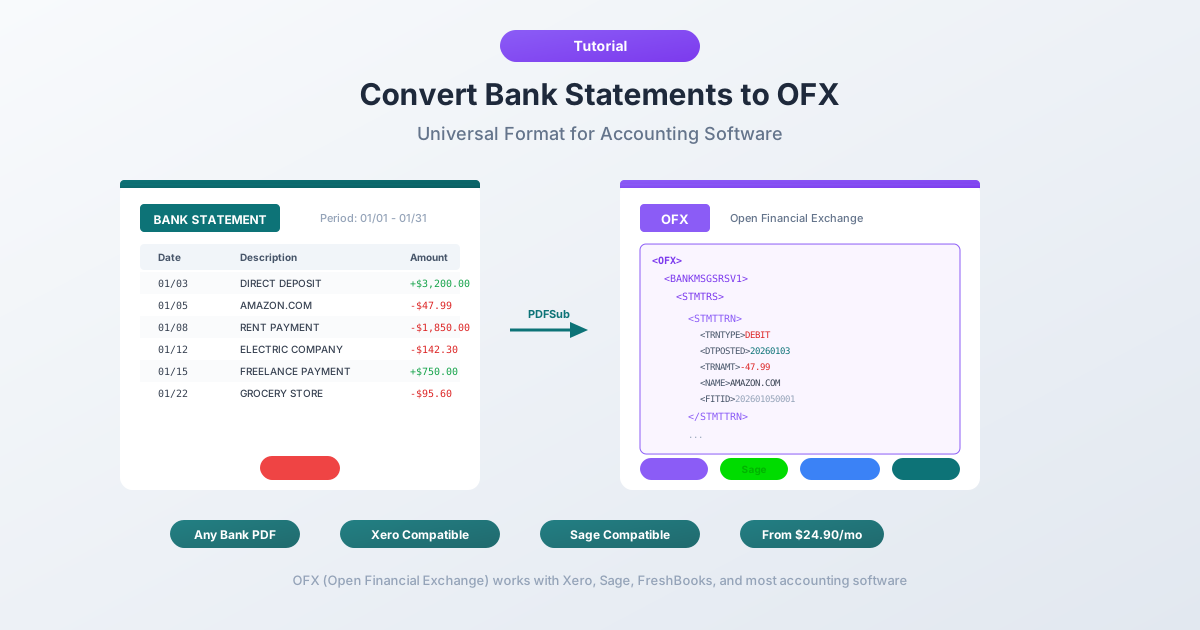
U wilt banktransacties importeren in Xero, MYOB of FreeAgent. De bank heeft u een PDF-afschrift gegeven. Misschien een CSV als u geluk heeft. Maar het boekhoudpakket vraagt om een OFX-bestand - een formaat waarvan de meeste mensen nog nooit hebben gehoord, laat staan weten hoe ze het moeten maken.
OFX - Open Financial Exchange - is het standaard formaat voor financiële gegevensuitwisseling waar deze pakketten omheen zijn gebouwd. Het bevat transactie-ID's voor dubbele detectie, ingebedde accountmetadata en koppelt kolommen automatisch bij import. Geen giswerk naar datumformaten. Geen handmatige kolomtoewijzing. Geen per ongeluk dezelfde maand twee keer importeren. Het werkt gewoon.
Het probleem is dat banken bijna nooit rechtstreeks OFX-bestanden leveren. Ze leveren PDF's. Soms bieden ze CSV-downloads aan - maar CSV mist de structuur en dubbele bescherming die OFX biedt. Deze gids legt uit wat het OFX-formaat is, waarom boekhoudpakketten het verkiezen, hoe het zich verhoudt tot CSV en QBO, en hoe u uw PDF-bankafschriften kunt omzetten naar OFX-bestanden die schoon importeren in Xero, MYOB, FreeAgent en andere software.
Wat is OFX-formaat?
OFX staat voor Open Financial Exchange. Het is een op XML gebaseerd dataformaat, speciaal ontworpen voor het uitwisselen van financiële informatie tussen instellingen, software en eindgebruikers. Oorspronkelijk ontwikkeld in 1997 door Microsoft, Intuit en CheckFree, wordt de specificatie nu onderhouden door de Financial Data Exchange (FDX). De huidige versie, OFX 2.2, gebruikt correct gevormde XML. Eerdere versies (1.x) gebruikten SGML - een lossere markup-syntax die ongesloten tags toestond. De meeste boekhoudsoftware accepteert beide.
OFX-bestanden gebruiken de extensie .ofx en bevatten gestructureerde financiële gegevens:
- Transactierecords - datum, bedrag, begunstigde naam, memo, chequenummer en transactietype (debet, credit, overboeking, kosten, etc.)
- FITID's - Financial Institution Transaction IDs, unieke identificatiecodes toegewezen aan elke transactie voor dubbele detectie
- Accountidentificatie - bankrouteringsnummer (BANKID), rekeningnummer (ACCTID) en accounttype (betaalrekening, spaarrekening, creditcard)
- Afschriftmetadata - de begin- en einddatums van de afschriftperiode, plus begin- en eindsaldi
- Valuta - de ISO 4217 valutacode (USD, GBP, EUR, AUD, CAD, etc.)
Wanneer u een OFX-bestand importeert in boekhoudsoftware, wordt elk veld automatisch toegewezen. Geen ambiguïteit, geen kolomtoewijzing, geen ruimte voor verkeerde interpretatie.
Waarom OFX Belangrijk Is voor Boekhouding
OFX is speciaal ontworpen voor financiële gegevensuitwisseling, en dat ontwerp is terug te zien in de details.
Transactie-ID's (FITID) Maken Dubbele Detectie Mogelijk
Elke transactie in een OFX-bestand heeft een unieke FITID - Financial Institution Transaction ID. Wanneer u het bestand importeert, registreert de boekhoudsoftware elke FITID die het heeft gezien. Importeer hetzelfde bestand opnieuw, of importeer twee overlappende bestanden, en de software slaat stilzwijgend elke transactie over met een eerder geziene FITID.
CSV heeft geen equivalent. Importeer dezelfde CSV twee keer en u krijgt dubbele vermeldingen. Het opschonen van dubbele transacties is een van de meest voorkomende - en tijdrovendste - boekhoudkundige hoofdpijnen. OFX elimineert dit op het niveau van het formaat.
Accountidentificatie is Ingebouwd
OFX-bestanden bevatten het bankrouteringsnummer en rekeningnummer, zodat de boekhoudsoftware de import automatisch kan koppelen aan de juiste bankrekening - of u waarschuwen als het bestand niet overeenkomt. CSV-bestanden bevatten geen accountmetadata.
Gestandaardiseerde Structuur Elimineert Kolomtoewijzing
Bij CSV moet de software vragen: welke kolom is de datum? Welke is het bedrag? Aparte debet/credit kolommen of een enkel getekend bedrag? OFX slaat dit allemaal over. Elk veld heeft een gedefinieerde tag - DTPOSTED voor de datum, TRNAMT voor het bedrag, NAME voor de begunstigde. De software leest de tags en weet precies waar alles naartoe gaat.
Afschriftdatums en Saldi Inbegrepen
OFX-bestanden bevatten de afschriftperiode (begin- en einddatums) en het ledger-saldo aan het einde van de periode - context die CSV-bestanden niet meedragen, wat balansverificatie en eenvoudigere reconciliatie mogelijk maakt.
Brede Softwarecompatibiliteit
OFX wordt geaccepteerd door een breed scala aan boekhoud- en financiële software:
- Xero - voorkeursimportformaat
- MYOB - native ondersteund
- FreeAgent - native ondersteund
- Wave - native ondersteund
- GnuCash - native ondersteund
- Sage - ondersteund in de meeste versies
- Microsoft Money (verouderd) - het formaat is er oorspronkelijk voor ontworpen
- Moneydance - native ondersteund
- KMyMoney - native ondersteund
Voor QuickBooks-gebruikers is het nauw verwante QBO-formaat (Intuit's OFX-dialect) de betere keuze. Maar voor de meeste andere boekhoudpakketten - vooral Xero - is OFX de standaard.
OFX vs. CSV vs. QBO
De drie formaten die u het vaakst tegenkomt bij het importeren van bankgegevens in boekhoudsoftware.
| Functie | OFX | CSV | QBO |
|---|---|---|---|
| Form basis | XML (gestructureerde markup) | Platte tekst (komma-gescheiden) | SGML/XML (Intuit's OFX-dialect) |
| Transactie-ID's | Ja (FITID) | Nee | Ja (FITID) |
| Dubbele detectie | Ja - automatisch | Nee - handmatige opschoning nodig | Ja - automatisch |
| Kolomtoewijzing | Automatisch | Handmatig - gebruiker wijst elke kolom toe | Automatisch |
| Accountmetadata | Ja (routering + rekeningnummer) | Nee | Ja (routering + rekeningnummer) |
| Datumformaat | Gestandaardiseerd (JJJJMMDD) | Varieert - moet overeenkomen met software regio | Gestandaardiseerd (JJJJMMDD) |
| Afsluitende saldi | Ja (begin + einde) | Nee | Ja (begin + einde) |
| Bedragafhandeling | Enkel getekend veld, geen ambiguïteit | Kan aparte debet/credit kolommen hebben | Enkel getekend veld, geen ambiguïteit |
| Speciale tekens afhandeling | XML-entiteiten (gecodeerd) | Varieert - codering problemen komen vaak voor | SGML-entiteiten (gecodeerd) |
| Primaire software | Xero, MYOB, FreeAgent, Wave, GnuCash | Universeel (elke spreadsheet of boekhoudtool) | QuickBooks (Online + Desktop) |
| Bewerkbaarheid | Vereist XML-kennis | Eenvoudig - openen in Excel | Vereist SGML-kennis |
Wanneer Elk te Gebruiken
Gebruik OFX wanneer: Importeren in Xero, MYOB, FreeAgent, Wave, GnuCash, of andere boekhoudsoftware dan QuickBooks. De schoonste importroute - automatische toewijzing, dubbele bescherming, geen opmaakproblemen.
Gebruik QBO wanneer: Importeren in QuickBooks Online of Desktop. QBO is OFX met Intuit-specifieke tags. Zie onze QBO conversiegids voor details.
Gebruik CSV wanneer: De doelsoftware alleen CSV accepteert, of u transacties moet bewerken vóór de import. CSV is de universele fallback, maar vereist meer handmatig werk en biedt geen dubbele bescherming.
Methode 1: PDF naar OFX converteren met PDFSub
De meest directe weg van een PDF-bankafschrift naar een OFX-bestand, klaar voor import.
- Download uw PDF-bankafschrift van de website of e-mail van uw bank
- Ga naar PDFSub's Bank Statement Converter
- Upload uw PDF - sleep en neerzet of klik om te bladeren
- PDFSub extraheert de transacties automatisch, waarbij datums, bedragen, beschrijvingen en transactietypes worden gedetecteerd
- Selecteer OFX als uitvoerformaat in de formaatdropdown
- Download het OFX-bestand
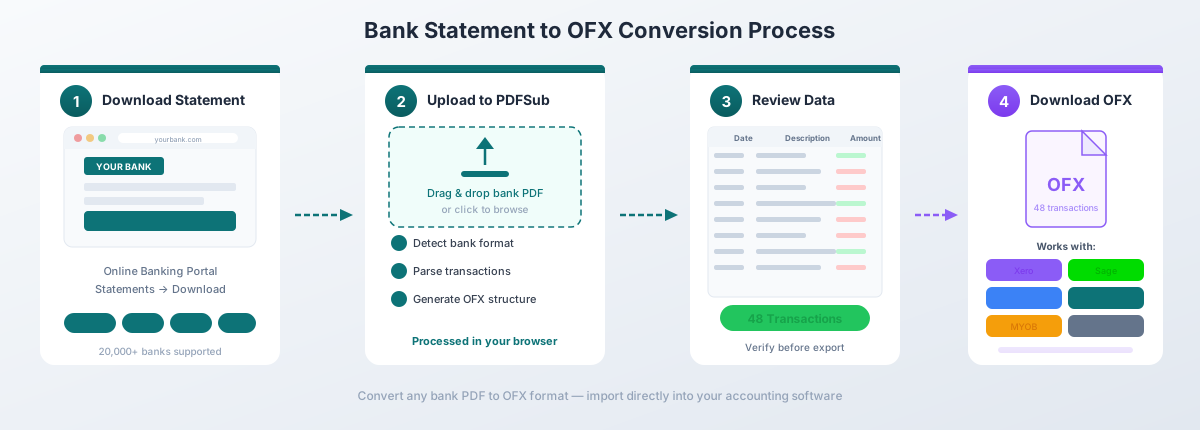
PDFSub genereert geldige OFX 1.x-bestanden met unieke FITID's voor elke transactie, correct opgemaakte datums (JJJJMMDD), juiste debet/credit-tekens, en de accountmetadata-tags die boekhoudsoftware verwacht. Het verwerkt meerbladige afschriften, lopende saldi, transactiebeschrijvingen met meerdere regels, en zowel bankrekeningen als creditcards.
De converter werkt met meer dan 20.000 bankformaten in meer dan 130 talen. Digitale PDF's (tekstgebaseerde afschriften) worden volledig in uw browser verwerkt - het bestand verlaat uw computer nooit. Gescande of op afbeeldingen gebaseerde PDF's vallen terug op AI-extractie aan de serverzijde.
OFX is een van de 8 beschikbare uitvoerformaten, naast CSV, Excel, TSV, JSON, QBO, QFX en QIF. Het All-In-One plan kost €20/gebruiker/maand (jaarlijks) of €25/gebruiker/maand (maandelijks), inclusief 500 bankafschriftpagina's per gebruiker en een gratis proefperiode van 7 dagen.
Methode 2: CSV naar OFX converteren
Als u al een CSV-bestand van uw bank heeft - of van een andere conversietool - kunt u dit naar OFX converteren. Maar dit is moeilijker dan het lijkt vanwege wat OFX vereist naast ruwe transactiegegevens.
De uitdagingen:
- FITID-generatie. Elke transactie heeft een unieke Financial Institution Transaction ID nodig. U moet deze deterministisch genereren - meestal door de datum, het bedrag en de beschrijving samen te hashen - zodat het opnieuw importeren van dezelfde gegevens dezelfde FITID's oplevert en dubbele detectie triggert.
- Datumopmaak. OFX vereist datums in JJJJMMDD-formaat (bijv.
20260302). Uw CSV kan MM/DD/JJJJ, DD/MM/JJJJ of een ander lokaal specifiek formaat hebben. Dit verkeerd doen betekent dat transacties op de verkeerde datums terechtkomen. - Accountmetadata. U moet de BANKID (routeringsnummer) en ACCTID (rekeningnummer) correct instellen, plus het ACCTTYPE (CHECKING, SAVINGS of CREDITCARD). Deze waarden bestaan niet in de CSV - u moet ze kennen en handmatig toevoegen.
- Conventie voor bedragtekens. OFX gebruikt negatieve bedragen voor debet en positieve voor credit. Als uw CSV aparte debet/credit kolommen heeft, moet u deze samenvoegen. Als uw CSV de omgekeerde tekenconventie gebruikt (vaak bij creditcardafschriften), moet u deze omkeren.
- XML-structuur. Het OFX-bestand heeft correcte header-declaraties, correct geneste tags en XML-entiteitcodering voor speciale tekens (ampersands, hoekhaken, niet-ASCII-tekens) nodig.
Verschillende desktoptools en online converters verwerken CSV-naar-OFX-conversie. PDFSub verwerkt de volledige keten - PDF naar OFX - in één stap, waarbij de tussenliggende CSV volledig wordt overgeslagen.
OFX Importeren in Xero
Xero behandelt OFX als een eersteklas importformaat. Het importproces is eenvoudig.
Stap-voor-Stap
- Log in op Xero en ga naar Boekhouding > Bankrekeningen
- Klik op de bankrekening waarnaar u transacties wilt importeren
- Klik op Account beheren (of het driepuntmenu) en selecteer Afschrift importeren
- Klik op Bladeren en selecteer uw OFX-bestand
- Klik op Importeren
- Xero parseert het bestand en toont een samenvatting - aantal transacties, datumbereik en totale bedragen
- Bevestig de import
Geïmporteerde transacties verschijnen als niet-afgestemde afschriftregels. Voor elk ervan biedt Xero drie acties: Matchen (koppelen aan een bestaande factuur of rekening), Aanmaken (een nieuwe transactie aanmaken met rekeningcodes en btw-tarieven), of Overboeken (een overboeking tussen bankrekeningen registreren).
Hoe Xero Duplicaten Afhandelt
Wanneer Xero een OFX-bestand importeert, leest het de FITID van elke transactie en controleert deze tegen alle eerder geïmporteerde FITID's voor die bankrekening. Elke transactie met een eerder geziene FITID wordt stilzwijgend overgeslagen. Dit betekent dat u veilig overlappende datumbereiken kunt importeren - Xero voegt alleen de transacties toe die het nog niet eerder heeft gezien.
Dit is een van de belangrijkste redenen waarom Xero OFX verkiest boven CSV. Met CSV heeft Xero geen betrouwbare manier om duplicaten te detecteren, en overlappende imports creëren dubbele afschriftregels die handmatig moeten worden gevonden en verwijderd.
Voor een complete gids van alle importmethoden van Xero - inclusief bankkoppelingen, CSV-opmaakregels en probleemoplossing - zie onze Xero bankafschrift importgids.
OFX Importeren in MYOB
MYOB (Mind Your Own Business) ondersteunt OFX-imports voor zowel MYOB Business als MYOB AccountRight.
MYOB Business (Online)
- Ga naar Bankzaken in het hoofdmenu
- Klik op Afschrift importeren
- Selecteer de bankrekening
- Klik op Bestand kiezen en selecteer uw OFX-bestand
- MYOB toont een voorbeeld van de transacties - controleer datums, bedragen en beschrijvingen
- Klik op Importeren
MYOB AccountRight (Desktop)
- Ga naar Bankzaken > Bankkoppelingen > Afschrift importeren
- Selecteer de doelbankrekening uit de dropdown
- Blader naar uw OFX-bestand en selecteer het
- Bekijk de geïmporteerde transacties in het bankkoppelingsvenster
- Wijs elke transactie toe aan de juiste rekening
MYOB gebruikt de FITID uit OFX-bestanden voor dubbele detectie, net als Xero. Als de FITID van een transactie al in het systeem bestaat, slaat MYOB deze over tijdens de import.
OFX Importeren in Andere Software
FreeAgent
FreeAgent is populair onder Britse freelancers en kleine bedrijven. Om OFX te importeren:
- Ga naar Bankzaken en selecteer de bankrekening
- Klik op Importeren > Bankafschrift uploaden
- Selecteer uw OFX-bestand
- Bekijk het voorbeeld en bevestig de import
FreeAgent ondersteunt OFX, QIF en CSV. Net als Xero en MYOB gebruikt het FITID's uit OFX-bestanden om dubbele imports te voorkomen.
GnuCash
GnuCash - de open-source boekhoudapplicatie - heeft native OFX-importondersteuning via de AqBanking-integratie:
- Ga naar Bestand > Importeren > OFX/QFX Importeren
- Selecteer uw OFX-bestand
- GnuCash toont de transacties en vraagt u deze toe te wijzen aan een rekening
- Bekijk het matchvenster - GnuCash markeert potentiële duplicaten op basis van FITID
- Accepteer de import
GnuCash is een van de oudste OFX-compatibele applicaties, en de importengine verwerkt zowel OFX 1.x (SGML) als OFX 2.x (XML) bestanden.
Wave
Wave Accounting (nu eigendom van H&R Block) ondersteunt OFX-import:
- Ga naar Boekhouding > Transacties
- Klik op de bankrekening
- Klik op CSV of OFX importeren
- Upload het bestand en koppel het aan de rekening
- Bekijk en bevestig
Wave ondersteunt ook CSV, maar OFX biedt automatische veldtoewijzing en dubbele detectie - dezelfde voordelen als bij Xero en MYOB.
OFX Bestandsstructuur Begrijpen
Een OFX-bestand is platte tekst. U kunt het openen in elke teksteditor om de inhoud te inspecteren. Hier is een vereenvoudigd voorbeeld dat de belangrijkste elementen toont:
OFXHEADER:100
DATA:OFXSGML
VERSION:102
SECURITY:NONE
ENCODING:USASCII
CHARSET:1252
COMPRESSION:NONE
OLDFILEUID:NONE
NEWFILEUID:NONE

<OFX> <SIGNONMSGSRSV1> <SONRS> <STATUS><CODE>0<SEVERITY>INFO</STATUS> <DTSERVER>20260302 <LANGUAGE>ENG </SONRS> </SIGNONMSGSRSV1> <BANKMSGSRSV1> <STMTTRNRS> <STMTRS> <CURDEF>USD <BANKACCTFROM> <BANKID>021000021 <ACCTID>123456789 <ACCTTYPE>CHECKING </BANKACCTFROM> <BANKTRANLIST> <DTSTART>20260201 <DTEND>20260228 <STMTTRN> <TRNTYPE>DEBIT <DTPOSTED>20260205 <TRNAMT>-85.50 <FITID>20260205-8550-001 <NAME>ACME SUPPLIES LLC <MEMO>Office supplies purchase </STMTTRN> <STMTTRN> <TRNTYPE>CREDIT <DTPOSTED>20260210 <TRNAMT>3200.00 <FITID>20260210-320000-001 <NAME>PAYROLL DEPOSIT <MEMO>Direct deposit - February </STMTTRN> </BANKTRANLIST> <LEDGERBAL> <BALAMT>12456.78 <DTASOF>20260228 </LEDGERBAL> </STMTRS> </STMTTRNRS> </BANKMSGSRSV1>
</OFX>
Belangrijke Tags Uitgelegd
| Tag | Beschrijving |
|---|---|
BANKID |
Bank routeringsnummer (ABA-nummer in de VS) |
ACCTID |
Rekeningnummer |
ACCTTYPE |
Accounttype: CHECKING, SAVINGS, MONEYMRKT, of CREDITLINE |
DTSTART / DTEND |
Begin- en einddatum van de afschriftperiode (JJJJMMDD) |
STMTTRN |
Een enkel transactierecord |
TRNTYPE |
Transactietype: DEBIT, CREDIT, INT (rente), FEE (kosten), SRVCHG (servicekosten), DEP (storting), ATM, POS, XFER (overboeking), CHECK, PAYMENT, OTHER |
DTPOSTED |
Transactiedatum in JJJJMMDD-formaat |
TRNAMT |
Transactiebedrag - negatief voor debet, positief voor credit |
FITID |
Financial Institution Transaction ID - unieke identificatie voor dubbele detectie |
NAME |
Naam van begunstigde of transactie (maximaal 32 tekens in OFX 1.x) |
MEMO |
Extra beschrijving of memo (maximaal 255 tekens) |
LEDGERBAL |
Slotbalans met bedrag en datum |
OFX 1.x (hierboven getoond) gebruikt SGML-syntax - tags hoeven geen sluitende elementen te hebben. OFX 2.x gebruikt correct gevormde XML met juiste sluitende tags. De meeste boekhoudsoftware accepteert beide. Voor creditcardafschriften verandert de wrapper naar CREDITCARDMSGSRSV1 in plaats van BANKMSGSRSV1, maar de transactiestructuur binnenin blijft hetzelfde.
Veelvoorkomende OFX Importproblemen
Verkeerd Datumformaat
Symptoom: Transacties verschijnen op verkeerde datums, of de import mislukt met een datumfout.
Oorzaak: Het OFX-bestand bevat datums die niet voldoen aan de JJJJMMDD-standaard. Sommige slecht gegenereerde OFX-bestanden gebruiken lokaal specifieke datumformaten (MM/DD/JJJJ of DD/MM/JJJJ) binnen de XML-tags.
Oplossing: Open het OFX-bestand in een teksteditor en controleer de DTPOSTED-waarden. Ze moeten precies 8 cijfers zijn - 20260302, niet 03/02/2026 of 02-mrt-2026. Als het formaat verkeerd is, moet het bestand opnieuw worden gegenereerd. PDFSub exporteert datums altijd in het correcte JJJJMMDD-formaat.
Dubbele Transacties Worden Overgeslagen Wanneer U Ze Nodig Heeft
Symptoom: U hebt transacties verwijderd en het bestand opnieuw geïmporteerd, maar de software importeert ze niet opnieuw.
Oorzaak: De software onthoudt elke FITID die het ooit heeft gezien. Zelfs na het verwijderen van de oorspronkelijke transacties, blijft de FITID in het geheugen van het systeem.
Oplossing: U hebt een bestand nodig met nieuwe FITID's. Neem contact op met de ondersteuning van uw software voor advies over het wissen van de FITID-geschiedenis, of bewerk de FITID's handmatig in het OFX-bestand met een teksteditor.
Ontbrekend Rekeningnummer
Symptoom: De import mislukt, of de software kan het bestand niet koppelen aan een bestaande bankrekening.
Oorzaak: De BANKID of ACCTID tags in het OFX-bestand zijn leeg of bevatten plaatsaanduidingen. Sommige OFX-generatoren laten accountmetadata volledig weg.
Oplossing: Open het OFX-bestand en voeg de juiste BANKID (routeringsnummer) en ACCTID (rekeningnummer) toe. Deze moeten overeenkomen met de bankrekeninginstellingen in uw boekhoudsoftware, of u moet de doelrekening handmatig selecteren tijdens de import.
Coderingproblemen met Internationale Tekens
Symptoom: Namen van begunstigden of beschrijvingen tonen onleesbare tekens - vraagtekens, vakjes of incorrecte accenttekens.
Oorzaak: Het OFX-bestand gebruikt een codering (bijv. USASCII of Latin-1) die de tekens in de transactiegegevens niet ondersteunt - Duitse umlauten, Franse accenten, Japanse tekens, Cyrillische tekst.
Oplossing: Het OFX-bestand moet UTF-8-codering declareren in de header, en de daadwerkelijke bestands codering moet overeenkomen. PDFSub genereert OFX-bestanden met correcte UTF-8-codering.
Bestand Te Groot voor Import
Symptoom: De import duurt te lang of de software weigert het bestand met een grootte- of transactietellingsfout.
Oorzaak: De meeste boekhoudpakketten leggen limieten op aan de bestandsgrootte. Xero accepteert maximaal 1.000 transacties per bestand. Andere pakketten hebben vergelijkbare limieten.
Oplossing: Splits het OFX-bestand in kleinere bestanden - meestal per maand of kwartaal. Elk bestand mag minder dan 1.000 transacties bevatten. Zorg ervoor dat de DTSTART/DTEND-tags en LEDGERBAL-waarden in elk gesplitst bestand de juiste periode weergeven.
Creditcardtransacties Importeren met Verkeerde Tekens
Symptoom: Aankoop verschijnt als inkomen, en betalingen verschijnen als uitgaven.
Oorzaak: Het OFX-bestand gebruikt de bankrekening-wrapper (BANKMSGSRSV1) in plaats van de creditcard-wrapper (CREDITCARDMSGSRSV1). Dit verwart de afhandeling van de tekenconventie van de boekhoudsoftware.
Oplossing: Het OFX-bestand heeft de juiste wrapper nodig voor het accounttype. PDFSub detecteert of een afschrift van een betaalrekening, spaarrekening of creditcard is en past automatisch de juiste OFX-structuur toe.
Veelgestelde Vragen
Wat is het verschil tussen OFX en QBO?
QBO is Intuit's eigen dialect van OFX, ontworpen voor QuickBooks. De onderliggende structuur is vrijwel identiek - dezelfde tags, dezelfde FITID's, dezelfde accountmetadata. QBO voegt Intuit-specifieke tags toe zoals INTU.BID (bankidentificatie) en gebruikt de .qbo-extensie. U kunt vaak een .ofx-bestand hernoemen naar .qbo en QuickBooks zal het lezen. Gebruik QBO voor QuickBooks, OFX voor al het andere.
Kan ik een OFX-bestand openen om te zien wat erin zit?
Ja. OFX-bestanden zijn platte tekst. Open ze in een teksteditor - Kladblok, VS Code, TextEdit - en u ziet de markup met transactiedatums, bedragen, begunstigden, FITID's en accountinformatie. U kunt het handmatig bewerken indien nodig, maar wees voorzichtig met de structuur.
Geeft Xero de voorkeur aan OFX boven CSV?
Ja. Xero beveelt OFX aan boven CSV voor import van bankafschriften. OFX-imports zijn automatisch zonder kolomtoewijzing, bevatten FITID's voor dubbele preventie, en hebben gestandaardiseerde datum/bedrag opmaak. CSV werkt, maar vereist handmatige kolomtoewijzing en biedt geen dubbele bescherming.
Kan ik OFX naar CSV converteren als ik de gegevens moet bewerken?
Ja. De meeste spreadsheetprogramma's kunnen OFX niet direct openen, maar veel tools kunnen OFX parsen en CSV uitvoeren. Als u transacties moet bewerken vóór de import, is het converteren naar CSV, het maken van uw bewerkingen, en vervolgens terug converteren naar OFX een veelvoorkomende workflow.
Hoe worden FITID's gegenereerd?
Banken wijzen FITID's toe uit hun interne transactieverwijzingsnummers. Wanneer een converter zoals PDFSub OFX genereert uit een PDF, maakt het deterministische FITID's door de transactiedatum, het bedrag en de beschrijving samen te hashen - zodat het twee keer converteren van dezelfde PDF dezelfde FITID's oplevert en opnieuw importeren geen duplicaten creëert.
Wat is de maximale bestandsgrootte voor OFX-imports?
Dit hangt af van de software. Xero accepteert maximaal 1.000 transacties per bestand. MYOB en FreeAgent hebben vergelijkbare limieten. GnuCash heeft geen praktische limiet. Als uw afschrift meer dan 1.000 transacties bevat, splits het dan in meerdere OFX-bestanden per maand of kwartaal.
Ondersteunt OFX meerdere rekeningen in één bestand?
De OFX-specificatie staat meerdere afschriftreacties toe in één bestand - één voor elke rekening. De meeste boekhoudsoftware verwacht echter één rekening per bestand. Genereer voor betrouwbare imports een apart OFX-bestand voor elke bankrekening.
Kan ik OFX gebruiken voor creditcardafschriften?
Ja. OFX ondersteunt creditcardafschriften native. De bestandsstructuur gebruikt CREDITCARDMSGSRSV1 als wrapper in plaats van BANKMSGSRSV1, en transacties volgen de creditcardtekenconventie (aankopen zijn negatief, betalingen zijn positief). PDFSub detecteert automatisch het type afschrift en genereert de juiste OFX-structuur.
Wordt OFX-formaat nog steeds bijgewerkt?
Ja. De OFX-specificatie wordt actief onderhouden door de Financial Data Exchange (FDX). De huidige versie is OFX 2.2. De meeste boekhoudsoftware accepteert echter nog steeds OFX 1.x-bestanden (SGML-formaat) naast de nieuwere XML-gebaseerde 2.x-bestanden. Er is geen urgentie om de nieuwste versie te gebruiken - 1.x-compatibiliteit is universeel.
Welke valuta's ondersteunt OFX?
OFX gebruikt ISO 4217 valutacodes - USD, GBP, EUR, AUD, CAD, JPY, CHF en honderden meer. De valuta wordt één keer gedeclareerd in de CURDEF-tag en is van toepassing op alle transacties. Meerwaardige afschriften worden ondersteund via de optionele ORIGCURRENCY-tag op individuele transacties.