Konversi Laporan Bank ke Format OFX
OFX adalah format impor standar untuk Xero, MYOB, dan FreeAgent. Berikut cara mengonversi PDF laporan bank ke OFX dan apa yang membedakannya dari CSV dan QBO.
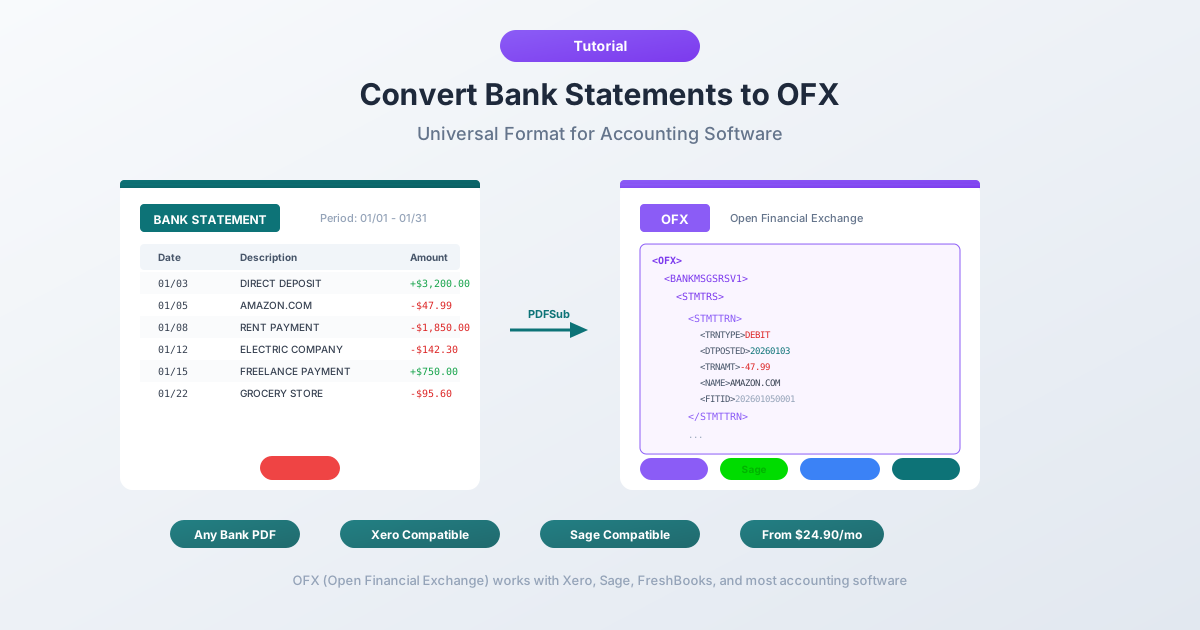
Anda perlu memasukkan transaksi bank ke Xero, MYOB, atau FreeAgent. Bank memberi Anda laporan PDF. Mungkin CSV jika Anda beruntung. Tetapi platform akuntansi menginginkan file OFX - format yang hampir tidak pernah didengar oleh kebanyakan orang, apalagi tahu cara membuatnya.
OFX - Open Financial Exchange - adalah format pertukaran data keuangan standar yang menjadi dasar platform ini. Ini membawa ID transaksi untuk deteksi duplikat, menyematkan metadata akun, dan memetakan kolom secara otomatis saat impor. Tidak perlu menebak format tanggal. Tidak perlu penugasan kolom manual. Tidak perlu secara tidak sengaja mengimpor bulan yang sama dua kali. Ini berfungsi.
Masalahnya adalah bank hampir tidak pernah memberi Anda file OFX secara langsung. Mereka memberi Anda PDF. Terkadang mereka menawarkan unduhan CSV - tetapi CSV tidak memiliki struktur dan perlindungan duplikat yang disediakan OFX. Panduan ini menjelaskan apa itu format OFX, mengapa platform akuntansi lebih menyukainya, bagaimana perbandingannya dengan CSV dan QBO, dan cara mengonversi PDF laporan bank Anda menjadi file OFX yang dapat diimpor dengan bersih ke Xero, MYOB, FreeAgent, dan perangkat lunak lainnya.
Apa Itu Format OFX?
OFX adalah singkatan dari Open Financial Exchange. Ini adalah format data berbasis XML yang dirancang khusus untuk pertukaran informasi keuangan antara institusi, perangkat lunak, dan pengguna akhir. Awalnya dikembangkan pada tahun 1997 oleh Microsoft, Intuit, dan CheckFree, spesifikasi ini sekarang dikelola oleh Financial Data Exchange (FDX). Versi saat ini, OFX 2.2, menggunakan XML yang valid. Versi sebelumnya (1.x) menggunakan SGML - sintaks markup yang lebih longgar yang memungkinkan tag yang tidak ditutup. Sebagian besar perangkat lunak akuntansi menerima keduanya.
File OFX menggunakan ekstensi .ofx dan berisi data keuangan terstruktur:
- Catatan transaksi - tanggal, jumlah, nama penerima, memo, nomor cek, dan jenis transaksi (debit, kredit, transfer, biaya, dll.)
- FITID - ID Transaksi Institusi Keuangan, pengenal unik yang ditetapkan untuk setiap transaksi untuk deteksi duplikat
- Identifikasi akun - nomor routing bank (BANKID), nomor akun (ACCTID), dan jenis akun (cek, tabungan, kartu kredit)
- Metadata laporan - tanggal pembukaan dan penutupan periode laporan, ditambah saldo pembukaan dan penutupan
- Mata uang - kode mata uang ISO 4217 (USD, GBP, EUR, AUD, CAD, dll.)
Saat Anda mengimpor file OFX ke perangkat lunak akuntansi, setiap bidang dipetakan secara otomatis. Tidak ada ambiguitas, tidak ada pemetaan kolom, tidak ada ruang untuk salah tafsir.
Mengapa OFX Penting untuk Akuntansi
OFX dibuat khusus untuk pertukaran data keuangan, dan desain itu terlihat dalam detailnya.
ID Transaksi (FITID) Memungkinkan Deteksi Duplikat
Setiap transaksi dalam file OFX memiliki FITID unik - ID Transaksi Institusi Keuangan. Saat Anda mengimpor file, perangkat lunak akuntansi mencatat setiap FITID yang telah dilihatnya. Impor file yang sama lagi, atau impor dua file yang tumpang tindih, dan perangkat lunak akan secara diam-diam melewati transaksi apa pun dengan FITID yang terlihat sebelumnya.
CSV tidak memiliki padanan. Impor CSV yang sama dua kali dan Anda akan mendapatkan entri ganda. Membersihkan transaksi duplikat adalah salah satu sakit kepala pembukuan yang paling umum - dan paling memakan waktu. OFX menghilangkannya di tingkat format.
Identifikasi Akun Disematkan
File OFX menyertakan nomor routing bank dan nomor akun, sehingga perangkat lunak akuntansi dapat secara otomatis mencocokkan impor ke akun bank yang benar - atau memperingatkan Anda jika file tidak cocok. File CSV tidak membawa metadata akun.
Struktur Standar Menghilangkan Pemetaan Kolom
Dengan CSV, perangkat lunak harus bertanya: kolom mana yang merupakan tanggal? Mana yang jumlahnya? Kolom debit/kredit terpisah atau satu jumlah bertanda?
OFX melewati semua ini. Setiap bidang memiliki tag yang ditentukan - DTPOSTED untuk tanggal, TRNAMT untuk jumlah, NAME untuk penerima. Perangkat lunak membaca tag dan tahu persis ke mana semuanya pergi.
Tanggal Laporan dan Saldo Disertakan
File OFX menyertakan periode laporan (tanggal pembukaan dan penutupan) dan saldo buku besar di akhir periode - konteks yang tidak dibawa oleh file CSV, memungkinkan verifikasi saldo dan rekonsiliasi yang lebih mudah.
Kompatibilitas Perangkat Lunak Luas
OFX diterima oleh berbagai perangkat lunak akuntansi dan keuangan:
- Xero - format impor pilihan
- MYOB - didukung secara native
- FreeAgent - didukung secara native
- Wave - didukung secara native
- GnuCash - didukung secara native
- Sage - didukung di sebagian besar versi
- Microsoft Money (lama) - format ini awalnya dirancang untuknya
- Moneydance - didukung secara native
- KMyMoney - didukung secara native
Untuk pengguna QuickBooks, format QBO yang terkait erat (dialek OFX Intuit) adalah pilihan yang lebih baik. Tetapi untuk sebagian besar platform akuntansi lainnya - terutama Xero - OFX adalah standarnya.
OFX vs. CSV vs. QBO
Tiga format yang paling sering Anda temui saat mengimpor data bank ke perangkat lunak akuntansi.
| Fitur | OFX | CSV | QBO |
|---|---|---|---|
| Dasar Format | XML (markup terstruktur) | Teks biasa (dipisahkan koma) | SGML/XML (dialek OFX Intuit) |
| ID Transaksi | Ya (FITID) | Tidak | Ya (FITID) |
| Deteksi Duplikat | Ya - otomatis | Tidak - perlu pembersihan manual | Ya - otomatis |
| Pemetaan Kolom | Otomatis | Manual - pengguna menetapkan setiap kolom | Otomatis |
| Metadata Akun | Ya (routing + nomor akun) | Tidak | Ya (routing + nomor akun) |
| Format Tanggal | Standar (YYYYMMDD) | Bervariasi - harus sesuai dengan wilayah perangkat lunak | Standar (YYYYMMDD) |
| Saldo Laporan | Ya (pembukaan + penutupan) | Tidak | Ya (pembukaan + penutupan) |
| Penanganan Jumlah | Bidang bertanda tunggal, tidak ada ambiguitas | Mungkin memiliki kolom debit/kredit terpisah | Bidang bertanda tunggal, tidak ada ambiguitas |
| Penanganan Karakter Khusus | Entitas XML (dikodekan) | Bervariasi - masalah pengkodean umum | Entitas SGML (dikodekan) |
| Perangkat Lunak Utama | Xero, MYOB, FreeAgent, Wave, GnuCash | Universal (alat spreadsheet atau akuntansi apa pun) | QuickBooks (Online + Desktop) |
| Kemampuan Edit | Membutuhkan pengetahuan XML | Mudah - buka di Excel | Membutuhkan pengetahuan SGML |
Kapan Menggunakan Masing-masing
Gunakan OFX saat: Mengimpor ke Xero, MYOB, FreeAgent, Wave, GnuCash, atau perangkat lunak akuntansi non-QuickBooks apa pun. Jalur impor terbersih - pemetaan otomatis, perlindungan duplikat, tidak ada masalah format.
Gunakan QBO saat: Mengimpor ke QuickBooks Online atau Desktop. QBO adalah dialek OFX khusus Intuit. Lihat panduan konversi QBO kami untuk detailnya.
Gunakan CSV saat: Perangkat lunak target hanya menerima CSV, atau Anda perlu mengedit transaksi sebelum impor. CSV adalah jalan terakhir universal tetapi membutuhkan lebih banyak pekerjaan manual dan tidak menawarkan perlindungan duplikat.
Metode 1: Konversi PDF ke OFX dengan PDFSub
Jalur paling langsung dari PDF laporan bank ke file OFX yang siap untuk diimpor.
- Unduh PDF laporan bank Anda dari situs web bank Anda atau email
- Buka Konverter Laporan Bank PDFSub
- Unggah PDF Anda - seret dan lepas atau klik untuk menelusuri
- PDFSub mengekstrak transaksi secara otomatis, mendeteksi tanggal, jumlah, deskripsi, dan jenis transaksi
- Pilih OFX sebagai format keluaran dari dropdown format
- Unduh file OFX
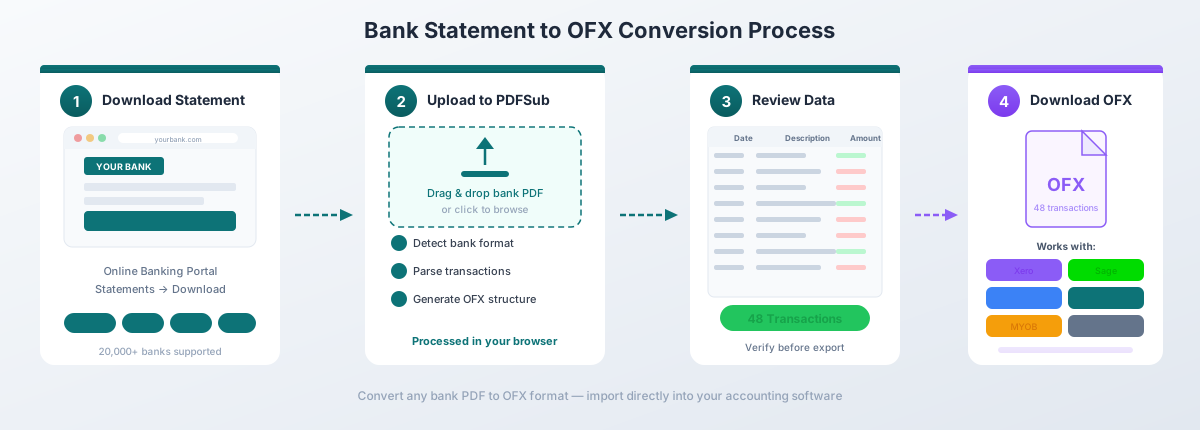
PDFSub menghasilkan file OFX 1.x yang valid dengan FITID unik untuk setiap transaksi, tanggal yang diformat dengan benar (YYYYMMDD), tanda debit/kredit yang benar, dan tag metadata akun yang diharapkan oleh perangkat lunak akuntansi. Ini menangani laporan multi-halaman, saldo berjalan, deskripsi transaksi multi-baris, dan baik rekening bank maupun kartu kredit.
Konverter bekerja dengan 20.000+ format bank dalam 130+ bahasa. PDF digital (laporan berbasis teks) diproses sepenuhnya di browser Anda - file tidak pernah meninggalkan komputer Anda. PDF yang dipindai atau berbasis gambar kembali ke ekstraksi AI sisi server.
OFX adalah salah satu dari 8 format keluaran yang tersedia, bersama dengan CSV, Excel, TSV, JSON, QBO, QFX, dan QIF. Paket All-In-One adalah $20/pengguna/bulan (tahunan) atau $25/pengguna/bulan (bulanan), termasuk 500 halaman laporan bank per pengguna dan uji coba gratis 7 hari.
Metode 2: Konversi CSV ke OFX
Jika Anda sudah memiliki file CSV dari bank Anda - atau dari alat konversi lain - Anda dapat mengonversinya ke OFX. Tetapi ini lebih sulit daripada kedengarannya karena apa yang dibutuhkan OFX di luar data transaksi mentah.
Tantangannya:
- Pembuatan FITID. Setiap transaksi memerlukan ID Transaksi Institusi Keuangan yang unik. Anda harus menghasilkan ini secara deterministik - biasanya dengan menggabungkan tanggal, jumlah, dan deskripsi bersama-sama - sehingga mengimpor ulang data yang sama menghasilkan FITID yang sama dan memicu deteksi duplikat.
- Pemformatan tanggal. OFX memerlukan tanggal dalam format YYYYMMDD (misalnya,
20260302). CSV Anda mungkin memiliki MM/DD/YYYY, DD/MM/YYYY, atau format spesifik lokal lainnya. Salah dalam hal ini berarti transaksi mendarat pada tanggal yang salah. - Metadata akun. Anda perlu mengatur BANKID (nomor routing) dan ACCTID (nomor akun) dengan benar, ditambah ACCTTYPE (CHECKING, SAVINGS, atau CREDITCARD). Nilai-nilai ini tidak ada dalam CSV - Anda harus mengetahuinya dan menambahkannya secara manual.
- Konvensi tanda jumlah. OFX menggunakan jumlah negatif untuk debit dan positif untuk kredit. Jika CSV Anda memiliki kolom debit/kredit terpisah, Anda perlu menggabungkannya. Jika CSV Anda menggunakan konvensi tanda yang berlawanan (umum dengan laporan kartu kredit), Anda perlu membalikkannya.
- Struktur XML. File OFX memerlukan deklarasi header yang benar, tag bersarang yang benar, dan pengkodean entitas XML untuk karakter khusus (ampersan, tanda kurung sudut, karakter non-ASCII).
Beberapa alat desktop dan konverter online menangani konversi CSV ke OFX. PDFSub menangani seluruh rantai - PDF ke OFX - dalam satu langkah, melewati CSV perantara sepenuhnya.
Mengimpor OFX ke Xero
Xero memperlakukan OFX sebagai format impor kelas satu. Proses impornya mudah.
Langkah demi Langkah
- Masuk ke Xero dan buka Akuntansi > Rekening Bank
- Klik pada rekening bank yang ingin Anda impor transaksinya
- Klik Kelola Akun (atau menu tiga titik) dan pilih Impor Laporan
- Klik Telusuri dan pilih file OFX Anda
- Klik Impor
- Xero mengurai file dan menampilkan ringkasan - jumlah transaksi, rentang tanggal, dan total jumlah
- Konfirmasikan impor
Transaksi yang diimpor muncul sebagai baris laporan yang belum direkonsiliasi. Untuk masing-masing, Xero menawarkan tiga tindakan: Cocokkan (tautkan ke faktur atau tagihan yang ada), Buat (buat transaksi baru dengan kode akun dan tarif pajak), atau Transfer (catat transfer antar rekening bank).
Cara Xero Menangani Duplikat
Saat Xero mengimpor file OFX, ia membaca FITID setiap transaksi dan memeriksanya terhadap semua FITID yang diimpor sebelumnya untuk rekening bank tersebut. Transaksi apa pun dengan FITID yang terlihat sebelumnya akan dilewati secara diam-diam. Ini berarti Anda dapat dengan aman mengimpor rentang tanggal yang tumpang tindih - Xero hanya menambahkan transaksi yang belum pernah dilihatnya.
Ini adalah salah satu alasan utama mengapa Xero merekomendasikan OFX daripada CSV. Dengan CSV, Xero tidak memiliki cara yang andal untuk mendeteksi duplikat, dan impor yang tumpang tindih membuat baris laporan duplikat yang harus ditemukan dan dihapus secara manual.
Untuk panduan lengkap tentang semua metode impor Xero - termasuk feed bank, aturan pemformatan CSV, dan pemecahan masalah - lihat panduan impor laporan bank Xero kami.
Mengimpor OFX ke MYOB
MYOB (Mind Your Own Business) mendukung impor OFX di MYOB Business dan MYOB AccountRight.
MYOB Business (Online)
- Buka Perbankan dari menu utama
- Klik Impor laporan
- Pilih rekening bank
- Klik Pilih file dan pilih file OFX Anda
- MYOB menampilkan pratinjau transaksi - tinjau tanggal, jumlah, dan deskripsi
- Klik Impor
MYOB AccountRight (Desktop)
- Buka Perbankan > Umpan Bank > Impor Laporan Bank
- Pilih rekening bank target dari dropdown
- Telusuri file OFX Anda dan pilih
- Tinjau transaksi yang diimpor di jendela umpan bank
- Alokasikan setiap transaksi ke akun yang sesuai
MYOB menggunakan FITID dari file OFX untuk deteksi duplikat, sama seperti Xero. Jika FITID transaksi sudah ada dalam sistem, MYOB akan melewatinya saat impor.
Mengimpor OFX ke Perangkat Lunak Lain
FreeAgent
FreeAgent populer di kalangan pekerja lepas dan bisnis kecil di Inggris. Untuk mengimpor OFX:
- Buka Perbankan dan pilih rekening bank
- Klik Impor > Unggah laporan bank
- Pilih file OFX Anda
- Tinjau pratinjau dan konfirmasikan impor
FreeAgent mendukung OFX, QIF, dan CSV. Seperti Xero dan MYOB, ia menggunakan FITID dari file OFX untuk mencegah impor duplikat.
GnuCash
GnuCash - aplikasi akuntansi open-source - memiliki dukungan impor OFX native melalui integrasi AqBanking-nya:
- Buka File > Impor > Impor OFX/QFX
- Pilih file OFX Anda
- GnuCash menampilkan transaksi dan meminta Anda untuk memetakannya ke akun
- Tinjau jendela pencocokan - GnuCash menyorot potensi duplikat berdasarkan FITID
- Terima impor
GnuCash adalah salah satu aplikasi yang kompatibel dengan OFX tertua, dan mesin impornya menangani file OFX 1.x (SGML) dan OFX 2.x (XML).
Wave
Wave Accounting (sekarang dimiliki oleh H&R Block) mendukung impor OFX:
- Buka Akuntansi > Transaksi
- Klik rekening bank
- Klik Impor CSV atau OFX
- Unggah file dan petakan ke akun
- Tinjau dan konfirmasikan
Wave juga mendukung CSV, tetapi OFX menyediakan pemetaan bidang otomatis dan deteksi duplikat - keuntungan yang sama seperti pada Xero dan MYOB.
Memahami Struktur File OFX
File OFX adalah teks biasa. Anda dapat membukanya di editor teks apa pun untuk memeriksa isinya. Berikut adalah contoh yang disederhanakan yang menunjukkan elemen-elemen kunci:
OFXHEADER:100
DATA:OFXSGML
VERSION:102
SECURITY:NONE
ENCODING:USASCII
CHARSET:1252
COMPRESSION:NONE
OLDFILEUID:NONE
NEWFILEUID:NONE

<OFX> <SIGNONMSGSRSV1> <SONRS> <STATUS><CODE>0<SEVERITY>INFO</STATUS> <DTSERVER>20260302 <LANGUAGE>ENG </SONRS> </SIGNONMSGSRSV1> <BANKMSGSRSV1> <STMTTRNRS> <STMTRS> <CURDEF>USD <BANKACCTFROM> <BANKID>021000021 <ACCTID>123456789 <ACCTTYPE>CHECKING </BANKACCTFROM> <BANKTRANLIST> <DTSTART>20260201 <DTEND>20260228 <STMTTRN> <TRNTYPE>DEBIT <DTPOSTED>20260205 <TRNAMT>-85.50 <FITID>20260205-8550-001 <NAME>ACME SUPPLIES LLC <MEMO>Office supplies purchase </STMTTRN> <STMTTRN> <TRNTYPE>CREDIT <DTPOSTED>20260210 <TRNAMT>3200.00 <FITID>20260210-320000-001 <NAME>PAYROLL DEPOSIT <MEMO>Direct deposit - February </STMTTRN> </BANKTRANLIST> <LEDGERBAL> <BALAMT>12456.78 <DTASOF>20260228 </LEDGERBAL> </STMTRS> </STMTTRNRS> </BANKMSGSRSV1>
</OFX>
Tag Penting Dijelaskan
| Tag | Deskripsi |
|---|---|
BANKID |
Nomor routing bank (nomor ABA di AS) |
ACCTID |
Nomor akun |
ACCTTYPE |
Jenis akun: CHECKING, SAVINGS, MONEYMRKT, atau CREDITLINE |
DTSTART / DTEND |
Tanggal mulai dan akhir periode laporan (YYYYMMDD) |
STMTTRN |
Satu catatan transaksi |
TRNTYPE |
Jenis transaksi: DEBIT, CREDIT, INT (bunga), FEE, SRVCHG (biaya layanan), DEP (setoran), ATM, POS, XFER (transfer), CHECK, PAYMENT, OTHER |
DTPOSTED |
Tanggal transaksi dalam format YYYYMMDD |
TRNAMT |
Jumlah transaksi - negatif untuk debit, positif untuk kredit |
FITID |
ID Transaksi Institusi Keuangan - pengenal unik untuk deteksi duplikat |
NAME |
Nama penerima atau transaksi (maksimal 32 karakter di OFX 1.x) |
MEMO |
Deskripsi tambahan atau memo (maksimal 255 karakter) |
LEDGERBAL |
Saldo penutupan dengan jumlah dan tanggal |
OFX 1.x (ditampilkan di atas) menggunakan sintaks SGML - tag tidak memerlukan elemen penutup. OFX 2.x menggunakan XML yang valid dengan tag penutup yang benar. Sebagian besar perangkat lunak akuntansi menerima keduanya. Untuk laporan kartu kredit, pembungkusnya berubah menjadi CREDITCARDMSGSRSV1 alih-alih BANKMSGSRSV1, tetapi struktur transaksi di dalamnya tetap sama.
Masalah Impor OFX Umum
Format Tanggal Salah
Gejala: Transaksi muncul pada tanggal yang salah, atau impor gagal dengan kesalahan tanggal.
Penyebab: File OFX berisi tanggal yang tidak sesuai dengan standar YYYYMMDD. Beberapa file OFX yang dibuat dengan buruk menggunakan format tanggal spesifik lokal (MM/DD/YYYY atau DD/MM/YYYY) di dalam tag XML.
Perbaikan: Buka file OFX di editor teks dan periksa nilai DTPOSTED. Nilainya harus tepat 8 digit - 20260302, bukan 03/02/2026 atau 02-Mar-2026. Jika formatnya salah, file perlu dibuat ulang. PDFSub selalu menghasilkan tanggal dalam format YYYYMMDD yang benar.
Transaksi Duplikat Dilewati Saat Anda Membutuhkannya
Gejala: Anda menghapus transaksi dan mengimpor ulang file, tetapi perangkat lunak tidak akan mengimpornya lagi.
Penyebab: Perangkat lunak mengingat setiap FITID yang pernah dilihatnya. Bahkan setelah menghapus transaksi asli, FITID tetap ada dalam memori sistem.
Perbaikan: Anda memerlukan file dengan FITID baru. Hubungi dukungan perangkat lunak Anda untuk panduan tentang cara membersihkan riwayat FITID, atau edit FITID secara manual di file OFX menggunakan editor teks.
Nomor Akun Hilang
Gejala: Impor gagal, atau perangkat lunak tidak dapat mencocokkan file dengan rekening bank yang ada.
Penyebab: Tag BANKID atau ACCTID dalam file OFX kosong atau berisi nilai placeholder. Beberapa generator OFX sepenuhnya menghilangkan metadata akun.
Perbaikan: Buka file OFX dan tambahkan BANKID (nomor routing) dan ACCTID (nomor akun) yang benar. Ini harus cocok dengan pengaturan rekening bank di perangkat lunak akuntansi Anda, atau Anda perlu memilih akun target secara manual selama impor.
Masalah Pengkodean dengan Karakter Internasional
Gejala: Nama penerima atau deskripsi menampilkan karakter rusak - tanda tanya, kotak, atau huruf beraksen yang salah.
Penyebab: File OFX menggunakan pengkodean (misalnya, USASCII atau Latin-1) yang tidak mendukung karakter dalam data transaksi - umlaut Jerman, aksen Prancis, karakter Jepang, teks Sirilik.
Perbaikan: File OFX harus mendeklarasikan pengkodean UTF-8 di header, dan pengkodean file yang sebenarnya harus cocok. PDFSub menghasilkan file OFX dengan pengkodean UTF-8 yang benar.
Ukuran File Terlalu Besar untuk Impor
Gejala: Impor macet atau perangkat lunak menolak file dengan kesalahan ukuran atau jumlah transaksi.
Penyebab: Sebagian besar platform akuntansi memberlakukan batasan pada ukuran file impor. Xero membatasi impor hingga 1.000 transaksi per file. Platform lain memiliki batasan serupa.
Perbaikan: Pisahkan file OFX menjadi beberapa file yang lebih kecil - biasanya berdasarkan bulan atau kuartal. Setiap file harus berisi kurang dari 1.000 transaksi. Pastikan tag DTSTART/DTEND dan nilai LEDGERBAL di setiap file yang dipisah mencerminkan periode yang benar.
Transaksi Kartu Kredit Diimpor dengan Tanda yang Salah
Gejala: Pembelian muncul sebagai pendapatan, dan pembayaran muncul sebagai pengeluaran.
Penyebab: File OFX menggunakan pembungkus rekening bank (BANKMSGSRSV1) alih-alih pembungkus kartu kredit (CREDITCARDMSGSRSV1). Ini membingungkan penanganan konvensi tanda perangkat lunak akuntansi.
Perbaikan: File OFX memerlukan pembungkus yang benar untuk jenis akun. PDFSub mendeteksi apakah laporan berasal dari rekening giro, rekening tabungan, atau kartu kredit dan secara otomatis menerapkan struktur OFX yang sesuai.
Pertanyaan yang Sering Diajukan
Apa perbedaan antara OFX dan QBO?
QBO adalah dialek OFX milik Intuit, yang dirancang untuk QuickBooks. Struktur dasarnya hampir identik - tag yang sama, FITID yang sama, metadata akun yang sama. QBO menambahkan tag khusus Intuit seperti INTU.BID (pengenal bank) dan menggunakan ekstensi .qbo. Anda sering kali dapat mengganti nama file .ofx menjadi .qbo dan QuickBooks akan membacanya. Gunakan QBO untuk QuickBooks, OFX untuk yang lainnya.
Bisakah saya membuka file OFX untuk melihat isinya?
Ya. File OFX adalah teks biasa. Buka di editor teks apa pun - Notepad, VS Code, TextEdit - dan Anda akan melihat markup dengan tanggal transaksi, jumlah, nama penerima, FITID, dan informasi akun. Anda dapat mengeditnya secara manual jika perlu, tetapi berhati-hatilah dengan strukturnya.
Apakah Xero lebih memilih OFX daripada CSV?
Ya. Xero merekomendasikan OFX daripada CSV untuk impor laporan bank. Impor OFX dilakukan secara otomatis tanpa pemetaan kolom, menyertakan FITID untuk pencegahan duplikat, dan membawa pemformatan tanggal/jumlah standar. CSV berfungsi tetapi memerlukan pemetaan kolom manual dan tidak menawarkan perlindungan duplikat.
Bisakah saya mengonversi OFX ke CSV jika saya perlu mengedit datanya?
Ya. Sebagian besar aplikasi spreadsheet tidak dapat membuka OFX secara langsung, tetapi banyak alat dapat mengurai OFX dan mengeluarkan CSV. Jika Anda perlu mengedit transaksi sebelum impor, mengonversi ke CSV terlebih dahulu, membuat pengeditan Anda, lalu mengonversi kembali ke OFX adalah alur kerja yang umum.
Bagaimana FITID dibuat?
Bank menetapkan FITID dari nomor referensi transaksi internal mereka. Ketika konverter seperti PDFSub menghasilkan OFX dari PDF, ia membuat FITID deterministik dengan menggabungkan tanggal transaksi, jumlah, dan deskripsi bersama-sama - sehingga mengonversi PDF yang sama dua kali menghasilkan FITID yang sama dan mengimpor ulang tidak membuat duplikat.
Berapa ukuran file maksimum untuk impor OFX?
Itu tergantung pada perangkat lunaknya. Xero menerima hingga 1.000 transaksi per file. MYOB dan FreeAgent memiliki batasan serupa. GnuCash tidak memiliki batasan praktis. Jika laporan Anda berisi lebih dari 1.000 transaksi, pisahkan menjadi beberapa file OFX berdasarkan bulan atau kuartal.
Apakah OFX mendukung banyak akun dalam satu file?
Spesifikasi OFX memungkinkan beberapa respons laporan dalam satu file - satu untuk setiap akun. Namun, sebagian besar perangkat lunak akuntansi mengharapkan satu akun per file. Untuk impor yang andal, hasilkan file OFX terpisah untuk setiap rekening bank.
Bisakah saya menggunakan OFX untuk laporan kartu kredit?
Ya. OFX mendukung laporan kartu kredit secara native. Struktur file menggunakan CREDITCARDMSGSRSV1 sebagai pembungkus alih-alih BANKMSGSRSV1, dan transaksi mengikuti konvensi tanda kartu kredit (pembelian negatif, pembayaran positif). PDFSub secara otomatis mendeteksi jenis laporan dan menghasilkan struktur OFX yang benar.
Apakah format OFX masih diperbarui?
Ya. Spesifikasi OFX secara aktif dikelola oleh Financial Data Exchange (FDX). Versi saat ini adalah OFX 2.2. Namun, sebagian besar perangkat lunak akuntansi masih menerima file OFX 1.x (format SGML) bersama dengan file 2.x berbasis XML yang lebih baru. Tidak ada urgensi untuk menggunakan versi terbaru - kompatibilitas 1.x bersifat universal.
Mata uang apa yang didukung OFX?
OFX menggunakan kode mata uang ISO 4217 - USD, GBP, EUR, AUD, CAD, JPY, CHF, dan ratusan lainnya. Mata uang dideklarasikan sekali dalam tag CURDEF dan berlaku untuk semua transaksi. Laporan multi-mata uang didukung melalui tag ORIGCURRENCY opsional pada transaksi individual.