Convertir les relevés bancaires au format OFX
OFX est le format d'importation standard pour Xero, MYOB et FreeAgent. Voici comment convertir des relevés bancaires PDF en OFX et ce qui le différencie du CSV et du QBO.
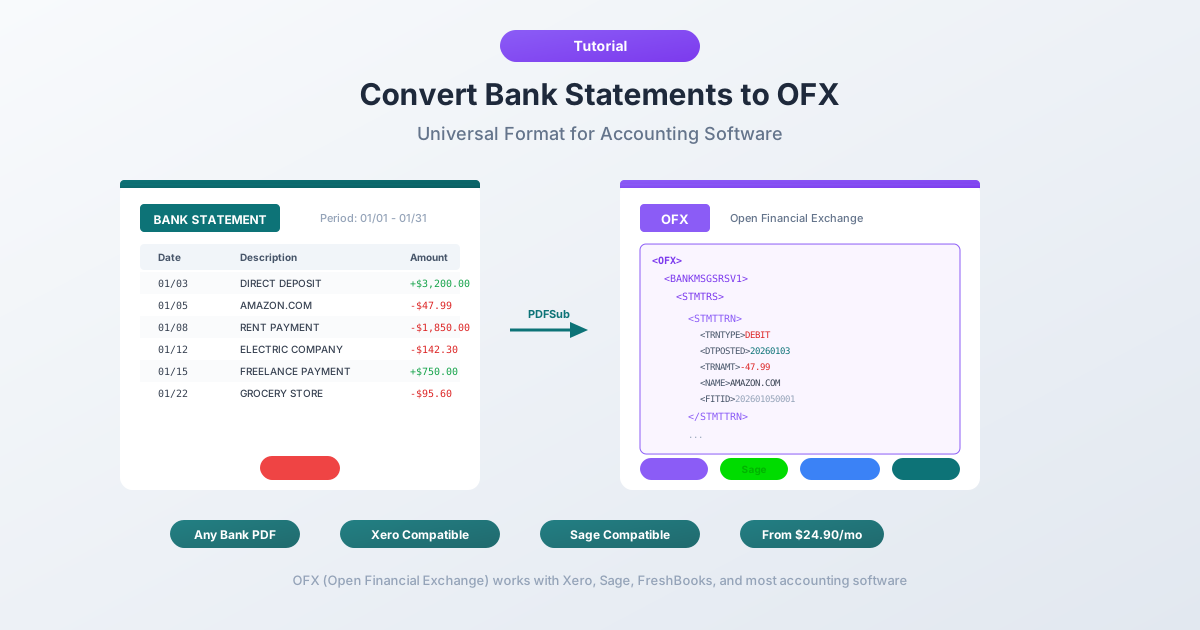
Vous devez importer les transactions bancaires dans Xero, MYOB ou FreeAgent. La banque vous a fourni un relevé PDF. Peut-être un CSV si vous avez de la chance. Mais la plateforme comptable exige un fichier OFX – un format dont la plupart des gens n'ont jamais entendu parler, et encore moins savent comment le créer.
OFX – Open Financial Exchange – est le format d'échange de données financières standard sur lequel ces plateformes ont été construites. Il contient des identifiants de transaction pour la détection des doublons, intègre les métadonnées du compte et mappe automatiquement les colonnes lors de l'importation. Pas de devinettes sur le format de date. Pas d'attribution manuelle de colonnes. Pas d'importation accidentelle du même mois deux fois. Ça fonctionne, tout simplement.
Le problème est que les banques ne fournissent presque jamais de fichiers OFX directement. Elles fournissent des PDF. Parfois, elles proposent des téléchargements CSV – mais le CSV manque de la structure et de la protection contre les doublons que l'OFX offre. Ce guide explique ce qu'est le format OFX, pourquoi les plateformes comptables le préfèrent, comment il se compare au CSV et au QBO, et comment convertir vos relevés bancaires PDF en fichiers OFX qui s'importent proprement dans Xero, MYOB, FreeAgent et d'autres logiciels.
Qu'est-ce que le format OFX ?
OFX signifie Open Financial Exchange. C'est un format de données basé sur XML, conçu spécifiquement pour l'échange d'informations financières entre institutions, logiciels et utilisateurs finaux. Développée à l'origine en 1997 par Microsoft, Intuit et CheckFree, la spécification est maintenant maintenue par la Financial Data Exchange (FDX). La version actuelle, OFX 2.2, utilise du XML bien formé. Les versions antérieures (1.x) utilisaient SGML – une syntaxe de balisage plus souple qui permettait des balises non fermées. La plupart des logiciels comptables acceptent les deux.
Les fichiers OFX utilisent l'extension .ofx et contiennent des données financières structurées :
- Enregistrements de transactions – date, montant, nom du bénéficiaire, mémo, numéro de chèque et type de transaction (débit, crédit, virement, frais, etc.)
- FITIDs – Financial Institution Transaction IDs, identifiants uniques attribués à chaque transaction pour la détection des doublons
- Identification du compte – numéro de routage bancaire (BANKID), numéro de compte (ACCTID) et type de compte (chèque, épargne, carte de crédit)
- Métadonnées du relevé – dates d'ouverture et de clôture de la période du relevé, ainsi que les soldes d'ouverture et de clôture
- Devise – le code de devise ISO 4217 (USD, GBP, EUR, AUD, CAD, etc.)
Lorsque vous importez un fichier OFX dans un logiciel comptable, chaque champ est mappé automatiquement. Aucune ambiguïté, aucun mappage de colonne, aucune place pour une mauvaise interprétation.
Pourquoi l'OFX est important pour la comptabilité
L'OFX a été conçu spécifiquement pour l'échange de données financières, et cette conception se reflète dans les détails.
Les identifiants de transaction (FITID) permettent la détection des doublons
Chaque transaction dans un fichier OFX porte un FITID unique – Financial Institution Transaction ID. Lors de l'importation du fichier, le logiciel comptable enregistre chaque FITID qu'il a vu. Si vous importez le même fichier à nouveau, ou deux fichiers qui se chevauchent, le logiciel ignore silencieusement toute transaction avec un FITID déjà vu.
Le CSV n'a pas d'équivalent. Si vous importez le même CSV deux fois, vous obtenez des entrées en double. Le nettoyage des transactions dupliquées est l'un des maux de tête comptables les plus courants – et les plus longs à résoudre. L'OFX l'élimine au niveau du format.
L'identification du compte est intégrée
Les fichiers OFX incluent le numéro de routage bancaire et le numéro de compte, de sorte que le logiciel comptable puisse automatiquement faire correspondre l'importation au bon compte bancaire – ou vous avertir si le fichier ne correspond pas. Les fichiers CSV ne transportent aucune métadonnée de compte.
La structure standardisée élimine le mappage des colonnes
Avec le CSV, le logiciel doit demander : quelle colonne est la date ? Quelle est le montant ? Des colonnes séparées pour le débit/crédit ou un montant signé unique ? L'OFX évite tout cela. Chaque champ a une balise définie – DTPOSTED pour la date, TRNAMT pour le montant, NAME pour le bénéficiaire. Le logiciel lit les balises et sait exactement où tout va.
Dates et soldes du relevé inclus
Les fichiers OFX incluent la période du relevé (dates d'ouverture et de clôture) et le solde comptable à la fin de la période – un contexte que les fichiers CSV ne transportent pas, permettant la vérification du solde et une réconciliation plus facile.
Large compatibilité logicielle
L'OFX est accepté par une large gamme de logiciels comptables et financiers :
- Xero – format d'importation préféré
- MYOB – pris en charge nativement
- FreeAgent – pris en charge nativement
- Wave – pris en charge nativement
- GnuCash – pris en charge nativement
- Sage – pris en charge dans la plupart des versions
- Microsoft Money (obsolète) – le format a été initialement conçu pour lui
- Moneydance – pris en charge nativement
- KMyMoney – pris en charge nativement
Pour les utilisateurs de QuickBooks, le format QBO étroitement lié (dialecte OFX d'Intuit) est le meilleur choix. Mais pour la plupart des autres plateformes comptables – en particulier Xero – l'OFX est la norme.
OFX vs. CSV vs. QBO
Les trois formats que vous rencontrerez le plus souvent lors de l'importation de données bancaires dans un logiciel comptable.
| Caractéristique | OFX | CSV | QBO |
|---|---|---|---|
| Base du format | XML (balisage structuré) | Texte brut (séparé par des virgules) | SGML/XML (dialecte OFX d'Intuit) |
| Identifiants de transaction | Oui (FITID) | Non | Oui (FITID) |
| Détection des doublons | Oui - automatique | Non - nettoyage manuel nécessaire | Oui - automatique |
| Mappage des colonnes | Automatique | Manuel - l'utilisateur assigne chaque colonne | Automatique |
| Métadonnées du compte | Oui (routage + numéro de compte) | Non | Oui (routage + numéro de compte) |
| Format de date | Standardisé (AAAA MM JJ) | Variable - doit correspondre à la région du logiciel | Standardisé (AAAA MM JJ) |
| Soldes du relevé | Oui (ouverture + clôture) | Non | Oui (ouverture + clôture) |
| Gestion des montants | Champ signé unique, sans ambiguïté | Peut avoir des colonnes débit/crédit séparées | Champ signé unique, sans ambiguïté |
| Gestion des caractères spéciaux | Entités XML (encodées) | Variable - problèmes d'encodage courants | Entités SGML (encodées) |
| Logiciel principal | Xero, MYOB, FreeAgent, Wave, GnuCash | Universel (tout tableur ou outil comptable) | QuickBooks (En ligne + Bureau) |
| Éditabilité | Nécessite des connaissances XML | Facile - ouvrir dans Excel | Nécessite des connaissances SGML |
Quand utiliser chacun
Utilisez OFX lorsque : Vous importez dans Xero, MYOB, FreeAgent, Wave, GnuCash, ou tout autre logiciel comptable non-QuickBooks. Chemin d'importation le plus propre – mappage automatique, protection contre les doublons, aucun problème de formatage.
Utilisez QBO lorsque : Vous importez dans QuickBooks Online ou Desktop. QBO est un dialecte OFX spécifique à Intuit. Consultez notre guide de conversion QBO pour plus de détails.
Utilisez CSV lorsque : Le logiciel cible n'accepte que le CSV, ou vous devez modifier les transactions avant l'importation. Le CSV est le recours universel mais nécessite plus de travail manuel et n'offre aucune protection contre les doublons.
Méthode 1 : Convertir un PDF en OFX avec PDFSub
Le chemin le plus direct d'un relevé bancaire PDF à un fichier OFX prêt pour l'importation.
- Téléchargez votre relevé bancaire PDF depuis le site web de votre banque ou par e-mail
- Allez sur Convertisseur de relevés bancaires de PDFSub
- Téléchargez votre PDF – glissez-déposez ou cliquez pour parcourir
- PDFSub extrait automatiquement les transactions, détectant les dates, les montants, les descriptions et les types de transactions
- Sélectionnez OFX comme format de sortie dans le menu déroulant des formats
- Téléchargez le fichier OFX
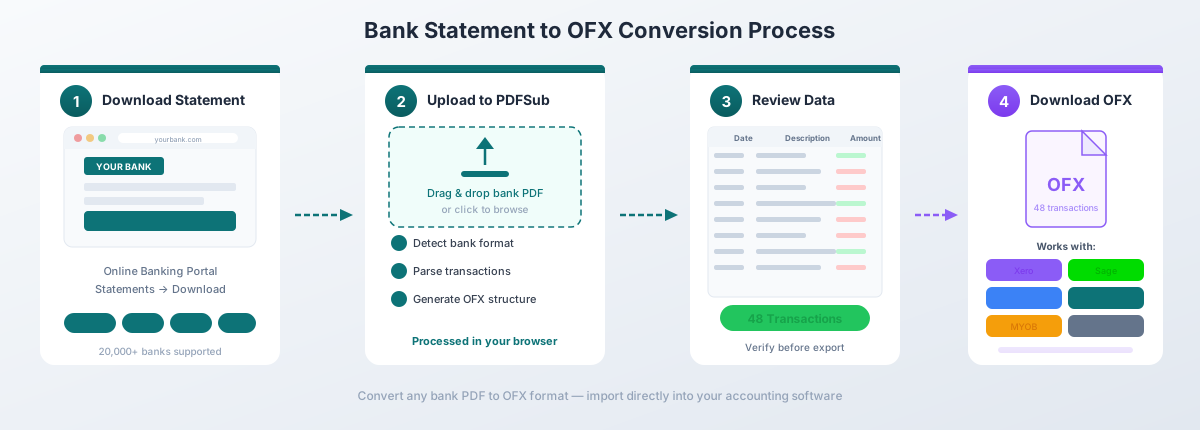
PDFSub génère des fichiers OFX 1.x valides avec des FITIDs uniques pour chaque transaction, des dates correctement formatées (AAAA MM JJ), des signes débit/crédit corrects, et les balises de métadonnées de compte que les logiciels comptables attendent. Il gère les relevés multi-pages, les soldes courants, les descriptions de transactions multi-lignes, et les comptes bancaires ainsi que les cartes de crédit.
Le convertisseur fonctionne avec plus de 20 000 formats bancaires dans plus de 130 langues. Les PDF numériques (relevés textuels) sont traités entièrement dans votre navigateur – le fichier ne quitte jamais votre ordinateur. Les PDF scannés ou basés sur des images utilisent l'extraction IA côté serveur.
L'OFX est l'un des 8 formats de sortie disponibles, aux côtés de CSV, Excel, TSV, JSON, QBO, QFX et QIF. Le plan Tout-en-Un coûte 20 $/utilisateur/mois (annuel) ou 25 $/utilisateur/mois (mensuel), incluant 500 pages de relevés bancaires par utilisateur et un essai gratuit de 7 jours.
Méthode 2 : Convertir un CSV en OFX
Si vous avez déjà un fichier CSV de votre banque – ou d'un autre outil de conversion – vous pouvez le convertir en OFX. Mais c'est plus difficile qu'il n'y paraît à cause de ce que l'OFX exige au-delà des données brutes des transactions.
Les défis :
- Génération de FITID. Chaque transaction nécessite un identifiant unique (Financial Institution Transaction ID). Vous devez les générer de manière déterministe – généralement en hachant la date, le montant et la description ensemble – afin que la réimportation des mêmes données produise les mêmes FITIDs et déclenche la détection des doublons.
- Formatage des dates. L'OFX exige des dates au format AAAA MM JJ (par exemple,
20260302). Votre CSV peut avoir le format MM/JJ/AAAA, JJ/MM/AAAA, ou un autre format localisé. Une erreur ici signifie que les transactions seront enregistrées aux mauvaises dates. - Métadonnées du compte. Vous devez définir correctement le BANKID (numéro de routage) et l'ACCTID (numéro de compte), ainsi que l'ACCTTYPE (CHECKING, SAVINGS, ou CREDITCARD). Ces valeurs n'existent pas dans le CSV – vous devez les connaître et les ajouter manuellement.
- Convention de signe des montants. L'OFX utilise des montants négatifs pour les débits et positifs pour les crédits. Si votre CSV a des colonnes débit/crédit séparées, vous devez les fusionner. Si votre CSV utilise une convention de signe opposée (courante avec les relevés de carte de crédit), vous devez l'inverser.
- Structure XML. Le fichier OFX doit avoir des déclarations d'en-tête correctes, des balises correctement imbriquées et un encodage d'entités XML pour les caractères spéciaux (esperluettes, chevrons, caractères non ASCII).
Plusieurs outils de bureau et convertisseurs en ligne gèrent la conversion CSV vers OFX. PDFSub gère toute la chaîne – PDF vers OFX – en une seule étape, en sautant complètement l'intermédiaire CSV.
Importer l'OFX dans Xero
Xero considère l'OFX comme un format d'importation de premier ordre. Le processus d'importation est simple.
Étapes
- Connectez-vous à Xero et allez dans Comptabilité > Comptes bancaires
- Cliquez sur le compte bancaire dans lequel vous souhaitez importer les transactions
- Cliquez sur Gérer le compte (ou le menu à trois points) et sélectionnez Importer un relevé
- Cliquez sur Parcourir et sélectionnez votre fichier OFX
- Cliquez sur Importer
- Xero analyse le fichier et affiche un résumé – nombre de transactions, période de dates et montants totaux
- Confirmez l'importation
Les transactions importées apparaissent comme des lignes de relevé non réconciliées. Pour chacune d'elles, Xero propose trois actions : Faire correspondre (lier à une facture ou une note de frais existante), Créer (créer une nouvelle transaction avec les codes comptables et les taux de TVA), ou Transférer (enregistrer un transfert entre comptes bancaires).
Comment Xero gère les doublons
Lorsque Xero importe un fichier OFX, il lit le FITID de chaque transaction et le compare à tous les FITIDs précédemment importés pour ce compte bancaire. Toute transaction avec un FITID déjà vu est silencieusement ignorée. Cela signifie que vous pouvez importer en toute sécurité des plages de dates qui se chevauchent – Xero n'ajoute que les transactions qu'il n'a pas encore vues.
C'est l'une des principales raisons pour lesquelles Xero recommande l'OFX plutôt que le CSV. Avec le CSV, Xero n'a aucun moyen fiable de détecter les doublons, et les importations qui se chevauchent créent des lignes de relevé dupliquées qui doivent être trouvées et supprimées manuellement.
Pour un guide complet de toutes les méthodes d'importation de Xero – y compris les flux bancaires, les règles de formatage CSV et le dépannage – consultez notre guide d'importation de relevés bancaires Xero.
Importer l'OFX dans MYOB
MYOB (Mind Your Own Business) prend en charge l'importation OFX sur MYOB Business et MYOB AccountRight.
MYOB Business (En ligne)
- Allez dans Banque depuis le menu principal
- Cliquez sur Importer le relevé
- Sélectionnez le compte bancaire
- Cliquez sur Choisir un fichier et sélectionnez votre fichier OFX
- MYOB prévisualise les transactions – examinez les dates, les montants et les descriptions
- Cliquez sur Importer
MYOB AccountRight (Bureau)
- Allez dans Banque > Flux bancaires > Importer le relevé bancaire
- Sélectionnez le compte bancaire cible dans le menu déroulant
- Parcourez votre fichier OFX et sélectionnez-le
- Examinez les transactions importées dans la fenêtre du flux bancaire
- Attribuez chaque transaction au compte approprié
MYOB utilise le FITID des fichiers OFX pour la détection des doublons, tout comme Xero. Si le FITID d'une transaction existe déjà dans le système, MYOB l'ignore lors de l'importation.
Importer l'OFX dans d'autres logiciels
FreeAgent
FreeAgent est populaire auprès des indépendants et des petites entreprises au Royaume-Uni. Pour importer l'OFX :
- Allez dans Banque et sélectionnez le compte bancaire
- Cliquez sur Importer > Télécharger un relevé bancaire
- Sélectionnez votre fichier OFX
- Examinez l'aperçu et confirmez l'importation
FreeAgent prend en charge l'OFX, le QIF et le CSV. Comme Xero et MYOB, il utilise les FITIDs des fichiers OFX pour éviter les importations en double.
GnuCash
GnuCash – l'application comptable open-source – prend en charge nativement l'importation OFX via son intégration AqBanking :
- Allez dans Fichier > Importer > Importer OFX/QFX
- Sélectionnez votre fichier OFX
- GnuCash affiche les transactions et vous demande de les mapper à un compte
- Examinez la fenêtre de correspondance – GnuCash met en évidence les doublons potentiels basés sur le FITID
- Acceptez l'importation
GnuCash est l'une des applications compatibles OFX les plus anciennes, et son moteur d'importation gère les fichiers OFX 1.x (SGML) et OFX 2.x (XML).
Wave
Wave Accounting (maintenant propriété de H&R Block) prend en charge l'importation OFX :
- Allez dans Comptabilité > Transactions
- Cliquez sur le compte bancaire
- Cliquez sur Importer CSV ou OFX
- Téléchargez le fichier et mappez-le au compte
- Examinez et confirmez
Wave prend également en charge le CSV, mais l'OFX offre un mappage automatique des champs et une détection des doublons – les mêmes avantages qu'avec Xero et MYOB.
Comprendre la structure du fichier OFX
Un fichier OFX est un texte brut. Vous pouvez en ouvrir un dans n'importe quel éditeur de texte pour en inspecter le contenu. Voici un exemple simplifié montrant les éléments clés :
OFXHEADER:100
DATA:OFXSGML
VERSION:102
SECURITY:NONE
ENCODING:USASCII
CHARSET:1252
COMPRESSION:NONE
OLDFILEUID:NONE
NEWFILEUID:NONE

<OFX> <SIGNONMSGSRSV1> <SONRS> <STATUS><CODE>0<SEVERITY>INFO</STATUS> <DTSERVER>20260302 <LANGUAGE>ENG </SONRS> </SIGNONMSGSRSV1> <BANKMSGSRSV1> <STMTTRNRS> <STMTRS> <CURDEF>USD <BANKACCTFROM> <BANKID>021000021 <ACCTID>123456789 <ACCTTYPE>CHECKING </BANKACCTFROM> <BANKTRANLIST> <DTSTART>20260201 <DTEND>20260228 <STMTTRN> <TRNTYPE>DEBIT <DTPOSTED>20260205 <TRNAMT>-85.50 <FITID>20260205-8550-001 <NAME>ACME SUPPLIES LLC <MEMO>Office supplies purchase </STMTTRN> <STMTTRN> <TRNTYPE>CREDIT <DTPOSTED>20260210 <TRNAMT>3200.00 <FITID>20260210-320000-001 <NAME>PAYROLL DEPOSIT <MEMO>Direct deposit - February </STMTTRN> </BANKTRANLIST> <LEDGERBAL> <BALAMT>12456.78 <DTASOF>20260228 </LEDGERBAL> </STMTRS> </STMTTRNRS> </BANKMSGSRSV1>
</OFX>
Balises clés expliquées
| Balise | Description |
|---|---|
BANKID |
Numéro de routage de la banque (numéro ABA aux États-Unis) |
ACCTID |
Numéro de compte |
ACCTTYPE |
Type de compte : CHECKING, SAVINGS, MONEYMRKT, ou CREDITLINE |
DTSTART / DTEND |
Dates de début et de fin de la période du relevé (AAAA MM JJ) |
STMTTRN |
Un enregistrement de transaction unique |
TRNTYPE |
Type de transaction : DEBIT, CREDIT, INT (intérêt), FEE (frais), SRVCHG (frais de service), DEP (dépôt), ATM, POS, XFER (virement), CHECK (chèque), PAYMENT (paiement), OTHER (autre) |
DTPOSTED |
Date de la transaction au format AAAA MM JJ |
TRNAMT |
Montant de la transaction – négatif pour les débits, positif pour les crédits |
FITID |
Identifiant de transaction de l'institution financière – identifiant unique pour la détection des doublons |
NAME |
Nom du bénéficiaire ou de la transaction (max 32 caractères en OFX 1.x) |
MEMO |
Description ou mémo supplémentaire (max 255 caractères) |
LEDGERBAL |
Solde de clôture avec montant et date |
L'OFX 1.x (illustré ci-dessus) utilise la syntaxe SGML – les balises n'ont pas besoin d'éléments de fermeture. L'OFX 2.x utilise du XML bien formé avec des balises de fermeture correctes. La plupart des logiciels comptables acceptent les deux. Pour les relevés de carte de crédit, l'enveloppe change en CREDITCARDMSGSRSV1 au lieu de BANKMSGSRSV1, mais la structure des transactions à l'intérieur reste la même.
Problèmes courants d'importation OFX
Mauvais format de date
Symptôme : Les transactions apparaissent aux mauvaises dates, ou l'importation échoue avec une erreur de date.
Cause : Le fichier OFX contient des dates qui ne respectent pas la norme AAAA MM JJ. Certains fichiers OFX mal générés utilisent des formats de date localisés (MM/JJ/AAAA ou JJ/MM/AAAA) à l'intérieur des balises XML.
Correction : Ouvrez le fichier OFX dans un éditeur de texte et vérifiez les valeurs DTPOSTED. Elles doivent être exactement 8 chiffres – 20260302, pas 03/02/2026 ou 02-Mar-2026. Si le format est incorrect, le fichier doit être régénéré. PDFSub génère toujours les dates au format AAAA MM JJ correct.
Les transactions en double sont ignorées alors que vous en avez besoin
Symptôme : Vous avez supprimé des transactions et réimporté le fichier, mais le logiciel ne les importe pas à nouveau.
Cause : Le logiciel se souvient de chaque FITID qu'il a jamais vu. Même après avoir supprimé les transactions d'origine, le FITID reste dans la mémoire du système.
Correction : Vous avez besoin d'un fichier avec de nouveaux FITIDs. Contactez le support de votre logiciel pour obtenir des conseils sur la façon de vider l'historique des FITIDs, ou modifiez manuellement les FITIDs dans le fichier OFX à l'aide d'un éditeur de texte.
Numéro de compte manquant
Symptôme : L'importation échoue, ou le logiciel ne peut pas faire correspondre le fichier à un compte bancaire existant.
Cause : Les balises BANKID ou ACCTID dans le fichier OFX sont vides ou contiennent des valeurs de substitution. Certains générateurs OFX omettent complètement les métadonnées du compte.
Correction : Ouvrez le fichier OFX et ajoutez le BANKID (numéro de routage) et l'ACCTID (numéro de compte) corrects. Ceux-ci doivent correspondre aux paramètres du compte bancaire dans votre logiciel comptable, ou vous devez sélectionner manuellement le compte cible lors de l'importation.
Problèmes d'encodage avec les caractères internationaux
Symptôme : Les noms de bénéficiaires ou les descriptions affichent des caractères brouillés – points d'interrogation, carrés, ou lettres accentuées incorrectes.
Cause : Le fichier OFX utilise un encodage (par exemple, USASCII ou Latin-1) qui ne prend pas en charge les caractères des données de transaction – umlauts allemands, accents français, caractères japonais, texte cyrillique.
Correction : Le fichier OFX doit déclarer l'encodage UTF-8 dans l'en-tête, et l'encodage réel du fichier doit correspondre. PDFSub génère des fichiers OFX avec un encodage UTF-8 correct.
Fichier trop volumineux pour l'importation
Symptôme : L'importation expire ou le logiciel rejette le fichier avec une erreur de taille ou de nombre de transactions.
Cause : La plupart des plateformes comptables imposent des limites à la taille des fichiers d'importation. Xero limite les importations à 1 000 transactions par fichier. D'autres plateformes ont des limites similaires.
Correction : Divisez le fichier OFX en fichiers plus petits – généralement par mois ou par trimestre. Chaque fichier doit contenir moins de 1 000 transactions. Assurez-vous que les balises DTSTART/DTEND et les valeurs LEDGERBAL dans chaque fichier divisé reflètent la période correcte.
Les transactions de carte de crédit s'importent avec des signes incorrects
Symptôme : Les achats apparaissent comme des revenus, et les paiements comme des dépenses.
Cause : Le fichier OFX utilise l'enveloppe du compte bancaire (BANKMSGSRSV1) au lieu de l'enveloppe de la carte de crédit (CREDITCARDMSGSRSV1). Cela perturbe la gestion de la convention de signe par le logiciel comptable.
Correction : Le fichier OFX doit avoir la bonne enveloppe pour le type de compte. PDFSub détecte si un relevé provient d'un compte chèque, d'un compte d'épargne ou d'une carte de crédit et applique automatiquement la structure OFX appropriée.
Foire aux questions
Quelle est la différence entre OFX et QBO ?
QBO est le dialecte propriétaire d'Intuit de l'OFX, conçu pour QuickBooks. La structure sous-jacente est presque identique – mêmes balises, mêmes FITIDs, mêmes métadonnées de compte. QBO ajoute des balises spécifiques à Intuit comme INTU.BID (identifiant bancaire) et utilise l'extension .qbo. Vous pouvez souvent renommer un fichier .ofx en .qbo et QuickBooks le lira. Utilisez QBO pour QuickBooks, OFX pour tout le reste.
Puis-je ouvrir un fichier OFX pour voir ce qu'il contient ?
Oui. Les fichiers OFX sont en texte brut. Ouvrez-en un dans n'importe quel éditeur de texte – Bloc-notes, VS Code, TextEdit – et vous verrez le balisage avec les dates de transaction, les montants, les noms des bénéficiaires, les FITIDs et les informations du compte. Vous pouvez le modifier manuellement si nécessaire, mais soyez prudent avec la structure.
Xero préfère-t-il OFX au CSV ?
Oui. Xero recommande l'OFX plutôt que le CSV pour les importations de relevés bancaires. Les importations OFX se font automatiquement sans mappage de colonnes, incluent les FITIDs pour la prévention des doublons, et transportent un formatage standardisé des dates/montants. Le CSV fonctionne mais nécessite un mappage manuel des colonnes et n'offre aucune protection contre les doublons.
Puis-je convertir OFX en CSV si j'ai besoin de modifier les données ?
Oui. La plupart des applications tableurs ne peuvent pas ouvrir directement l'OFX, mais de nombreux outils peuvent analyser l'OFX et générer du CSV. Si vous devez modifier les transactions avant l'importation, les convertir d'abord en CSV, effectuer vos modifications, puis reconvertir en OFX est un flux de travail courant.
Comment les FITIDs sont-ils générés ?
Les banques attribuent des FITIDs à partir de leurs numéros de référence de transaction internes. Lorsqu'un convertisseur comme PDFSub génère de l'OFX à partir d'un PDF, il crée des FITIDs déterministes en hachant ensemble la date, le montant et la description de la transaction – ainsi, convertir le même PDF deux fois produit les mêmes FITIDs et la réimportation ne crée pas de doublons.
Quelle est la taille maximale de fichier pour les importations OFX ?
Cela dépend du logiciel. Xero accepte jusqu'à 1 000 transactions par fichier. MYOB et FreeAgent ont des limites similaires. GnuCash n'a pas de limite pratique. Si votre relevé contient plus de 1 000 transactions, divisez-le en plusieurs fichiers OFX par mois ou par trimestre.
L'OFX prend-il en charge plusieurs comptes dans un seul fichier ?
La spécification OFX autorise plusieurs réponses de relevé dans un seul fichier – une pour chaque compte. Cependant, la plupart des logiciels comptables attendent un compte par fichier. Pour des importations fiables, générez un fichier OFX séparé pour chaque compte bancaire.
Puis-je utiliser OFX pour les relevés de carte de crédit ?
Oui. L'OFX prend en charge nativement les relevés de carte de crédit. La structure du fichier utilise CREDITCARDMSGSRSV1 comme enveloppe au lieu de BANKMSGSRSV1, et les transactions suivent la convention de signe de la carte de crédit (les achats sont négatifs, les paiements sont positifs). PDFSub détecte automatiquement le type de relevé et génère la structure OFX correcte.
Le format OFX est-il toujours mis à jour ?
Oui. La spécification OFX est activement maintenue par la Financial Data Exchange (FDX). La version actuelle est OFX 2.2. Cependant, la plupart des logiciels comptables acceptent toujours les fichiers OFX 1.x (format SGML) aux côtés des fichiers 2.x plus récents basés sur XML. Il n'y a pas d'urgence à utiliser la dernière version – la compatibilité 1.x est universelle.
Quelles devises l'OFX prend-il en charge ?
L'OFX utilise les codes de devise ISO 4217 – USD, GBP, EUR, AUD, CAD, JPY, CHF, et des centaines d'autres. La devise est déclarée une fois dans la balise CURDEF et s'applique à toutes les transactions. Les relevés multi-devises sont pris en charge via la balise optionnelle ORIGCURRENCY sur les transactions individuelles.