Convertir Extractos Bancarios a Formato OFX
OFX es el formato de importación estándar para Xero, MYOB y FreeAgent. Aquí te explicamos cómo convertir extractos bancarios PDF a OFX y qué lo diferencia de CSV y QBO.
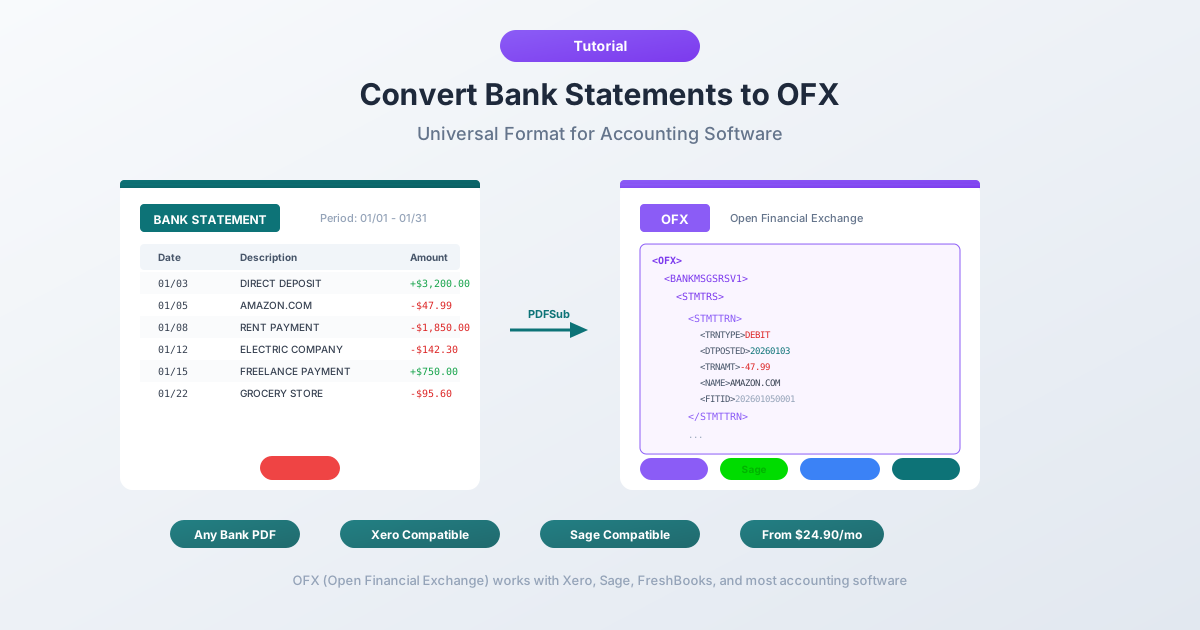
Necesitas importar transacciones bancarias a Xero, MYOB o FreeAgent. El banco te dio un extracto en PDF. Quizás un CSV si tienes suerte. Pero la plataforma de contabilidad quiere un archivo OFX, un formato que la mayoría de la gente nunca ha oído, y mucho menos sabe cómo crear.
OFX - Open Financial Exchange - es el formato estándar de intercambio de datos financieros en el que se basan estas plataformas. Transporta identificadores de transacción para la detección de duplicados, incrusta metadatos de cuenta y mapea columnas automáticamente en la importación. Sin adivinar el formato de fecha. Sin asignación manual de columnas. Sin importar accidentalmente el mismo mes dos veces. Simplemente funciona.
El problema es que los bancos casi nunca te dan archivos OFX directamente. Te dan PDFs. A veces ofrecen descargas CSV, pero CSV carece de la estructura y la protección contra duplicados que proporciona OFX. Esta guía explica qué es el formato OFX, por qué las plataformas de contabilidad lo prefieren, cómo se compara con CSV y QBO, y cómo convertir tus extractos bancarios PDF en archivos OFX que se importan limpiamente en Xero, MYOB, FreeAgent y otro software.
¿Qué es el Formato OFX?
OFX significa Open Financial Exchange. Es un formato de datos basado en XML diseñado específicamente para el intercambio de información financiera entre instituciones, software y usuarios finales. Desarrollado originalmente en 1997 por Microsoft, Intuit y CheckFree, la especificación ahora es mantenida por la Financial Data Exchange (FDX). La versión actual, OFX 2.2, utiliza XML bien formado. Las versiones anteriores (1.x) usaban SGML, una sintaxis de marcado más flexible que permitía etiquetas sin cerrar. La mayoría del software de contabilidad acepta ambos.
Los archivos OFX usan la extensión .ofx y contienen datos financieros estructurados:
- Registros de transacciones - fecha, monto, nombre del beneficiario, memo, número de cheque y tipo de transacción (débito, crédito, transferencia, comisión, etc.)
- FITIDs - Identificadores de Transacción de la Institución Financiera, identificadores únicos asignados a cada transacción para la detección de duplicados
- Identificación de cuenta - número de ruta del banco (BANKID), número de cuenta (ACCTID) y tipo de cuenta (cheques, ahorros, tarjeta de crédito)
- Metadatos del extracto - las fechas de apertura y cierre del período del extracto, más los saldos de apertura y cierre
- Moneda - el código de moneda ISO 4217 (USD, GBP, EUR, AUD, CAD, etc.)
Cuando importas un archivo OFX al software de contabilidad, cada campo se mapea automáticamente. Sin ambigüedad, sin mapeo de columnas, sin lugar a malas interpretaciones.
Por Qué OFX es Importante para la Contabilidad
OFX fue diseñado específicamente para el intercambio de datos financieros, y ese diseño se nota en los detalles.
Los Identificadores de Transacción (FITID) Permiten la Detección de Duplicados
Cada transacción en un archivo OFX lleva un FITID único - Identificador de Transacción de la Institución Financiera. Al importar el archivo, el software de contabilidad registra cada FITID que ha visto. Si se importa el mismo archivo de nuevo, o dos archivos superpuestos, el software omite silenciosamente cualquier transacción con un FITID previamente visto.
CSV no tiene un equivalente. Si importas el mismo CSV dos veces, obtendrás entradas duplicadas. Limpiar transacciones duplicadas es uno de los dolores de cabeza contables más comunes y que más tiempo consumen. OFX lo elimina a nivel de formato.
La Identificación de Cuenta está Incrustada
Los archivos OFX incluyen el número de ruta del banco y el número de cuenta, por lo que el software de contabilidad puede emparejar automáticamente la importación con la cuenta bancaria correcta, o advertirte si el archivo no coincide. Los archivos CSV no transportan metadatos de cuenta.
La Estructura Estandarizada Elimina el Mapeo de Columnas
Con CSV, el software debe preguntar: ¿qué columna es la fecha? ¿Cuál es el monto? ¿Columnas separadas de débito/crédito o un solo monto con signo? OFX omite todo esto. Cada campo tiene una etiqueta definida - DTPOSTED para la fecha, TRNAMT para el monto, NAME para el beneficiario. El software lee las etiquetas y sabe exactamente dónde va cada cosa.
Se Incluyen Fechas y Saldos del Extracto
Los archivos OFX incluyen el período del extracto (fechas de apertura y cierre) y el saldo contable al final del período, un contexto que los archivos CSV no transportan, lo que permite la verificación de saldos y una conciliación más fácil.
Amplia Compatibilidad de Software
OFX es aceptado por una amplia gama de software de contabilidad y financiero:
- Xero - formato de importación preferido
- MYOB - compatible de forma nativa
- FreeAgent - compatible de forma nativa
- Wave - compatible de forma nativa
- GnuCash - compatible de forma nativa
- Sage - compatible en la mayoría de las versiones
- Microsoft Money (legado) - el formato fue diseñado originalmente para él
- Moneydance - compatible de forma nativa
- KMyMoney - compatible de forma nativa
Para usuarios de QuickBooks, el formato QBO estrechamente relacionado (el dialecto OFX de Intuit) es la mejor opción. Pero para la mayoría de las otras plataformas de contabilidad, especialmente Xero, OFX es el estándar.
OFX vs. CSV vs. QBO
Los tres formatos que encontrarás con mayor frecuencia al importar datos bancarios al software de contabilidad.
| Característica | OFX | CSV | QBO |
|---|---|---|---|
| Base del formato | XML (marcado estructurado) | Texto plano (separado por comas) | SGML/XML (dialecto OFX de Intuit) |
| Identificadores de transacción | Sí (FITID) | No | Sí (FITID) |
| Detección de duplicados | Sí - automática | No - se necesita limpieza manual | Sí - automática |
| Mapeo de columnas | Automático | Manual - el usuario asigna cada columna | Automático |
| Metadatos de cuenta | Sí (ruta + número de cuenta) | No | Sí (ruta + número de cuenta) |
| Formato de fecha | Estandarizado (YYYYMMDD) | Varía - debe coincidir con la región del software | Estandarizado (YYYYMMDD) |
| Saldos del extracto | Sí (apertura + cierre) | No | Sí (apertura + cierre) |
| Manejo de montos | Campo único con signo, sin ambigüedad | Puede tener columnas separadas de débito/crédito | Campo único con signo, sin ambigüedad |
| Manejo de caracteres especiales | Entidades XML (codificadas) | Varía - problemas de codificación comunes | Entidades SGML (codificadas) |
| Software principal | Xero, MYOB, FreeAgent, Wave, GnuCash | Universal (cualquier hoja de cálculo o herramienta de contabilidad) | QuickBooks (Online + Escritorio) |
| Editabilidad | Requiere conocimiento de XML | Fácil - abrir en Excel | Requiere conocimiento de SGML |
Cuándo Usar Cada Uno
Usa OFX cuando: Importes a Xero, MYOB, FreeAgent, Wave, GnuCash o cualquier software de contabilidad que no sea QuickBooks. La ruta de importación más limpia: mapeo automático, protección contra duplicados, sin problemas de formato.
Usa QBO cuando: Importes a QuickBooks Online o Desktop. QBO es OFX con etiquetas específicas de Intuit. Consulta nuestra guía de conversión QBO para obtener detalles.
Usa CSV cuando: El software de destino solo acepta CSV, o necesitas editar transacciones antes de importar. CSV es el recurso universal pero requiere más trabajo manual y no ofrece protección contra duplicados.
Método 1: Convertir PDF a OFX con PDFSub
La ruta más directa desde un extracto bancario PDF a un archivo OFX listo para importar.
- Descarga el PDF de tu extracto bancario desde el sitio web de tu banco o por correo electrónico
- Ve a Convertidor de Extractos Bancarios de PDFSub
- Sube tu PDF - arrastra y suelta o haz clic para buscar
- PDFSub extrae las transacciones automáticamente, detectando fechas, montos, descripciones y tipos de transacción
- Selecciona OFX como formato de salida en el menú desplegable de formatos
- Descarga el archivo OFX
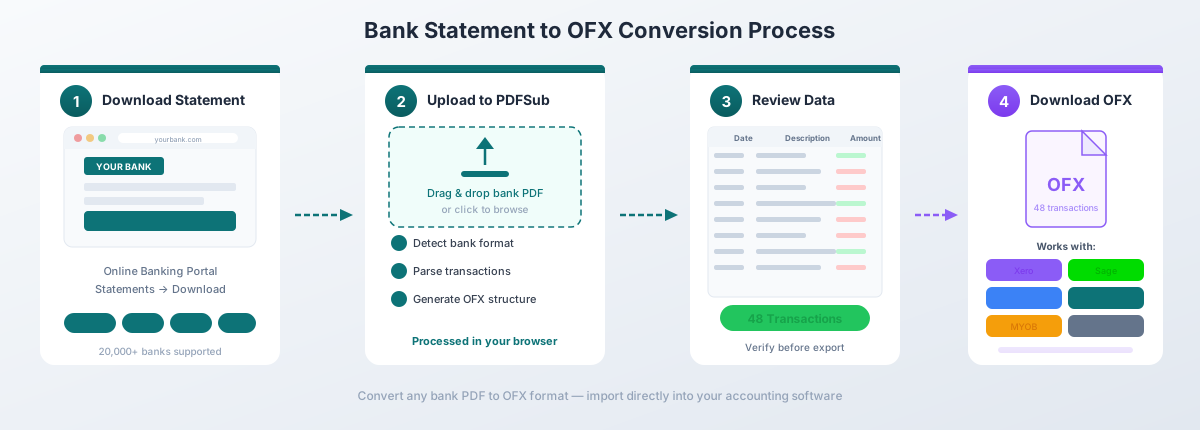
PDFSub genera archivos OFX 1.x válidos con FITIDs únicos para cada transacción, fechas formateadas correctamente (YYYYMMDD), signos de débito/crédito correctos y las etiquetas de metadatos de cuenta que espera el software de contabilidad. Maneja extractos de varias páginas, saldos corrientes, descripciones de transacciones de varias líneas, y tanto cuentas bancarias como tarjetas de crédito.
El convertidor funciona con más de 20,000 formatos bancarios en más de 130 idiomas. Los PDFs digitales (extractos basados en texto) se procesan completamente en tu navegador; el archivo nunca sale de tu computadora. Los PDFs escaneados o basados en imágenes recurren a la extracción por IA en el servidor.
OFX es uno de los 8 formatos de salida disponibles, junto con CSV, Excel, TSV, JSON, QBO, QFX y QIF. El plan Todo Incluido cuesta $20/usuario/mes (anual) o $25/usuario/mes (mensual), incluyendo 500 páginas de extractos bancarios por usuario y una prueba gratuita de 7 días.
Método 2: Convertir CSV a OFX
Si ya tienes un archivo CSV de tu banco, o de otra herramienta de conversión, puedes convertirlo a OFX. Pero esto es más difícil de lo que parece debido a lo que OFX requiere más allá de los datos brutos de la transacción.
Los desafíos:
- Generación de FITID. Cada transacción necesita un Identificador de Transacción de Institución Financiera único. Debes generarlos de forma determinista, típicamente hasheando la fecha, el monto y la descripción juntos, para que al reimportar los mismos datos se produzcan los mismos FITIDs y se active la detección de duplicados.
- Formato de fecha. OFX requiere fechas en formato YYYYMMDD (por ejemplo,
20260302). Tu CSV podría tener MM/DD/AAAA, DD/MM/AAAA u otro formato específico de la región. Si esto sale mal, las transacciones caerán en las fechas incorrectas. - Metadatos de cuenta. Necesitas configurar correctamente el BANKID (número de ruta) y ACCTID (número de cuenta), además del ACCTTYPE (CHECKING, SAVINGS o CREDITCARD). Estos valores no existen en el CSV; debes conocerlos y agregarlos manualmente.
- Convención de signo del monto. OFX usa montos negativos para débitos y positivos para créditos. Si tu CSV tiene columnas separadas de débito/crédito, necesitas fusionarlas. Si tu CSV usa la convención de signo opuesta (común con extractos de tarjetas de crédito), necesitas invertirla.
- Estructura XML. El archivo OFX necesita declaraciones de encabezado correctas, etiquetas anidadas adecuadamente y codificación de entidades XML para caracteres especiales (ampersands, corchetes angulares, caracteres no ASCII).
Varias herramientas de escritorio y convertidores en línea manejan la conversión de CSV a OFX. PDFSub maneja toda la cadena - PDF a OFX - en un solo paso, omitiendo el CSV intermedio por completo.
Importar OFX a Xero
Xero trata OFX como un formato de importación de primera clase. El proceso de importación es sencillo.
Paso a Paso
- Inicia sesión en Xero y ve a Contabilidad > Cuentas Bancarias
- Haz clic en la cuenta bancaria en la que deseas importar las transacciones
- Haz clic en Gestionar Cuenta (o el menú de tres puntos) y selecciona Importar un Extracto
- Haz clic en Examinar y selecciona tu archivo OFX
- Haz clic en Importar
- Xero analiza el archivo y muestra un resumen: número de transacciones, rango de fechas y montos totales
- Confirma la importación
Las transacciones importadas aparecen como líneas de extracto no conciliadas. Para cada una, Xero ofrece tres acciones: Conciliar (enlazar con una factura o cuenta por pagar existente), Crear (crear una nueva transacción con códigos de cuenta y tasas de impuestos), o Transferir (registrar una transferencia entre cuentas bancarias).
Cómo Xero Maneja los Duplicados
Cuando Xero importa un archivo OFX, lee el FITID de cada transacción y lo compara con todos los FITIDs importados previamente para esa cuenta bancaria. Cualquier transacción con un FITID previamente visto se omite silenciosamente. Esto significa que puedes importar rangos de fechas superpuestos de forma segura; Xero solo agrega las transacciones que no ha visto antes.
Esta es una de las razones principales por las que Xero recomienda OFX sobre CSV. Con CSV, Xero no tiene forma confiable de detectar duplicados, y las importaciones superpuestas crean líneas de extracto duplicadas que deben encontrarse y eliminarse manualmente.
Para una guía completa de todos los métodos de importación de Xero, incluyendo feeds bancarios, reglas de formato CSV y solución de problemas, consulta nuestra guía de importación de extractos bancarios de Xero.
Importar OFX a MYOB
MYOB (Mind Your Own Business) admite la importación de OFX tanto en MYOB Business como en MYOB AccountRight.
MYOB Business (Online)
- Ve a Banca en el menú principal
- Haz clic en Importar extracto
- Selecciona la cuenta bancaria
- Haz clic en Elegir archivo y selecciona tu archivo OFX
- MYOB previsualiza las transacciones; revisa fechas, montos y descripciones
- Haz clic en Importar
MYOB AccountRight (Escritorio)
- Ve a Banca > Feeds Bancarios > Importar Extracto Bancario
- Selecciona la cuenta bancaria de destino en el menú desplegable
- Busca tu archivo OFX y selecciónalo
- Revisa las transacciones importadas en la ventana del feed bancario
- Asigna cada transacción a la cuenta correspondiente
MYOB utiliza el FITID de los archivos OFX para la detección de duplicados, al igual que Xero. Si el FITID de una transacción ya existe en el sistema, MYOB lo omite durante la importación.
Importar OFX a Otro Software
FreeAgent
FreeAgent es popular entre freelancers y pequeñas empresas del Reino Unido. Para importar OFX:
- Ve a Banca y selecciona la cuenta bancaria
- Haz clic en Importar > Subir un extracto bancario
- Selecciona tu archivo OFX
- Revisa la vista previa y confirma la importación
FreeAgent admite OFX, QIF y CSV. Al igual que Xero y MYOB, utiliza FITIDs de archivos OFX para evitar importaciones duplicadas.
GnuCash
GnuCash, la aplicación de contabilidad de código abierto, tiene soporte nativo para importación OFX a través de su integración AqBanking:
- Ve a Archivo > Importar > Importar OFX/QFX
- Selecciona tu archivo OFX
- GnuCash muestra las transacciones y te pide que las mapees a una cuenta
- Revisa la ventana del comparador; GnuCash resalta posibles duplicados basándose en FITID
- Acepta la importación
GnuCash es una de las aplicaciones compatibles con OFX más antiguas, y su motor de importación maneja archivos OFX 1.x (SGML) y OFX 2.x (XML).
Wave
Wave Accounting (ahora propiedad de H&R Block) admite la importación de OFX:
- Ve a Contabilidad > Transacciones
- Haz clic en la cuenta bancaria
- Haz clic en Importar CSV u OFX
- Sube el archivo y mapealo a la cuenta
- Revisa y confirma
Wave también admite CSV, pero OFX proporciona mapeo automático de campos y detección de duplicados, las mismas ventajas que con Xero y MYOB.
Entendiendo la Estructura del Archivo OFX
Un archivo OFX es texto plano. Puedes abrirlo en cualquier editor de texto para inspeccionar su contenido. Aquí tienes un ejemplo simplificado que muestra los elementos clave:
OFXHEADER:100
DATA:OFXSGML
VERSION:102
SECURITY:NONE
ENCODING:USASCII
CHARSET:1252
COMPRESSION:NONE
OLDFILEUID:NONE
NEWFILEUID:NONE

<OFX> <SIGNONMSGSRSV1> <SONRS> <STATUS><CODE>0<SEVERITY>INFO</STATUS> <DTSERVER>20260302 <LANGUAGE>ENG </SONRS> </SIGNONMSGSRSV1> <BANKMSGSRSV1> <STMTTRNRS> <STMTRS> <CURDEF>USD <BANKACCTFROM> <BANKID>021000021 <ACCTID>123456789 <ACCTTYPE>CHECKING </BANKACCTFROM> <BANKTRANLIST> <DTSTART>20260201 <DTEND>20260228 <STMTTRN> <TRNTYPE>DEBIT <DTPOSTED>20260205 <TRNAMT>-85.50 <FITID>20260205-8550-001 <NAME>ACME SUPPLIES LLC <MEMO>Office supplies purchase </STMTTRN> <STMTTRN> <TRNTYPE>CREDIT <DTPOSTED>20260210 <TRNAMT>3200.00 <FITID>20260210-320000-001 <NAME>PAYROLL DEPOSIT <MEMO>Direct deposit - February </STMTTRN> </BANKTRANLIST> <LEDGERBAL> <BALAMT>12456.78 <DTASOF>20260228 </LEDGERBAL> </STMTRS> </STMTTRNRS> </BANKMSGSRSV1>
</OFX>
Etiquetas Clave Explicadas
| Etiqueta | Descripción |
|---|---|
BANKID |
Número de ruta del banco (número ABA en EE. UU.) |
ACCTID |
Número de cuenta |
ACCTTYPE |
Tipo de cuenta: CHECKING, SAVINGS, MONEYMRKT, o CREDITLINE |
DTSTART / DTEND |
Fechas de inicio y fin del período del extracto (YYYYMMDD) |
STMTTRN |
Un registro de transacción individual |
TRNTYPE |
Tipo de transacción: DEBIT, CREDIT, INT (interés), FEE (comisión), SRVCHG (cargo por servicio), DEP (depósito), ATM, POS, XFER (transferencia), CHECK (cheque), PAYMENT (pago), OTHER (otro) |
DTPOSTED |
Fecha de transacción en formato YYYYMMDD |
TRNAMT |
Monto de la transacción: negativo para débitos, positivo para créditos |
FITID |
Identificador de Transacción de Institución Financiera - identificador único para detección de duplicados |
NAME |
Nombre del beneficiario o transacción (máximo 32 caracteres en OFX 1.x) |
MEMO |
Descripción o nota adicional (máximo 255 caracteres) |
LEDGERBAL |
Saldo de cierre con monto y fecha |
OFX 1.x (mostrado arriba) usa sintaxis SGML: las etiquetas no requieren elementos de cierre. OFX 2.x usa XML bien formado con etiquetas de cierre adecuadas. La mayoría del software de contabilidad acepta ambos. Para extractos de tarjetas de crédito, el contenedor cambia a CREDITCARDMSGSRSV1 en lugar de BANKMSGSRSV1, pero la estructura de la transacción interna sigue siendo la misma.
Problemas Comunes de Importación OFX
Formato de Fecha Incorrecto
Síntoma: Las transacciones aparecen en fechas incorrectas, o la importación falla con un error de fecha.
Causa: El archivo OFX contiene fechas que no cumplen con el estándar YYYYMMDD. Algunos archivos OFX mal generados usan formatos de fecha locales (MM/DD/AAAA o DD/MM/AAAA) dentro de las etiquetas XML.
Solución: Abre el archivo OFX en un editor de texto y verifica los valores de DTPOSTED. Deben ser exactamente 8 dígitos - 20260302, no 03/02/2026 o 02-Mar-2026. Si el formato es incorrecto, el archivo necesita ser regenerado. PDFSub siempre genera fechas en el formato correcto YYYYMMDD.
Se Omiten Transacciones Duplicadas Cuando las Necesitas
Síntoma: Eliminaste transacciones y volviste a importar el archivo, pero el software no las importa de nuevo.
Causa: El software recuerda cada FITID que ha visto. Incluso después de eliminar las transacciones originales, el FITID permanece en la memoria del sistema.
Solución: Necesitas un archivo con FITIDs nuevos. Contacta al soporte de tu software para obtener ayuda sobre cómo borrar el historial de FITIDs, o edita manualmente los FITIDs en el archivo OFX usando un editor de texto.
Falta el Número de Cuenta
Síntoma: La importación falla, o el software no puede emparejar el archivo con una cuenta bancaria existente.
Causa: Las etiquetas BANKID o ACCTID en el archivo OFX están vacías o contienen valores de marcador de posición. Algunos generadores de OFX omiten completamente los metadatos de la cuenta.
Solución: Abre el archivo OFX y agrega el BANKID (número de ruta) y ACCTID (número de cuenta) correctos. Estos deben coincidir con la configuración de la cuenta bancaria en tu software de contabilidad, o necesitas seleccionar manualmente la cuenta de destino durante la importación.
Problemas de Codificación con Caracteres Internacionales
Síntoma: Los nombres de beneficiarios o las descripciones muestran caracteres corruptos: signos de interrogación, cuadros o letras acentuadas incorrectas.
Causa: El archivo OFX usa una codificación (por ejemplo, USASCII o Latin-1) que no admite los caracteres en los datos de la transacción: umlauts alemanes, acentos franceses, caracteres japoneses, texto cirílico.
Solución: El archivo OFX debe declarar la codificación UTF-8 en el encabezado, y la codificación real del archivo debe coincidir. PDFSub genera archivos OFX con codificación UTF-8 adecuada.
Archivo Demasiado Grande para Importar
Síntoma: La importación excede el tiempo de espera o el software rechaza el archivo con un error de tamaño o de número de transacciones.
Causa: La mayoría de las plataformas de contabilidad imponen límites al tamaño de los archivos de importación. Xero limita las importaciones a 1,000 transacciones por archivo. Otras plataformas tienen límites similares.
Solución: Divide el archivo OFX en archivos más pequeños, típicamente por mes o trimestre. Cada archivo debe contener menos de 1,000 transacciones. Asegúrate de que las etiquetas DTSTART/DTEND y los valores de LEDGERBAL en cada archivo dividido reflejen el período correcto.
Las Transacciones de Tarjeta de Crédito se Importan con Signos Incorrectos
Síntoma: Las compras aparecen como ingresos y los pagos como gastos.
Causa: El archivo OFX utiliza el contenedor de cuenta bancaria (BANKMSGSRSV1) en lugar del contenedor de tarjeta de crédito (CREDITCARDMSGSRSV1). Esto confunde el manejo de la convención de signos del software de contabilidad.
Solución: El archivo OFX necesita el contenedor correcto para el tipo de cuenta. PDFSub detecta si un extracto es de una cuenta corriente, cuenta de ahorros o tarjeta de crédito y aplica la estructura OFX apropiada automáticamente.
Preguntas Frecuentes
¿Cuál es la diferencia entre OFX y QBO?
QBO es el dialecto propietario de Intuit de OFX, diseñado para QuickBooks. La estructura subyacente es casi idéntica: mismas etiquetas, mismos FITIDs, mismos metadatos de cuenta. QBO agrega etiquetas específicas de Intuit como INTU.BID (identificador bancario) y usa la extensión .qbo. A menudo puedes renombrar un archivo .ofx a .qbo y QuickBooks lo leerá. Usa QBO para QuickBooks, OFX para todo lo demás.
¿Puedo abrir un archivo OFX para ver qué contiene?
Sí. Los archivos OFX son texto plano. Ábrelo en cualquier editor de texto: Bloc de notas, VS Code, TextEdit, y verás el marcado con fechas de transacción, montos, nombres de beneficiarios, FITIDs e información de cuenta. Puedes editarlo manualmente si es necesario, pero ten cuidado con la estructura.
¿Prefiere Xero OFX sobre CSV?
Sí. Xero recomienda OFX sobre CSV para importaciones de extractos bancarios. Las importaciones OFX se realizan automáticamente sin mapeo de columnas, incluyen FITIDs para la prevención de duplicados y transportan formato estandarizado de fecha/monto. CSV funciona pero requiere mapeo manual de columnas y no ofrece protección contra duplicados.
¿Puedo convertir OFX a CSV si necesito editar los datos?
Sí. La mayoría de las aplicaciones de hoja de cálculo no pueden abrir OFX directamente, pero muchas herramientas pueden analizar OFX y generar CSV. Si necesitas editar transacciones antes de importar, convertir a CSV primero, hacer tus ediciones y luego convertir de nuevo a OFX es un flujo de trabajo común.
¿Cómo se generan los FITIDs?
Los bancos asignan FITIDs a partir de sus números de referencia de transacción internos. Cuando un convertidor como PDFSub genera OFX a partir de un PDF, crea FITIDs deterministas hasheando juntos la fecha, el monto y la descripción de la transacción; de esta manera, convertir el mismo PDF dos veces produce los mismos FITIDs y la reimportación no crea duplicados.
¿Cuál es el tamaño máximo de archivo para las importaciones OFX?
Depende del software. Xero acepta hasta 1,000 transacciones por archivo. MYOB y FreeAgent tienen límites similares. GnuCash no tiene límite práctico. Si tu extracto contiene más de 1,000 transacciones, divídelo en varios archivos OFX por mes o trimestre.
¿OFX admite varias cuentas en un solo archivo?
La especificación OFX permite múltiples respuestas de extracto en un solo archivo, una para cada cuenta. Sin embargo, la mayoría del software de contabilidad espera una cuenta por archivo. Para importaciones fiables, genera un archivo OFX separado para cada cuenta bancaria.
¿Puedo usar OFX para extractos de tarjetas de crédito?
Sí. OFX admite extractos de tarjetas de crédito de forma nativa. La estructura del archivo utiliza CREDITCARDMSGSRSV1 como contenedor en lugar de BANKMSGSRSV1, y las transacciones siguen la convención de signos de tarjeta de crédito (las compras son negativas, los pagos son positivos). PDFSub detecta automáticamente el tipo de extracto y genera la estructura OFX correcta.
¿Todavía se está actualizando el formato OFX?
Sí. La especificación OFX es mantenida activamente por Financial Data Exchange (FDX). La versión actual es OFX 2.2. Sin embargo, la mayoría del software de contabilidad todavía acepta archivos OFX 1.x (formato SGML) junto con los archivos 2.x más nuevos basados en XML. No hay urgencia en usar la última versión; la compatibilidad con 1.x es universal.
¿Qué monedas admite OFX?
OFX utiliza códigos de moneda ISO 4217: USD, GBP, EUR, AUD, CAD, JPY, CHF y cientos más. La moneda se declara una vez en la etiqueta CURDEF y se aplica a todas las transacciones. Los extractos multidivisa se admiten a través de la etiqueta opcional ORIGCURRENCY en transacciones individuales.