Wie man Daten automatisch aus PDF-Rechnungen extrahiert
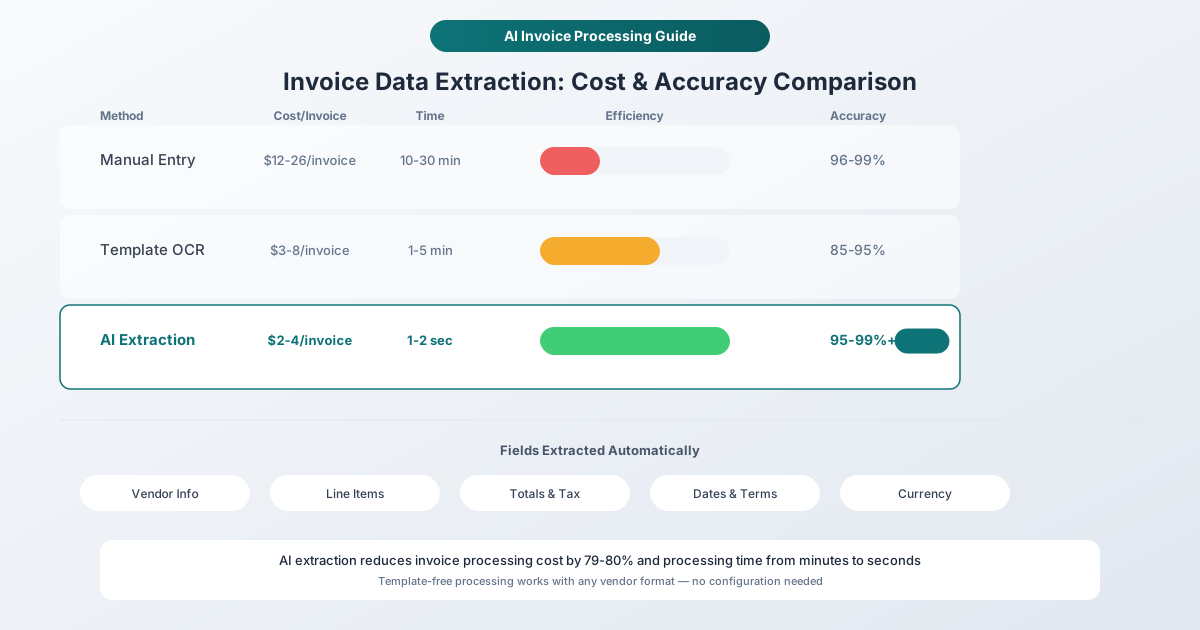
Manuelle Rechnungseingabe kostet 12-26 US-Dollar pro Rechnung und benötigt 10-30 Minuten pro Stück. Hier erfahren Sie, wie die KI-Extraktion dies auf Sekunden reduziert – und worauf Sie achten sollten.
Sie haben gerade 47 Rechnungen in Ihrem Posteingang erhalten. Unterschiedliche Anbieter, unterschiedliche Layouts, unterschiedliche Währungen. Jede erfordert dasselbe: Jemand muss den Anbieternamen, die Rechnungsnummer, das Datum, die Einzelposten, die Steuer und den Gesamtbetrag ermitteln – und dann alles in Ihre Buchhaltungssoftware eingeben.
Bei 15 Minuten pro Rechnung sind das fast 12 Stunden Dateneingabe. Pro Monat. Jeden Monat.
Dies ist der Engpass in der Kreditorenbuchhaltung, für den die Automatisierung entwickelt wurde. Aber nicht alle Extraktionstools sind gleich. Einige benötigen eine Vorlage für jeden Anbieter. Einige verlangen, dass Sie sensible Finanzdokumente auf Server hochladen, die Sie nicht kontrollieren. Und einige können die Rechnung, die Ihr italienischer Lieferant letzte Woche gesendet hat, einfach nicht verarbeiten.
Schauen wir uns an, was tatsächlich funktioniert.
Die wahren Kosten der manuellen Rechnungsbearbeitung
Bevor wir über Tools sprechen, quantifizieren wir das Problem.
Laut Forschung von Ardent Partners und APQC kostet die manuelle Bearbeitung einer einzelnen Rechnung zwischen 12,88 und 26,00 US-Dollar – und das ist nicht nur die Zeit des Dateneingabepersonals. Sie umfasst Fehlerkorrektur, Genehmigungsweiterleitung, Ausnahmefallbehandlung und gelegentliche Doppelzahlungen, die durchrutschen.
Hier sind die Zahlen im großen Maßstab:
| Rechnungsvolumen | Manuelle Kosten/Monat | Manuelle Stunden/Monat | Mit Automatisierung |
|---|---|---|---|
| 50/Monat | 644 - 1.300 US-Dollar | 12 - 25 Std. | 104 - 200 US-Dollar |
| 200/Monat | 2.576 - 5.200 US-Dollar | 50 - 100 Std. | 416 - 800 US-Dollar |
| 500/Monat | 6.440 - 13.000 US-Dollar | 125 - 250 Std. | 1.040 - 2.000 US-Dollar |
| 1.000/Monat | 12.880 - 26.000 US-Dollar | 250 - 500 Std. | 2.080 - 4.000 US-Dollar |
Das ist eine Kostenreduzierung von 79-80 % durch Automatisierung, ganz zu schweigen von der Zeit, die Ihr AP-Team für Lieferantenverhandlungen, Skontoabzüge und das Nicht-Anstarren von Tabellenkalkulationen zurückgewinnt.
Fast 25 % der Zeit des AP-Personals wird für die Behebung von Fehlern aus der manuellen Eingabe verwendet. Und diese Fehler sind nicht nur ärgerlich – 79 % der Unternehmen meldeten 2024 versuchten oder tatsächlichen Zahlungsbetrug, wobei Doppelzahlungen zwischen 1 % und 2,5 % der gesamten Auszahlungen ausmachten.
Welche Daten werden aus einer Rechnung extrahiert?
Moderne KI-Extraktion zieht zwei Arten von Informationen aus Rechnungen:
Kopfzeilenfelder – das „Wer, wann und wie viel“ am Anfang jeder Rechnung:
- Name, Adresse, Telefon, E-Mail und Steuer-ID des Anbieters/Lieferanten
- Rechnungsnummer und -datum
- Fälligkeitsdatum und Zahlungsbedingungen
- Referenz der Bestellung (PO)
- Rechnungs- und Lieferadressen des Kunden
- Währung
Einzelpostendetails – die tatsächlichen Waren und Dienstleistungen:
- Artikelbeschreibungen und SKU/Teilenummern
- Mengen und Maßeinheiten
- Stückpreise und Einzelpostenbeträge
- Zwischensummen, Steuerbeträge und Steuersätze
- Versandkosten und Rabatte
- Gesamtbetrag / zu zahlender Betrag
Die besten Tools gleichen extrahierte Daten auch mit vorhandenen Aufzeichnungen ab und kennzeichnen nicht übereinstimmende Beträge, doppelte Rechnungsnummern oder Anbieter, die nicht auf Ihrer genehmigten Liste stehen.
Vorlagenbasierte vs. KI-basierte Extraktion
Dies ist die wichtigste Unterscheidung in der Welt der Rechnungsextraktion und beeinflusst alles, von der Genauigkeit bis zu den laufenden Wartungskosten.
Vorlagenbasierte Extraktion
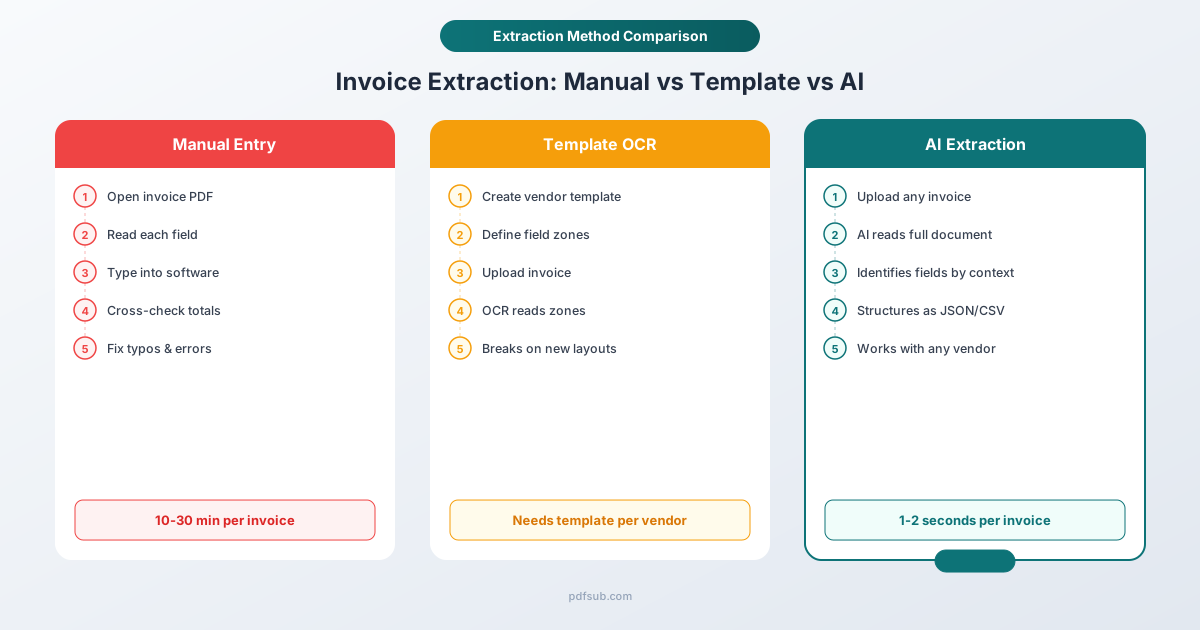
Traditionelle Tools verwenden feste Zonen – „die Rechnungsnummer befindet sich immer an den Pixelkoordinaten (420, 180), der Gesamtbetrag befindet sich immer in der unteren rechten Ecke“. Sie erstellen eine Vorlage für das Layout der Rechnung jedes Anbieters, und das Tool liest Daten von diesen exakten Positionen.
Das Problem: Jeder neue Anbieter benötigt eine neue Vorlage. Jedes Mal, wenn ein Anbieter sein Rechnungsdesign ändert, bricht die Vorlage. Wenn Sie mit über 50 Anbietern arbeiten, wird die Vorlagenwartung zu einem eigenen Job.
Vorlagenbasierte Tools erreichen typischerweise eine Genauigkeit von 85-95 % bei Rechnungen, die perfekt zu ihren Vorlagen passen. Bei Rechnungen, die nicht passen – null.
KI-basierte (vorlagenfreie) Extraktion
Die KI-Extraktion kümmert sich nicht darum, wo sich die Daten auf der Seite befinden. Sie liest das gesamte Dokument, versteht die semantische Bedeutung jedes Elements und identifiziert Felder anhand des Kontexts: „Diese Zahl neben dem Wort ‚Gesamtbetrag‘ ist wahrscheinlich der Gesamtbetrag.“
Dieser Ansatz behandelt:
- Neue Anbieter ohne Konfiguration
- Layoutänderungen ohne Brüche
- Mehrsprachige Rechnungen
- Handschriftliche Anmerkungen
- Komplexe mehrseitige Einzelpostentabellen
KI-basierte Tools erreichen durchweg eine Genauigkeit von über 95-99 % bei verschiedenen Rechnungsformaten und verbessern sich im Laufe der Zeit, wenn sie mehr Dokumente verarbeiten.
Die Branche hat sich entscheidend in Richtung KI-basierter Extraktion verlagert. Bis 2026 werden alle führenden Plattformen – Rossum, ABBYY, Nanonets, Docsumo – KI-basiert sein. Vorlagenbasiert ist veraltet.
Wie die KI-Rechnungsextraktion tatsächlich funktioniert
Der typische Workflow hat vier Schritte:
Schritt 1: Hochladen. Sie stellen die Rechnung als PDF bereit – entweder eine digitale PDF (generiert von der Rechnungssoftware) oder eine gescannte Papierrechnung.
Schritt 2: Textextraktion. Bei digitalen PDFs liest das Tool den eingebetteten Text direkt aus. Bei gescannten Rechnungen wandelt OCR das Bild zuerst in Text um. Die Qualität dieses Schritts bestimmt alles nachgelagerte.
Schritt 3: KI-Analyse. Das KI-Modell verarbeitet den Text (oder das gesamte Dokumentenbild bei gescannten PDFs), identifiziert Feldtypen anhand des Kontexts und strukturiert die Daten in ein sauberes JSON- oder Tabellenkalkulationsformat.
Schritt 4: Export. Sie erhalten die strukturierten Daten als CSV, Excel, JSON oder direkt importiert in Ihre Buchhaltungssoftware.
Der entscheidende Unterschied zwischen den Tools besteht darin, was zwischen Schritt 2 und 3 passiert. Einige Tools laden Ihr Dokument immer zur Verarbeitung auf Cloud-Server hoch. Andere – wie PDFSubs Rechnungs-Extraktor – versuchen zuerst, Text clientseitig zu extrahieren, und greifen nur bei gescannten PDFs oder schlechter Textqualität auf serverseitige KI zurück.
Dies ist aus zwei Gründen wichtig: Datenschutz (Ihre Rechnungsdaten verlassen Ihren Browser nicht, es sei denn, dies ist notwendig) und Kosten (textbasierte Extraktion verbraucht weniger KI-Ressourcen als bildbasierte Verarbeitung).
Genauigkeit: Was Sie tatsächlich erwarten können
Seien wir ehrlich über die Genauigkeitszahlen, denn die Marketingaussagen entsprechen nicht immer der Realität.
Digitale PDFs (generiert von Software)
Wenn Ihre Anbieter Rechnungen senden, die in QuickBooks, Xero, FreshBooks oder einem anderen Rechnungs-Tool erstellt wurden, arbeiten Sie mit digitalen PDFs. Diese enthalten eingebetteten Text mit exakter Zeichenpositionierung.
Für diese Rechnungen ist die Genauigkeit der KI-Extraktion wirklich ausgezeichnet:
- Kopfzeilenfelder (Anbietername, Rechnungsnummer, Datum, Gesamtbetrag): 97-99 %+
- Einzelposten (Beschreibungen, Mengen, Preise): 93-97 %
- Währungs- und Steuererkennung: 95-99 %
Die verbleibenden Fehler sind fast immer Grenzfälle: ungewöhnliche Datumsformate, Beträge sowohl in der Kopfzeile als auch in einem Abschnitt „früherer Saldo“ oder Einzelpostenbeschreibungen, die sich über drei Zeilen erstrecken.
Gescannte Papierrechnungen
Hier sinkt die Genauigkeit. Selbst die beste OCR führt zu Fehlern:
- Verblasste Tinte oder Scans mit geringer Auflösung verschlechtern die Zeichenerkennung
- Kaffeeflecken, Heftklammerlöcher und Falten erzeugen Lücken
- Handschriftliche Notizen überlagern gedruckten Text
- „0“ vs. „O“ und „1“ vs. „l“ sind klassische OCR-Verwechslungspunkte
Erwarten Sie eine Genauigkeit von 88-95 % bei gescannten Rechnungen, abhängig von der Scanqualität. Überprüfen Sie kritische Rechnungen immer manuell auf die Gesamtbeträge.
Mehrsprachige Rechnungen
Internationale Rechnungen fügen eine weitere Komplexitätsebene hinzu:
- Datumsformate variieren: 01/03/2026 ist der 3. Januar in den USA, der 1. März in Europa
- Zahlenformate unterscheiden sich: 1.234,56 (europäisch) vs. 1,234.56 (US)
- Währungssymbole überschneiden sich: ¥ bedeutet sowohl japanischer Yen als auch chinesischer Yuan
- Steuerbegriffe ändern sich: VAT, GST, MwSt., IVA, TVA
Hier scheitern die meisten Extraktionstools. Der PDFSub Rechnungs-Extraktor unterstützt über 130 Sprachen mit automatischer Format-Erkennung – Daten, Zahlen und Währungen werden unabhängig vom Herkunftsland der Rechnung korrekt analysiert.
Vergleich von Rechnungs-Extraktionstools
Der Markt reicht von Enterprise-Plattformen, die Millionen von Rechnungen verarbeiten, bis hin zu leichten Tools, die einige Dutzend pro Monat bearbeiten. Hier sind die Hauptoptionen im Vergleich:
Enterprise-Plattformen (ab 500 $/Monat)
Rossum (ca. 1.500 $/Monat) ist Marktführer für die Rechnungsverarbeitung mit hohem Volumen. Ihre Aurora Engine verarbeitet komplexe Layouts, und Integrationen mit Coupa und großen ERPs machen sie zu einer natürlichen Wahl für große Organisationen. Aber der Preis macht sie für kleine Unternehmen und Solo-Buchhalter unerschwinglich.
ABBYY FlexiCapture bietet Enterprise-OCR mit angeblichen 99,5 % Feldgenauigkeit. Die Unterstützung für mehrere Sprachen ist stark, und es gibt sowohl Cloud- als auch On-Premises-Bereitstellungsoptionen. Die Preisgestaltung ist kundenspezifisch und typischerweise auf Enterprise-Niveau.
Kofax ReadSoft hat über 25 Jahre Erfahrung in der Rechnungsverarbeitung. Tiefe ERP-Integration und Multi-Channel-Erfassung (Papier, E-Mail, Upload) sind Stärken. Aber die Plattform wirkt im Vergleich zu KI-nativen Alternativen veraltet, und die Genauigkeit reicht je nach Dokumententyp von 80-95 %.
Mid-Market-Plattformen (25-500 $/Monat)
Nanonets bietet Pay-as-you-go-Preise mit vortrainierten Rechnungsmodellen. Sie können benutzerdefinierte Modelle für proprietäre Formate trainieren. Die Plattform ist vielseitig, aber hauptsächlich für Dokumentenverarbeitungsworkflows konzipiert, nicht für allgemeine PDF-Tools.
Docsumo kombiniert KI-Extraktion mit menschlicher Kreuzprüfung für höhere Genauigkeit. Gut für Unternehmen, die verifizierte Daten benötigen, aber etwas längere Verarbeitungszeiten akzeptieren können.
Leichte und Mehrzweck-Tools
PDFSub verfolgt einen anderen Ansatz. Anstatt ausschließlich eine Plattform zur Rechnungsverarbeitung zu sein, ist es eine umfassende Suite von PDF-Tools mit über 90 Tools – und der Rechnungs-Extraktor ist eines seiner KI-gestützten Finanztools.
Was es in Betracht zieht:
- Vorlagenfreie KI-Extraktion – funktioniert mit jedem Anbieter-Rechnungsformat
- Datenschutzorientierte Verarbeitung – extrahiert zuerst Text in Ihrem Browser, verwendet serverseitige KI nur für gescannte Dokumente
- Über 130 Sprachen – verarbeitet internationale Rechnungen mit automatischer Erkennung von Datums-, Zahlen- und Währungsformaten
- Mehrere Exportformate – JSON für APIs und Integrationen, CSV für Tabellenkalkulationen
- Teil eines größeren Toolkits – Bankdatenumwandlung, Belegscans, PDF-Vergleich, Übersetzung und insgesamt 84+ Tools in einem Abonnement enthalten
- 7-tägige kostenlose Testversion – voller Zugriff auf alle Tools bei jedem kostenpflichtigen Plan
Der Kompromiss: PDFSub ist nicht für die Verarbeitung von 10.000 Rechnungen pro Tag mit ERP-Integration ausgelegt. Es ist für Buchhalter, Buchführer und kleine Unternehmen konzipiert, die eine genaue Extraktion von einigen hundert Rechnungen pro Monat neben ihren anderen PDF-Workflows benötigen.
Cloud-Plattform-APIs
Microsoft Azure Document Intelligence, Amazon Textract und Google Document AI bieten alle APIs zur Rechnungsextraktion. Diese sind leistungsstark, erfordern aber Entwicklungsressourcen für die Integration. Die Preise sind typischerweise pro Seite (1-15 US-Dollar pro 1.000 Seiten), was sie bei großem Umfang kostengünstig macht, aber komplex einzurichten ist.
Am besten geeignet für: Teams mit Entwicklern, die benutzerdefinierte Integrationen erstellen können.
Die von PDFSub extrahierten Felder
Wenn Sie eine Rechnung in PDFSubs Rechnungs-Extraktor hochladen, analysiert die KI das Dokument und gibt strukturierte Daten zurück, darunter:
- Rechnungsnummer und Rechnungsdatum
- Fälligkeitsdatum und Zahlungsbedingungen
- Anbieter-/Lieferanteninformationen – Name, Adresse, Telefon, E-Mail, Steuer-ID
- Kunden-/Rechnungsadresse – Name und Adresse
- Einzelposten – Beschreibung, Menge, Stückpreis und Betrag für jeden Artikel
- Zwischensumme, Steuer (Satz und Betrag), Rabatte
- Gesamtbetrag
- Währung
Die Ausgabe erfolgt als strukturierte JSON, die Sie direkt herunterladen oder in CSV für den Import in Excel, Google Sheets oder Ihre Buchhaltungssoftware konvertieren können.
Für digitale PDFs dauert die Extraktion normalerweise Sekunden. Gescannte Rechnungen dauern etwas länger, da die KI das Dokumentenbild verarbeiten muss.
Schritt für Schritt: Rechnungsdaten mit PDFSub extrahieren
Hier ist der tatsächliche Workflow:
- Gehen Sie zum Rechnungs-Extraktor unter pdfsub.com/tools/invoice-extractor oder öffnen Sie ihn im Studio-Dashboard
- Laden Sie Ihre Rechnungs-PDF hoch – per Drag & Drop oder Klick zum Durchsuchen. Unterstützt Dateien bis zu 20 MB.
- Klicken Sie auf „Rechnungsdaten extrahieren“ – die KI verarbeitet das Dokument automatisch
- Überprüfen Sie die extrahierten Daten – prüfen Sie die strukturierte Ausgabe auf Genauigkeit
- Laden Sie Ihre Ergebnisse herunter – speichern Sie als CSV für Tabellenkalkulationen oder JSON für Systemintegrationen
Für die Stapelverarbeitung können Sie mehrere Rechnungen in einer Sitzung hochladen. Jede Rechnung wird unabhängig verarbeitet und generiert ihre eigene Ausgabedatei.
Profi-Tipp: Wenn Ihre Rechnung ein Scan ist (fotografiert oder gescanntes Papier), schaltet das Tool automatisch auf bildbasierte KI-Extraktion um. Für beste Ergebnisse verwenden Sie nach Möglichkeit digitale PDFs, die direkt aus dem Rechnungsstellungssystem Ihres Anbieters heruntergeladen wurden.
Best Practices für genaue Rechnungsextraktion
Auch mit KI verbessern einige Gewohnheiten Ihre Ergebnisse erheblich:
Verwenden Sie nach Möglichkeit digitale PDFs
Wenden Sie sich an Anbieter, die immer noch Papierrechnungen versenden, und bitten Sie um elektronische Versionen. Die meisten Rechnungsplattformen (QuickBooks, Xero, FreshBooks, Wave) generieren PDF-Rechnungen mit eingebettetem Text, der perfekt extrahiert wird.
Überprüfen Sie die Gesamtbeträge bei der ersten Verwendung
Wenn Sie zum ersten Mal Rechnungen von einem neuen Anbieter verarbeiten, überprüfen Sie die extrahierten Gesamtbeträge stichprobenartig mit der Original-PDF. Die KI-Extraktion ist sehr genau, aber Layout-Eigenheiten können jedes Tool ins Stocken bringen. Sobald Sie das Format eines Anbieters bestätigt haben, können Sie dessen zukünftige Rechnungen vertrauensvoll verarbeiten.
Standardisieren Sie Ihr Exportformat
Wählen Sie ein Ausgabeformat und bleiben Sie dabei. CSV eignet sich für die meisten Tabellenkalkulationsimporte. JSON ist besser, wenn Sie Daten in eine API oder Datenbank einspeisen. Das Wechseln von Formaten mitten im Workflow verursacht unnötige Konvertierungsprobleme.
Gehen Sie sorgfältig mit mehrseitigen Rechnungen um
Rechnungen, die sich über mehrere Seiten erstrecken – insbesondere solche mit fortlaufenden Einzelposten – sind die schwierigsten Dokumente für jedes Extraktionstool. Überprüfen Sie, ob alle Einzelposten von allen Seiten in der Ausgabe enthalten sind. Der Gesamtbetrag sollte mit dem Gesamtrechnungsbetrag übereinstimmen.
Führen Sie eine Überprüfungscheckliste
Für hochwertige Rechnungen verwenden Sie diese schnelle Checkliste:
- Stimmt der Gesamtbetrag mit der PDF überein?
- Sind alle Einzelposten vorhanden?
- Ist der Steuerbetrag korrekt?
- Sind der Anbietername und die Rechnungsnummer richtig?
- Ist die Währung für internationale Rechnungen korrekt?
Dies dauert 30 Sekunden pro Rechnung und erfasst die 1-3 % der Fälle, in denen die KI-Extraktion eine menschliche Korrektur erfordert.
Wann verschiedene Tools verwendet werden sollten
Nicht jeder Rechnungs-Workflow benötigt dasselbe Tool:
| Szenario | Beste Vorgehensweise |
|---|---|
| 50-500 Rechnungen/Monat von verschiedenen Anbietern | PDFSub Rechnungs-Extraktor – vorlagenfrei, mehrere Exportformate |
| 1.000+ Rechnungen/Monat mit ERP-Integration | Rossum oder ABBYY – Enterprise-Workflows und tiefe Integrationen |
| Internationale Rechnungen in mehreren Sprachen | PDFSub – Unterstützung für über 130 Sprachen mit automatischer Format-Erkennung |
| Benutzerdefinierte Dokumententypen über Rechnungen hinaus | Nanonets oder Docsumo – trainierbare KI-Modelle |
| Entwickler, der eine benutzerdefinierte Integration erstellt | Azure Document Intelligence oder Amazon Textract – APIs |
| Einmalige Rechnung mit schneller Bearbeitung | PDFSub – starten Sie eine 7-tägige kostenlose Testversion für die vollständige Extraktion |
Jenseits von Rechnungen: Der komplette Finanz-Workflow
Rechnungsextraktion existiert selten isoliert. Wenn Sie Rechnungen verarbeiten, beschäftigen Sie sich wahrscheinlich auch mit:
- Kontoauszügen, die abgeglichen werden müssen – PDFSubs Bank Statement Converter exportiert in Excel, CSV, QBO, OFX und 4 weitere Formate
- Belegen, die für Reisekostenabrechnungen digitalisiert werden müssen – der AI Receipt Scanner verarbeitet Papier- und digitale Belege
- Finanzberichten, die analysiert werden müssen – der Financial Report Analyzer extrahiert wichtige Kennzahlen aus Jahresberichten und GuV-Erklärungen
Alle diese Tools auf einer Plattform zu haben bedeutet ein Abonnement, eine Anmeldung und eine konsistente Extraktionsqualität für alle Ihre Finanzdokumente. Kein Wechsel zwischen drei verschiedenen Anbietern für drei verschiedene Dokumententypen.
FAQ
Welche Rechnungsformate unterstützt die KI-Extraktion?
Die KI-basierte Extraktion funktioniert mit jedem Rechnungs-Layout – es ist nicht notwendig, Vorlagen zu erstellen. Unabhängig davon, ob Ihr Anbieter QuickBooks, Xero, FreshBooks, SAP oder ein benutzerdefiniertes Layout verwendet, identifiziert die KI Felder anhand des Kontexts und nicht anhand fester Positionen. Sowohl digitale PDFs als auch gescannte Papierrechnungen werden unterstützt.
Wie genau ist die KI-Rechnungsextraktion?
Für digitale PDFs (generiert von der Rechnungssoftware) erwarten Sie eine Genauigkeit von 97-99 %+ bei Kopfzeilenfeldern wie Anbietername, Rechnungsnummer und Gesamtbetrag. Die Genauigkeit der Einzelposten liegt typischerweise bei 93-97 %. Gescannte Rechnungen sind niedriger, etwa 88-95 %, abhängig von der Scanqualität. Überprüfen Sie bei hochwertigen Rechnungen immer die Gesamtbeträge.
Ist es sicher, Rechnungen in ein Online-Extraktionstool hochzuladen?
Dies variiert stark je nach Tool. Einige Dienste speichern Ihre Dokumente auf ihren Servern auf unbestimmte Zeit. PDFSub verarbeitet Text zuerst clientseitig in Ihrem Browser – Ihre Rechnungsdaten verlassen Ihr Gerät nicht, es sei denn, die PDF erfordert eine serverseitige KI-Verarbeitung (gescannte Dokumente). Serverseitig verarbeitete Dateien werden isoliert verarbeitet und automatisch gelöscht.
Kann ich Daten aus Rechnungen in anderen Sprachen als Englisch extrahieren?
Die meisten Extraktionstools sind nur auf Englisch oder unterstützen eine Handvoll Sprachen. PDFSub unterstützt über 130 Sprachen mit automatischer Erkennung internationaler Datumsformate (TT/MM/JJJJ vs. MM/TT/JJJJ), Zahlenformate (1.234,56 vs. 1,234.56) und Währungssymbole. Dies verarbeitet Rechnungen aus jedem Land ohne manuelle Konfiguration.
Was ist der Unterschied zwischen Rechnungsextraktion und OCR?
OCR (Optical Character Recognition) wandelt Textbilder in maschinenlesbare Zeichen um – es beantwortet die Frage „Welche Buchstaben stehen auf dieser Seite?“. Die Rechnungsextraktion geht weiter: Sie versteht die Dokumentenstruktur und identifiziert, welcher Text ein Anbieternamen, welcher ein Gesamtbetrag und welcher eine Einzelpostenbeschreibung ist. Moderne KI-Extraktion beinhaltet OCR als Schritt, fügt aber semantisches Verständnis hinzu.
Wie gehe ich mit mehrseitigen Rechnungen um?
Laden Sie die vollständige mehrseitige PDF hoch – teilen Sie sie nicht in einzelne Seiten auf. Die KI-Extraktion verarbeitet alle Seiten zusammen und verbindet fortlaufende Einzelposten über Seitenumbrüche hinweg. Überprüfen Sie nach der Extraktion, ob die Anzahl der Einzelposten und der Gesamtbetrag mit der ursprünglichen Rechnung übereinstimmen.
Erste Schritte
Wenn Sie immer noch Rechnungsdaten von Hand eingeben, ist die Rechnung einfach: Selbst bei 50 Rechnungen pro Monat verbringen Sie 12+ Stunden und 644+ US-Dollar mit Arbeit, die die KI in Minuten erledigt.
Probieren Sie PDFSubs Rechnungs-Extraktor aus – starten Sie eine 7-tägige kostenlose Testversion mit vollem Zugriff. Laden Sie eine Rechnung hoch, sehen Sie die extrahierten Daten und entscheiden Sie, ob die Genauigkeit Ihren Anforderungen entspricht, bevor Sie sich für einen kostenpflichtigen Plan entscheiden.
Für Teams, die höhere Volumina verarbeiten, beinhalten die kostenpflichtigen Pläne von PDFSub zusätzliche KI-Credits, Stapelverarbeitung und Zugriff auf die gesamte Suite von über 90 PDF-Tools neben den Finanzextraktionstools.