TD Bank-Kontoauszüge in Excel konvertieren (2026)
Schritt-für-Schritt-Anleitung zur Konvertierung von TD Bank Giro-, Spar- und Kreditkarten-Kontoauszugs-PDFs in Excel-, CSV- oder QBO-Format.
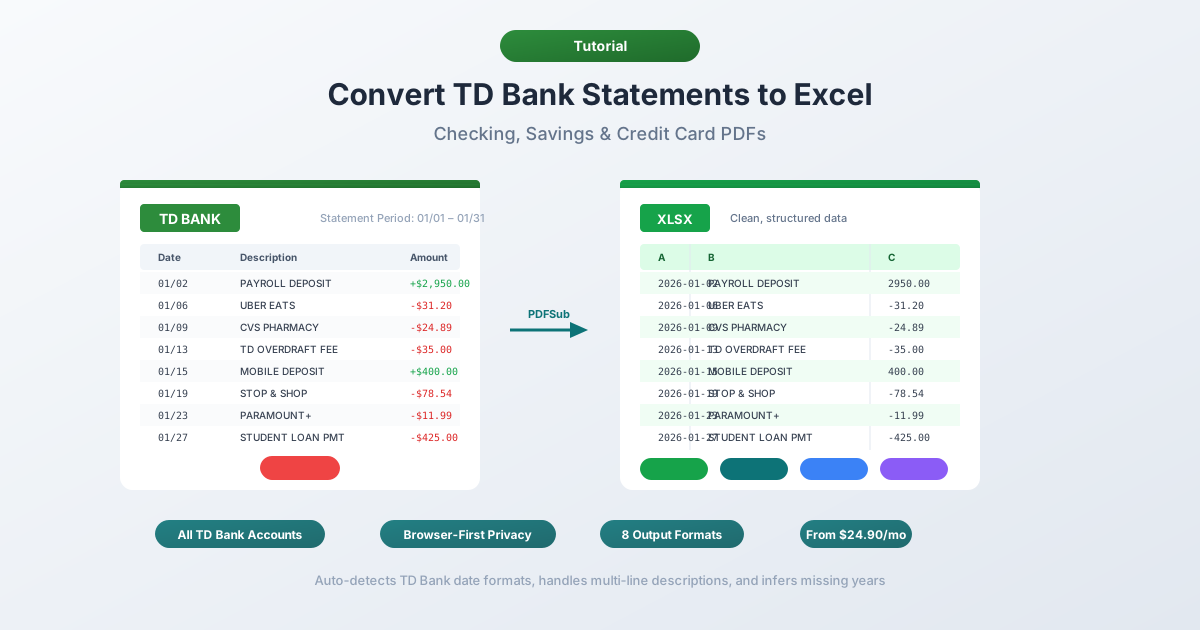
Sie haben einen PDF-Kontoauszug der TD Bank und benötigen die Daten in einer Tabellenkalkulation. Vielleicht gleichen Sie Kundenkonten ab, kategorisieren Ausgaben für die Steuererklärung oder erstellen eine Cashflow-Analyse. Was auch immer der Grund ist, die TD Bank bietet keinen direkten Weg vom Auszug zur Tabellenkalkulation.
TD Bank ist die US-Tochter der Toronto-Dominion Bank – der zweitgrößten Bank Kanadas – und verwaltet Vermögenswerte von rund 382 Milliarden US-Dollar, was sie fest unter den Top 10 der US-Banken platziert. Unter dem Slogan „Amerikas bequemste Bank“ („America's Most Convenient Bank“) dominiert die TD Bank den Korridor der Ostküste von Maine bis Florida und betreibt über 1.100 Standorte, die sie lieber „Stores“ als Filialen nennt. Millionen von Kunden vertrauen der TD, und jeder von ihnen erhält seine Auszüge als PDFs. Keine Excel-Option, keine CSV-Version des offiziellen Auszugs.
Wenn Sie versucht haben, Text in einem TD Bank-PDF auszuwählen und in Excel einzufügen, wissen Sie bereits, wie das Ergebnis aussieht – Daten, Beschreibungen und Beträge alle zusammengequetscht, ohne Spaltentrennung. Hier erfahren Sie, wie Sie Ihre TD Bank-Kontoauszugsdaten tatsächlich in Excel erhalten, mit Methoden, die für Giro-, Spar- und Kreditkartenkonten funktionieren.
Was die TD Bank Ihnen gibt (und was nicht)
Bevor Sie etwas konvertieren, ist es hilfreich zu verstehen, was die TD Bank tatsächlich anbietet.
PDF-Kontoauszüge – verfügbar über die TD Bank Online-Banking unter „Statements & Documents“. Dies sind die offiziellen Auszüge, die dem entsprechen, was Sie per Post erhalten würden. Nur im PDF-Format, keine Alternative.
Aktivitäts-Downloads – verfügbar im Bereich „Account Activity“. Die TD Bank bietet CSV-Downloads für die Transaktionsaktivität der letzten Zeit an. Klingt, als sollte das das Problem lösen, oder?
Nicht ganz. Der Aktivitäts-Download hat echte Einschränkungen:
- Nur ca. 18 Monate Historie – weit weniger als das vollständige Archiv der PDF-Auszüge
- Kein QBO-Export – die TD Bank bietet keine nativen Downloads im QuickBooks (QBO)-Format an
- Keine offiziellen Auszüge – fehlende Anfangs-/Endsalden, Gebührenzusammenfassungen, Zinsaufschlüsselungen und Kontoübersichtsinformationen
- Vereinfachte Beschreibungen – die CSV-Datei kürzt Transaktionsbeschreibungen im Vergleich zum PDF
- Beschränkungen des Datumsbereichs – je nach Transaktionsvolumen müssen Sie möglicherweise in Blöcken herunterladen
Wenn Sie also Daten benötigen, die älter als 18 Monate sind, den vollständigen Auszug benötigen, das QBO-Format benötigen oder offizielle Aufzeichnungen für die Buchprüfung abgleichen müssen – das PDF ist Ihre einzige Option.
Methode 1: Konverter für Bankkontoauszüge verwenden (Empfohlen)
Die schnellste und genaueste Methode ist ein spezialisierter Konverter für Bankkontoauszüge – ein Werkzeug, das speziell zum Extrahieren von Transaktionsdaten aus PDF-Bankkontoauszügen entwickelt wurde.
Im Gegensatz zu generischen PDF-zu-Excel-Tools verstehen Konverter für Bankkontoauszüge die Struktur von Finanzdokumenten. Sie wissen, dass die Girokontoauszüge der TD Bank ein 3-Spalten-Layout mit Buchungsdatum, Beschreibung und Betrag (eine einzelne signierte Spalte anstelle separater Debit-/Kreditspalten) verwenden. Sie verarbeiten mehrzeilige Beschreibungen, abschnittsbasierte Transaktionsgruppierungen und die spezifischen Formatierungsbesonderheiten der TD Bank.
Schritt-für-Schritt mit PDFSub
- Laden Sie Ihren TD Bank-Kontoauszug herunter – Melden Sie sich bei tdbank.com an → Statements & Documents → wählen Sie den Auszugszeitraum → PDF herunterladen
- Gehen Sie zum PDFSub Bank Statement Converter
- Laden Sie die TD Bank PDF hoch – per Drag & Drop oder Klick zum Durchsuchen
- Überprüfen Sie die extrahierten Daten – PDFSub zeigt Ihnen die Transaktionen vor dem Download an, damit Sie die Genauigkeit überprüfen können
- Wählen Sie Ihr Format – Excel (XLSX), CSV, QBO (QuickBooks), OFX (Xero) oder eines von 8 unterstützten Formaten
- Herunterladen – Klicken Sie auf „Download“ oder verwenden Sie „Download All“ für ein ZIP mit jedem Format
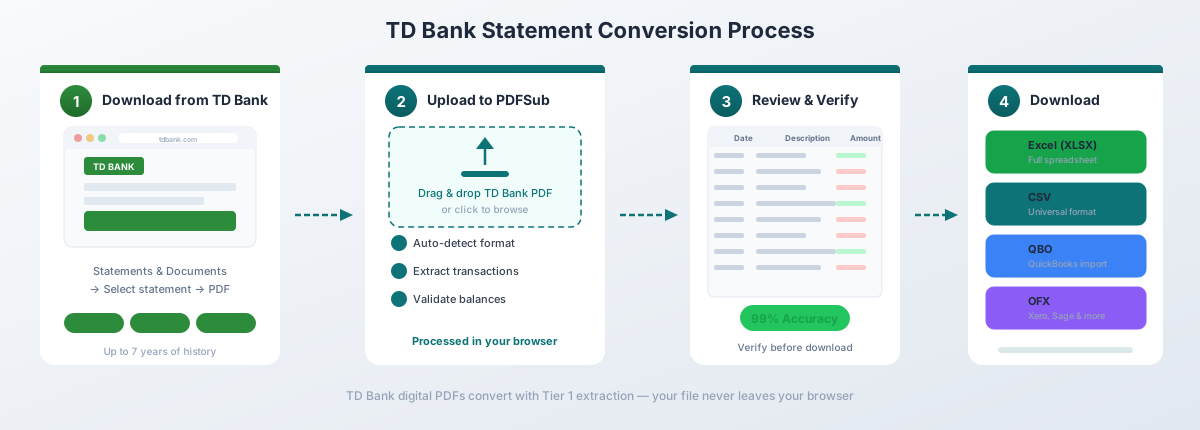
Für die digitalen PDFs der TD Bank (direkt aus dem Online-Banking heruntergeladen) erledigt die Tier-1-Extraktion von PDFSub die Konvertierung vollständig in Ihrem Browser – die Datei verlässt Ihr Gerät nie. Das ist wichtig, wenn Sie mit sensiblen Finanzdaten arbeiten.
Warum dies speziell für die TD Bank gut funktioniert:
- Erkennt automatisch das 3-Spalten-Layout der TD Bank und interpretiert korrekt die einzelne signierte Betragsspalte (negativ für Abbuchungen, positiv für Gutschriften)
- Verarbeitet mehrzeilige Transaktionsbeschreibungen der TD Bank – Zelle-Überweisungen, Venmo-Zahlungen und Überweisungstransfers erstrecken sich oft über 2–3 Zeilen mit Referenznummern und Empfängerdetails
- Erkennt Abschnittsüberschriften wie „Electronic Deposits“ und „Electronic Withdrawals“ und überspringt sie, anstatt sie als Transaktionen zu behandeln
- Funktioniert mit allen TD Bank-Kontotypen – Beyond Checking, Convenience Checking, Simple Savings und Kreditkarten
- Exportiert in das QBO-Format für den direkten QuickBooks-Import – schließt die Lücke, die durch den fehlenden nativen QBO-Export der TD Bank entsteht
Die Konvertierung von Bankkontoauszügen ist im All-In-One-Plan für 20 $/Benutzer/Monat (jährlich; 500 Seiten pro Benutzer) mit einer 7-tägigen kostenlosen Testversion enthalten.
Methode 2: Der integrierte Aktivitäts-Download der TD Bank
Wenn Sie nur aktuelle Transaktionen benötigen (nicht den vollständigen Auszug), ist der native CSV-Export der TD Bank die schnellste Option.
So laden Sie herunter
- Melden Sie sich bei tdbank.com an
- Navigieren Sie zu Ihrem Konto
- Klicken Sie auf „Account Activity“ oder „Transactions“
- Legen Sie den Datumsbereich für die benötigten Transaktionen fest
- Suchen Sie nach der Download- oder Exportoption und wählen Sie das CSV-Format
- Öffnen Sie die heruntergeladene Datei in Excel
Was Sie erhalten
Die CSV-Datei der TD Bank enthält grundlegende Transaktionsdaten:
| Spalte | Beschreibung |
|---|---|
| Date | Transaktionsdatum (MM/TT/JJJJ) |
| Description | Händler oder Transaktionsdetails |
| Amount | Signierter Betrag (negativ für Abbuchungen) |
Zu beachtende Einschränkungen
Die Obergrenze von ca. 18 Monaten Historie. Die Aktivitäts-Downloads der TD Bank decken nur etwa 18 Monate ab – kürzer als bei Chase (ca. 24 Monate) und weit weniger als das mehrjährige PDF-Auszugsarchiv.
Kein QBO-Format. Wenn Sie QBO-Dateien für QuickBooks benötigen, müssen Sie das PDF konvertieren oder ein Drittanbieter-Tool verwenden, um die CSV zu transformieren.
Nicht der offizielle Auszug. Die CSV ist ein Transaktions-Feed – keine Anfangs-/Endsalden, Gebührenaufschlüsselungen oder Zinsbelastungen. Wenn Sie diese für die Buchhaltung oder Prüfung benötigen, brauchen Sie das PDF.
Abgekürzte Beschreibungen. Die CSV verwendet kürzere Beschreibungen als das PDF, das vollständige mehrzeilige Details mit Referenznummern enthält.
Diese Methode eignet sich für die schnelle persönliche Finanzverfolgung aktueller Aktivitäten. Für alles Umfassendere konvertieren Sie das PDF.
Methode 3: Kopieren und Einfügen aus PDF (Nicht empfohlen)
Sie können versuchen, Text in einem TD Bank-PDF auszuwählen und in Excel einzufügen. Hier ist, was tatsächlich passiert:
Alles landet in einer einzigen Spalte. Daten, Beschreibungen und Beträge werden zusammengeschoben. Eine Transaktion, die im PDF sauber aussieht – mit ordentlich getrennten Buchungsdatum, Beschreibung und Betrag – wird in Excel zu einer Textwand ohne Spaltentrennung.
Sie können die Funktion „Text in Spalten“ von Excel verwenden (Registerkarte „Daten“ → „Text in Spalten“), um sie zu trennen, aber:
- Mehrzeilige Beschreibungen der TD Bank (häufig für Zelle, Venmo und Überweisungen) stören die Zeilenausrichtung
- Die einzelne Betragsspalte – die negative Vorzeichen für Abbuchungen verwendet – wird mit anderen numerischen Texten auf der Seite verwechselt
- Abschnittsüberschriften („ELECTRONIC DEPOSITS“, „ELECTRONIC WITHDRAWALS“) werden mit Transaktionsdaten vermischt
- Referenznummern und Bestätigungscodes auf Fortsetzungszeilen erzeugen verwaiste Zeilen
- Sie werden über 30 Minuten damit verbringen, einen einzelnen Auszug zu bereinigen
Für ein oder zwei einfache Auszüge mit wenigen Transaktionen ist dies mühsam, aber machbar. Für alles mehr lohnt sich der Aufwand nicht.
Methode 4: Adobe Acrobat Pro
Adobe Acrobat Pro verfügt über die Funktion „PDF exportieren → Tabellenkalkulation → Microsoft Excel-Arbeitsmappe“. Bei TD Bank-Kontoauszügen sind die Ergebnisse bestenfalls gemischt.
Folgendes passiert typischerweise:
- Abschnittsüberschriften werden zu Datenzeilen. Die TD Bank organisiert Transaktionen unter Abschnittsüberschriften wie „Electronic Deposits“ und „Electronic Withdrawals“. Acrobat unterscheidet diese nicht von Transaktionsdaten, sodass sie als Zeilen in Ihrer Tabellenkalkulation landen – was jede automatisierte Verarbeitung stört.
- Chaos bei mehrzeiligen Beschreibungen. Zelle-, Venmo- und Überweisungstransaktionsbeschreibungen erstrecken sich häufig über mehrere Zeilen. Acrobat behandelt jede Zeile als separate Zeile, sodass eine einzelne Zelle-Zahlung aus zwei oder drei Zeilen mit verstreuten Beschreibungsfragmenten besteht.
- Verwirrung bei der Betragsspalte. Die einzelne signierte Betragsspalte der TD Bank wird manchmal in mehrere Spalten aufgeteilt, insbesondere wenn das Minuszeichen ein typografischer Gedankenstrich und kein Standard-Bindestrich ist.
- Fehlattribution von Anfangs- und Endsaldo. Der Abschnitt „Account Summary“ wird manchmal in die Transaktionstabelle integriert, wodurch Phantomtransaktionen mit großen Beträgen entstehen.
Wenn Sie Acrobat Pro haben, ist ein kurzer Versuch lohnenswert – einige TD Bank-Auszüge lassen sich besser konvertieren als andere, abhängig vom Auszugszeitraum und Kontotyp. Aber rechnen Sie mit erheblicher manueller Bereinigung.
Das TD Bank PDF-Format verstehen
Die Kontoauszüge der TD Bank weisen mehrere charakteristische Merkmale auf, die sie von anderen großen Banken unterscheiden:
Das 3-Spalten-Layout
Die Girokontoauszüge der TD Bank verwenden ein einfacheres Layout als viele Wettbewerber:
| Spalte | Beschreibung |
|---|---|
| Posting Date | Das Datum, an dem die Transaktion gebucht wurde (MM/TT-Format ohne Jahr) |
| Description | Händlername, Transaktionstyp oder Überweisungsdetails |
| Amount | Einzelne Spalte – positiv für Gutschriften, negativ für Abbuchungen |
Dies ist einfacher als bei Wells Fargo (5 Spalten mit täglichem Saldo), Chase (4 Spalten mit laufendem Saldo) oder Bank of America (separate Ein- und Auszahlungsspalten). Sie müssen keine separaten Debit-/Kreditspalten abgleichen – aber das Vorzeichen (positiv oder negativ) enthält wichtige Informationen.
Abschnittsbasierte Transaktionsgruppierung
Die TD Bank organisiert Transaktionen in klar gekennzeichneten Abschnitten, anstatt alles chronologisch in einem Block aufzulisten:
- Electronic Deposits – Direkteinzahlungen, eingehende ACH-Überweisungen, erhaltene Zelle-Zahlungen
- Electronic Withdrawals – Rechnungszahlungen, ausgehende ACH-Überweisungen, wiederkehrende Zahlungen
- ATM/Debit Card Withdrawals – Point-of-Sale-Käufe, Bargeldabhebungen am Geldautomaten
- Checks Paid – verrechnete Schecktransaktionen mit Schecknummern
- Other Credits – Zinsen, Rückerstattungen, Anpassungen
- Other Debits – Gebühren, Serviceentgelte, Anpassungen
Diese Gruppierung hilft bei der Kategorisierung, wenn Ihr Konverter sie beibehält, aber die Transaktionen sind nicht streng chronologisch über den gesamten Auszug geordnet. Eine Einzahlung vom 15. März kann über einer Abbuchung vom 10. März erscheinen, da sie in verschiedenen Abschnitten liegen.
Kein laufender Saldo
Im Gegensatz zu Chase (das nach jeder Transaktion einen laufenden Saldo anzeigt) oder Wells Fargo (das einen täglichen Endsaldo anzeigt), zeigen die Auszüge der TD Bank nur den Anfangssaldo und den Endsaldo in der Kontoübersicht an. Neben einzelnen Transaktionen wird kein Saldo angezeigt.
Um die Genauigkeit zu überprüfen, summieren Sie alle Transaktionen und bestätigen Sie, dass das Ergebnis der Differenz zwischen Anfangs- und Endsaldo entspricht.
Datumsformat
Die TD Bank verwendet das MM/TT-Format für Transaktionsdaten (z. B. „03/15“) ohne Jahresangabe. Das Jahr muss aus dem Auszugszeitraum in der Kopfzeile abgeleitet werden. Gute Konverter erledigen dies automatisch. Wenn Ihrer dies nicht tut, fügen Sie das Jahr manuell hinzu – und achten Sie auf Überlappungen zwischen Januar und Dezember, bei denen einige Transaktionen in das Vorjahr fallen.
Unterschiede bei den Kontotypen
Die TD Bank bietet verschiedene Kontotypen an, und die Auszüge unterscheiden sich zwischen ihnen:
TD Beyond Checking
Das Premium-Girokonto. Die Auszüge verwenden das Standard-3-Spalten-Layout, enthalten aber zusätzliche Abschnitte für:
- Erzielte Zinsen (Beyond Checking zahlt Zinsen auf Guthaben über bestimmten Schwellenwerten)
- Status der Gebührenbefreiung und Zusammenfassung des Beziehungsguthabens
- Details zur Rückerstattung von Gebühren für Nicht-TD-Geldautomaten
Die Zins- und Gebührenbefreiungsabschnitte können generische Konverter verwirren, die sie für Transaktionsdaten halten.
TD Convenience Checking
Das alltägliche Girokonto der TD Bank. Die Auszüge folgen dem gleichen 3-Spalten-Layout mit weniger zusätzlichen Abschnitten – typischerweise kein Zinsabschnitt. Informationen zur monatlichen Kontoführungsgebühr erscheinen oben, und die Gebühr kann als separater Posten im Abschnitt „Other Debits“ aufgeführt sein.
TD Simple Savings
Die Auszüge von Sparkonten verwenden ein ähnliches Layout, aber mit deutlich weniger Transaktionen. Sie sehen typischerweise Zinseinzahlungen, eingehende Überweisungen und ausgehende Überweisungen. Der Abschnitt „Interest Summary“ zeigt den effektiven Jahreszins und die gesamten Zinserträge für den Zeitraum an. Das Transaktionsvolumen ist normalerweise gering genug, dass diese Auszüge mit den meisten Tools sauber konvertiert werden.
TD Kreditkarten-Auszüge
Die Kreditkarten-Auszüge der TD Bank haben ein deutlich anderes Layout als Giro- und Sparkonten:
- Transaktionsdatum und Buchungsdatum – zwei Datumsspalten statt einer
- Zahlungsübersicht – Mindestzahlung fällig, Auszugsbetrag, Zahlungsfälligkeitsdatum
- Aufschlüsselung der Zinsbelastung – Einkäufe, Bargeldvorschüsse und Übertragungen, jeweils mit eigenem Zinssatz
- Prämienübersicht – falls zutreffend, gesammelte und eingelöste Punkte
Die Zins- und Prämienabschnitte sollten bei der Transaktions-Extraktion übersprungen werden, aber einige generische Tools halten sie für Transaktionsdaten.
Grenzüberschreitende Kunden (USA und Kanada)
Die kanadische Muttergesellschaft der TD Bank – Toronto-Dominion Bank – bedeutet, dass eine beträchtliche Anzahl von Kunden Konten in beiden Ländern unterhält. Kanadische TD-Auszüge verwenden ein anderes Format als US-TD-Bank-Auszüge – DD/MM-Datumsformat anstelle von MM/TT, CAD-Währung, zweisprachige englisch/französische Beschreibungen und eine völlig andere Spaltenstruktur.
Wenn Sie Auszüge sowohl von der TD Bank (USA) als auch von TD Canada Trust (Kanada) konvertieren, behandeln Sie diese als zwei verschiedene Banken. Erwarten Sie nicht, dass eine einzelne Vorlage oder ein einzelnes Konvertierungsprofil beide verarbeitet.
Häufige Konvertierungsprobleme und Lösungen
Problem: Einzahlungen und Abbuchungen erscheinen ohne Vorzeichen
Die TD Bank verwendet eine einzelne Betragsspalte mit positiven und negativen Werten. Einige Konverter entfernen das Minuszeichen, sodass alle Transaktionen wie Einzahlungen aussehen. Lösung: Verwenden Sie einen Konverter, der das Vorzeichen aus der Betragsspalte der TD Bank beibehält. Wenn Ihre konvertierten Daten nur positive Werte anzeigen, gingen die Vorzeichen bei der Konvertierung verloren.
Problem: Abschnittsüberschriften erscheinen als Transaktionen
Überschriften wie „Electronic Deposits“ und „Electronic Withdrawals“ erscheinen inline mit Transaktionsdaten. Generische Konverter können diese als Transaktionszeilen behandeln – oft mit einem leeren Betrag oder dem Gesamtbetrag des Abschnitts als Betrag. Lösung: Verwenden Sie einen spezialisierten Konverter für Bankkontoauszüge, der Abschnittsüberschriften erkennt und überspringt, oder löschen Sie die Überschriftenzeilen nach der Konvertierung manuell.
Problem: Mehrzeilige Zelle- und Venmo-Beschreibungen erzeugen zusätzliche Zeilen
Zelle- und Venmo-Transaktionen enthalten häufig Empfänger- und Referenznummern auf Fortsetzungszeilen:
03/15 Zelle payment to JOHN SMITH -150.00 Ref #1234567890Generische Konverter behandeln jede Zeile als separate Transaktion, was zu einer verwaisten Zeile für die Referenznummer führt. Lösung: Verwenden Sie einen Konverter, der mehrzeilige Beschreibungen verarbeitet, oder führen Sie Fortsetzungszeilen nach der Konvertierung manuell zusammen.
Problem: Überweisungstext erstreckt sich über 3+ Zeilen
Internationale und nationale Überweisungen können besonders lange Beschreibungen haben – drei oder vier Zeilen mit Empfängerdetails, Routing-Informationen und Referenzcodes. Dies erzeugt mehrere verwaiste Zeilen pro Transaktion. Lösung: Verwenden Sie einen spezialisierten Konverter, der mehrzeilige Beschreibungen verarbeitet, oder fassen Sie manuell zusammen.
Problem: Anfangs-/Endsaldo erscheint als Transaktion
Die Kontoübersicht zeigt Anfangssaldo, Summen und Endsaldo an. Einige Konverter fügen diese als Transaktionen hinzu, wodurch Phantom-Einträge mit großen Beträgen entstehen. Lösung: Verwenden Sie einen Konverter, der den Zusammenfassungsabschnitt von Transaktionen unterscheidet, oder löschen Sie die Zusammenfassungszeilen nach der Konvertierung.
Import in Buchhaltungssoftware
Sobald Ihre TD Bank-Daten konvertiert sind, erfahren Sie hier, wie Sie sie in gängige Buchhaltungsplattformen importieren:
QuickBooks Online – Verwenden Sie das QBO-Format für den saubersten Import. Gehen Sie zu Banking → Link Account → Upload from computer → wählen Sie die QBO-Datei aus. QuickBooks gleicht Transaktionen ab und erkennt Duplikate anhand von FITIDs – besonders wertvoll, da die TD Bank keine nativen QBO-Exporte anbietet. Detaillierte Schritte finden Sie in unserer Anleitung zum Importieren von Bankkontoauszügen in QuickBooks.
QuickBooks Desktop – Verwenden Sie das QBO- oder IIF-Format. Datei → Importieren → From Web Connect (für QBO-Dateien).
Xero – Verwenden Sie das OFX-Format. Gehen Sie zu Accounting → Bank Accounts → Ihr Konto → Import a Statement. Xero akzeptiert OFX und CSV. OFX wird bevorzugt, da es Transaktions-IDs zur Duplikatvermeidung enthält. Detaillierte Schritte finden Sie in unserer Anleitung zum Importieren von Bankkontoauszügen in Xero.
FreshBooks – Verwenden Sie das CSV-Format. Gehen Sie zu Accounting → Bank Import → Import Transactions → wählen Sie CSV aus. Sie müssen die Spalten manuell zuordnen.
Wave – Verwenden Sie das CSV- oder OFX-Format. Gehen Sie zu Accounting → Transactions → Import → wählen Sie Ihre Bank aus → laden Sie die Datei hoch.
Excel/Google Sheets – Verwenden Sie das XLSX- oder CSV-Format. Direkt öffnen oder über Daten → From Text/CSV importieren.
Tipps zur Arbeit mit konvertierten TD Bank-Daten
Sobald Sie Ihre TD Bank-Transaktionen in Excel haben, hier einige praktische Tipps:
Überprüfen Sie mit dem Anfangs- und Endsaldo. Summieren Sie alle Transaktionsbeträge (Abbuchungen sind negativ, Gutschriften positiv) und bestätigen Sie, dass der Netto-Betrag der Differenz zwischen Anfangs- und Endsaldo auf dem Auszug entspricht. Dies ist die schnellste Genauigkeitsprüfung – und besonders wichtig bei der TD Bank, da es keine Spalte für den laufenden Saldo zum Abgleich gibt.
Sortieren Sie nach der Konvertierung chronologisch. Die TD Bank gruppiert Transaktionen nach Typ statt nach strenger Datumsreihenfolge. Sortieren Sie nach der Konvertierung nach der Datumsspalte, um eine echte Zeitachse zu sehen. Wählen Sie alle Daten aus → Daten → Sortieren → nach Datumsspalte, von alt nach neu.
Standardisieren Sie die Datumsspalte. Excel interpretiert Daten manchmal als Text. Wählen Sie die Datumsspalte aus → Daten → Text in Spalten → wählen Sie das Datumsformat (MDY). Überprüfen Sie, ob Ihr Konverter das richtige Jahr abgeleitet hat – insbesondere für Dezember/Januar-Auszugsperioden, bei denen das MM/TT-Format der TD Bank das Jahr weglässt.
Gehen Sie mit der einzelnen Betragsspalte klug um. Die signierte Betragsspalte der TD Bank ist für die meisten Analysen tatsächlich einfacher zu handhaben als separate Einzahlungs-/Abbuchungsspalten. Wenn Ihre Buchhaltungssoftware separate Spalten benötigt, erstellen Sie diese mit Formeln:
Deposits: =IF(A2>0, A2, "")
Withdrawals: =IF(A2<0, ABS(A2), "")
Fügen Sie eine Kategorie-Spalte hinzu. Verwenden Sie die Funktion SEARCH von Excel, um basierend auf Händlernamen und Transaktionstypen automatisch zu kategorisieren:
=IF(ISNUMBER(SEARCH("ZELLE",B2)),"Transfers",IF(ISNUMBER(SEARCH("VENMO",B2)),"Transfers",IF(ISNUMBER(SEARCH("ATM",B2)),"Cash","Other")))Kombinieren Sie mehrere Monate sorgfältig. Achten Sie beim Zusammenfügen mehrerer Monate auf Transaktionen, die auf zwei aufeinanderfolgenden Auszügen erscheinen – insbesondere ausstehende Transaktionen, die im folgenden Zeitraum gebucht wurden.
Konvertieren Sie monatlich, nicht jährlich. Warten Sie nicht bis zur Steuersaison, um 12 Monate auf einmal zu konvertieren. Konvertieren Sie jeden Monat, sobald er eintrifft, und pflegen Sie eine organisierte Ordnerstruktur (z. B. TD Bank/2026/03-März.xlsx).
Häufig gestellte Fragen
Kann ich TD Bank-Kontoauszüge direkt als Excel-Dateien herunterladen?
Nein. Die TD Bank stellt Kontoauszüge nur im PDF-Format zur Verfügung. Sie können aktuelle Transaktionsaktivitäten (bis zu ca. 18 Monate) über den Aktivitätsbereich als CSV herunterladen, aber dies ist ein Transaktions-Feed – kein offizieller Auszug. Für vollständige Auszüge mit Anfangs-/Endsalden und vollständigen Transaktionsdetails müssen Sie das PDF konvertieren.
Wie weit zurück kann ich TD Bank-Kontoauszüge erhalten?
PDF-Kontoauszüge sind über die TD Bank Online-Banking für mehrere Jahre verfügbar – typischerweise mindestens 7 Jahre. Der CSV-Export über den Aktivitäts-Tab deckt nur etwa 18 Monate ab. Für Auszüge, die älter als das Online-Archiv sind, wenden Sie sich an den Kundenservice der TD Bank, um archivierte Auszüge anzufordern.
Warum verwendet die TD Bank eine einzelne Betragsspalte anstelle separater Spalten?
Dies ist die Formatierungsentscheidung der TD Bank. Einige Banken (wie Wells Fargo und Bank of America) verwenden separate Spalten für Geld rein und Geld raus, während die TD Bank eine einzelne signierte Spalte verwendet – positiv für Gutschriften, negativ für Abbuchungen. Konverter müssen beide Stile korrekt handhaben. Das einspaltige Format ist für die Tabellenkalkulationsanalyse tatsächlich einfacher, da Sie die gesamte Spalte summieren können, um die Nettoänderung zu erhalten.
Warum sind meine Transaktionen nach der Konvertierung nicht chronologisch geordnet?
Die TD Bank gruppiert Transaktionen nach Typ – Electronic Deposits, Electronic Withdrawals, ATM/Debit Card Withdrawals, Checks Paid usw. – anstatt alles in strenger Datumsreihenfolge aufzulisten. Innerhalb jedes Abschnitts sind die Transaktionen im Allgemeinen chronologisch, aber über die Abschnitte hinweg können sich die Daten überschneiden. Sortieren Sie nach der Konvertierung nach der Datumsspalte, um eine echte chronologische Ansicht zu erhalten.
Bietet die TD Bank Downloads im QBO-Format an?
Nein. Die TD Bank bietet keine nativen QBO (QuickBooks)-Exportformate aus dem Online-Banking an. Um TD Bank-Daten in das QBO-Format zu erhalten, konvertieren Sie den PDF-Auszug mit einem Tool, das QBO-Ausgabe unterstützt, oder importieren Sie die CSV-Datei in QuickBooks über die manuelle Bank-Feed-Importfunktion.
Welches Format sollte ich für den QuickBooks-Import wählen?
Wählen Sie das QBO-Format. Es ist für QuickBooks konzipiert und enthält Transaktions-IDs (FITIDs), die doppelte Importe verhindern. CSV funktioniert auch, erfordert aber eine manuelle Spaltenzuordnung und verfügt nicht über eine integrierte Duplikaterkennung. Da die TD Bank keine nativen QBO-Downloads anbietet, ist die Konvertierung des PDFs in QBO der sauberste Weg. Detaillierte Schritte finden Sie in unserer Anleitung zum Importieren von Bankkontoauszügen in QuickBooks.
Funktioniert dies für TD Bank-Kreditkarten-Auszüge?
Ja. Kreditkarten-Auszüge verwenden ein anderes Layout als Giro-/Sparkonten (zwei Datumsspalten, Zahlungsübersicht, Zinsaufschlüsselung, Prämienübersicht), aber spezialisierte Konverter verarbeiten diese Unterschiede. Die Zins- und Prämienabschnitte werden bei der Transaktions-Extraktion übersprungen, damit sie Ihre Daten nicht verunreinigen.
Was ist mit TD Canada Trust (kanadischen) Auszügen?
Kanadische TD-Auszüge verwenden ein anderes Format – DD/MM-Daten, CAD-Währung, zweisprachige englisch/französische Beschreibungen und eine andere Spaltenstruktur. Behandeln Sie TD Bank (USA) und TD Canada Trust (Kanada) für Konvertierungszwecke als separate Banken und überprüfen Sie, ob das Datumsformat korrekt interpretiert wird (TT/MM vs. MM/TT), um Tag-Monat-Vertauschungen zu vermeiden.
Wie genau ist die Konvertierung?
Für die digitalen PDFs der TD Bank (direkt von tdbank.com heruntergeladen) erreichen spezialisierte Konverter für Bankkontoauszüge typischerweise eine Genauigkeit von 95–99 %. Das 3-Spalten-Layout der TD Bank ist tatsächlich einfacher als bei vielen Wettbewerbern (weniger Spalten, die falsch ausgerichtet werden können), sodass die Genauigkeit tendenziell eher hoch ist. Generische PDF-zu-Excel-Tools erreichen bei TD Bank-Auszügen aufgrund der abschnittsbasierten Gruppierung und mehrzeiligen Beschreibungen durchschnittlich etwa 70–80 %. Gescannte oder fotografierte TD Bank-Auszüge weisen eine geringere Genauigkeit auf, da sie eine OCR-Verarbeitung erfordern.
Kann ich passwortgeschützte TD Bank-Auszüge konvertieren?
Wenn Ihr TD Bank-Auszug passwortgeschützt ist, öffnen Sie ihn in Chrome, geben Sie das Passwort ein und verwenden Sie dann „Drucken“ → „Als PDF speichern“, um eine ungeschützte Kopie zu erstellen. Konvertieren Sie die ungeschützte Version. Bewahren Sie eine sichere Aufzeichnung aller Kontoauszugspasswörter auf, die Ihre Bank bereitstellt.