Capital One-Kontoauszüge in Excel umwandeln (2026)
Schritt-für-Schritt-Anleitung zur Umwandlung von Capital One Giro-, Spar- und Kreditkarten-Kontoauszügen im PDF-Format in Excel, CSV oder QBO.
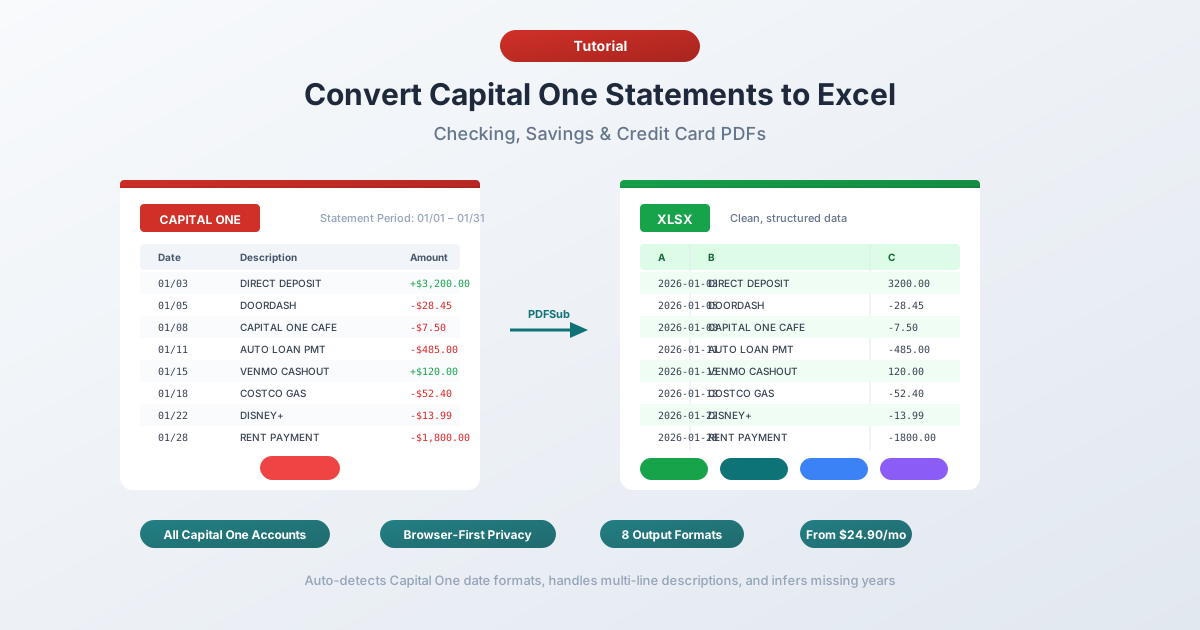
Sie haben einen Capital One-Kontoauszug als PDF und benötigen die Daten in einer Tabellenkalkulation. Vielleicht gleichen Sie Kundenkonten ab, kategorisieren monatliche Ausgaben oder bereiten Jahresabschlüsse für die Steuererklärung vor. Capital One macht das Herunterladen von Kontoauszügen einfach genug – aber die Daten aus einem PDF in ein nutzbares Format zu bekommen, ist eine ganz andere Geschichte.
Capital One ist die sechstgrößte Bank in den USA mit Vermögenswerten von über 669 Milliarden US-Dollar und nach der Übernahme von Discover Financial nun der größte Kreditkartenemittent des Landes. Die digitale DNA der Bank – Capital One übernahm ING Direct im Jahr 2012 und baute seine 360-Produktlinie auf dieser Online-First-Grundlage auf – bedeutet, dass die meisten Kontoauszüge saubere, nativ digitale PDFs sind. Gute Nachrichten für die Konvertierung, da digitale PDFs weitaus zuverlässiger extrahiert werden als gescanntes Papier.
Aber „sauberes PDF“ bedeutet nicht „einfach in Excel zu bekommen“. Capital One liefert Kontoauszüge nur als PDFs – kein nativer Excel-Export, keine CSV-Version des offiziellen Kontoauszugs. Und das PDF-Layout hat seine eigenen Eigenheiten: eine einzige Spalte „Betrag“, bei der das Vorzeichen die Richtung bestimmt, „Savings Goals“, die verschachtelte Unterabschnitte erstellen, und Kreditkarten-Kontoauszüge, die je nach Produkt variieren. Hier erfahren Sie, wie Sie damit umgehen.
Was Capital One Ihnen gibt (und was nicht)
Bevor Sie etwas konvertieren, ist es hilfreich zu wissen, was Capital One tatsächlich anbietet.
PDF-Kontoauszüge – verfügbar über Capital One Online Banking unter „Statements & Documents“. Offizielle Kontoauszüge, die dem per Post erhaltenen entsprechen. Nur im PDF-Format.
Aktivitäts-Downloads – verfügbar über den Reiter „Activity“. Capital One ermöglicht den Download aktueller Transaktionen als CSV. Klingt, als sollte das Problem gelöst sein, oder?
Nicht ganz. Der Aktivitäts-Download hat echte Einschränkungen:
- Nur ca. 90 Tage Historie – Der CSV-Export von Capital One deckt ungefähr drei Monate aktueller Transaktionen ab. Das ist deutlich kürzer als bei Chase (ca. 24 Monate) oder Wells Fargo (ca. 18 Monate).
- Keine offiziellen Kontoauszüge – der Download ist ein Transaktionsfeed. Er enthält fehlende Anfangs-/Endsalden, Gebührenübersichten, Zinsaufschlüsselungen und Kontozusammenfassungen.
- Kein QBO- oder OFX-Format – Capital One bietet keine für QuickBooks oder Xero kompatiblen Exporte an. QuickBooks-Benutzer sind gezwungen, CSV-Spalten manuell zuzuordnen.
- Kreditkartenaktivität kann abweichen – der CSV-Download für Kreditkarten verwendet andere Spaltenstrukturen als für Bankkonten, und Belohnungsdetails sind ausgeschlossen.
Wenn Sie also Daten benötigen, die älter als 90 Tage sind, den vollständigen Kontoauszug für Prüfungszwecke benötigen oder in QuickBooks importieren müssen – das PDF ist Ihre einzig praktikable Option.
Methode 1: Konverter für Bankkontoauszüge verwenden (Empfohlen)
Die schnellste und genaueste Methode ist ein spezialisierter Konverter für Bankkontoauszüge – ein Werkzeug, das entwickelt wurde, um Transaktionsdaten aus Bankkontoauszug-PDFs zu extrahieren.
Im Gegensatz zu generischen PDF-zu-Excel-Tools verstehen Konverter für Bankkontoauszüge die Struktur von Finanzdokumenten. Sie wissen, dass Capital One 360 Checking eine einzige Spalte „Betrag“ verwendet, bei der positive Werte Einzahlungen und negative Werte Abhebungen sind. Sie verarbeiten mehrzeilige ACH-Beschreibungen, Unterabschnitte für „Savings Goals“ und die unterschiedlichen Layouts zwischen Bank- und Kreditkarten-Kontoauszügen.
Schritt-für-Schritt mit PDFSub
- Laden Sie Ihren Capital One-Kontoauszug herunter – Melden Sie sich bei capitalone.com an → Statements & Documents → wählen Sie den Kontoauszugszeitraum → PDF herunterladen.
- Gehen Sie zu PDFSub's Bank Statement Converter
- Laden Sie das Capital One PDF hoch – per Drag & Drop oder Klick zum Durchsuchen.
- Überprüfen Sie die extrahierten Daten – PDFSub zeigt Ihnen die Transaktionen vor dem Download an, sodass Sie die Genauigkeit überprüfen können.
- Wählen Sie Ihr Format – Excel (XLSX), CSV, QBO (QuickBooks), OFX (Xero) oder eines von 8 unterstützten Formaten.
- Herunterladen – Klicken Sie auf „Download“ oder verwenden Sie „Download All“ für ein ZIP mit jedem Format.
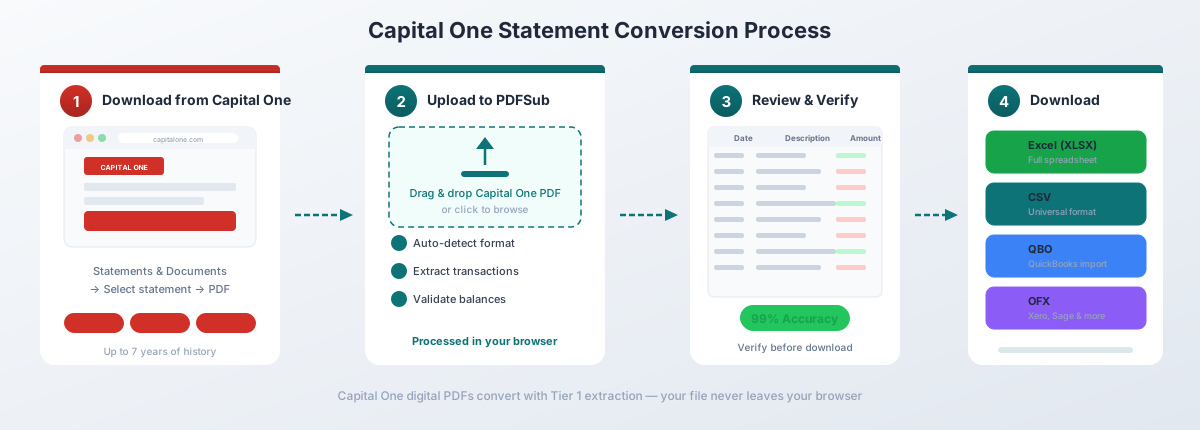
Für die digitalen PDFs von Capital One (direkt aus dem Online Banking heruntergeladen) erledigt die Tier-1-Extraktion von PDFSub die Konvertierung vollständig in Ihrem Browser – die Datei verlässt Ihr Gerät nie. Das ist wichtig, wenn Sie mit sensiblen Finanzdaten arbeiten.
Warum das speziell für Capital One gut funktioniert:
- Erkennt automatisch die einzelne Spalte „Betrag“ von Capital One und behält die Vorzeichenkonvention bei (positiv für Einzahlungen, negativ für Abhebungen), sodass Sie die Belastungs-/Gutschriftsrichtung nicht verlieren.
- Verarbeitet das MM/TT-Datumsformat von Capital One (ohne Jahr) und leitet das korrekte Jahr aus der Kopfzeile des Kontoauszugszeitraums ab.
- Verarbeitet mehrzeilige Transaktionsbeschreibungen – üblich bei wiederkehrenden ACH-Transaktionen, die sich über 2–3 Zeilen erstrecken – ohne doppelte Zeilen zu erstellen.
- Erkennt Unterabschnitte für „Savings Goals“ und ordnet diese Transaktionen korrekt dem jeweiligen Ziel zu.
- Funktioniert mit allen Capital One-Kontotypen – 360 Checking, 360 Savings, 360 Performance Savings und allen Kreditkartenprodukten.
- Exportiert im QBO-Format für den direkten QuickBooks-Import mit FITID-Duplikaterkennung – schließt die Lücke, die durch den fehlenden nativen QBO-Export von Capital One entsteht.
PDFSub's All-In-One-Plan kostet 20 $/Benutzer/Monat (jährlich) oder 25 $/Benutzer/Monat (monatlich), einschließlich 500 Bankkontoauszugsseiten pro Benutzer und einer 7-tägigen kostenlosen Testversion.
Methode 2: Der integrierte Aktivitäts-Download von Capital One
Wenn Sie nur aktuelle Transaktionen benötigen (nicht den vollständigen Kontoauszug), ist der native CSV-Export von Capital One die schnellste Option.
So laden Sie herunter
- Melden Sie sich bei capitalone.com an.
- Navigieren Sie zu Ihrem Giro-, Spar- oder Kreditkartenkonto.
- Gehen Sie zum Reiter „Activity“.
- Legen Sie den Datumsbereich für die benötigten Transaktionen fest (innerhalb der letzten 90 Tage).
- Klicken Sie auf „Download“ und wählen Sie CSV.
- Öffnen Sie die heruntergeladene Datei in Excel.
Was Sie erhalten
Die CSV für Bankkonten von Capital One enthält diese Spalten:
| Spalte | Beschreibung |
|---|---|
| Date | Transaktionsdatum (MM/TT/JJJJ) |
| Description | Händler oder Transaktionsdetails |
| Amount | Vorzeichenbehafteter Betrag (negativ für Abhebungen, positiv für Einzahlungen) |
| Balance | Laufender Saldo nach der Transaktion |
Kreditkarten-CSVs verwenden eine leicht abweichende Struktur:
| Spalte | Beschreibung |
|---|---|
| Transaction Date | Datum des Kaufs |
| Posted Date | Datum der Buchung auf dem Konto |
| Card No. | Letzte 4 Ziffern der verwendeten Karte |
| Description | Händlername |
| Category | Automatisch zugewiesene Kategorie (Essen, Reisen usw.) |
| Debit | Kaufbetrag |
| Credit | Zahlungs- oder Rückerstattungsbetrag |
Einschränkungen, auf die Sie achten sollten
Die 90-Tage-Grenze. Capital One beschränkt CSV-Downloads auf etwa 90 Tage – das ist das kürzeste Zeitfenster unter den großen US-Banken. Benötigen Sie sechs Monate? Sie brauchen drei separate Dateien. Benötigen Sie ein volles Jahr? Konvertieren Sie stattdessen die PDFs.
Kein QBO- oder OFX-Format. Capital One bietet keine für QuickBooks oder Xero kompatiblen Exporte an. Die CSV erfordert eine manuelle Spaltenzuordnung und verfügt über keine Duplikaterkennung.
Nicht der offizielle Kontoauszug. Die CSV ist ein Transaktionsfeed – fehlende Anfangs-/Endsalden, Gebührenübersichten, aufgelaufene Zinsen und der Kontozusammenfassungsbereich.
Für die schnelle Verfolgung aktueller Aktivitäten funktioniert dies. Für alles Umfassendere konvertieren Sie das PDF.
Methode 3: Kopieren und Einfügen aus PDF (Nicht empfohlen)
Sie können versuchen, Text in einem Capital One PDF auszuwählen und in Excel einzufügen. Folgendes passiert:
Alles landet in einer einzigen Spalte. Daten, Beschreibungen und Beträge werden ohne Spaltentrennung zusammengefügt.
Sie können die Funktion „Text in Spalten“ von Excel verwenden (Registerkarte „Daten“ → „Text in Spalten“), aber:
- Mehrzeilige ACH-Beschreibungen (oft 2–3 Zeilen) stören die Zeilenausrichtung.
- Überschriften von „Savings Goals“-Unterabschnitten vermischen sich mit Transaktionsdaten.
- Zeilen mit Zinsgutschrift und Kontozusammenfassungen erzeugen zusätzlichen Datenmüll.
- Sie werden 30+ Minuten damit verbringen, einen einzigen Kontoauszug zu bereinigen.
Für ein oder zwei einfache Kontoauszüge ist dies mühsam, aber machbar. Für mehr lohnt sich der Aufwand nicht.
Methode 4: Adobe Acrobat Pro
Adobe Acrobat Pro verfügt über die Funktion „PDF exportieren → Tabellenkalkulation → Microsoft Excel-Arbeitsmappe“. Für Capital One-Kontoauszüge sind die Ergebnisse besser als bei einigen Banken, erfordern aber dennoch Bereinigungen:
- Spaltenerkennung funktioniert inkonsistent. Acrobat erfasst die Spalten manchmal richtig, aber mehrzeilige Beschreibungen erzeugen immer noch doppelte Zeilen, wo Fortsetzungszeilen als separate Transaktionen erscheinen.
- Abschnitte für „Savings Goals“ verwirren die Tabellenerkennung. Zielüberschriften und Zwischensummen werden als Datenzeilen ohne Datum oder Betrag in die Transaktionstabelle eingefügt.
- Kreditkarten-Kontoauszüge schneiden schlechter ab. Belohnungszusammenfassungen, APR-Aufschlüsselungen und Zahlungsboxen werden mit der Transaktionstabelle zusammengeführt.
- Beträge werden als Text statt Zahlen formatiert. Die Vorzeichen bleiben erhalten, aber Acrobat gibt sie oft als Textzeichenfolgen aus, die vor der mathematischen Verarbeitung durch Excel bereinigt werden müssen.
Die ING Direct-Herkunft von Capital One bedeutet, dass ihre PDFs im Allgemeinen sauberer sind als die von Legacy-Banken, daher ist ein kurzer Versuch lohnenswert. Aber rechnen Sie mit manueller Bereinigung, insbesondere bei Kreditkarten-Kontoauszügen.
Das Capital One PDF-Format verstehen
Capital One-Kontoauszüge weisen mehrere Merkmale auf, die die Konvertierung beeinflussen:
Die einzelne Spalte „Betrag“
Im Gegensatz zu Wells Fargo (separate Spalten für „Additions“ und „Withdrawals“) oder Citi (positive Beträge überall, wobei Abschnittsüberschriften die Richtung bestimmen) verwendet Capital One eine einzige Spalte „Betrag“ mit vorzeichenbehafteten Werten. Einzahlungen sind positiv. Abhebungen sind negativ.
Dies ist der für Excel am besten geeignete Ansatz unter den großen Banken – das Vorzeichen ist in den Daten enthalten, sodass Sie keine Konverter benötigen, der Abschnittsüberschriften interpretiert. Der Haken? Einige generische Konverter entfernen das Minuszeichen während der Extraktion, machen alle Beträge positiv und machen es unmöglich, zwischen Geld rein und Geld raus zu unterscheiden.
Abschnittsbasierte Transaktionsstruktur
Capital One Giro- und Sparkontoauszüge organisieren Transaktionen in Abschnitten:
- Deposits and Other Credits – eingehende Gelder (Direkteinzahlungen, eingehende Überweisungen, Zinsen)
- Withdrawals and Other Debits – ausgehende Gelder (Käufe, Rechnungszahlungen, ausgehende Überweisungen, Gebühren)
- Daily Ledger Balance – eine Zusammenfassung, die den Kontostand am Ende jedes Tages zeigt
Transaktionen innerhalb jedes Abschnitts werden chronologisch aufgelistet. Die Abschnittsüberschriften sollten während der Extraktion übersprungen werden – es sind Beschriftungen, keine Transaktionen.
Unterabschnitte für „Savings Goals“
Wenn Sie die Funktion „Savings Goals“ von Capital One verwenden (verfügbar für 360 Savings- und 360 Performance Savings-Konten), wird Ihr Kontoauszug komplexer. Jedes Sparkonto erstellt einen Unterabschnitt im Kontoauszug, der Folgendes anzeigt:
- Der Name des Ziels (z. B. „Notfallfonds“, „Urlaub“, „Anzahlung“)
- Überweisungen in und aus diesem Ziel
- Der aktuelle Saldo des Ziels
Diese Unterabschnitte sind in die Haupttransaktionsabschnitte verschachtelt, was zu mehreren Ebenen von Überschriften auf einer einzigen Seite führt. Generische Konverter extrahieren Zielnamen als Transaktionen oder übersehen zielspezifische Überweisungen.
Datumsformat
Capital One verwendet das Format MM/TT für Transaktionsdaten – ohne Jahr. Das Jahr muss aus dem oben angezeigten Kontoauszugszeitraum abgeleitet werden. Gute Konverter erledigen dies automatisch. Bei Kontoauszügen, die Dezember und Januar umfassen, gehören einige Transaktionen im selben Kontoauszug zu verschiedenen Kalenderjahren.
Mehrzeilige Beschreibungen
Transaktionsbeschreibungen von Capital One – insbesondere für wiederkehrende ACH-Zahlungen – erstrecken sich häufig über 2–3 Zeilen. Eine typische ACH-Abhebung sieht im Kontoauszug so aus:
03/15 ACH DEBIT COMCAST CABLE COMM -189.99 SCHEDULED PAYMENT REF: 1234567890Die zweite und dritte Zeile gehören zur selben Transaktion. Konverter, die keine Fortsetzungszeilen verarbeiten, erstellen drei Zeilen – eine mit dem Betrag und zwei verwaiste Beschreibungsfragmente.
Unterschiede bei den Kontotypen
Die Layouts der Capital One-Kontoauszüge unterscheiden sich je nach Kontotyp:
360 Checking
Das Standard-Girokonto für Verbraucher. Kontoauszüge verwenden das oben beschriebene Layout – eine einzelne Spalte „Betrag“, abschnittsbasierte Gruppierung, MM/TT-Daten. Das Transaktionsvolumen ist tendenziell hoch (30–100+ pro Monat), daher sind mehrseitige Kontoauszüge üblich. Zelle-Transaktionen enthalten den Namen des Empfängers oder Absenders sowie eine Referenznummer über zwei Zeilen.
360 Savings und 360 Performance Savings
Geringeres Transaktionsvolumen, aber potenziell komplexer aufgrund von Savings Goals. Ein Kunde mit drei Sparkonten hat drei Unterabschnitte mit eigenen Überweisungen und Salden. Der Abschnitt für Zinsgutschriften zeigt die APY und die für jedes Ziel separat verdienten Zinsen an.
Kreditkarten-Kontoauszüge
Die PDF-Dateien der Capital One-Kreditkarten haben ein deutlich anderes Layout als Bankprodukte:
| Merkmal | Bankkonto (360 Checking/Savings) | Kreditkarten |
|---|---|---|
| Datumsspalten | Einzelnes Datum (MM/TT) | Transaktionsdatum + Buchungsdatum |
| Betragsformat | Einzelne Spalte mit vorzeichenbehaftetem Betrag | Separate Spalten für Belastungen und Zahlungen |
| Belohnungsabschnitt | Keiner | Zusammenfassung von Meilen, Cashback oder Prämien |
| APR-Aufschlüsselung | Keine | Kauf-APR, Bargeldvorschuss-APR, Übertragungs-APR |
| Zahlungsinformationen | Keine | Mindestzahlung, Fälligkeitsdatum, Warnung vor Verzugsgebühren |
Das Layout variiert auch je nach Kartenprodukt:
- Venture / Venture X – enthält eine Spalte Miles pro Transaktion sowie einen Abschnitt „Miles Summary“.
- Quicksilver / Quicksilver One – enthält eine Spalte Cashback mit Prozentsatz und Dollarbetrag.
- SavorOne / Savor – enthält eine Spalte Rewards mit spezifischen Verdienstsätzen pro Kategorie (3 % für Essen, 3 % für Unterhaltung usw.).
- Platinum / Secured – einfacheres Layout ohne Belohnungsabschnitt.
Die Spalten und Zusammenfassungen für Belohnungen sollten während der Transaktionsextraktion übersprungen werden. Konverter, die diese nicht überspringen, erstellen zusätzliche Spalten oder Datenmüll in den Betragsfeldern.
Häufige Konvertierungsprobleme und Lösungen
Problem: Minuszeichen werden von Abbuchungsbeträgen entfernt
Capital One verwendet eine einzelne Spalte „Betrag“, in der das Minuszeichen der einzige Indikator für eine Abbuchung ist. Einige generische PDF-Extraktoren behandeln das Minuszeichen als Formatierungsartefakt und entfernen es, wodurch alle Beträge positiv werden. Lösung: Verwenden Sie einen Konverter, der vorzeichenbehaftete Beträge beibehält. Überprüfen Sie nach der Konvertierung, ob Einzahlungen positiv und Abhebungen negativ sind. Wenn Vorzeichen fehlen, schlagen Sie in den Abschnittsüberschriften des Original-PDFs nach, um das Minuszeichen manuell hinzuzufügen.
Problem: „Savings Goals“ erzeugen doppelte oder verschachtelte Einträge
„Savings Goals“ fügen Unterabschnittsüberschriften und Zwischensalden innerhalb des Hauptkontoauszugs hinzu. Generische Konverter extrahieren möglicherweise den Zielnamen als Transaktion (z. B. eine Zeile mit „Emergency Fund“ und ohne Betrag) oder übersehen Überweisungen zwischen Zielen vollständig. Lösung: Verwenden Sie einen Konverter, der die Struktur der „Savings Goals“ von Capital One erkennt. Wenn Sie manuell bereinigen, löschen Sie Zeilen, bei denen die Spalte „Date“ oder „Amount“ leer ist – dies sind Abschnittsüberschriften oder Zielbeschriftungen, keine echten Transaktionen.
Problem: Mehrzeilige ACH-Beschreibungen erzeugen zusätzliche Zeilen
Wiederkehrende ACH-Zahlungen auf Capital One-Kontoauszügen haben oft 2–3 Zeilen Text in der Beschreibung. Die erste Zeile enthält Datum und Betrag; nachfolgende Zeilen enthalten „SCHEDULED PAYMENT“, Referenznummern oder Händlerdetails. Generische Konverter behandeln jede Zeile als neue Transaktion. Lösung: Suchen Sie nach Zeilen mit einer Beschreibung, aber ohne Datum oder Betrag – dies sind Fortsetzungszeilen, die zur obigen Transaktion gehören. Fassen Sie sie manuell zusammen oder verwenden Sie einen Konverter, der mehrzeilige Beschreibungen nativ verarbeitet.
Problem: Belohnungsdaten von Kreditkarten werden mit Transaktionsbeträgen vermischt
Capital One Kreditkarten-Kontoauszüge enthalten Belohnungsberechnungen (gesammelte Meilen, verdientes Cashback) neben den Transaktionsbeträgen. Einige Konverter verwechseln die Belohnungsspalte mit einer zweiten Betragsspalte, verdoppeln den scheinbaren Wert oder erstellen zusätzliche Felder. Lösung: Verwenden Sie einen Konverter, der für Finanzdokumente entwickelt wurde. Wenn Sie manuell bereinigen, löschen Sie alle Spalten, die Belohnungsdaten enthalten (Meilen, Cashback-Prozentsätze, Punkte) – die Kern-Transaktionsdaten befinden sich in den Spalten „Transaction Date“, „Post Date“, „Description“ und „Amount“.
Problem: Kontoauszugszeitraum überspannt zwei Kalenderjahre
Ein Dezember-Kontoauszug kann vom 15.12.2025 bis zum 14.01.2026 reichen. Da Capital One nur MM/TT (ohne Jahr) anzeigt, stammen Transaktionen vom 15.12. bis 31.12. aus dem Jahr 2025, während die vom 01.01. bis 14.01. aus dem Jahr 2026 stammen. Konverter, die allen Transaktionen ein einzelnes Jahr zuweisen, liegen zur Hälfte falsch. Lösung: Spezialisierte Konverter erkennen den Kontoauszugszeitraum und weisen die Jahre korrekt zu. Wenn Ihrer dies nicht tut, teilen Sie die Transaktionen manuell an der Jahresgrenze auf.
Import in Buchhaltungssoftware
Sobald Ihre Capital One-Daten konvertiert sind, können Sie sie wie folgt in gängige Buchhaltungsplattformen importieren:
QuickBooks Online – Verwenden Sie das QBO-Format für den saubersten Import. Gehen Sie zu „Banking“ → „Link Account“ → „Upload from computer“ → wählen Sie die QBO-Datei aus. Da Capital One keinen nativen QBO-Export anbietet, ist die Konvertierung des PDFs oft der einzige Weg zu QuickBooks. Detaillierte Schritte finden Sie in unserer Anleitung zum Importieren von Bankkontoauszügen in QuickBooks.
QuickBooks Desktop – Verwenden Sie das QBO- oder IIF-Format. Datei → Importieren → Aus Web Connect (für QBO-Dateien).
Xero – Verwenden Sie das OFX-Format. Gehen Sie zu „Accounting“ → „Bank Accounts“ → Ihr Konto → „Import a Statement“. Xero akzeptiert OFX und CSV. OFX wird bevorzugt, da es Transaktions-IDs zur Duplikaterkennung enthält. Detaillierte Schritte finden Sie in unserer Anleitung zum Importieren von Bankkontoauszügen in Xero.
FreshBooks – Verwenden Sie das CSV-Format. Gehen Sie zu „Accounting“ → „Bank Import“ → „Import Transactions“ → wählen Sie CSV aus. Sie müssen die Spalten manuell zuordnen.
Wave – Verwenden Sie das CSV- oder OFX-Format. Gehen Sie zu „Accounting“ → „Transactions“ → „Import“ → wählen Sie Ihre Bank aus → laden Sie die Datei hoch.
Excel/Google Sheets – Verwenden Sie das XLSX- oder CSV-Format. Öffnen Sie es direkt oder importieren Sie es über „Daten“ → „Aus Text/CSV“. Die vorzeichenbehaftete Spalte „Betrag“ von Capital One bedeutet, dass Sie sofort summieren, filtern und Diagramme erstellen können, ohne separate Belastungs-/Gutschriftsspalten kombinieren zu müssen.
Tipps zur Arbeit mit konvertierten Capital One-Daten
Sobald Sie Ihre Capital One-Transaktionen in Excel haben, hier einige praktische Tipps:
Überprüfen Sie mit dem Anfangs- und Endsaldo. Addieren Sie alle Transaktionsbeträge (unter Beibehaltung der Vorzeichen) und prüfen Sie, ob das Ergebnis mit der Saldoänderung auf dem Kontoauszug übereinstimmt. Da Capital One vorzeichenbehaftete Beträge verwendet, funktioniert eine einfache SUMME: Anfangssaldo + SUMME(Beträge) = Endsaldo.
Nutzen Sie die vorzeichenbehafteten Beträge. Verwenden Sie eine einzelne SUMME für den Netto-Cashflow, SUMME.WENN für die gesamten Einzahlungen (Beträge > 0) und die gesamten Abhebungen (Beträge < 0). Pivot-Tabellen funktionieren, ohne separate Spalten kombinieren zu müssen.
Standardisieren Sie die Datumsspalte. Excel interpretiert Daten manchmal als Text statt als Datumswerte. Wählen Sie die Datumsspalte aus → Daten → Text in Spalten → wählen Sie das Datumsformat (MDY) aus. Überprüfen Sie, ob Ihr Konverter das richtige Jahr hinzugefügt hat, da Capital One MM/TT ohne Jahr verwendet.
Behandeln Sie „Savings Goals“ separat. Wenn Ihr 360 Savings-Kontoauszug „Savings Goals“ enthält, sollten Sie die Transaktionen jedes Ziels in ein separates Blatt extrahieren. Dies erleichtert die Verfolgung des Fortschritts für jedes Ziel und vermeidet Verwechslungen zwischen Zielüberweisungen und echten Einzahlungen/Abhebungen.
Fügen Sie eine Kategorie-Spalte hinzu. Verwenden Sie die Funktion „SUCHEN“ von Excel, um automatisch Kategorien basierend auf Händlernamen und Transaktionscodes zuzuweisen:
=WENN(SUCHEN("ACH DEBIT";B2)>0;"Rechnungen";WENN(SUCHEN("ZELLE";B2)>0;"Überweisungen";WENN(SUCHEN("INTEREST";B2)>0;"Zinsen";"Andere")))Monatlich konvertieren, nicht jährlich. Warten Sie nicht bis zur Steuersaison, um 12 Monate auf einmal zu konvertieren. Die 90-Tage-CSV-Grenze von Capital One macht es besonders wichtig, PDFs monatlich zu konvertieren oder die CSV innerhalb des 90-Tage-Fensters herunterzuladen, bevor die Daten unzugänglich werden.
Häufig gestellte Fragen
Kann ich Capital One-Kontoauszüge direkt als Excel-Dateien herunterladen?
Nein. Capital One stellt Kontoauszüge nur als PDFs zur Verfügung. Sie können aktuelle Aktivitäten (ca. 90 Tage) über den Reiter „Activity“ als CSV herunterladen, aber das ist ein Transaktionsfeed – kein offizieller Kontoauszug. Für vollständige Kontoauszüge mit Salden und Gebühren müssen Sie das PDF konvertieren.
Wie weit zurück kann ich Capital One-Kontoauszüge abrufen?
Capital One stellt PDF-Kontoauszüge für bis zu 7 Jahre über das Online Banking (Statements & Documents) zur Verfügung. Der CSV-Download über den Reiter „Activity“ deckt nur etwa 90 Tage ab – das ist das kürzeste Zeitfenster unter den großen US-Banken. Für Kontoauszüge, die älter als 7 Jahre sind, kontaktieren Sie den Capital One Kundenservice unter (877) 383-4802.
Warum verwendet Capital One eine einzelne Spalte „Betrag“ anstelle separater Spalten für Einzahlungen/Abhebungen?
Dies geht auf die ING Direct-Herkunft von Capital One zurück. ING Direct wurde als optimierte Online-Bank aufgebaut, und die einzelne Spalte mit vorzeichenbehaftetem Betrag ist einfacher als separate Spalten. Positive Beträge sind Geld rein; negative Beträge sind Geld raus. Obwohl dies anders aussieht als bei Wells Fargo oder Citi, ist es tatsächlich das am einfachsten zu handhabende Format in Excel.
Was sind „Savings Goals“ und wie beeinflussen sie die Konvertierung?
„Savings Goals“ ermöglicht es Ihnen, beschriftete Unterkonten (z. B. „Notfallfonds“, „Urlaub“) innerhalb von 360 Savings und 360 Performance Savings zu erstellen. Jedes Ziel erscheint als Unterabschnitt in Ihrem Kontoauszug. Während der Konvertierung können Zielüberschriften und Zwischensalden fälschlicherweise als Transaktionen extrahiert werden. Löschen Sie Zeilen ohne Daten oder Beträge oder verwenden Sie einen Konverter, der diese Struktur erkennt.
Welches Format sollte ich für den QuickBooks-Import wählen?
Wählen Sie das QBO-Format. Es ist für QuickBooks konzipiert und enthält Transaktions-IDs (FITIDs), die doppelte Importe verhindern. Dies ist besonders wichtig für Capital One-Benutzer, da Capital One keinen nativen QBO-Export anbietet – die Konvertierung des PDFs in QBO ist oft der einzige saubere Weg zu QuickBooks. Detaillierte Schritte finden Sie in unserer Anleitung zum Importieren von Bankkontoauszügen in QuickBooks.
Werden Capital One Kreditkarten-Kontoauszüge anders konvertiert als Giro-/Sparkonten?
Ja. Kreditkarten-Kontoauszüge verwenden doppelte Datumsspalten (Transaktionsdatum und Buchungsdatum), separate Spalten für Belastungen und Zahlungen anstelle eines einzelnen vorzeichenbehafteten Betrags sowie Belohnungsabschnitte, die je nach Kartenprodukt variieren. Spezialisierte Konverter verarbeiten diese Unterschiede; generische Tools vermischen oft die Belohnungsspalte mit den Transaktionsbeträgen.
Funktioniert dies für Capital One Geschäftskonten?
Ja. Die PDF-Kontoauszüge von Capital One Spark Business Giro- und Kreditkarten folgen ähnlichen Strukturen wie die für Privatkunden. Geschäftskontoauszüge können zusätzliche Abschnitte für die Aktivität von Mitarbeiterkarten und steuerbezogene Zusammenfassungen enthalten, aber die Kern-Transaktionsdaten werden auf die gleiche Weise extrahiert.
Kann ich mehrere Capital One-Kontoauszüge gleichzeitig konvertieren?
Die meisten Konverter für Bankkontoauszüge ermöglichen das Hochladen mehrerer PDFs in einer einzigen Sitzung. Jeder Kontoauszug wird unabhängig konvertiert, und Sie laden separate Ausgabedateien (oder ein kombiniertes ZIP) herunter. Dies ist nützlich, um ein volles Jahresdaten für die Steuererklärung zu erstellen.
Wie genau ist die Konvertierung?
Für die digitalen PDFs von Capital One (direkt von capitalone.com heruntergeladen) erreichen spezialisierte Konverter für Bankkontoauszüge typischerweise eine Genauigkeit von 95–99 %. Die ING Direct-Herkunft von Capital One bedeutet, dass ihre PDFs zu den saubersten in der Branche gehören – das digitale Design erzeugt gut strukturierte Text-Layer, die zuverlässig extrahiert werden. Generische PDF-zu-Excel-Tools erreichen bei Capital One-Kontoauszügen durchschnittlich etwa 75 %, hauptsächlich aufgrund von Problemen mit mehrzeiligen Beschreibungen und der Verwirrung durch „Savings Goals“. Gescannte oder fotografierte PDFs haben eine geringere Genauigkeit, da sie eine OCR-Verarbeitung erfordern.
Ist mein Finanzdatensicher während der Konvertierung?
Für digitale PDFs von Capital One verarbeitet ein browserbasierter Konverter wie PDFSub die Datei vollständig in Ihrem Browser – das PDF verlässt Ihr Gerät nie. Kein Upload, keine Server-Speicherung, kein Zugriff durch Dritte. Für gescannte PDFs, die eine serverseitige Verarbeitung erfordern, suchen Sie nach Konvertern, die verschlüsselte Verbindungen verwenden und Dateien nach der Verarbeitung löschen.