Bankauszüge in OFX-Format konvertieren
OFX ist das Standard-Importformat für Xero, MYOB und FreeAgent. Hier erfahren Sie, wie Sie PDF-Kontoauszüge in OFX konvertieren und was den Unterschied zu CSV und QBO ausmacht.
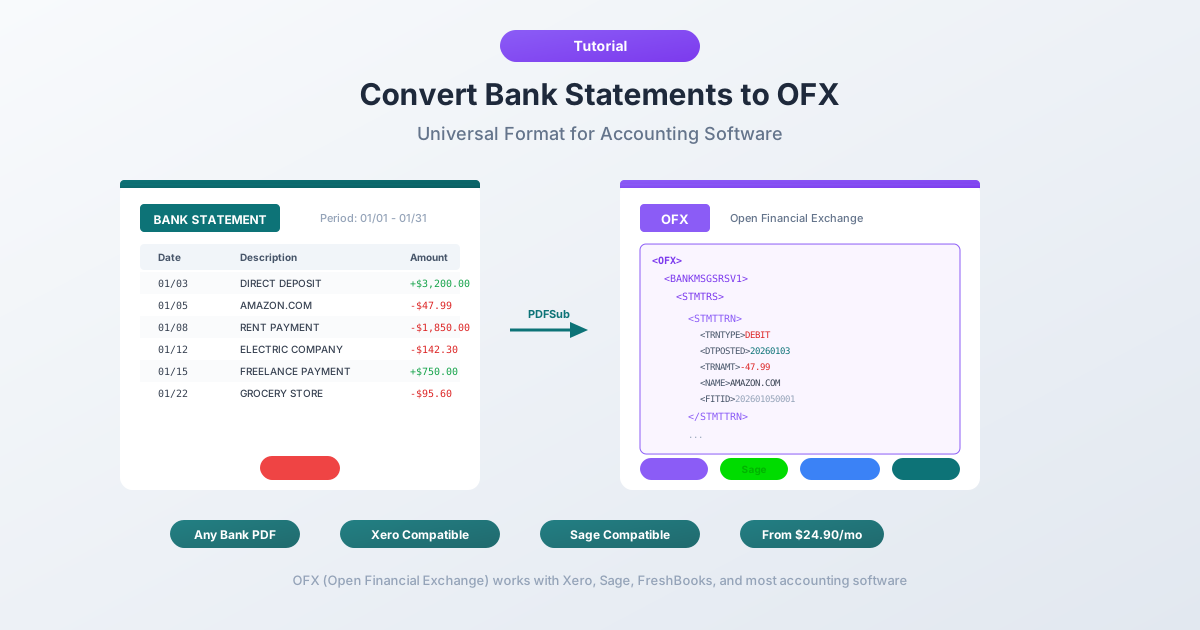
Sie müssen Banktransaktionen in Xero, MYOB oder FreeAgent importieren. Die Bank hat Ihnen einen PDF-Auszug gegeben. Vielleicht eine CSV, wenn Sie Glück haben. Aber die Buchhaltungsplattform benötigt eine OFX-Datei – ein Format, von dem die meisten Leute noch nie gehört haben, geschweige denn wissen, wie man es erstellt.
OFX – Open Financial Exchange – ist das standardisierte Datenaustauschformat für Finanzdaten, auf dem diese Plattformen aufgebaut sind. Es enthält Transaktions-IDs zur Duplikaterkennung, bettet Kontometadaten ein und ordnet Spalten beim Import automatisch zu. Kein Raten des Datumsformats. Keine manuelle Spaltenzuweisung. Kein versehentliches zweimaliges Importieren desselben Monats. Es funktioniert einfach.
Das Problem ist, dass Banken fast nie direkt OFX-Dateien liefern. Sie liefern PDFs. Manchmal bieten sie CSV-Downloads an – aber CSV fehlt die Struktur und der Duplikatschutz, den OFX bietet. Diese Anleitung erklärt, was das OFX-Format ist, warum Buchhaltungsplattformen es bevorzugen, wie es sich im Vergleich zu CSV und QBO schlägt und wie Sie Ihre PDF-Kontoauszüge in OFX-Dateien konvertieren, die sauber in Xero, MYOB, FreeAgent und andere Software importiert werden können.
Was ist das OFX-Format?
OFX steht für Open Financial Exchange. Es ist ein XML-basiertes Datenformat, das speziell für den Austausch von Finanzinformationen zwischen Institutionen, Software und Endbenutzern entwickelt wurde. Ursprünglich 1997 von Microsoft, Intuit und CheckFree entwickelt, wird die Spezifikation jetzt von der Financial Data Exchange (FDX) gepflegt. Die aktuelle Version, OFX 2.2, verwendet wohlgeformtes XML. Frühere Versionen (1.x) verwendeten SGML – eine lockerere Auszeichnungssprache, die ungeschlossene Tags zuließ. Die meisten Buchhaltungssoftwares akzeptieren beides.
OFX-Dateien verwenden die .ofx-Erweiterung und enthalten strukturierte Finanzdaten:
- Transaktionsdatensätze – Datum, Betrag, Empfängername, Notiz, Schecknummer und Transaktionstyp (Abbuchung, Gutschrift, Überweisung, Gebühr usw.)
- FITIDs – Financial Institution Transaction IDs, eindeutige Bezeichner, die jeder Transaktion zur Duplikaterkennung zugewiesen werden
- Kontoidentifikation – Bank-Routing-Nummer (BANKID), Kontonummer (ACCTID) und Kontotyp (Girokonto, Sparkonto, Kreditkarte)
- Auszugsmetadaten – die Eröffnungs- und Schlussdaten des Auszugszeitraums sowie Eröffnungs- und Schlussguthaben
- Währung – der ISO 4217-Währungscode (USD, GBP, EUR, AUD, CAD usw.)
Wenn Sie eine OFX-Datei in eine Buchhaltungssoftware importieren, werden alle Felder automatisch zugeordnet. Keine Mehrdeutigkeit, keine Spaltenzuordnung, kein Raum für Fehlinterpretationen.
Warum OFX für die Buchhaltung wichtig ist
OFX wurde speziell für den Austausch von Finanzdaten entwickelt, und dieses Design zeigt sich in den Details.
Transaktions-IDs (FITID) ermöglichen Duplikaterkennung
Jede Transaktion in einer OFX-Datei enthält eine eindeutige FITID – Financial Institution Transaction ID. Wenn Sie die Datei importieren, zeichnet die Buchhaltungssoftware jede gesehene FITID auf. Importieren Sie dieselbe Datei erneut oder importieren Sie zwei überlappende Dateien, und die Software überspringt stillschweigend jede Transaktion mit einer zuvor gesehenen FITID.
CSV hat kein Äquivalent. Importieren Sie dieselbe CSV zweimal und Sie erhalten doppelte Einträge. Das Bereinigen von doppelten Transaktionen ist eine der häufigsten – und zeitaufwändigsten – Kopfschmerzen in der Buchhaltung. OFX eliminiert es auf Format-Ebene.
Kontoidentifikation ist eingebettet
OFX-Dateien enthalten die Bank-Routing-Nummer und die Kontonummer, sodass die Buchhaltungssoftware den Import automatisch dem richtigen Bankkonto zuordnen kann – oder Sie warnt, wenn die Datei nicht übereinstimmt. CSV-Dateien enthalten keine Kontometadaten.
Standardisierte Struktur eliminiert Spaltenzuordnung
Bei CSV muss die Software fragen: Welche Spalte ist das Datum? Welche der Betrag? Separate Debit-/Kreditspalten oder ein einzelner signierter Betrag? OFX überspringt all dies. Jedes Feld hat ein definiertes Tag – DTPOSTED für das Datum, TRNAMT für den Betrag, NAME für den Empfänger. Die Software liest die Tags und weiß genau, wohin alles gehört.
Auszugsdaten und Salden enthalten
OFX-Dateien enthalten den Auszugszeitraum (Eröffnungs- und Schlussdaten) und den Saldo am Ende des Zeitraums – Kontext, den CSV-Dateien nicht mitführen, was die Saldenprüfung und eine einfachere Abstimmung ermöglicht.
Breite Softwarekompatibilität
OFX wird von einer Vielzahl von Buchhaltungs- und Finanzsoftwares akzeptiert:
- Xero – bevorzugtes Importformat
- MYOB – nativ unterstützt
- FreeAgent – nativ unterstützt
- Wave – nativ unterstützt
- GnuCash – nativ unterstützt
- Sage – in den meisten Versionen unterstützt
- Microsoft Money (veraltet) – das Format wurde ursprünglich dafür entwickelt
- Moneydance – nativ unterstützt
- KMyMoney – nativ unterstützt
Für QuickBooks-Benutzer ist das eng verwandte QBO-Format (Intuits OFX-Dialekt) die bessere Wahl. Aber für die meisten anderen Buchhaltungsplattformen – insbesondere Xero – ist OFX der Standard.
OFX vs. CSV vs. QBO
Die drei Formate, denen Sie beim Import von Bankdaten in Buchhaltungssoftware am häufigsten begegnen werden.
| Merkmal | OFX | CSV | QBO |
|---|---|---|---|
| Formatbasis | XML (strukturierte Auszeichnung) | Nur Text (kommagetrennt) | SGML/XML (Intuits OFX-Dialekt) |
| Transaktions-IDs | Ja (FITID) | Nein | Ja (FITID) |
| Duplikaterkennung | Ja – automatisch | Nein – manuelle Bereinigung erforderlich | Ja – automatisch |
| Spaltenzuordnung | Automatisch | Manuell – Benutzer weist jede Spalte zu | Automatisch |
| Konto-Metadaten | Ja (Routing- + Kontonummer) | Nein | Ja (Routing- + Kontonummer) |
| Datumsformat | Standardisiert (JJJJMMTT) | Variiert – muss regionsspezifisch sein | Standardisiert (JJJJMMTT) |
| Auszugssalden | Ja (Eröffnungs- + Schluss-) | Nein | Ja (Eröffnungs- + Schluss-) |
| Betragsbehandlung | Ein einzelnes signiertes Feld, keine Mehrdeutigkeit | Möglicherweise separate Debit-/Kreditspalten | Ein einzelnes signiertes Feld, keine Mehrdeutigkeit |
| Sonderzeichenbehandlung | XML-Entitäten (kodiert) | Variiert – Kodierungsprobleme häufig | SGML-Entitäten (kodiert) |
| Primäre Software | Xero, MYOB, FreeAgent, Wave, GnuCash | Universell (jede Tabellenkalkulation oder Buchhaltungstool) | QuickBooks (Online + Desktop) |
| Bearbeitbarkeit | Erfordert XML-Kenntnisse | Einfach – in Excel öffnen | Erfordert SGML-Kenntnisse |
Wann jede verwenden?
OFX verwenden, wenn: Import in Xero, MYOB, FreeAgent, Wave, GnuCash oder jede andere Buchhaltungssoftware außer QuickBooks. Der sauberste Importweg – automatische Zuordnung, Duplikatschutz, keine Formatierungsprobleme.
QBO verwenden, wenn: Import in QuickBooks Online oder Desktop. QBO ist OFX mit Intuit-spezifischen Tags. Siehe unsere QBO-Konvertierungsanleitung für Details.
CSV verwenden, wenn: Die Zielsoftware nur CSV akzeptiert oder Sie Transaktionen vor dem Import bearbeiten müssen. CSV ist die universelle Fallback-Option, erfordert aber mehr manuelle Arbeit und bietet keinen Duplikatschutz.
Methode 1: PDF in OFX mit PDFSub konvertieren
Der direkteste Weg von einem PDF-Kontoauszug zu einer OFX-Datei, die zum Import bereit ist.
- Laden Sie Ihren PDF-Kontoauszug von der Website Ihrer Bank oder per E-Mail herunter
- Gehen Sie zu PDFSubs Bank Statement Converter
- Laden Sie Ihr PDF hoch – per Drag & Drop oder Klick zum Durchsuchen
- PDFSub extrahiert die Transaktionen automatisch und erkennt Daten, Beträge, Beschreibungen und Transaktionstypen
- Wählen Sie OFX als Ausgabeformat aus dem Format-Dropdown-Menü
- Laden Sie die OFX-Datei herunter
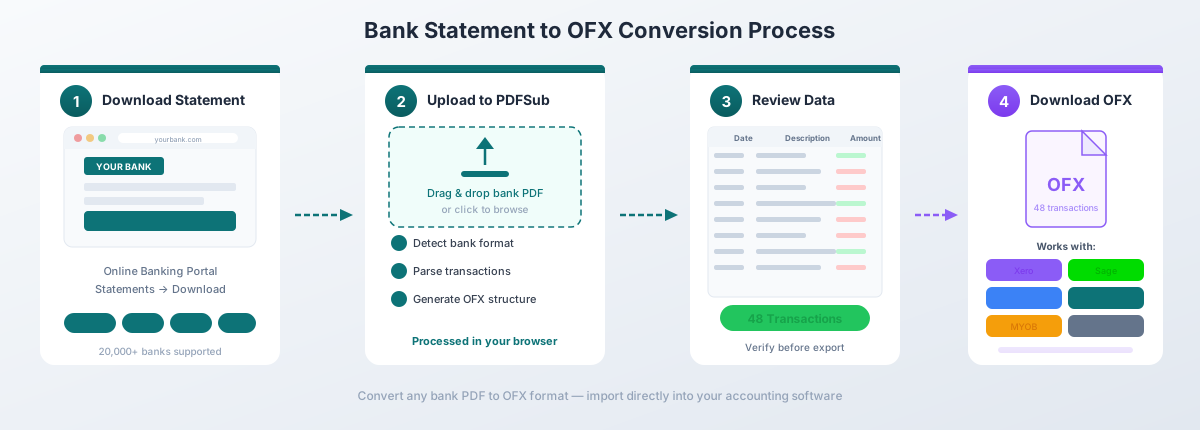
PDFSub generiert gültige OFX 1.x-Dateien mit eindeutigen FITIDs für jede Transaktion, korrekt formatierten Daten (JJJJMMTT), richtigen Soll-/Haben-Vorzeichen und den Kontometadaten-Tags, die Buchhaltungssoftware erwartet. Es verarbeitet mehrseitige Auszüge, laufende Salden, mehrzeilige Transaktionsbeschreibungen sowie Bankkonten und Kreditkarten.
Der Konverter funktioniert mit über 20.000 Bankformaten in über 130 Sprachen. Digitale PDFs (textbasierte Auszüge) werden vollständig in Ihrem Browser verarbeitet – die Datei verlässt niemals Ihren Computer. Gescannte oder bildbasierte PDFs greifen auf die serverseitige KI-Extraktion zurück.
OFX ist eines von 8 verfügbaren Ausgabeformaten, neben CSV, Excel, TSV, JSON, QBO, QFX und QIF. Der All-In-One-Plan kostet 20 $/Benutzer/Monat (jährlich) oder 25 $/Benutzer/Monat (monatlich), inklusive 500 Kontoauszugsseiten pro Benutzer und einer 7-tägigen kostenlosen Testversion.
Methode 2: CSV in OFX konvertieren
Wenn Sie bereits eine CSV-Datei von Ihrer Bank haben – oder von einem anderen Konvertierungstool – können Sie sie in OFX konvertieren. Aber das ist schwieriger als es klingt, wegen dessen, was OFX über reine Transaktionsdaten hinaus erfordert.
Die Herausforderungen:
- FITID-Generierung. Jede Transaktion benötigt eine eindeutige Financial Institution Transaction ID. Sie müssen diese deterministisch generieren – typischerweise durch Hashing von Datum, Betrag und Beschreibung –, damit der erneute Import derselben Daten dieselben FITIDs erzeugt und die Duplikaterkennung auslöst.
- Datumsformatierung. OFX erfordert Daten im Format JJJJMMTT (z. B.
20260302). Ihre CSV hat möglicherweise MM/TT/JJJJ, TT/MM/JJJJ oder ein anderes regionsspezifisches Format. Wenn dies falsch ist, landen Transaktionen am falschen Datum. - Konto-Metadaten. Sie müssen die BANKID (Routing-Nummer) und ACCTID (Kontonummer) korrekt festlegen, plus den ACCTTYPE (CHECKING, SAVINGS oder CREDITCARD). Diese Werte existieren nicht in der CSV – Sie müssen sie kennen und manuell hinzufügen.
- Betragsvorzeichen-Konvention. OFX verwendet negative Beträge für Abbuchungen und positive für Gutschriften. Wenn Ihre CSV separate Debit-/Kreditspalten hat, müssen Sie diese zusammenführen. Wenn Ihre CSV die entgegengesetzte Vorzeichenkonvention verwendet (häufig bei Kreditkartenauszügen), müssen Sie sie umkehren.
- XML-Struktur. Die OFX-Datei benötigt korrekte Header-Deklarationen, richtig verschachtelte Tags und XML-Entitätskodierung für Sonderzeichen (Ampersande, spitze Klammern, Nicht-ASCII-Zeichen).
Mehrere Desktop-Tools und Online-Konverter verarbeiten die CSV-zu-OFX-Konvertierung. PDFSub verarbeitet die gesamte Kette – PDF zu OFX – in einem einzigen Schritt und überspringt die Zwischen-CSV vollständig.
OFX in Xero importieren
Xero behandelt OFX als erstklassiges Importformat. Der Importprozess ist unkompliziert.
Schritt für Schritt
- Melden Sie sich bei Xero an und gehen Sie zu Buchhaltung > Bankkonten
- Klicken Sie auf das Bankkonto, in das Sie Transaktionen importieren möchten
- Klicken Sie auf Konto verwalten (oder das Drei-Punkte-Menü) und wählen Sie Auszug importieren
- Klicken Sie auf Durchsuchen und wählen Sie Ihre OFX-Datei aus
- Klicken Sie auf Importieren
- Xero analysiert die Datei und zeigt eine Zusammenfassung an – Anzahl der Transaktionen, Datumsbereich und Gesamtbeträge
- Bestätigen Sie den Import
Importierte Transaktionen erscheinen als nicht abgeglichene Kontoauszugszeilen. Für jede davon bietet Xero drei Aktionen an: Abgleichen (mit einer bestehenden Rechnung oder einem Beleg verknüpfen), Erstellen (eine neue Transaktion mit Kontencodes und Steuersätzen erstellen) oder Übertragen (eine Überweisung zwischen Bankkonten erfassen).
Wie Xero Duplikate behandelt
Wenn Xero eine OFX-Datei importiert, liest es die FITID jeder Transaktion und prüft sie gegen alle zuvor importierten FITIDs für dieses Bankkonto. Jede Transaktion mit einer zuvor gesehenen FITID wird stillschweigend übersprungen. Das bedeutet, Sie können überlappende Datumsbereiche sicher importieren – Xero fügt nur die Transaktionen hinzu, die es noch nicht gesehen hat.
Dies ist einer der Hauptgründe, warum Xero OFX gegenüber CSV empfiehlt. Mit CSV hat Xero keine zuverlässige Möglichkeit, Duplikate zu erkennen, und überlappende Importe erstellen doppelte Kontoauszugszeilen, die manuell gefunden und gelöscht werden müssen.
Für eine vollständige Anleitung zu allen Xero-Importmethoden – einschließlich Bank-Feeds, CSV-Formatierungsregeln und Fehlerbehebung – siehe unsere Anleitung zum Import von Kontoauszügen in Xero.
OFX in MYOB importieren
MYOB (Mind Your Own Business) unterstützt OFX-Importe sowohl in MYOB Business als auch in MYOB AccountRight.
MYOB Business (Online)
- Gehen Sie im Hauptmenü zu Banking
- Klicken Sie auf Auszug importieren
- Wählen Sie das Bankkonto aus
- Klicken Sie auf Datei auswählen und wählen Sie Ihre OFX-Datei aus
- MYOB zeigt eine Vorschau der Transaktionen an – überprüfen Sie Daten, Beträge und Beschreibungen
- Klicken Sie auf Importieren
MYOB AccountRight (Desktop)
- Gehen Sie zu Banking > Bank-Feeds > Bankauszug importieren
- Wählen Sie das Zielbankkonto aus der Dropdown-Liste aus
- Navigieren Sie zu Ihrer OFX-Datei und wählen Sie sie aus
- Überprüfen Sie die importierten Transaktionen im Bank-Feed-Fenster
- Ordnen Sie jede Transaktion dem entsprechenden Konto zu
MYOB verwendet die FITID aus OFX-Dateien zur Duplikaterkennung, genau wie Xero. Wenn die FITID einer Transaktion bereits im System vorhanden ist, überspringt MYOB sie beim Import.
OFX in andere Software importieren
FreeAgent
FreeAgent ist bei freiberuflichen und kleinen Unternehmen in Großbritannien beliebt. So importieren Sie OFX:
- Gehen Sie zu Banking und wählen Sie das Bankkonto aus
- Klicken Sie auf Importieren > Bankauszug hochladen
- Wählen Sie Ihre OFX-Datei aus
- Überprüfen Sie die Vorschau und bestätigen Sie den Import
FreeAgent unterstützt OFX, QIF und CSV. Wie Xero und MYOB verwendet es FITIDs aus OFX-Dateien, um doppelte Importe zu verhindern.
GnuCash
GnuCash – die Open-Source-Buchhaltungsanwendung – verfügt über native OFX-Importunterstützung durch seine AqBanking-Integration:
- Gehen Sie zu Datei > Importieren > OFX/QFX importieren
- Wählen Sie Ihre OFX-Datei aus
- GnuCash zeigt die Transaktionen an und bittet Sie, sie einem Konto zuzuordnen
- Überprüfen Sie das Zuordnungsfenster – GnuCash hebt potenzielle Duplikate basierend auf FITID hervor
- Akzeptieren Sie den Import
GnuCash ist eine der ältesten OFX-kompatiblen Anwendungen, und seine Import-Engine verarbeitet sowohl OFX 1.x (SGML) als auch OFX 2.x (XML) Dateien.
Wave
Wave Accounting (jetzt im Besitz von H&R Block) unterstützt den OFX-Import:
- Gehen Sie zu Buchhaltung > Transaktionen
- Klicken Sie auf das Bankkonto
- Klicken Sie auf CSV oder OFX importieren
- Laden Sie die Datei hoch und ordnen Sie sie dem Konto zu
- Überprüfen und bestätigen
Wave unterstützt auch CSV, aber OFX bietet automatische Feldzuordnung und Duplikaterkennung – die gleichen Vorteile wie bei Xero und MYOB.
OFX-Dateistruktur verstehen
Eine OFX-Datei ist reiner Text. Sie können sie in jedem Texteditor öffnen, um ihren Inhalt zu überprüfen. Hier ist ein vereinfachtes Beispiel, das die Schlüsselelemente zeigt:
OFXHEADER:100
DATA:OFXSGML
VERSION:102
SECURITY:NONE
ENCODING:USASCII
CHARSET:1252
COMPRESSION:NONE
OLDFILEUID:NONE
NEWFILEUID:NONE

<OFX> <SIGNONMSGSRSV1> <SONRS> <STATUS><CODE>0<SEVERITY>INFO</STATUS> <DTSERVER>20260302 <LANGUAGE>ENG </SONRS> </SIGNONMSGSRSV1> <BANKMSGSRSV1> <STMTTRNRS> <STMTRS> <CURDEF>USD <BANKACCTFROM> <BANKID>021000021 <ACCTID>123456789 <ACCTTYPE>CHECKING </BANKACCTFROM> <BANKTRANLIST> <DTSTART>20260201 <DTEND>20260228 <STMTTRN> <TRNTYPE>DEBIT <DTPOSTED>20260205 <TRNAMT>-85.50 <FITID>20260205-8550-001 <NAME>ACME SUPPLIES LLC <MEMO>Office supplies purchase </STMTTRN> <STMTTRN> <TRNTYPE>CREDIT <DTPOSTED>20260210 <TRNAMT>3200.00 <FITID>20260210-320000-001 <NAME>PAYROLL DEPOSIT <MEMO>Direct deposit - February </STMTTRN> </BANKTRANLIST> <LEDGERBAL> <BALAMT>12456.78 <DTASOF>20260228 </LEDGERBAL> </STMTRS> </STMTTRNRS> </BANKMSGSRSV1>
</OFX>
Wichtige Tags erklärt
| Tag | Beschreibung |
|---|---|
BANKID |
Bank-Routing-Nummer (ABA-Nummer in den USA) |
ACCTID |
Kontonummer |
ACCTTYPE |
Kontotyp: CHECKING, SAVINGS, MONEYMRKT oder CREDITLINE |
DTSTART / DTEND |
Start- und Enddatum des Auszugszeitraums (JJJJMMTT) |
STMTTRN |
Ein einzelner Transaktionsdatensatz |
TRNTYPE |
Transaktionstyp: DEBIT, CREDIT, INT (Zinsen), FEE (Gebühr), SRVCHG (Servicegebühr), DEP (Einzahlung), ATM, POS, XFER (Überweisung), CHECK, PAYMENT, OTHER |
DTPOSTED |
Transaktionsdatum im Format JJJJMMTT |
TRNAMT |
Transaktionsbetrag – negativ für Abbuchungen, positiv für Gutschriften |
FITID |
Financial Institution Transaction ID – eindeutiger Bezeichner zur Duplikaterkennung |
NAME |
Empfänger oder Transaktionsname (max. 32 Zeichen in OFX 1.x) |
MEMO |
Zusätzliche Beschreibung oder Notiz (max. 255 Zeichen) |
LEDGERBAL |
Schluss-Saldo mit Betrag und Datum |
OFX 1.x (oben gezeigt) verwendet SGML-Syntax – Tags müssen nicht geschlossen werden. OFX 2.x verwendet wohlgeformtes XML mit korrekten schließenden Tags. Die meisten Buchhaltungssoftwares akzeptieren beides. Für Kreditkartenauszüge ändert sich der Wrapper zu CREDITCARDMSGSRSV1 anstelle von BANKMSGSRSV1, aber die Transaktionsstruktur bleibt innen gleich.
Häufige OFX-Importprobleme
Falsches Datumsformat
Symptom: Transaktionen erscheinen am falschen Datum oder der Import schlägt mit einem Datumsfehler fehl.
Ursache: Die OFX-Datei enthält Daten, die nicht dem Standard JJJJMMTT entsprechen. Einige schlecht generierte OFX-Dateien verwenden regionsspezifische Datumsformate (TT/MM/JJJJ oder MM/TT/JJJJ) innerhalb der XML-Tags.
Behebung: Öffnen Sie die OFX-Datei in einem Texteditor und überprüfen Sie die DTPOSTED-Werte. Sie sollten genau 8 Ziffern sein – 20260302, nicht 03/02/2026 oder 02.03.2026. Wenn das Format falsch ist, muss die Datei neu generiert werden. PDFSub gibt Daten immer im korrekten JJJJMMTT-Format aus.
Doppelte Transaktionen werden übersprungen, obwohl Sie sie benötigen
Symptom: Sie haben Transaktionen gelöscht und die Datei erneut importiert, aber die Software importiert sie nicht wieder.
Ursache: Die Software merkt sich jede FITID, die sie jemals gesehen hat. Selbst nach dem Löschen der ursprünglichen Transaktionen bleibt die FITID im Speicher des Systems.
Behebung: Sie benötigen eine Datei mit neuen FITIDs. Kontaktieren Sie den Support Ihrer Software, um Anleitungen zum Löschen des FITID-Verlaufs zu erhalten, oder bearbeiten Sie die FITIDs manuell in der OFX-Datei mit einem Texteditor.
Fehlende Kontonummer
Symptom: Der Import schlägt fehl oder die Software kann die Datei keinem bestehenden Bankkonto zuordnen.
Ursache: Die Tags BANKID oder ACCTID in der OFX-Datei sind leer oder enthalten Platzhalterwerte. Einige OFX-Generatoren lassen Konto-Metadaten ganz weg.
Behebung: Öffnen Sie die OFX-Datei und fügen Sie die korrekte BANKID (Routing-Nummer) und ACCTID (Kontonummer) hinzu. Diese müssen mit den Bankkontoeinstellungen in Ihrer Buchhaltungssoftware übereinstimmen, oder Sie müssen das Zielkonto während des Imports manuell auswählen.
Probleme mit der Kodierung bei internationalen Zeichen
Symptom: Empfänger- oder Beschreibungsnamen zeigen fehlerhafte Zeichen – Fragezeichen, Kästchen oder falsche Akzentbuchstaben.
Ursache: Die OFX-Datei verwendet eine Kodierung (z. B. USASCII oder Latin-1), die die Zeichen in den Transaktionsdaten nicht unterstützt – deutsche Umlaute, französische Akzente, japanische Zeichen, kyrillische Schrift.
Behebung: Die OFX-Datei sollte die UTF-8-Kodierung im Header deklarieren, und die tatsächliche Dateikodierung muss übereinstimmen. PDFSub generiert OFX-Dateien mit korrekter UTF-8-Kodierung.
Datei zu groß für den Import
Symptom: Der Import dauert zu lange oder die Software lehnt die Datei mit einem Größen- oder Transaktionsanzahlfehler ab.
Ursache: Die meisten Buchhaltungsplattformen haben Grenzen für die Dateigröße. Xero begrenzt Importe auf 1.000 Transaktionen pro Datei. Andere Plattformen haben ähnliche Obergrenzen.
Behebung: Teilen Sie die OFX-Datei in kleinere Dateien auf – normalerweise nach Monat oder Quartal. Jede Datei sollte weniger als 1.000 Transaktionen enthalten. Stellen Sie sicher, dass die Tags DTSTART/DTEND und die Werte für LEDGERBAL in jeder aufgeteilten Datei den korrekten Zeitraum widerspiegeln.
Kreditkartentransaktionen werden mit falschen Vorzeichen importiert
Symptom: Einkäufe erscheinen als Einnahmen und Zahlungen als Ausgaben.
Ursache: Die OFX-Datei verwendet den Wrapper für Bankkonten (BANKMSGSRSV1) anstelle des Wrappers für Kreditkarten (CREDITCARDMSGSRSV1). Dies verwirrt die Handhabung der Vorzeichenkonvention durch die Buchhaltungssoftware.
Behebung: Die OFX-Datei benötigt den korrekten Wrapper für den Kontotyp. PDFSub erkennt, ob ein Auszug von einem Girokonto, Sparkonto oder einer Kreditkarte stammt, und wendet automatisch die entsprechende OFX-Struktur an.
Häufig gestellte Fragen
Was ist der Unterschied zwischen OFX und QBO?
QBO ist Intuits proprietärer OFX-Dialekt, der für QuickBooks entwickelt wurde. Die zugrunde liegende Struktur ist nahezu identisch – dieselben Tags, dieselben FITIDs, dieselben Konto-Metadaten. QBO fügt Intuit-spezifische Tags wie INTU.BID (Bank-Identifikator) hinzu und verwendet die .qbo-Erweiterung. Sie können eine .ofx-Datei oft in .qbo umbenennen, und QuickBooks wird sie lesen. Verwenden Sie QBO für QuickBooks, OFX für alles andere.
Kann ich eine OFX-Datei öffnen, um zu sehen, was drin ist?
Ja. OFX-Dateien sind reiner Text. Öffnen Sie sie in einem beliebigen Texteditor – Notepad, VS Code, TextEdit – und Sie sehen die Auszeichnung mit Transaktionsdaten, Beträgen, Empfängernamen, FITIDs und Kontoinformationen. Sie können sie bei Bedarf manuell bearbeiten, aber seien Sie vorsichtig mit der Struktur.
Bevorzugt Xero OFX gegenüber CSV?
Ja. Xero empfiehlt OFX gegenüber CSV für den Import von Kontoauszügen. OFX-Importe erfolgen automatisch ohne Spaltenzuordnung, enthalten FITIDs zur Duplikatsvermeidung und bieten standardisierte Datums-/Betragsformate. CSV funktioniert, erfordert jedoch eine manuelle Spaltenzuordnung und bietet keinen Duplikatschutz.
Kann ich OFX in CSV konvertieren, wenn ich die Daten bearbeiten muss?
Ja. Die meisten Tabellenkalkulationsprogramme können OFX nicht direkt öffnen, aber viele Tools können OFX parsen und CSV ausgeben. Wenn Sie Transaktionen vor dem Import bearbeiten müssen, ist die Konvertierung in CSV, die Bearbeitung und die anschließende Rückkonvertierung in OFX ein gängiger Arbeitsablauf.
Wie werden FITIDs generiert?
Banken weisen FITIDs basierend auf ihren internen Transaktionsreferenznummern zu. Wenn ein Konverter wie PDFSub OFX aus einem PDF generiert, erstellt er deterministische FITIDs durch Hashing von Transaktionsdatum, Betrag und Beschreibung – sodass die Konvertierung desselben PDFs zweimal dieselben FITIDs ergibt und der erneute Import keine Duplikate erstellt.
Was ist die maximale Dateigröße für OFX-Importe?
Das hängt von der Software ab. Xero akzeptiert bis zu 1.000 Transaktionen pro Datei. MYOB und FreeAgent haben ähnliche Limits. GnuCash hat keine praktische Grenze. Wenn Ihr Auszug mehr als 1.000 Transaktionen enthält, teilen Sie ihn in mehrere OFX-Dateien nach Monat oder Quartal auf.
Unterstützt OFX mehrere Konten in einer Datei?
Die OFX-Spezifikation erlaubt mehrere Auszugsantworten in einer einzigen Datei – eine für jedes Konto. Die meisten Buchhaltungssoftwares erwarten jedoch ein Konto pro Datei. Für zuverlässige Importe generieren Sie für jedes Bankkonto eine separate OFX-Datei.
Kann ich OFX für Kreditkartenauszüge verwenden?
Ja. OFX unterstützt Kreditkartenauszüge nativ. Die Dateistruktur verwendet CREDITCARDMSGSRSV1 als Wrapper anstelle von BANKMSGSRSV1, und Transaktionen folgen der Kreditkarten-Vorzeichenkonvention (Einkäufe sind negativ, Zahlungen sind positiv). PDFSub erkennt automatisch den Auszugstyp und generiert die korrekte OFX-Struktur.
Wird das OFX-Format noch aktualisiert?
Ja. Die OFX-Spezifikation wird aktiv von der Financial Data Exchange (FDX) gepflegt. Die aktuelle Version ist OFX 2.2. Die meisten Buchhaltungssoftwares akzeptieren jedoch weiterhin OFX 1.x-Dateien (SGML-Format) neben den neueren XML-basierten 2.x-Dateien. Es besteht keine Eile, die neueste Version zu verwenden – die Kompatibilität mit 1.x ist universell.
Welche Währungen unterstützt OFX?
OFX verwendet ISO 4217-Währungscodes – USD, GBP, EUR, AUD, CAD, JPY, CHF und Hunderte mehr. Die Währung wird einmal im CURDEF-Tag deklariert und gilt für alle Transaktionen. Mehrwährungsauszüge werden durch den optionalen ORIGCURRENCY-Tag für einzelne Transaktionen unterstützt.