Leitfaden für Buchhalter zur Verarbeitung von Kontoauszügen für mehrere Mandanten (2026)
Wie Buchhalter Kontoauszüge für mehrere Mandanten effizient verarbeiten können. Behandelt Stapelkonvertierung, Standardisierung von Formaten und Skalierung von 5 auf über 50 Mandanten.
Sie haben 22 Mandanten. Diese nutzen 14 verschiedene Banken. Das sind 47 Bankkonten, die monatlich Kontoauszüge erstellen. Einige Mandanten schicken Ihnen PDFs per E-Mail. Andere geben Ihnen Anmeldedaten und erwarten, dass Sie sie selbst herunterladen. Einige wenige reichen Ihnen immer noch Papierausdrucke bei Quartalstreffen ein.
Bis Freitag müssen all diese Auszüge abgeglichen sein – in QuickBooks, Xero, Sage oder welcher Software auch immer jeder Mandant verwendet.
Das ist die Realität der Buchhaltung für mehrere Mandanten. Der durchschnittliche Buchhalter verwaltet 15 bis 30 Mandanten, jeder mit 2 bis 5 Bankkonten. Das sind 30 bis 150 Kontoauszüge pro Monat, jeden Monat, in verschiedenen Formaten von verschiedenen Banken, die auf verschiedene Buchhaltungsplattformen abzielen. Und das, bevor Sie sich mit Kreditkartenabrechnungen, Darlehenskonten und dem gelegentlichen Depotkonto befassen, das jemand zur Sicherheit hinzufügt.
Dieser Leitfaden behandelt, wie Sie einen skalierbaren Workflow zur Verarbeitung von Kontoauszügen aufbauen – von der Organisation eingehender Auszüge über die Stapelkonvertierung bis zum Import in die Buchhaltungssoftware und der Preisgestaltung der Dienstleistung.
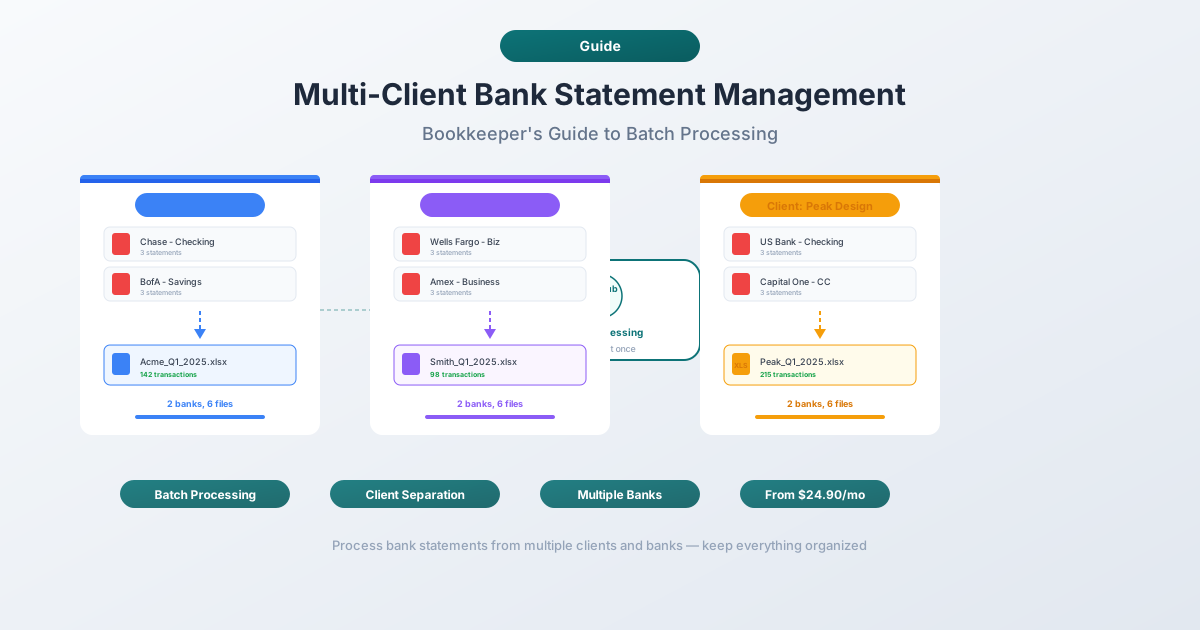
Das Problem der Kontoauszugsverarbeitung für mehrere Mandanten
Ein Buchhalter für einen einzelnen Mandanten hat es leicht. Ein Bankformat lernen, eine Buchhaltungsdatei einrichten, einen Workflow entwickeln. Monatlich wiederholen.
Die Buchhaltung für mehrere Mandanten ist eine ganz andere Herausforderung. Jeder neue Mandant vervielfacht die Komplexität, und die Probleme potenzieren sich auf Weisen, die nicht offensichtlich sind, bis Sie am Monatsende in widersprüchlichen Dateien ertrinken.
Unterschiedliche Banken bedeuten unterschiedliche Formate
Kontoauszüge von Chase sehen nicht wie die von Bank of America aus. Die Layouts von Wells Fargo unterscheiden sich von denen von US Bank. Regionale Kreditgenossenschaften verwenden völlig andere Vorlagen. Jede Bank hat ihre eigene Art, Daten, Beschreibungen, Beträge und laufende Salden darzustellen.
Wenn Sie Kontoauszüge von 14 verschiedenen Banken verarbeiten, lernen Sie im Wesentlichen 14 verschiedene Datenformate – und jedes davon kann sich ohne Vorankündigung ändern, wenn die Bank ihre Auszugsvorlage aktualisiert.
Unterschiedliche Dateibenennungskonventionen
Eine Bank nennt ihren PDF-Datei Statement_2026-02.pdf. Eine andere verwendet eStatement_AcctXXXX1234_Feb2026.pdf. Eine dritte nennt sie einfach document.pdf. Wenn Sie monatlich Dutzende von Auszügen herunterladen, werden identische Dateinamen von verschiedenen Mandanten schnell zu einem echten Problem.
Unterschiedliche Auszugszyklen
Die meisten Banken stellen monatliche Auszüge aus, aber die Zyklusdaten variieren. Der Chase-Auszug von Mandant A läuft vom 1. bis 31. Der Chase-Auszug von Mandant B läuft vom 15. bis zum 14. Der Wells Fargo-Auszug von Mandant C schließt am 22. Die Verfolgung, welche Zeiträume Sie erhalten haben und welche noch ausstehen, erfordert ein eigenes Verfolgungssystem.
Unterschiedliche Ziel-Buchhaltungssoftware
Mandant A verwendet QuickBooks Online und benötigt QBO-Dateien. Mandant B ist auf Xero und benötigt OFX. Mandant C verwendet Sage und bevorzugt CSV. Mandant D ist auf Wave und möchte CSV mit spezifischen Spaltenüberschriften. Jedes Zielformat hat seine eigenen Anforderungen an Datumsformatierung, Transaktionsstruktur und Feldzuordnung.
Passwortgeschützte Auszüge
Banken verschlüsseln zunehmend PDF-Auszüge mit Passwörtern. Die Auszüge jedes Mandanten können ein anderes Passwort verwenden – oft die letzten vier Ziffern der Kontonummer, die Sozialversicherungsnummer des Kontoinhabers oder eine bankspezifische Kombination. Die Verwaltung von über 20 PDF-Passwörtern neben all den anderen Mandantendaten fügt eine weitere Reibungsebene hinzu.
Aufbau eines effizienten Workflows zur Auszugsverarbeitung
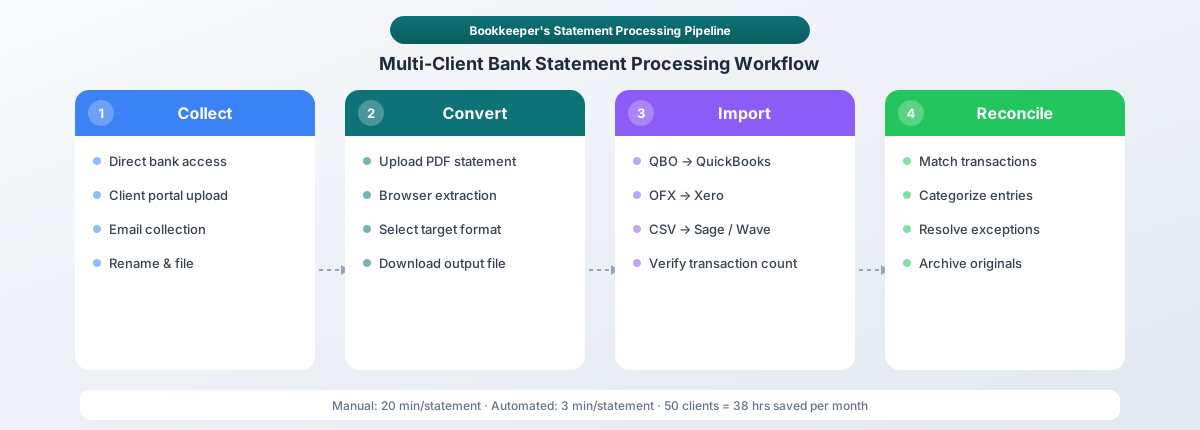
Der Unterschied zwischen einem Buchhalter, der 30 Stunden pro Monat mit Kontoauszügen verbringt, und einem, der 8 Stunden verbringt, liegt im Workflow. Hier ist ein Sechs-Schritte-Prozess, der skaliert.
Schritt 1: Standardisieren Sie den Sammlungsprozess
Sie benötigen eine konsistente Methode, um Auszüge von jedem Mandanten zu erhalten. Die drei Hauptansätze:
Direkter Bankzugang. Sie loggen sich in die Bank jedes Mandanten ein und laden die Auszüge selbst herunter. Dies gibt Ihnen die größte Kontrolle über Timing und Dateiqualität, erfordert aber die Verwaltung von Dutzenden von Bank-Zugangsdaten und die Auseinandersetzung mit Multi-Faktor-Authentifizierung für jeden Login. Viele Buchhalter verwenden Passwortmanager wie LastPass oder 1Password, um dies zu handhaben.
Kundenportal. Mandanten laden Auszüge in einen gemeinsamen Ordner (Google Drive, Dropbox, SharePoint) oder ein Praxismanagement-Portal hoch. Dies entlastet die Download-Aufgabe, führt aber zu Variabilität – Mandanten laden möglicherweise den falschen Monat hoch, vergessen ein Konto oder senden gescannte Kopien anstelle von digitalen Downloads.
E-Mail. Die häufigste und am wenigsten effiziente Methode. Auszüge kommen in Ihrem Posteingang an, vermischt mit anderer Mandantenkorrespondenz. Dateien haben inkonsistente Namen. Sie verbringen Zeit mit Sortieren, Umbenennen und Ablegen, bevor Sie überhaupt mit der Verarbeitung beginnen können.
Der beste Ansatz für die meisten Praxen ist ein Hybrid: direkter Bankzugang für Ihre größten Mandanten (wo die Zeitersparnis die Einrichtung rechtfertigt) und ein strukturiertes Kundenportal für alle anderen. E-Mail als letztes Mittel reservieren.
Schritt 2: Eingehende Auszüge organisieren
Bevor Sie etwas konvertieren, muss jeder Auszug an den richtigen Ort gelangen. Eine konsistente Ordnerstruktur eliminiert die Frage „Für welchen Mandanten ist das?“ und ermöglicht die Stapelverarbeitung.
Eine bewährte Struktur:
Kontoauszüge/
├── Mandant A - ABC Corp/
│ ├── Chase Geschäftskonto (****1234)/
│ │ ├── 2026-01-Auszug.pdf
│ │ ├── 2026-02-Auszug.pdf
│ │ └── ...
│ ├── Chase Sparkonto (****5678)/
│ │ └── ...
│ └── Amex Business Platinum/
│ └── ...
├── Mandant B - XYZ LLC/
│ ├── Wells Fargo Konto (****9012)/
│ │ └── ...
│ └── ...
└── ...
Schlüsselprinzipien:
- Mandantenname zuerst. Sie denken in Mandanten, nicht in Banken.
- Kontotyp und letzte vier Ziffern. Unterscheidet mehrere Konten bei derselben Bank.
- Konsistentes Datumsformat.
JJJJ-MMwird in jedem Dateimanager chronologisch sortiert. - Sofort umbenennen. Sobald ein Auszug eintrifft, benennen Sie ihn gemäß Ihrer Konvention um. Lassen Sie ihn niemals als
document.pdfodereStatement.pdf.
Schritt 3: In standardisiertes Format stapelweise konvertieren
Hier verlieren die meisten Buchhalter die meiste Zeit. Das Konvertieren von über 50 PDF-Auszügen einzeln, das manuelle Eingeben von Transaktionen in Tabellenkalkulationen oder das Ringen mit Copy-Paste von PDFs in die Buchhaltungssoftware – das ist der Engpass.
Der Kontoauszugs-Konverter von PDFSub übernimmt diesen Schritt. Laden Sie einen PDF-Kontoauszug hoch, und er extrahiert Transaktionen in das von Ihnen gewählte von acht Formaten: Excel, CSV, QBO (QuickBooks), OFX (Xero), QFX, QIF, JSON oder TSV. Er unterstützt Auszüge von über 20.000 Banken weltweit, sodass es keine Rolle spielt, ob Ihr Mandant bei Chase, einer lokalen Kreditgenossenschaft oder einer internationalen Institution ist.
Für Buchhalter mit mehreren Mandanten sieht der Workflow so aus:
- Öffnen Sie den Kontoauszugs-Konverter von PDFSub
- Laden Sie den Auszug hoch (die meiste Verarbeitung erfolgt in Ihrem Browser – die Datei verlässt Ihr Gerät bei Standard-Digital-PDFs nie)
- Wählen Sie das Ausgabeformat, das der Buchhaltungssoftware des Mandanten entspricht
- Laden Sie die konvertierte Datei herunter
- Wiederholen Sie dies für den nächsten Auszug
Der All-In-One-Plan für 20 $/Benutzer/Monat jährlich (500 BSC-Seiten pro Benutzer inklusive) deckt die meisten Buchhalter mit bis zu 20 Mandanten ab. Praxen mit höherem Volumen, die über 50 Mandanten betreuen, sollten zusätzliche Kredit-Add-ons in Betracht ziehen. Alle Pläne beinhalten eine 7-tägige kostenlose Testversion.
Schritt 4: In die Buchhaltungssoftware des Mandanten importieren
Mit den konvertierten Dateien importieren Sie diese in die Buchhaltungssoftware jedes Mandanten:
- QuickBooks Online-Mandanten: Laden Sie QBO-Dateien direkt hoch. QBO ist das native Format von QuickBooks – keine Spaltenzuordnung erforderlich. Sehen Sie sich unseren Leitfaden zum Importieren von Kontoauszügen in QuickBooks für die vollständige Anleitung an.
- Xero-Mandanten: Laden Sie OFX-Dateien über die Funktion zum Importieren von Kontoauszügen hoch. OFX bewahrt die Transaktionsstruktur und vermeidet die Kopfschmerzen bei der Datumsformatierung, die CSV-Importe plagen. Sehen Sie sich unseren Leitfaden zum Importieren von Kontoauszügen in Xero an.
- Sage und andere Mandanten: Verwenden Sie CSV mit der Spaltenstruktur, die jede Plattform erwartet. Die meisten Buchhaltungssoftwares akzeptieren CSV, obwohl die erforderliche Spaltenreihenfolge und das Datumsformat variieren.
Schritt 5: Abgleichen und Überprüfen
Die Automatisierung übernimmt Extraktion und Import, aber der Abgleich erfordert weiterhin menschliches Urteilsvermögen. Nach dem Import:
- Vergleichen Sie importierte Transaktionen mit den Anfangs- und Endsalden des Kontoauszugs
- Markieren Sie alle Transaktionen, die nicht importiert wurden (teilweise Seitenextraktion, ungewöhnliche Formatierung)
- Prüfen Sie auf Duplikate, wenn der Mandant auch aktive Bankfeeds hat
- Kategorisieren Sie Transaktionen anhand des Kontenplans des Mandanten
Schritt 6: Dokumentieren und Archivieren
Nach dem Abgleich archivieren Sie den ursprünglichen PDF-Auszug zusammen mit der konvertierten Datei und allen Abgleichnotizen. Dies schafft eine Audit-Spur und erleichtert die erneute Verarbeitung eines Auszugs, wenn später Fragen aufkommen.
Onboarding von Mandanten für die Verarbeitung von Kontoauszügen
Jeder neue Mandant benötigt einen strukturierten Onboarding-Prozess für Kontoauszüge. Überspringen Sie diesen Schritt und Sie werden Monate damit verbringen, fehlende Auszüge zu jagen und Kontenverwirrung zu entwirren.
Erstellen Sie ein Inventar der Bankkonten
Dokumentieren Sie während des Onboardings jedes Bankkonto, das der Mandant hat:
| Feld | Beispiel |
|---|---|
| Bankname | Chase |
| Kontotyp | Geschäftskonto |
| Letzte 4 Ziffern | 1234 |
| Auszugszyklus | 1.–31. |
| Auslieferung | Digitales PDF (Kundenportal) |
| PDF-Passwort | Letzte 4 der Sozialversicherungsnummer |
| Zielsoftware | QuickBooks Online |
| Zielformat | QBO |
Dieses Inventar wird zu Ihrer monatlichen Checkliste. Wenn Auszüge eintreffen, haken Sie sie ab. Wenn einer fehlt, wissen Sie genau, worauf Sie nachfassen müssen.
Bankzugang erhalten vs. Auszüge erhalten
Die Entscheidung zwischen direktem Bankzugang und dem Erhalt von Auszügen von Mandanten hängt vom Volumen und dem Vertrauensniveau ab:
- Direkter Zugang eignet sich am besten für Mandanten mit 3+ Konten oder Mandanten, die unzuverlässig sind, wenn es darum geht, Auszüge rechtzeitig zu senden. Es kostet mehr Einrichtungszeit, eliminiert aber den monatlichen Nachfasszyklus.
- Vom Mandanten bereitgestellte Auszüge eignen sich für organisierte Mandanten mit 1-2 Konten. Weniger Einrichtung, aber Sie sind von der Reaktionsfähigkeit des Mandanten abhängig.
Legen Sie Erwartungen an die Bearbeitungszeit fest
Definieren Sie in Ihrem Mandantenvertrag, wann Sie die Auszüge benötigen und wann der Mandant mit abgeglichenen Büchern rechnen kann. Ein gängiger Rahmen:
- Auszüge fällig bis zum 5. des Folgemonats
- Bücher bis zum 15. abgeglichen
- Monatlicher zusammenfassender Bericht bis zum 20. geliefert
Skalierung von 5 auf über 50 Mandanten
Der Workflow, der für 5 Mandanten funktioniert, bricht bei 20 zusammen. Hier sind die mathematischen Veränderungen, wenn Sie wachsen.
Zeit-Benchmarks: Manuell vs. Automatisiert
| Mandantenanzahl | Konten (geschätzt) | Auszüge/Monat | Manuell (20 Min. pro Stück) | Automatisiert (3 Min. pro Stück) | Monatliche Einsparungen |
|---|---|---|---|---|---|
| 5 | 12 | 12 | 4 Std. | 36 Min. | 3,4 Std. |
| 15 | 40 | 40 | 13,3 Std. | 2 Std. | 11,3 Std. |
| 30 | 80 | 80 | 26,7 Std. | 4 Std. | 22,7 Std. |
| 50 | 135 | 135 | 45 Std. | 6,75 Std. | 38,25 Std. |
Bei 30 Mandanten verbraucht allein die manuelle Verarbeitung von Kontoauszügen fast 27 Stunden pro Monat – mehr als drei volle Arbeitstage. Die Automatisierung des Konvertierungsschritts holt den Großteil dieser Zeit zurück.
Wann einstellen vs. wann automatisieren
Ein häufiger Fehler ist, einen Junior-Buchhalter einzustellen, um die Kontoauszugsverarbeitung zu übernehmen, bevor der Workflow automatisiert wird. Die Einstellung verursacht Kosten von 3.000–5.000 $/Monat. Die Automatisierung mit einem Kontoauszugs-Konverter kostet 25–35 $/Monat und eliminiert 80 % der manuellen Arbeit.
Das Entscheidungsgerüst:
- Unter 20 Mandanten: Zuerst automatisieren. Ein Buchhalter mit guten Werkzeugen kann dieses Volumen bewältigen.
- 20–40 Mandanten: Alles Mögliche automatisieren, dann für die verbleibende manuelle Arbeit einstellen (Kategorisierung, Kundenkommunikation, komplexe Abgleiche).
- 40+ Mandanten: Sie benötigen sowohl Automatisierung als auch Personal. Aber das Personal sollte Urteilsarbeit leisten, nicht Dateneingabe.
Verarbeitung von Kontoauszügen als Dienstleistung anbieten
Einige Buchhalter berechnen die Verarbeitung von Kontoauszügen separat. Andere bündeln sie in ihre monatliche Pauschale. In jedem Fall müssen Sie Ihre Kosten pro Auszug kennen, um profitabel zu kalkulieren.
Ihre Kosten pro Auszug (automatisiert):
- Konverter-Abonnement: All-In-One 20 $/Benutzer/Monat (jährlich), inklusive 500 Seiten Kontoauszüge pro Benutzer (ungefähr 100–125 Auszüge bei 4 Seiten pro Stück)
- Ihre Zeit: ~3 Minuten pro Auszug zu Ihrem Stundensatz
- Bei einem effektiven Satz von 75 $/Stunde: 3,75 $ pro Auszug an Arbeitskosten + ~0,20 $ an Softwarekosten = ungefähr 4 $ pro Auszug
Gängige Preismodelle:
| Modell | Typischer Bereich | Am besten geeignet für |
|---|---|---|
| Pro Auszug | 8–25 $ pro Stück | Mandanten mit variablem Volumen |
| Monatliche Pauschale (inkl. Auszüge) | 300–800 $/Monat | Vollservice-Buchhaltungsmandanten |
| Pro Konto pro Monat | 15–50 $/Konto | Vorhersehbare wiederkehrende Einnahmen |
Bei 15 $ pro Auszug (Mittelwert der Marktpreise) mit Kosten von 4 $ im automatisierten Fall erzielen Sie 11 $ Gewinn pro Auszug allein aus der Kontoauszugsverarbeitung.
Häufige Herausforderungen bei mehreren Mandanten
Mandant sendet den falschen Monat oder das falsche Konto
Das passiert ständig. Bauen Sie einen Verifizierungsschritt in Ihren Workflow ein: Bevor Sie einen Auszug konvertieren, überprüfen Sie die Kontonummer und den Auszugszeitraum, ob sie mit dem übereinstimmen, was Sie erwarten. Das Inventar der Bankkonten aus dem Onboarding macht dies zu einer 10-Sekunden-Prüfung.
Gescannte vs. digitale Auszüge
Digitale PDFs (direkt von der Website der Bank heruntergeladen) konvertieren sauber und schnell. Gescannte PDFs (fotografiert oder durch einen Flachbettscanner gelaufen) sind von geringerer Qualität und erfordern eine OCR-Verarbeitung.
Weisen Sie Mandanten immer an, Auszüge direkt von der Website ihrer Bank herunterzuladen, anstatt Papierkopien zu scannen. Digitale Auszüge führen zu besserer Konvertierungsgenauigkeit und schnellerer Verarbeitung. Wenn gescannte Auszüge unvermeidlich sind, verarbeitet die KI-gestützte Extraktionsschicht von PDFSub OCR automatisch – aber die Genauigkeit ist typischerweise 5–10 % niedriger als bei nativen digitalen PDFs.
Internationale Mandanten mit unterschiedlichen Formaten
Wenn Sie Mandanten mit internationalen Bankkonten betreuen, werden Sie auf unterschiedliche Datumsformate (TT/MM/JJJJ vs. MM/TT/JJJJ), unterschiedliche Dezimaltrennzeichen (Komma vs. Punkt) und unterschiedliche Währungssymbole stoßen. PDFSub unterstützt Auszüge in über 130 Sprachen und verarbeitet internationale Datums- und Zahlenformate, was die meiste manuelle Umformatierungsarbeit eliminiert.
Mandanten, die mitten im Jahr die Bank wechseln
Wenn ein Mandant die Bank wechselt, müssen Sie den Übergang bewältigen: ein teilweiser Abschlussauszug von der alten Bank und ein teilweiser erster Auszug von der neuen Bank. Aktualisieren Sie Ihr Bankkonten-Inventar, passen Sie Ihre Ordnerstruktur an und notieren Sie das Wechseldatum, damit der Abgleich die Lücke oder Überschneidung berücksichtigt.
Auszugsverarbeitung nach Buchhaltungssoftware
Jede Buchhaltungsplattform hat ein bevorzugtes Importformat. Die Verwendung des richtigen Formats eliminiert die Spaltenzuordnung, die Datumsneuformatierung und die Fehlerbehebung beim Import, die Zeit frisst.
QuickBooks Online-Mandanten
Bestes Format: QBO
QBO (Web Connect) ist das native Transaktionsformat von QuickBooks. Es enthält Transaktionsdaten, Beträge, Beschreibungen und Transaktionstypen in einer Struktur, die QuickBooks ohne manuelle Zuordnung liest. Laden Sie die Datei hoch, wählen Sie das Bankkonto aus, und die Transaktionen erscheinen im Bank-Feed, bereit zur Kategorisierung.
Eine detaillierte Anleitung finden Sie unter So importieren Sie Kontoauszüge in QuickBooks Online.
Fallback: CSV. QuickBooks akzeptiert CSV-Uploads, aber Sie müssen Spalten manuell zuordnen und sicherstellen, dass die Daten im Format TT/MM/JJJJ vorliegen. Verwenden Sie CSV nur, wenn QBO nicht verfügbar ist.
Xero-Mandanten
Bestes Format: OFX
OFX (Open Financial Exchange) ist das bevorzugte Importformat von Xero. Es bewahrt die Transaktionsstruktur und klassifiziert Debit/Credit automatisch. Xero akzeptiert auch CSV, aber OFX vermeidet Probleme mit dem Datumsformat und der Spaltenzuordnung, die CSV-Importe fehleranfällig machen.
Für den vollständigen Importprozess siehe So importieren Sie Kontoauszüge in Xero.
Sage-Mandanten
Bestes Format: CSV
Sage-Produkte (Sage 50, Sage Business Cloud) akzeptieren hauptsächlich CSV-Importe. Die erforderliche Spaltenstruktur variiert je nach Sage-Version, aber die meisten erwarten: Datum, Beschreibung, Referenz, Betrag (oder separate Spalten für Soll/Haben). Die CSV-Ausgabe von PDFSub liefert saubere, strukturierte Daten, die Sie an die Anforderungen von Sage anpassen können.
Wave- und FreshBooks-Mandanten
Bestes Format: CSV oder OFX
Wave akzeptiert sowohl CSV- als auch OFX-Importe. FreshBooks unterstützt CSV. Für beide Plattformen funktioniert ein sauberes CSV mit den Spalten Datum, Beschreibung und Betrag zuverlässig. QBO und OFX sind auch Optionen für Wave, wenn Sie die manuelle Spaltenauswahl vermeiden möchten.
Kurzübersicht
| Buchhaltungssoftware | Bestes Format | Fallback | Wichtige Überlegung |
|---|---|---|---|
| QuickBooks Online | QBO | CSV | QBO erfordert keine Spaltenzuordnung |
| QuickBooks Desktop | QBO / QFX | IIF | Desktop-Versionen akzeptieren auch QFX |
| Xero | OFX | CSV | OFX vermeidet Probleme mit Datumsformaten |
| Sage 50 | CSV | OFX | Spaltenreihenfolge je nach Sage-Version prüfen |
| Sage Business Cloud | CSV | - | Erfordert spezifisches Datumsformat |
| Wave | OFX | CSV | OFX ist der sauberste Importweg |
| FreshBooks | CSV | - | Einfaches Datum/Beschreibung/Betrag |
Werkzeuge des Handwerks
Die Konvertierung von Kontoauszügen ist ein Teil des Werkzeugkastens für die Buchhaltung mehrerer Mandanten. Hier ist, was eine gut ausgestattete Praxis verwendet.
Kontoauszugs-Konverter
Der Kontoauszugs-Konverter von PDFSub ist speziell für diesen Workflow konzipiert. Er unterstützt über 20.000 Bankformate, gibt in 8 Dateiformate aus (Excel, CSV, QBO, OFX, QFX, QIF, JSON, TSV) und verarbeitet die meisten Auszüge in Ihrem Browser, ohne Dateien auf einen Server hochladen zu müssen.
Für Buchhalter sind die Hauptvorteile die Flexibilität des Formats (konvertieren Sie denselben Auszug für einen Mandanten in QBO und für einen anderen in OFX) und die Sprachunterstützung (über 130 Sprachen für Kanzleien mit internationalen Mandanten).
Der All-In-One-Plan kostet 20 $/Benutzer/Monat (jährlich) oder 25 $/Benutzer/Monat (monatlich), inklusive 500 Seiten Kontoauszüge pro Benutzer und einer 7-tägigen kostenlosen Testversion.
Cloud-Speicher
Google Drive, Dropbox oder OneDrive zur Organisation von Auszügen nach Mandant. Welches Sie auch wählen, verwenden Sie die zuvor beschriebene Ordnerstruktur und erzwingen Sie eine konsistente Dateibenennung. Gemeinsame Ordner mit Mandanten dienen auch als Portal zur Sammlung von Auszügen.
Praxismanagement-Software
Tools wie Karbon, Jetpack Workflow oder Financial Cents helfen dabei, zu verfolgen, welche Kontoauszüge von Mandanten empfangen, verarbeitet und abgeglichen wurden. Bei über 30 Mandanten reicht eine Checkliste in einer Tabellenkalkulation nicht aus – Sie benötigen Aufgabenverwaltung mit Fälligkeitsdaten und Statusverfolgung.
Kommunikationsportal für Mandanten
Ob ein dediziertes Portal (Liscio, Canopy, Hubdoc) oder einfach ein gemeinsamer Cloud-Ordner mit klaren Anweisungen, Sie benötigen einen ausgewiesenen Ort, an dem Mandanten Auszüge einreichen. Je weniger Kanäle Mandanten nutzen können, um Ihnen Dateien zu senden, desto weniger Auszüge gehen in E-Mail-Threads verloren.
Häufig gestellte Fragen
Wie viele Kontoauszüge kann ein Buchhalter realistischerweise pro Monat verarbeiten?
Mit einem automatisierten Konvertierungs-Workflow kann ein Buchhalter 100–150 Kontoauszüge pro Monat neben anderer Buchhaltungsarbeit verarbeiten. Ohne Automatisierung sinkt diese Zahl auf 30–50, bevor die Qualität zu leiden beginnt. Der Engpass verlagert sich von der Dateneingabe zur Kategorisierung und zum Abgleich – der Arbeit, die tatsächlich Fachwissen erfordert.
Sollte ich die Verarbeitung von Kontoauszügen separat berechnen?
Das hängt von Ihrem Preismodell ab. Wenn Sie stundenweise abrechnen, sind die Kontoauszugsverarbeitung in Ihren Stunden enthalten. Wenn Sie wertbasierte oder Pauschalpreise verwenden, können Sie dies entweder in die monatliche Pauschale einbeziehen oder pro Auszug berechnen (8–25 $ ist die typische Spanne). Eine separate Berechnung ist sinnvoll, wenn einige Mandanten deutlich mehr Konten haben als andere.
Was ist das beste Format, in dem ich Mandanten bitten sollte, Auszüge zu senden?
Fordern Sie immer native digitale PDFs an, die direkt aus dem Online-Portal der Bank heruntergeladen wurden. Diese liefern die höchste Konvertierungsgenauigkeit. Vermeiden Sie gescannte PDFs, Screenshots oder Papierauszüge, wann immer möglich. Wenn ein Mandant auf Papier besteht, bitten Sie ihn, stattdessen die App der Bank zu verwenden, um digitale Kopien herunterzuladen.
Wie gehe ich mit Passwörtern für Kontoauszüge mehrerer Mandanten um?
Verwenden Sie einen Passwortmanager (1Password, LastPass oder Bitwarden) mit einem separaten Tresor oder einer Kategorie für Passwörter von Bankkontoauszügen von Mandanten. Dokumentieren Sie jedes Passwort neben dem Inventar der Bankkonten des Mandanten während des Onboardings. Speichern Sie niemals Passwörter in Tabellenkalkulationen, Haftnotizen oder E-Mails.
Kann ich Auszüge von internationalen Banken verarbeiten?
Ja. PDFSub unterstützt Auszüge von über 20.000 Banken weltweit in 130+ Sprachen, einschließlich Banken in Europa, Asien, dem Nahen Osten, Lateinamerika und Afrika. Internationale Auszüge verwenden oft unterschiedliche Datumsformate und Dezimaltrennzeichen – PDFSub's Parser verarbeitet diese automatisch.
Was passiert, wenn ein Auszug nicht korrekt konvertiert wird?
Überprüfen Sie zuerst, ob Sie ein natives digitales PDF und keine gescannte Kopie haben. Wenn der Auszug digital ist und immer noch fehlschlägt, eskaliert das mehrstufige Extraktionssystem von PDFSub durch immer leistungsfähigere Parsing-Methoden – von der browserbasierten Extraktion über die serverseitige Verarbeitung bis hin zur KI-gestützten Extraktion. Für den seltenen Auszug, der sich der automatisierten Konvertierung widersetzt, ist die manuelle Eingabe nur dieses einen Auszugs effizienter, als Ihren automatisierten Workflow vollständig aufzugeben.
Wie halte ich die Bankdaten der Mandanten sicher?
Drei Prinzipien: Minimieren Sie die Exposition, verschlüsseln Sie während der Übertragung und im Ruhezustand, und löschen Sie, wenn Sie fertig sind. Verwenden Sie einen Kontoauszugs-Konverter, der Daten im Browser verarbeitet (wie PDFSub), anstatt sie auf Server von Drittanbietern hochzuladen. Speichern Sie Auszüge in verschlüsseltem Cloud-Speicher mit Zwei-Faktor-Authentifizierung. Und befolgen Sie die Datenaufbewahrungsanforderungen Ihrer Gerichtsbarkeit – behalten Sie Auszüge nicht länger als nötig auf.