Die besten All-in-One-PDF-Plattformen (2026)
Haben Sie es satt, 3-4 verschiedene PDF-Tools zu jonglieren? Hier sind die besten All-in-One-Plattformen, die Bearbeitung, Konvertierung, Signatur und mehr in einem Abonnement abwickeln.
PDFSub ist am besten für:
- Benutzer, die über 84 Tools einschließlich KI, E-Signatur und Kontoauszügen in einem Abonnement wünschen
- Fachleute, die eine Extraktion von Finanzdokumenten benötigen, die eigenständige PDF-Plattformen nicht bieten
- Datenschutzorientierte Teams, die browserbasierte Verarbeitung gegenüber Cloud-Uploads bevorzugen
- Preisbewusste Benutzer, die eine All-in-One-Abdeckung für 20 $/Benutzer/Monat (jährlich) wünschen
PDFSub ist NICHT am besten für:
- Benutzer, die Offline-Desktop-Bearbeitung ohne Internetzugang benötigen
- Unternehmen, die tiefe Integrationen mit Creative Cloud oder Microsoft 365 erfordern
- Teams, die erweiterte Preflight- oder Print-Produktions-PDF-Funktionen benötigen
Hier ist ein bekanntes Szenario: Sie verwenden Smallpdf, um eine Datei zu komprimieren, iLovePDF, um zwei Dokumente zusammenzuführen, DocuSign, um etwas zu unterschreiben, und dann Adobes kostenloses Tool, um ein Word-Dokument in PDF zu konvertieren. Vier verschiedene Tools, vier verschiedene Konten, vier verschiedene Datenschutzrichtlinien, die Ihre Dokumente regeln.
Es gibt einen besseren Weg. All-in-One-PDF-Plattformen bündeln jeden PDF-Vorgang, den Sie wahrscheinlich benötigen, in einem einzigen Abonnement. Der Nachteil ist, dass Sie eine monatliche Gebühr zahlen, anstatt begrenzte kostenlose Tools zu verwenden – aber wenn Sie regelmäßig mit PDFs arbeiten, rechtfertigen die Zeitersparnis und die Einfachheit normalerweise die Kosten.
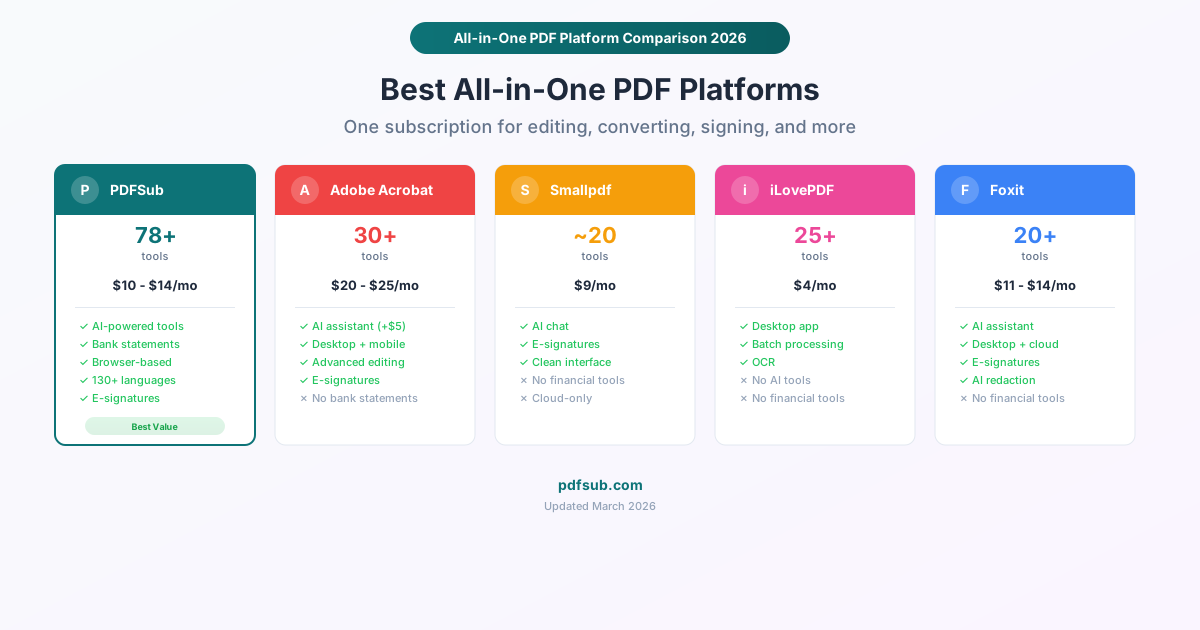
Diese Anleitung vergleicht die besten All-in-One-PDF-Plattformen im Jahr 2026 mit ehrlichen Preisen, Tool-Anzahlen und einer Einschätzung, für wen jede einzelne tatsächlich entwickelt wurde.
Was macht eine Plattform „All-in-One“ aus?
Eine All-in-One-PDF-Plattform sollte mindestens Folgendes abdecken:
- Grundlegende Vorgänge: Zusammenführen, Aufteilen, Drehen, Seiten löschen, Seiten neu anordnen
- Komprimierung: Dateigröße reduzieren, ohne die Qualität zu beeinträchtigen
- Konvertierung: PDF zu Word, Excel, PowerPoint, Bildformaten und zurück
- Bearbeitung: Text, Anmerkungen, Formen hinzufügen
- Sicherheit: Passwortschutz, Schwärzung, Metadatenentfernung
- Signatur: E-Signaturen (mindestens grundlegend)
- OCR: Text aus gescannten Dokumenten extrahieren
Über diese Grundlagen hinaus unterscheiden sich Plattformen durch KI-Funktionen, Tools für Finanzdokumente, Übersetzung, Stapelverarbeitung und spezialisierte Fähigkeiten.
Die besten All-in-One-PDF-Plattformen
1. PDFSub – Die meisten Tools, bestes Preis-Leistungs-Verhältnis
Preis: 20 $/Benutzer/Monat (jährlich) / 25 $/Benutzer/Monat (monatlich) – einzelner All-In-One-Tarif Anzahl der Tools: 84+ KI-Funktionen: Ja (zusammenfassen, übersetzen, PDF abfragen, Daten extrahieren) Finanztools: Ja (Kontoauszüge, Rechnungen, Quittungen) Verarbeitung: Browserbasiert (die meisten Tools) + serverseitig (KI und Konvertierungen) Kostenloser Tarif: 7-tägige Testversion mit Zugriff auf alle Tools
PDFSub hat die höchste Anzahl an Tools aller Plattformen auf dieser Liste, und das mit Abstand. Mit über 84 Tools deckt es Standard-PDF-Vorgänge, Formatkonvertierungen, KI-gestützte Dokumentenanalyse und eine vollständige Reihe von Finanzdokument-Tools ab, die keine andere allgemeine PDF-Plattform bietet.
Was ist enthalten:
- Alle Standard-PDF-Vorgänge (PDFs zusammenführen, PDF aufteilen, PDF komprimieren, PDF drehen, Seiten neu anordnen, Seiten löschen, Seiten extrahieren)
- Formatkonvertierungen (PDF zu Word, Excel zu PDF, PDF zu PowerPoint, HTML zu PDF, EPUB, Bild zu PDF, SVG zu PDF, RTF und OpenDocument-Formate)
- KI-Tools: PDF zusammenfassen, PDF übersetzen (über 130 Sprachen), PDF abfragen, Daten extrahieren
- Finanztools: Kontoauszugs-Konverter (über 20.000 Banken, Exporte nach Excel, CSV, QBO, OFX, QIF), Rechnungsextraktor, Quittungsscanner, Finanzbericht-Analysator
- Sicherheit: PDF schwärzen, Passwortschutz/Entfernung, Metadatenbearbeitung und -entfernung, Wasserzeichen hinzufügen
- PDF per E-Signatur versehen, PDF-Formular ausfüllen, PDF stempeln
- OCR, Bilder extrahieren, PDF reparieren, PDF/A-Konvertierung
- Spezialisiert: PDFs vergleichen, Stapelkonvertierung, Seiten pro Blatt, automatische Zuschneidung, Kopf- und Fußzeilen, Seitenzahlen
Was ist gut:
- Über 84 Tools in einem Abonnement – ersetzt für die meisten Leute 3-4 separate Tools
- Browserbasierte Verarbeitung für die meisten Tools bedeutet, dass sensible Dokumente auf Ihrem Gerät bleiben
- KI-Funktionen sind im Abonnement enthalten (kein Add-on)
- Finanzdokument-Tools sind einzigartig – keine andere allgemeine PDF-Plattform bietet die Konvertierung von Kontoauszügen
- Der jährliche Preis von 20 $/Benutzer/Monat ist für die Funktionsvielfalt wettbewerbsfähig
Was ist eingeschränkt:
- Keine Desktop-App – nur Browser
- E-Signaturen dienen zum Signieren eigener Dokumente, nicht für Multi-Party-Signatur-Workflows
- KI-Funktionen verwenden Credits, die je nach Plan variieren
- Neuere Plattform mit geringerem Markenbekanntheitsgrad als Adobe oder Foxit
Am besten für: Jeden, der regelmäßig mit PDFs arbeitet und ein Tool möchte, das alles kann. Besonders stark für Buchhalter, Buchführer und Finanzexperten, die neben Standard-PDF-Vorgängen auch Tools für Kontoauszüge und Rechnungen benötigen.
2. Adobe Acrobat Pro – Branchenstandard
Preis: 19,99 $/Monat (jährlich) / 29,99 $/Monat (monatlich) Anzahl der Tools: ~30 KI-Funktionen: Ja (KI-Assistent, +4,99 $/Monat) Finanztools: Nein Verarbeitung: Desktop + Cloud Kostenloser Tarif: Begrenzte kostenlose Online-Tools
Adobe Acrobat hat das PDF-Format definiert und bleibt die Standardwahl für Unternehmensumgebungen. Acrobat Pro ist eine ausgereifte, äußerst fähige Desktop-Anwendung mit jahrzehntelanger Entwicklung.
Was ist enthalten:
- Vollständige PDF-Bearbeitung (Text, Bilder und Formatierung in vorhandenen PDFs ändern)
- Konvertierungen von/zu Word, Excel, PowerPoint
- Erweiterte Schwärzung mit Such- und Schwärzungsfunktion
- E-Signaturen mit Send-for-Signature-Workflows
- Digitale Signaturen mit Zertifikatsvalidierung
- OCR mit Barrierefreiheitskonformität
- Dokumentenvergleich
- Formularerstellung und -ausfüllung
- KI-Assistent (zusätzlich 4,99 $/Monat)
Was ist gut:
- Das ausgereifteste und polierteste PDF-Bearbeitungserlebnis, das verfügbar ist
- Echte In-Place-Textbearbeitung (bestehenden Text in einem PDF ändern, nicht nur Anmerkungen hinzufügen)
- Beste Schwärzungstools der Branche, einschließlich Mustersuche
- Desktop-Anwendung bedeutet, dass für Kernfunktionen kein Internet erforderlich ist
- Universelle Markenbekanntheit und Unternehmenskonformität
Was ist eingeschränkt:
- 19,99 $/Monat sind teuer (plus 4,99 $/Monat für den KI-Assistenten)
- Insgesamt weniger Tools als PDFSub (keine Kontoauszüge, Rechnungen, Stapelkonvertierung oder viele Formatkonvertierungen)
- Für den Preis von 19,99 $/Monat ist eine jährliche Verpflichtung erforderlich; monatlich kostet es 29,99 $
- Die Benutzeroberfläche ist komplex – leistungsstark, aber für Gelegenheitsnutzer überwältigend
- Keine browserbasierte Verarbeitungsoption für sensible Dokumente (Cloud-Funktionen laufen über Adobe-Server)
Am besten für: Unternehmenskunden, Juristen und alle, die eine In-Place-PDF-Textbearbeitung oder erweiterte Schwärzung benötigen. Lohnt sich der Aufpreis, wenn die PDF-Bearbeitung ein Kernbestandteil Ihrer täglichen Arbeit ist.
3. Smallpdf – Einfachste Benutzeroberfläche
Preis: 9 $/Monat pro Benutzer (jährlich) Anzahl der Tools: ~20 KI-Funktionen: Ja (KI-Chat mit PDFs) Finanztools: Nein Verarbeitung: Cloudbasiert Kostenloser Tarif: 2 Aufgaben pro Tag
Smallpdfs Wertversprechen ist Einfachheit. Jedes Tool ist sauber, intuitiv und schnell. Wenn Sie sich jemals über Adobes Komplexität geärgert oder die Benutzeroberfläche eines Mitbewerbers nicht verstanden haben, ist Smallpdf das Gegenmittel.
Was ist enthalten:
- Kern-PDF-Vorgänge (zusammenführen, aufteilen, komprimieren, drehen)
- Konvertierungen von/zu Word, Excel, PowerPoint, JPG
- E-Signaturen
- OCR
- KI-Chat für Dokumenten-Fragen und -Antworten
- PDF-Bearbeitung (Anmerkungen, Text, Formen)
Was ist gut:
- Beste Benutzeroberfläche aller PDF-Plattformen – keine Lernkurve
- KI-Chat-Funktion zum Stellen von Fragen zum Dokumentinhalt
- Desktop- und mobile Apps verfügbar
- 9 $/Monat sind angemessen für das, was enthalten ist
Was ist eingeschränkt:
- Nur ~20 Tools – deutlich weniger als PDFSub (84+) oder Adobe (~30)
- Keine Finanzdokument-Tools
- Keine Schwärzung, keine Metadatenentfernung, keine Wasserzeichen
- Nur Cloud-basiert – Dokumente werden zur Verarbeitung auf die Server von Smallpdf hochgeladen
- Der kostenlose Tarif ist sehr restriktiv (2 Aufgaben pro Tag für alle Tools)
- Keine erweiterten Konvertierungsformate (kein EPUB, SVG, RTF, OpenDocument)
Am besten für: Personen, die Einfachheit über alles andere schätzen und nur Kern-PDF-Vorgänge benötigen. Wenn Sie sich sagen: „Ich muss nur Dateien zusammenführen/komprimieren/konvertieren“, erledigt Smallpdf das hervorragend.
4. iLovePDF – Beste Budget-Option
Preis: 4 $/Monat pro Benutzer (jährlich) Anzahl der Tools: 25+ KI-Funktionen: Begrenzt Finanztools: Nein Verarbeitung: Cloudbasiert Kostenloser Tarif: Ja, mit Einschränkungen
iLovePDF ist der Wertchampion. Für 4 $/Monat bietet es über 25 PDF-Tools mit Stapelverarbeitung, OCR und ohne Wasserzeichen. Es ist die günstigste seriöse PDF-Plattform, die verfügbar ist.
Was ist enthalten:
- Kern-PDF-Vorgänge (zusammenführen, aufteilen, komprimieren, drehen, Wasserzeichen)
- Konvertierungen von/zu Word, Excel, PowerPoint, JPG
- E-Signaturen
- OCR
- Stapelverarbeitung (mehrere Dateien gleichzeitig)
- PDF-Bearbeitung (Anmerkungen)
- Seitenzahlen, Kopf-/Fußzeilen
Was ist gut:
- 4 $/Monat – die mit Abstand günstigste Premium-PDF-Plattform
- Stapelverarbeitung inklusive (10 Dateien gleichzeitig komprimieren)
- Desktop- und mobile Apps verfügbar
- OCR im Basistarif enthalten
- Keine Wasserzeichen oder Branding auf verarbeiteten Dateien
Was ist eingeschränkt:
- Begrenzte KI-Funktionen (keine Dokumentenzusammenfassung, Übersetzung oder Chat)
- Keine Finanzdokument-Tools
- Cloudbasierte Verarbeitung (Dokumente werden auf Server hochgeladen)
- Die Benutzeroberfläche ist funktional, aber nicht so poliert wie bei Smallpdf
- Keine Schwärzungstools
- Integrationsoptionen sind grundlegend
Am besten für: Preisbewusste Benutzer, die solide PDF-Tools benötigen und sich nicht um KI-Funktionen oder die Verarbeitung von Finanzdokumenten kümmern. Für 4 $/Monat ist es schwer, den Wert zu überbieten.
5. Foxit PDF Editor – Beste Desktop-Alternative zu Adobe
Preis: 10,99 $/Monat (PDF Editor) / 13,99 $/Monat (PDF Editor+) Anzahl der Tools: 20+ KI-Funktionen: Ja (KI-Assistent, Smart Redact auf Editor+) Finanztools: Nein Verarbeitung: Desktop + Cloud Kostenloser Tarif: Kostenlose Online-Tools mit Einschränkungen
Foxit ist der direkteste Konkurrent von Adobe Acrobat Pro. Es bietet ähnliche Desktop-PDF-Bearbeitungsfunktionen zu einem niedrigeren Preis, mit dem Bonus von KI-gestützten Funktionen wie Smart Redact (automatische PII-Erkennung).
Was ist enthalten:
- Vollständige PDF-Bearbeitung (Text, Bilder, Formatierung ändern)
- Konvertierungen von/zu gängigen Formaten
- KI-gestütztes Smart Redact (findet und schwärzt automatisch PII)
- E-Signaturen (150 Umschläge/Jahr auf PDF Editor+)
- OCR
- Digitale Signaturen
- Dokumentenvergleich
- Formularerstellung
Was ist gut:
- 10,99 $/Monat sind deutlich günstiger als Adobe Acrobat Pro (19,99 $/Monat)
- KI-gestützte Schwärzung erkennt automatisch Namen, Adressen, Sozialversicherungsnummern und andere PII
- Desktop-Anwendung mit lokaler Verarbeitung
- Dauerlizenzoption (ca. 210 $ einmalig) verfügbar
- 20 kostenlose KI-Credits pro Monat
Was ist eingeschränkt:
- Keine Finanzdokument-Tools
- KI-Credits (20/Monat kostenlos) reichen möglicherweise nicht für eine intensive KI-Nutzung aus
- Weniger Formatkonvertierungsoptionen als PDFSub
- Der Markenbekanntheitsgrad ist niedriger als bei Adobe, was in einigen Unternehmenskontexten wichtig ist
- Die Benutzeroberfläche ist zwar funktional, aber nicht so ausgefeilt wie die von Adobe
Am besten für: Benutzer, die eine Adobe-ähnliche Desktop-PDF-Bearbeitung zu einem niedrigeren Preis wünschen, insbesondere diejenigen, die KI-gestützte Schwärzung schätzen.
Plattformvergleichstabelle
| Merkmal | PDFSub | Adobe Acrobat | Smallpdf | iLovePDF | Foxit |
|---|---|---|---|---|---|
| Monatlicher Preis (jährlich) | 20 $ | 19,99 $ | 9 $ | 4 $ | 10,99 $ |
| Anzahl der Tools | 84+ | ~30 | ~20 | 25+ | 20+ |
| KI-Zusammenfassung/Übersetzung | Ja | +4,99 $/Monat | Nur Chat | Nein | Begrenzt |
| Kontoauszug-Tools | Ja | Nein | Nein | Nein | Nein |
| Rechnungs-/Quittungs-Tools | Ja | Nein | Nein | Nein | Nein |
| In-Place-Textbearbeitung | Anmerkungen | Ja | Anmerkungen | Anmerkungen | Ja |
| Echte Schwärzung | Ja | Ja | Nein | Nein | Ja (KI) |
| E-Signaturen | Senden + Signieren | Senden + Signieren | Ja | Ja | Ja (150/Jahr) |
| Browserbasierte Verarbeitung | Ja | Nein | Nein | Nein | Nein |
| Desktop-App | Nein | Ja | Ja | Ja | Ja |
| Stapelverarbeitung | Ja | Ja | Nur Pro | Ja | Ja |
| OCR | Ja | Ja | Ja | Ja | Ja |
| Kostenloser Tarif | 7-Tage-Test | Begrenzt | 2/Tag | Ja | Begrenzt |
Welche Plattform sollten Sie wählen?
Sie möchten die meisten Tools für Ihr Geld: PDFSub – über 84 Tools für 20 $/Benutzer/Monat (jährlich) sind ein unübertroffenes Preis-Leistungs-Verhältnis pro Benutzer.
Sie benötigen professionelle PDF-Bearbeitung (bestehenden Text ändern): Adobe Acrobat Pro – der Branchenstandard für In-Place-Bearbeitung.
Sie wünschen die einfachste mögliche Erfahrung: Smallpdf – sauber, schnell, keine Lernkurve.
Das Budget ist Ihre oberste Priorität: iLovePDF – 4 $/Monat für über 25 solide Tools.
Sie möchten eine Desktop-Alternative zu Adobe: Foxit – ähnliche Funktionen für 10,99 $/Monat mit KI-Schwärzung.
Sie arbeiten mit Finanzdokumenten: PDFSub – die einzige Plattform mit Konvertierung von Kontoauszügen, Rechnungsextraktion und Quittungsscannern.
Sie benötigen Enterprise-Konformität: Adobe Acrobat Pro – allein der Name erfüllt viele Compliance-Checklisten.
Die eigentliche Frage: Brauchen Sie „All-in-One“?
Seien Sie ehrlich zu sich selbst, wie Sie PDF-Tools tatsächlich verwenden:
- Wenn Sie einmal im Monat eine Datei komprimieren und eine weitere zusammenführen, sind kostenlose Tools in Ordnung. Zahlen Sie nicht für eine All-in-One-Plattform.
- Wenn Sie wöchentlich 3-4 verschiedene PDF-Vorgänge durchführen, spart eine All-in-One-Plattform Zeit und vereinfacht Ihren Workflow.
- Wenn PDF-Arbeit ein Kernbestandteil Ihres Berufs ist (Recht, Buchhaltung, Verwaltung), ist eine All-in-One-Plattform mit ziemlicher Sicherheit die Investition wert.
Der Break-even-Punkt liegt normalerweise bei etwa 10-15 PDF-Vorgängen pro Monat. Darunter funktionieren kostenlose Tools. Darüber hinaus verschwenden Sie mehr Zeit mit dem Wechsel zwischen Tools, als Sie für ein Abonnement aufwenden würden.
Häufig gestellte Fragen
Kann ich mehrere Tools in einem Workflow verwenden?
Ja, alle hier aufgeführten Plattformen ermöglichen es Ihnen, Vorgänge zu verketten. Sie könnten zum Beispiel drei PDFs zusammenführen, das Ergebnis komprimieren, Seitenzahlen hinzufügen und das endgültige Dokument per E-Signatur versehen – alles innerhalb derselben Plattform. Der Vorteil einer All-in-One-Lösung besteht darin, dass Sie für jeden Schritt nicht verschiedene Tools herunterladen, erneut hochladen und zwischen ihnen wechseln müssen.
Gehen All-in-One-Plattformen Kompromisse bei der Qualität einzelner Tools ein?
Manchmal. Die PDF-Bearbeitung von Adobe Acrobat Pro ist besser als die Bearbeitung jeder All-in-One-Plattform. Die Komprimierung von iLovePDF ist genauso gut wie eigenständige Kompressoren. Der Kompromiss variiert je nach Plattform und Funktion. PDFSub gleicht dies durch die Anzahl der Tools (über 84) aus – Breite statt Tiefe. Adobe gleicht dies durch Polierung aus – weniger Tools, aber jedes davon ist extrem ausgefeilt.
Ist browserbasierte Verarbeitung genauso schnell wie Desktop-Software?
Für die meisten Vorgänge (zusammenführen, aufteilen, komprimieren, drehen) ist die browserbasierte Verarbeitung mit Desktop-Software vergleichbar. Bei sehr großen Dateien (über 100 MB) oder rechenintensiven Vorgängen (starke OCR bei gescannten Dokumenten) hat Desktop-Software einen Vorteil, da sie auf mehr Systemressourcen zugreifen kann. Die Lücke hat sich erheblich verringert, da die Browserfunktionen verbessert wurden.
Was passiert mit meinen Dateien, wenn ich Cloud-basierte Tools verwende?
Cloud-basierte Tools (Smallpdf, iLovePDF, Adobes Online-Tools) laden Ihre Dokumente zur Verarbeitung auf ihre Server hoch. Seriöse Tools löschen Dateien nach der Verarbeitung (normalerweise innerhalb von 1-2 Stunden). Ihr Dokument wird jedoch über das Internet übertragen und existiert vorübergehend auf einem Server eines Drittanbieters. Für sensible Dokumente hält die browserbasierte Verarbeitung (PDFSub) oder Desktop-Software (Adobe, Foxit, Nitro) die Dateien auf Ihrem Gerät.
Kann ich Plattformen einfach wechseln?
Ja. PDF-Plattformen binden Sie nicht – PDFs sind ein universelles Format. Ihre Dokumente funktionieren unabhängig davon, welches Tool sie verarbeitet hat, identisch. Die einzige mögliche Reibung besteht darin, Vorlagen (für E-Signatur-Plattformen) neu zu erstellen oder sich an eine andere Benutzeroberfläche zu gewöhnen. Bei PDF-Tools gibt es keine Bedenken hinsichtlich der Datenportabilität.