Convertir Extractes Bancaris a Format OFX
OFX és el format d'importació estàndard per a Xero, MYOB i FreeAgent. Aquí us expliquem com convertir extractes bancaris en PDF a OFX i què el diferencia del CSV i QBO.
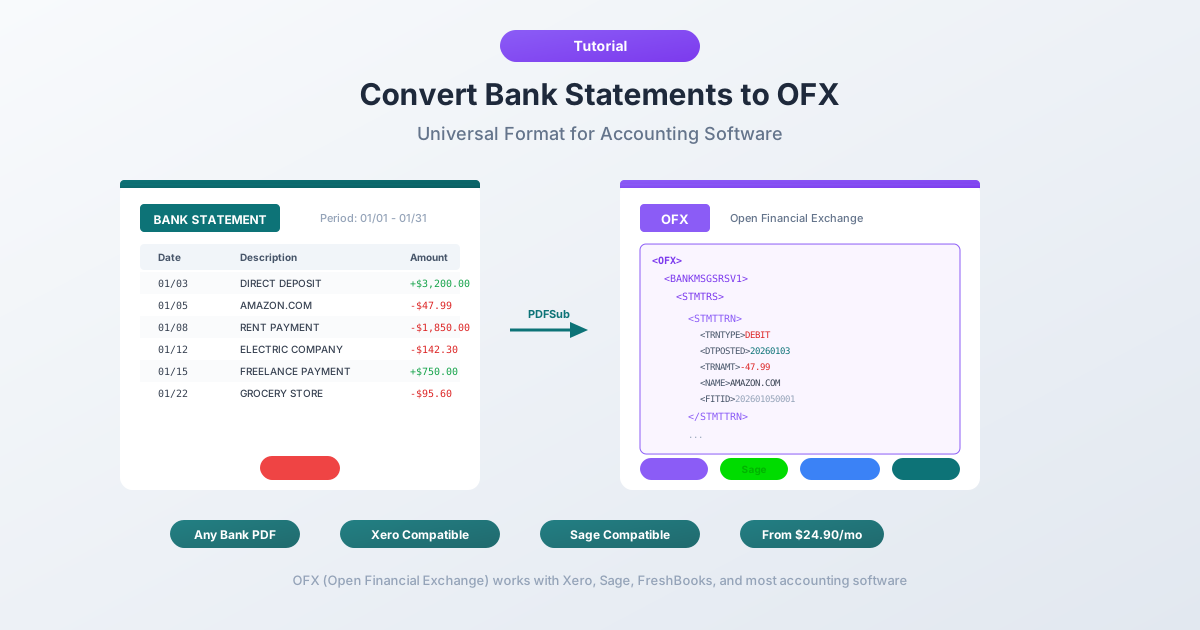
Necessites introduir les transaccions bancàries a Xero, MYOB o FreeAgent. El banc t'ha donat un extracte en PDF. Potser un CSV si tens sort. Però la plataforma de comptabilitat vol un fitxer OFX, un format que la majoria de la gent mai ha sentit, i menys encara sap com crear.
OFX - Open Financial Exchange - és el format estàndard d'intercanvi de dades financeres sobre el qual es van construir aquestes plataformes. Transporta identificadors de transacció per a la detecció de duplicats, incrusta metadades del compte i assigna columnes automàticament en la importació. No hi ha endevinalles de formats de data. No hi ha assignació manual de columnes. No importaràs accidentalment el mateix mes dues vegades. Simplement funciona.
El problema és que els bancs gairebé mai et donen fitxers OFX directament. Et donen PDFs. De vegades ofereixen descàrregues CSV, però el CSV manca de l'estructura i la protecció de duplicats que proporciona l'OFX. Aquesta guia explica què és el format OFX, per què les plataformes de comptabilitat el prefereixen, com es compara amb CSV i QBO, i com convertir els teus extractes bancaris en PDF a fitxers OFX que s'importen netament a Xero, MYOB, FreeAgent i altres programaris.
Què és el Format OFX?
OFX significa Open Financial Exchange. És un format de dades basat en XML dissenyat específicament per a l'intercanvi d'informació financera entre institucions, programari i usuaris finals. Originalment desenvolupat el 1997 per Microsoft, Intuit i CheckFree, l'especificació és ara mantinguda per la Financial Data Exchange (FDX). La versió actual, OFX 2.2, utilitza XML ben format. Les versions anteriors (1.x) utilitzaven SGML, una sintaxi de marcatge més flexible que permetia etiquetes no tancades. La majoria de programari de comptabilitat accepta ambdues.
Els fitxers OFX utilitzen l'extensió .ofx i contenen dades financeres estructurades:
- Registres de transaccions - data, import, nom del pagador, nota, número de xec i tipus de transacció (dèbit, crèdit, transferència, comissió, etc.)
- FITIDs - Identificadors de Transacció de la Institució Financera, identificadors únics assignats a cada transacció per a la detecció de duplicats
- Identificació del compte - número de ruta bancària (BANKID), número de compte (ACCTID) i tipus de compte (corrent, estalvi, targeta de crèdit)
- Metadades de l'extracte - les dates d'obertura i tancament del període de l'extracte, més els saldos d'obertura i tancament
- Moneda - el codi de moneda ISO 4217 (USD, GBP, EUR, AUD, CAD, etc.)
Quan importes un fitxer OFX a programari de comptabilitat, cada camp s'assigna automàticament. Sense ambigüitats, sense assignació de columnes, sense marge per a malinterpretacions.
Per Què OFX és Important per a la Comptabilitat
OFX va ser dissenyat específicament per a l'intercanvi de dades financeres, i aquest disseny es reflecteix en els detalls.
Els Identificadors de Transacció (FITID) Permeten la Detecció de Duplicats
Cada transacció en un fitxer OFX porta un FITID únic - Identificador de Transacció de la Institució Financera. Quan importes el fitxer, el programari de comptabilitat enregistra cada FITID que ha vist. Si importes el mateix fitxer de nou, o dos fitxers superposats, el programari omet silenciosament qualsevol transacció amb un FITID vist prèviament.
El CSV no té un equivalent. Si importes el mateix CSV dues vegades, obtindràs entrades duplicades. Netejar transaccions duplicades és un dels mals de cap de la comptabilitat més comuns i que més temps consumeixen. OFX l'elimina a nivell de format.
La Identificació del Compte Està Incorporada
Els fitxers OFX inclouen el número de ruta bancària i el número de compte, de manera que el programari de comptabilitat pot fer coincidir automàticament la importació amb el compte bancari correcte, o advertir-te si el fitxer no coincideix. Els fitxers CSV no transporten metadades del compte.
L'Estructura Estàndard Elimina l'Assignació de Columnes
Amb CSV, el programari ha de preguntar: quina columna és la data? Quina és l'import? Columnes separades de dèbit/crèdit o un únic import signat? OFX s'estalvia tot això. Cada camp té una etiqueta definida - DTPOSTED per a la data, TRNAMT per a l'import, NAME per al pagador. El programari llegeix les etiquetes i sap exactament on va tot.
Dates i Saldos de l'Extracte Inclosos
Els fitxers OFX inclouen el període de l'extracte (dates d'obertura i tancament) i el saldo comptable al final del període, un context que els fitxers CSV no porten, permetent la verificació del saldo i una conciliació més fàcil.
Àmplia Compatibilitat de Programari
OFX és acceptat per una àmplia gamma de programari de comptabilitat i financer:
- Xero - format d'importació preferit
- MYOB - suportat de forma nativa
- FreeAgent - suportat de forma nativa
- Wave - suportat de forma nativa
- GnuCash - suportat de forma nativa
- Sage - suportat en la majoria de versions
- Microsoft Money (antic) - el format va ser dissenyat originalment per a ell
- Moneydance - suportat de forma nativa
- KMyMoney - suportat de forma nativa
Per als usuaris de QuickBooks, el format estretament relacionat QBO (dialecte OFX d'Intuit) és la millor opció. Però per a la majoria d'altres plataformes de comptabilitat, especialment Xero, OFX és l'estàndard.
OFX vs. CSV vs. QBO
Els tres formats que trobareu més sovint en importar dades bancàries a programari de comptabilitat.
| Característica | OFX | CSV | QBO |
|---|---|---|---|
| Base del format | XML (marcatge estructurat) | Text pla (separat per comes) | SGML/XML (dialecte OFX d'Intuit) |
| Identificadors de transacció | Sí (FITID) | No | Sí (FITID) |
| Detecció de duplicats | Sí - automàtica | No - cal neteja manual | Sí - automàtica |
| Assignació de columnes | Automàtica | Manual - l'usuari assigna cada columna | Automàtica |
| Metadades del compte | Sí (ruta + número de compte) | No | Sí (ruta + número de compte) |
| Format de data | Estàndard (YYYYMMDD) | Varia - ha de coincidir amb la regió del programari | Estàndard (YYYYMMDD) |
| Saldos de l'extracte | Sí (obertura + tancament) | No | Sí (obertura + tancament) |
| Gestió d'imports | Camp signat únic, sense ambigüitats | Pot tenir columnes separades de dèbit/crèdit | Camp signat únic, sense ambigüitats |
| Gestió de caràcters especials | Entitats XML (codificades) | Varia - problemes d'codificació comuns | Entitats SGML (codificades) |
| Programari principal | Xero, MYOB, FreeAgent, Wave, GnuCash | Universal (qualsevol full de càlcul o eina de comptabilitat) | QuickBooks (Online + Desktop) |
| Edició | Requereix coneixements d'XML | Fàcil - obrir a Excel | Requereix coneixements de SGML |
Quan Utilitzar Cadascun
Utilitza OFX quan: Importis a Xero, MYOB, FreeAgent, Wave, GnuCash, o qualsevol programari de comptabilitat que no sigui QuickBooks. El camí d'importació més net: assignació automàtica, protecció de duplicats, sense problemes de format.
Utilitza QBO quan: Importis a QuickBooks Online o Desktop. QBO és OFX amb etiquetes específiques d'Intuit. Vegeu la nostra guia de conversió QBO per a més detalls.
Utilitza CSV quan: El programari de destinació només accepta CSV, o necessites editar transaccions abans de la importació. CSV és el recurs universal però requereix més feina manual i no ofereix protecció de duplicats.
Mètode 1: Convertir PDF a OFX amb PDFSub
El camí més directe des d'un extracte bancari en PDF a un fitxer OFX llest per importar.
- Descarrega el teu extracte bancari en PDF des del lloc web del teu banc o correu electrònic
- Ves a Convertidor d'Extractes Bancaris de PDFSub
- Puja el teu PDF: arrossega i deixa anar o fes clic per navegar
- PDFSub extreu les transaccions automàticament, detectant dates, imports, descripcions i tipus de transacció
- Selecciona OFX com a format de sortida al menú desplegable de formats
- Descarrega el fitxer OFX
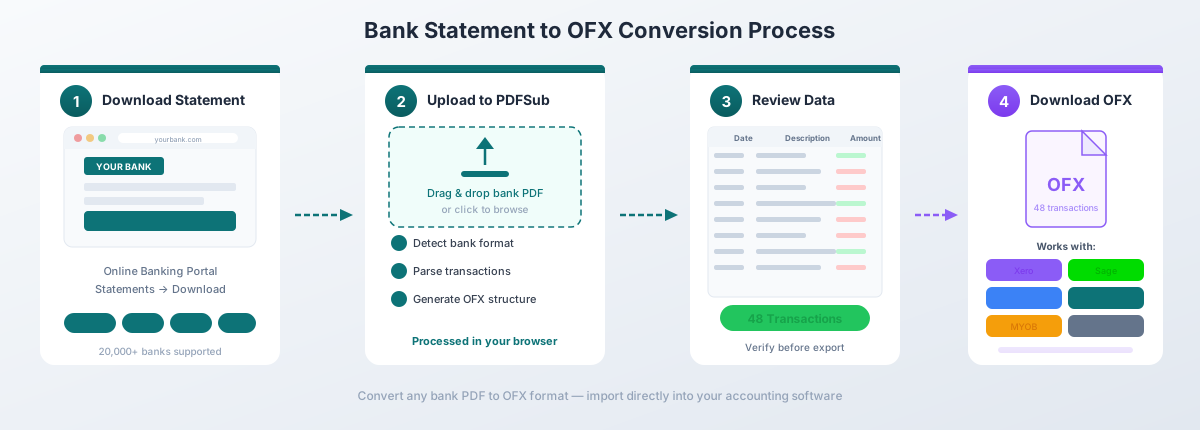
PDFSub genera fitxers OFX 1.x vàlids amb FITIDs únics per a cada transacció, dates correctament formatejades (YYYYMMDD), signes de dèbit/crèdit correctes i les etiquetes de metadades del compte que el programari de comptabilitat espera. Gestiona extractes de diverses pàgines, saldos corrents, descripcions de transaccions de diverses línies, i tant comptes bancaris com targetes de crèdit.
El convertidor funciona amb més de 20.000 formats bancaris en més de 130 idiomes. Els PDFs digitals (extractes basats en text) es processen completament al teu navegador: el fitxer mai surt del teu ordinador. Els PDFs escanejats o basats en imatges recorren a l'extracció d'IA al servidor.
OFX és un dels 8 formats de sortida disponibles, al costat de CSV, Excel, TSV, JSON, QBO, QFX i QIF. El pla All-In-One costa 20 $/usuari/mes (anual) o 25 $/usuari/mes (mensual), inclou 500 pàgines d'extracte bancari per usuari i una prova gratuïta de 7 dies.
Mètode 2: Convertir CSV a OFX
Si ja tens un fitxer CSV del teu banc, o d'una altra eina de conversió, pots convertir-lo a OFX. Però això és més difícil del que sembla a causa del que OFX requereix més enllà de les dades brutes de transacció.
Els reptes:
- Generació de FITID. Cada transacció necessita un Identificador de Transacció de la Institució Financera únic. Has de generar aquests de manera determinista, normalment fent hash de la data, l'import i la descripció junts, de manera que la reimportació de les mateixes dades produeixi els mateixos FITIDs i activi la detecció de duplicats.
- Format de data. OFX requereix dates en format YYYYMMDD (per exemple,
20260302). El teu CSV podria tenir MM/DD/AAAA, DD/MM/AAAA, o un altre format específic de la regió. Si falla, les transaccions acabaran en dates incorrectes. - Metadades del compte. Necessites establir correctament el BANKID (número de ruta) i l'ACCTID (número de compte), a més de l'ACCTTYPE (CHECKING, SAVINGS, o CREDITCARD). Aquests valors no existeixen al CSV; has de conèixer-los i afegir-los manualment.
- Convenció de signe de l'import. OFX utilitza imports negatius per als dèbits i positius per als crèdits. Si el teu CSV té columnes separades de dèbit/crèdit, has de combinar-les. Si el teu CSV utilitza la convenció de signe oposada (comú amb extractes de targetes de crèdit), has de canviar-la.
- Estructura XML. El fitxer OFX necessita declaracions d'encapçalament correctes, etiquetes correctament anidades i codificació d'entitats XML per a caràcters especials (ampersands, claudàtors, caràcters no ASCII).
Diverses eines d'escriptori i convertidors en línia gestionen la conversió de CSV a OFX. PDFSub gestiona tota la cadena - PDF a OFX - en un sol pas, ometent el CSV intermedi per complet.
Importar OFX a Xero
Xero tracta OFX com un format d'importació de primera classe. El procés d'importació és senzill.
Pas a Pas
- Inicia sessió a Xero i ves a Comptabilitat > Comptes Bancaris
- Fes clic al compte bancari on vols importar les transaccions
- Fes clic a Gestionar Compte (o al menú de tres punts) i selecciona Importar un Extracte
- Fes clic a Navegar i selecciona el teu fitxer OFX
- Fes clic a Importar
- Xero analitza el fitxer i mostra un resum: nombre de transaccions, rang de dates i imports totals
- Confirma la importació
Les transaccions importades apareixen com a línies d'extracte no conciliades. Per a cadascuna, Xero ofereix tres accions: Coincidir (enllaçar amb una factura o rebut existent), Crear (crear una nova transacció amb codis de compte i tipus impositius), o Transferir (registrar una transferència entre comptes bancaris).
Com Xero Gestiona els Duplicats
Quan Xero importa un fitxer OFX, llegeix el FITID de cada transacció i el compara amb tots els FITIDs importats prèviament per a aquest compte bancari. Qualsevol transacció amb un FITID vist prèviament s'omet silenciosament. Això significa que pots importar rangs de dates superposats de manera segura: Xero només afegeix les transaccions que no ha vist abans.
Aquesta és una de les raons principals per les quals Xero recomana OFX per sobre de CSV. Amb CSV, Xero no té una manera fiable de detectar duplicats, i les importacions superposades creen línies d'extracte duplicades que s'han de trobar i eliminar manualment.
Per a una guia completa de tots els mètodes d'importació de Xero, incloses les connexions bancàries, les regles de format CSV i la resolució de problemes, vegeu la nostra guia d'importació d'extractes bancaris de Xero.
Importar OFX a MYOB
MYOB (Mind Your Own Business) admet la importació d'OFX tant a MYOB Business com a MYOB AccountRight.
MYOB Business (En Línia)
- Ves a Banc des del menú principal
- Fes clic a Importar extracte
- Selecciona el compte bancari
- Fes clic a Tria fitxer i selecciona el teu fitxer OFX
- MYOB previsualitza les transaccions: revisa dates, imports i descripcions
- Fes clic a Importar
MYOB AccountRight (Escriptori)
- Ves a Banc > Connexions Bancàries > Importar Extracte Bancari
- Selecciona el compte bancari de destinació al menú desplegable
- Navega fins al teu fitxer OFX i selecciona'l
- Revisa les transaccions importades a la finestra de connexió bancària
- Assigna cada transacció al compte corresponent
MYOB utilitza el FITID dels fitxers OFX per a la detecció de duplicats, igual que Xero. Si el FITID d'una transacció ja existeix al sistema, MYOB l'omet durant la importació.
Importar OFX a Altres Programaris
FreeAgent
FreeAgent és popular entre els autònoms i petites empreses del Regne Unit. Per importar OFX:
- Ves a Banc i selecciona el compte bancari
- Fes clic a Importar > Pujar un extracte bancari
- Selecciona el teu fitxer OFX
- Revisa la previsualització i confirma la importació
FreeAgent admet OFX, QIF i CSV. Igual que Xero i MYOB, utilitza FITIDs dels fitxers OFX per evitar importacions duplicades.
GnuCash
GnuCash, l'aplicació de comptabilitat de codi obert, té suport natiu per a la importació d'OFX a través de la seva integració AqBanking:
- Ves a Fitxer > Importar > Importar OFX/QFX
- Selecciona el teu fitxer OFX
- GnuCash mostra les transaccions i et demana que les associïs a un compte
- Revisa la finestra de coincidència: GnuCash destaca possibles duplicats basant-se en FITID
- Accepta la importació
GnuCash és una de les aplicacions més antigues compatibles amb OFX, i el seu motor d'importació gestiona fitxers OFX 1.x (SGML) i OFX 2.x (XML).
Wave
Wave Accounting (ara propietat d'H&R Block) admet la importació d'OFX:
- Ves a Comptabilitat > Transaccions
- Fes clic al compte bancari
- Fes clic a Importar CSV o OFX
- Puja el fitxer i associa'l al compte
- Revisa i confirma
Wave també admet CSV, però OFX proporciona assignació automàtica de camps i detecció de duplicats, els mateixos avantatges que amb Xero i MYOB.
Comprendre l'Estructura del Fitxer OFX
Un fitxer OFX és text pla. Pots obrir-lo en qualsevol editor de text per inspeccionar el seu contingut. Aquí teniu un exemple simplificat que mostra els elements clau:
OFXHEADER:100
DATA:OFXSGML
VERSION:102
SECURITY:NONE
ENCODING:USASCII
CHARSET:1252
COMPRESSION:NONE
OLDFILEUID:NONE
NEWFILEUID:NONE

<OFX> <SIGNONMSGSRSV1> <SONRS> <STATUS><CODE>0<SEVERITY>INFO</STATUS> <DTSERVER>20260302 <LANGUAGE>ENG </SONRS> </SIGNONMSGSRSV1> <BANKMSGSRSV1> <STMTTRNRS> <STMTRS> <CURDEF>USD <BANKACCTFROM> <BANKID>021000021 <ACCTID>123456789 <ACCTTYPE>CHECKING </BANKACCTFROM> <BANKTRANLIST> <DTSTART>20260201 <DTEND>20260228 <STMTTRN> <TRNTYPE>DEBIT <DTPOSTED>20260205 <TRNAMT>-85.50 <FITID>20260205-8550-001 <NAME>ACME SUPPLIES LLC <MEMO>Office supplies purchase </STMTTRN> <STMTTRN> <TRNTYPE>CREDIT <DTPOSTED>20260210 <TRNAMT>3200.00 <FITID>20260210-320000-001 <NAME>PAYROLL DEPOSIT <MEMO>Direct deposit - February </STMTTRN> </BANKTRANLIST> <LEDGERBAL> <BALAMT>12456.78 <DTASOF>20260228 </LEDGERBAL> </STMTRS> </STMTTRNRS> </BANKMSGSRSV1>
</OFX>
Etiquetes Clau Explicades
| Etiqueta | Descripció |
|---|---|
BANKID |
Número de ruta del banc (número ABA als EUA) |
ACCTID |
Número de compte |
ACCTTYPE |
Tipus de compte: CHECKING, SAVINGS, MONEYMRKT, o CREDITLINE |
DTSTART / DTEND |
Dates d'inici i fi del període de l'extracte (YYYYMMDD) |
STMTTRN |
Un registre de transacció individual |
TRNTYPE |
Tipus de transacció: DEBIT, CREDIT, INT (interès), FEE (comissió), SRVCHG (càrrec de servei), DEP (dipòsit), ATM, POS, XFER (transferència), CHECK (xec), PAYMENT (pagament), OTHER (altre) |
DTPOSTED |
Data de la transacció en format YYYYMMDD |
TRNAMT |
Import de la transacció: negatiu per a dèbits, positiu per a crèdits |
FITID |
Identificador de Transacció de la Institució Financera - identificador únic per a la detecció de duplicats |
NAME |
Nom del pagador o transacció (màxim 32 caràcters en OFX 1.x) |
MEMO |
Descripció addicional o nota (màxim 255 caràcters) |
LEDGERBAL |
Saldo de tancament amb import i data |
OFX 1.x (mostrat a dalt) utilitza sintaxi SGML: les etiquetes no requereixen elements de tancament. OFX 2.x utilitza XML ben format amb etiquetes de tancament correctes. La majoria de programari de comptabilitat accepta ambdues. Per als extractes de targetes de crèdit, l'embolcall canvia a CREDITCARDMSGSRSV1 en lloc de BANKMSGSRSV1, però l'estructura de transacció interna roman la mateixa.
Problemes Comuns d'Importació d'OFX
Format de Data Incorrecte
Símptoma: Les transaccions apareixen en dates incorrectes, o la importació falla amb un error de data.
Causa: El fitxer OFX conté dates que no compleixen l'estàndard YYYYMMDD. Alguns fitxers OFX mal generats utilitzen formats de data específics de la regió (MM/DD/AAAA o DD/MM/AAAA) dins de les etiquetes XML.
Solució: Obriu el fitxer OFX en un editor de text i comproveu els valors DTPOSTED. Han de ser exactament 8 dígits: 20260302, no 03/02/2026 o 02-Mar-2026. Si el format és incorrecte, cal regenerar el fitxer. PDFSub sempre genera dates en el format YYYYMMDD correcte.
Es Ometen Transaccions Duplicades Quan les Necessites
Símptoma: Heu eliminat transaccions i heu reimportat el fitxer, però el programari no les importa de nou.
Causa: El programari recorda cada FITID que ha vist mai. Fins i tot després d'eliminar les transaccions originals, el FITID roman a la memòria del sistema.
Solució: Necessites un fitxer amb nous FITIDs. Contacta amb el suport del teu programari per obtenir orientació sobre com netejar l'historial de FITIDs, o edita manualment els FITIDs al fitxer OFX utilitzant un editor de text.
Falta el Número de Compte
Símptoma: La importació falla, o el programari no pot associar el fitxer a un compte bancari existent.
Causa: Les etiquetes BANKID o ACCTID al fitxer OFX estan buides o contenen valors de marcador de posició. Alguns generadors d'OFX ometen completament les metadades del compte.
Solució: Obriu el fitxer OFX i afegiu el BANKID (número de ruta) i l'ACCTID (número de compte) correctes. Aquests han de coincidir amb la configuració del compte bancari al vostre programari de comptabilitat, o heu de seleccionar manualment el compte de destinació durant la importació.
Problemes d'Codificació amb Caràcters Internacionals
Símptoma: Els noms de pagador o les descripcions mostren caràcters corruptes: signes d'interrogació, caixes o lletres accentuades incorrectes.
Causa: El fitxer OFX utilitza una codificació (per exemple, USASCII o Latin-1) que no admet els caràcters de les dades de transacció: umlauts alemanys, accents francesos, caràcters japonesos, text ciríl·lic.
Solució: El fitxer OFX hauria de declarar la codificació UTF-8 a l'encapçalament, i la codificació real del fitxer ha de coincidir. PDFSub genera fitxers OFX amb codificació UTF-8 correcta.
Fitxer Massa Gran per a la Importació
Símptoma: La importació expira o el programari rebutja el fitxer amb un error de mida o de nombre de transaccions.
Causa: La majoria de plataformes de comptabilitat imposen límits a la mida dels fitxers d'importació. Xero limita les importacions a 1.000 transaccions per fitxer. Altres plataformes tenen límits similars.
Solució: Dividiu el fitxer OFX en fitxers més petits, normalment per mes o trimestre. Cada fitxer hauria de contenir menys de 1.000 transaccions. Assegureu-vos que les etiquetes DTSTART/DTEND i els valors LEDGERBAL de cada fitxer dividit reflecteixin el període correcte.
Les Transaccions de Targeta de Crèdit S'importen amb Signes Incorrectes
Símptoma: Les compres apareixen com a ingressos i els pagaments com a despeses.
Causa: El fitxer OFX utilitza l'embolcall del compte bancari (BANKMSGSRSV1) en lloc de l'embolcall de la targeta de crèdit (CREDITCARDMSGSRSV1). Això confon la gestió de la convenció de signes del programari de comptabilitat.
Solució: El fitxer OFX necessita l'embolcall correcte per al tipus de compte. PDFSub detecta si un extracte és d'un compte corrent, compte d'estalvi o targeta de crèdit i aplica automàticament l'estructura OFX adequada.
Preguntes Freqüents
Quina és la diferència entre OFX i QBO?
QBO és el dialecte propietari d'OFX d'Intuit, dissenyat per a QuickBooks. L'estructura subjacent és gairebé idèntica: mateixes etiquetes, mateixos FITIDs, mateixes metadades del compte. QBO afegeix etiquetes específiques d'Intuit com INTU.BID (identificador bancari) i utilitza l'extensió .qbo. Sovint podeu canviar el nom d'un fitxer .ofx a .qbo i QuickBooks el llegirà. Utilitzeu QBO per a QuickBooks, OFX per a tot el demés.
Puc obrir un fitxer OFX per veure què conté?
Sí. Els fitxers OFX són text pla. Obriu-ne un en qualsevol editor de text (Bloc de notes, VS Code, TextEdit) i veureu el marcatge amb dates de transacció, imports, noms de pagador, FITIDs i informació del compte. Podeu editar-lo manualment si cal, però aneu amb compte amb l'estructura.
Xero prefereix OFX per sobre de CSV?
Sí. Xero recomana OFX per sobre de CSV per a les importacions d'extractes bancaris. Les importacions OFX es fan automàticament sense assignació de columnes, inclouen FITIDs per a la prevenció de duplicats i incorporen format de data/import estàndard. CSV funciona però requereix assignació manual de columnes i no ofereix protecció de duplicats.
Puc convertir OFX a CSV si necessito editar les dades?
Sí. La majoria d'aplicacions de fulls de càlcul no poden obrir OFX directament, però moltes eines poden analitzar OFX i generar CSV. Si necessites editar transaccions abans de la importació, convertir a CSV primer, fer les teves edicions i després tornar a convertir a OFX és un flux de treball comú.
Com es generen els FITIDs?
Els bancs assignen FITIDs a partir dels seus números de referència de transacció interns. Quan un convertidor com PDFSub genera OFX a partir d'un PDF, crea FITIDs deterministes fent hash de la data, l'import i la descripció de la transacció junts, de manera que convertir el mateix PDF dues vegades produeix els mateixos FITIDs i la reimportació no crea duplicats.
Quina és la mida màxima del fitxer per a les importacions OFX?
Depèn del programari. Xero accepta fins a 1.000 transaccions per fitxer. MYOB i FreeAgent tenen límits similars. GnuCash no té límit pràctic. Si el teu extracte conté més de 1.000 transaccions, divideix-lo en múltiples fitxers OFX per mes o trimestre.
OFX admet múltiples comptes en un sol fitxer?
L'especificació OFX permet múltiples respostes d'extracte en un sol fitxer, una per a cada compte. No obstant això, la majoria de programari de comptabilitat espera un compte per fitxer. Per a importacions fiables, genera un fitxer OFX separat per a cada compte bancari.
Puc utilitzar OFX per a extractes de targetes de crèdit?
Sí. OFX admet extractes de targetes de crèdit de forma nativa. L'estructura del fitxer utilitza CREDITCARDMSGSRSV1 com a embolcall en lloc de BANKMSGSRSV1, i les transaccions segueixen la convenció de signes de la targeta de crèdit (les compres són negatives, els pagaments són positius). PDFSub detecta automàticament el tipus d'extracte i genera l'estructura OFX correcta.
El format OFX encara s'està actualitzant?
Sí. L'especificació OFX és mantinguda activament per la Financial Data Exchange (FDX). La versió actual és OFX 2.2. No obstant això, la majoria de programari de comptabilitat encara accepta fitxers OFX 1.x (format SGML) al costat dels fitxers 2.x més nous basats en XML. No hi ha urgència per utilitzar la versió més recent: la compatibilitat amb 1.x és universal.
Quines monedes admet OFX?
OFX utilitza codis de moneda ISO 4217: USD, GBP, EUR, AUD, CAD, JPY, CHF i centenars més. La moneda es declara una vegada a l'etiqueta CURDEF i s'aplica a totes les transaccions. Els extractes multimoneda són compatibles a través de l'etiqueta opcional ORIGCURRENCY en transaccions individuals.