Конвертуйте виписки Wells Fargo в Excel (2026)
Покроковий посібник із конвертації виписок Wells Fargo для поточних, ощадних рахунків та кредитних карток у форматі Excel, CSV або QBO.
У вас є PDF-виписка Wells Fargo, і вам потрібні дані в електронній таблиці. Можливо, ви звіряєте рахунки, класифікуєте витрати або збираєте документи для податкового сезону. З якої б причини це не було, Wells Fargo не надає прямого шляху від виписки до електронної таблиці.
Wells Fargo обслуговує понад 70 мільйонів клієнтів — це третій за величиною банк у США — і кожен із цих клієнтів отримує свої виписки у форматі PDF. Немає варіанту Excel, немає версії офіційної виписки у форматі CSV. І якщо ви намагалися виділити текст у PDF Wells Fargo та вставити його в Excel, ви вже знаєте результат: купа незрозумілого тексту з датами, описами та сумами, згрупованими в один стовпець.
Ось як насправді отримати дані з виписки Wells Fargo в Excel за допомогою методів, які працюють для поточних, ощадних рахунків та кредитних карток.
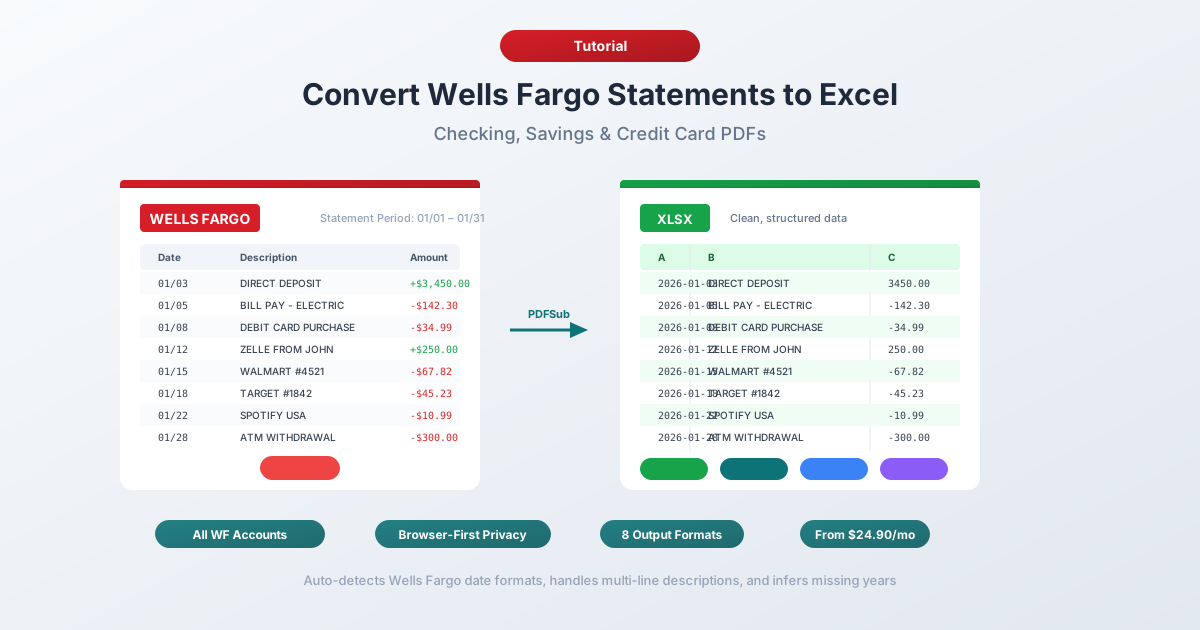
Що пропонує Wells Fargo (і чого не пропонує)
Перш ніж щось конвертувати, корисно зрозуміти, що насправді пропонує Wells Fargo.
PDF-виписки — доступні до 7 років через Wells Fargo Online у розділі Statements & Documents. Це офіційні виписки, які відповідають тому, що ви б отримали поштою. Тільки у форматі PDF, без альтернатив.
Завантаження активності — доступне через вкладку Account Activity. Wells Fargo пропонує експорт у форматах CSV, QFX (Quicken) та QBO (QuickBooks) для нещодавньої активності транзакцій. Звучить так, ніби це має вирішити проблему, чи не так?
Не зовсім. Завантаження активності має реальні обмеження:
- Лише приблизно 18 місяців історії — експорт активності Wells Fargo охоплює приблизно півтора року, значно менше, ніж 7 років доступних PDF-виписок.
- Не офіційні виписки — завантаження є списком транзакцій. У ньому відсутні початкові/кінцеві баланси, зведення комісій, розбивка відсотків та таблиці щоденних балансів.
- Немає деталей на рівні виписки — такі пункти, як плата за обслуговування, комісії за овердрафт та сплачені відсотки, у CSV підсумовуються інакше, ніж в офіційній виписці.
- Обмеження діапазону дат — залежно від обсягу транзакцій вам може знадобитися завантажувати частинами.
Отже, якщо вам потрібні дані за період, довший за 18 місяців, повна виписка (а не лише список транзакцій) або потрібно звірити офіційні записи для цілей аудиту — PDF є вашим єдиним варіантом.
Метод 1: Використовуйте конвертер банківських виписок (Рекомендовано)
Найшвидший і найточніший метод — це спеціалізований конвертер банківських виписок — інструмент, розроблений спеціально для вилучення даних транзакцій із PDF-виписок банків.
На відміну від загальних інструментів PDF-у-Excel, конвертери банківських виписок розуміють структуру фінансових документів. Вони знають, що виписки Wells Fargo для поточних рахунків використовують макет із 5 стовпцями: Дата, Опис, Додатки/Депозити, Вилучення/Дебети та Кінцевий щоденний баланс. Вони обробляють багаторядкові описи, групування за розділами та унікальний стовпець щоденного балансу Wells Fargo.
Покрокова інструкція з PDFSub
- Завантажте свою виписку Wells Fargo — увійдіть на wellsfargo.com → Statements & Documents → виберіть виписку → завантажте PDF.
- Перейдіть до Конвертера банківських виписок PDFSub.
- Завантажте PDF Wells Fargo — перетягніть або натисніть, щоб вибрати.
- Перегляньте витягнуті дані — PDFSub показує вам транзакції перед завантаженням, щоб ви могли перевірити точність.
- Виберіть формат — Excel (XLSX), CSV, QBO (QuickBooks), OFX (Xero) або будь-який з 8 підтримуваних форматів.
- Завантажте — натисніть Download або "Download All" для ZIP-архіву з усіма форматами.
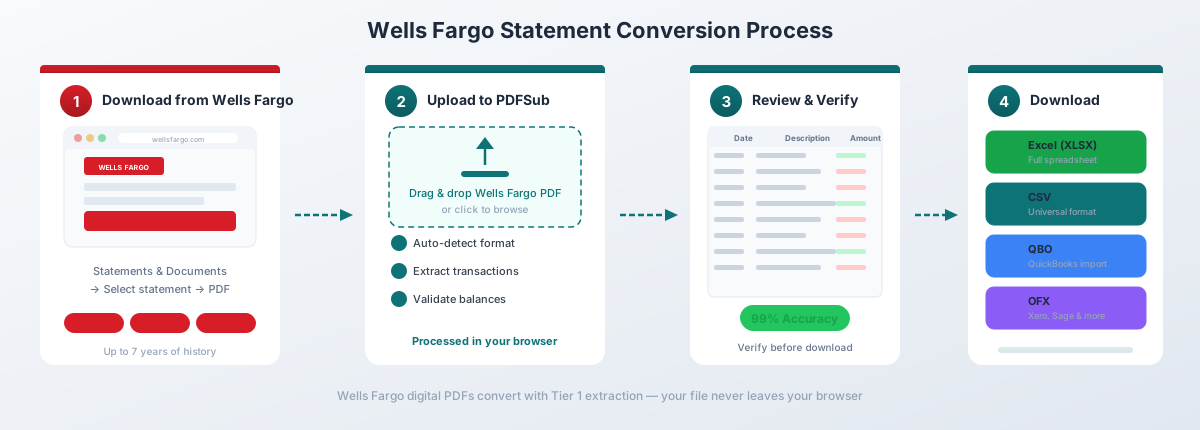
Для цифрових PDF Wells Fargo (завантажених безпосередньо з Online Banking) вилучення рівня 1 PDFSub повністю обробляє конвертацію у вашому браузері — файл ніколи не залишає ваш пристрій. Це важливо, коли ви працюєте з конфіденційними фінансовими даними.
Чому це добре працює саме для Wells Fargo:
- Автоматично визначає 5-стовпцевий макет Wells Fargo та правильно відображає стовпець Ending Daily Balance (який не є поточним балансом транзакцій — докладніше про це нижче).
- Обробляє багаторядкові описи транзакцій Wells Fargo (зазвичай 2–3 рядки) без створення дублікатів рядків.
- Розпізнає заголовки розділів, такі як "Deposits and Other Credits" та "Withdrawals and Other Debits", і пропускає їх, а не розглядає як транзакції.
- Працює з усіма типами рахунків Wells Fargo — Simple Checking, Everyday Checking, Prime Checking, ощадними рахунками та кредитними картками.
- Експортує у формат QBO для прямого імпорту в QuickBooks з виявленням дублікатів FITID.
Конвертація банківських виписок включена до плану All-In-One за $20/користувач/міс (річна оплата; 500 сторінок на користувача) з 7-денною безкоштовною пробною версією.
Метод 2: Вбудоване завантаження активності Wells Fargo
Якщо вам потрібні лише нещодавні транзакції (а не повна виписка), рідний експорт CSV від Wells Fargo є найшвидшим варіантом.
Як завантажити
- Увійдіть на wellsfargo.com.
- Перейдіть до свого рахунку.
- Натисніть вкладку "Account Activity".
- Встановіть діапазон дат для потрібних транзакцій.
- Натисніть "Download" та виберіть формат (CSV, QFX або QBO).
- Відкрийте завантажений файл в Excel.
Що ви отримаєте
CSV від Wells Fargo включає такі стовпці:
| Стовпець | Опис |
|---|---|
| Date | Дата транзакції (MM/DD/YYYY) |
| Amount | Сума зі знаком (від'ємна для дебетів) |
| Description | Мерчант або деталі транзакції |
Обмеження, на які варто звернути увагу
Обмеження приблизно 18 місяцями історії. Завантаження активності Wells Fargo охоплює лише приблизно 18 місяців. Для даних старших за цей період вам потрібні PDF-виписки. Це менше, ніж у Chase (приблизно 24 місяці), і значно менше, ніж 7 років доступних PDF-виписок.
Не офіційна виписка. Експорт CSV — це список транзакцій; він не включає початкові/кінцеві баланси, розбивку комісій, відсоткові нарахування або таблицю щоденних балансів. Якщо вони вам потрібні для бухгалтерського обліку або аудиту, вам потрібна PDF.
Відрізняється від виписки. Описи транзакцій у завантаженні CSV можуть не повністю збігатися з PDF-випискою. CSV зазвичай використовує скорочені описи, тоді як PDF містить повні багаторядкові деталі.
Цей метод підходить для швидкого відстеження особистих фінансів за нещодавньою активністю. Для чогось більш комплексного конвертуйте PDF.
Метод 3: Копіювання та вставка з PDF (Не рекомендується)
Ви можете спробувати виділити текст у PDF Wells Fargo та вставити його в Excel. Ось що насправді відбувається:
Все потрапляє в один стовпець. Дати, описи, суми та баланси змішуються. Транзакція, яка виглядає чисто в PDF — з акуратно розділеними Датою, Описом, Сумою депозиту та Кінцевим щоденним балансом — стає в Excel купою фрагментів тексту без розділення стовпців.
Ви можете спробувати функцію "Текст за стовпцями" в Excel (вкладка "Дані" → "Текст за стовпцями"), але:
- Багаторядкові описи Wells Fargo (часто 2–3 рядки на транзакцію) порушують вирівнювання рядків.
- Стовпець "Кінцевий щоденний баланс" плутається із сумами транзакцій.
- Заголовки розділів ("DEPOSITS AND OTHER CREDITS") змішуються з даними транзакцій.
- Транзакції Zelle містять довгі номери посилань, які створюють надто широкі рядки.
- Ви витратите 30+ хвилин на очищення однієї виписки.
Для однієї-двох простих виписок з невеликою кількістю транзакцій це нудно, але можливо. Для чогось більшого це не варте зусиль.
Метод 4: Adobe Acrobat Pro
Adobe Acrobat Pro має функцію "Export PDF → Spreadsheet → Microsoft Excel Workbook". Для виписок Wells Fargo результати стабільно розчаровують.
Ось що зазвичай відбувається:
- Неправильне вирівнювання стовпців. 5-стовпцевий макет Wells Fargo спантеличує механізм виявлення таблиць Acrobat. Стовпець "Кінцевий щоденний баланс" часто об'єднується зі стовпцем "Вилучення" або розділяється на окрему непов'язану таблицю.
- Хаос з багаторядковими описами. Оскільки описи Wells Fargo зазвичай охоплюють 2–3 рядки, Acrobat розглядає кожен рядок як окремий рядок. Один платіж Zelle перетворюється на три рядки з фрагментами опису, розкиданими по них.
- Заголовки розділів стають рядками даних. Заголовки розділів "Deposits and Other Credits" та "Fees and Service Charges" змішуються з таблицею транзакцій, порушуючи будь-яку автоматизовану обробку.
- Неправильне приписування щоденного балансу. Кінцевий щоденний баланс пов'язується з неправильною транзакцією або з'являється як окремий непов'язаний стовпець.
Якщо у вас є Acrobat Pro, варто спробувати — деякі виписки Wells Fargo конвертуються краще за інші залежно від періоду виписки та типу рахунку. Але очікуйте значного ручного очищення.
Розуміння формату PDF Wells Fargo
Виписки Wells Fargo мають кілька відмінних характеристик, які відрізняють їх від інших банків:
Стовпець "Кінцевий щоденний баланс"
Це найважливіше, що потрібно зрозуміти про виписки Wells Fargo. П'ятий стовпець — "Ending Daily Balance" — не є поточним балансом транзакцій. Він показує баланс рахунку на кінець кожного календарного дня, а не після кожної окремої транзакції.
Це означає, що якщо у вас було три транзакції в один день, лише остання покаже баланс у стовпці "Кінцевий щоденний баланс". Інші два матимуть порожнє поле в цьому стовпці. Загальні конвертери, які очікують поточний баланс (як у Chase), неправильно інтерпретують це і створять помилки або повідомлять про відсутні дані.
Розклад транзакцій за розділами
Wells Fargo організовує транзакції у чітко позначені розділи:
- Deposits and Other Credits — надходження коштів (зарплати, перекази, повернення).
- Withdrawals and Other Debits — витрати коштів (покупки, оплата рахунків, перекази).
- Fees and Service Charges — щомісячні плати за обслуговування, комісії за овердрафт, комісії за дротові перекази.
- Daily Ending Balance — таблиця зведення, що показує баланс на кінець кожного робочого дня.
Це групування допомагає спеціалізованим конвертерам автоматично класифікувати транзакції, але спантеличує загальні інструменти PDF-у-Excel, які не розуміють структуру.
Багаторядкові описи
Описи транзакцій Wells Fargo зазвичай охоплюють 2–3 рядки. Типова транзакція Zelle виглядає так у виписці:
03/15 Zelle payment from JOHN SMITH 150.00 Ref #1234567890Номер посилання на другому рядку є частиною тієї ж транзакції, а не окремою.
Транзакції Bill Pay мають схожий шаблон:
03/18 BILL PAY COMCAST CABLE 89.99 ON-LINE XFER CONFIRMATION# 12345678Конвертери, які не обробляють багаторядкові описи, створять дублікати рядків — один для основного опису та один для номера посилання або деталей підтвердження.
Формат дати
Wells Fargo використовує формат MM/DD для дат транзакцій (наприклад, "03/15") без року. Рік має бути виведений з періоду виписки, показаного в заголовку. Хороші конвертери роблять це автоматично. Якщо ваш цього не робить, вам доведеться додати стовпець року вручну.
Відмінності типів рахунків
Wells Fargo пропонує кілька рівнів поточних рахунків, і виписки між ними дещо відрізняються:
Особисті поточні рахунки (Simple, Everyday, Prime)
Усі три рівні використовують однаковий 5-стовпцевий макет. Основні відмінності полягають у розділах комісій:
- Simple Checking — без щомісячної плати, обмежені функції.
- Everyday Checking — плата $10/місяць (може бути скасована), показує статус скасування плати.
- Prime Checking — плата $25/місяць (може бути скасована), включає додаткові функції, такі як відшкодування комісій за банкомати поза мережею Wells Fargo, показані як окремі пункти.
Умови скасування плати детально описані у виписці, і ці додаткові рядки можуть заважати вилученню, якщо їх не обробляти належним чином.
Ощадні рахунки
Виписки Wells Fargo для ощадних рахунків використовують подібний макет, але включають розділ зведення відсотків, що показує річну відсоткову ставку (APY) та нараховані відсотки. Обсяг транзакцій зазвичай менший, що робить ці виписки легшими для конвертації.
Виписки кредитних карток
Виписки кредитних карток Wells Fargo мають помітно інший макет, ніж для поточних/ощадних рахунків:
- Подвійні стовпці дат — дата транзакції та дата проведення поруч.
- Розділ винагород/балів — зведення зароблених, використаних балів та залишкового балансу.
- Розбивка APR — для покупок, зняття готівки та переказів балансу, кожен зі своєю ставкою та розрахунком відсотків.
- Зведення платежів — мінімальний платіж, новий баланс та дата платежу у помітному полі вгорі.
Розділи винагород та APR слід пропускати під час вилучення транзакцій, але деякі загальні інструменти помилково сприймають їх як дані транзакцій.
Бізнес-рахунки
Виписки Wells Fargo для бізнес-рахунків включають більш детальну класифікацію типів транзакцій і можуть мати додаткові розділи для послуг мерчантів, дебетових операцій з виплати заробітної плати та комерційних депозитів. Комбіновані виписки — де кілька рахунків відображаються в одному PDF — також поширені для бізнес-клієнтів. Вони вимагають конвертерів, які можуть розділяти транзакції за номером рахунку.
Поширені проблеми конвертації та їх вирішення
Проблема: Депозити та вилучення в неправильному стовпці
Wells Fargo розділяє депозити та вилучення на різні розділи у виписці, але використовує однакові стовпці. Деякі конвертери об'єднують усе в один стовпець "Amount" без збереження знака (позитивний/негативний). Рішення: Використовуйте конвертер, який читає заголовки розділів для визначення напрямку транзакції, або вручну додайте знаки після конвертації.
Проблема: Щоденний баланс з'являється як сума транзакції
Стовпець "Кінцевий щоденний баланс" може бути помилково сприйнятий як сума депозиту або вилучення інструментами, які не розуміють макет Wells Fargo. Рішення: Використовуйте спеціалізований конвертер банківських виписок, який розпізнає цей стовпець, або видаліть стовпець балансу після конвертації, якщо вам потрібні лише суми транзакцій.
Проблема: Транзакції Zelle створюють зайві рядки
Платежі Zelle містять номери посилань і іноді деталі отримувача на окремих рядках. Загальні конвертери часто створюють один рядок на рядок, що призводить до появи окремих транзакцій з порожніми сумами. Рішення: Використовуйте конвертер, який обробляє багаторядкові описи, або вручну об'єднайте зайві рядки після конвертації.
Проблема: Комбіновані виписки змішують рахунки
Якщо у вас кілька рахунків Wells Fargo, і ви отримуєте комбіновану виписку, транзакції з різних рахунків з'являються в окремих розділах одного PDF. Деякі конвертери об'єднують усі транзакції, не вказуючи, до якого рахунку вони належать. Рішення: Використовуйте конвертер, який виявляє заголовки номерів рахунків і відповідно розділяє дані, або конвертуйте кожен розділ рахунку окремо.
Проблема: Розділ комісій створює плутані записи
Розділ "Fees and Service Charges" іноді містить пояснювальний текст (наприклад, умови скасування плати), який вилучається як транзакції. Рішення: Використовуйте конвертер, який розпізнає формат розділу комісій Wells Fargo, або вручну перегляньте та очистіть записи комісій після конвертації.
Імпорт в бухгалтерське програмне забезпечення
Після того, як ваші дані Wells Fargo будуть конвертовані, ось як їх імпортувати в поширені бухгалтерські платформи:
QuickBooks Online — використовуйте формат QBO для найчистішого імпорту. Перейдіть до Banking → Link Account → Upload from computer → виберіть файл QBO. QuickBooks зіставить транзакції та включить виявлення дублікатів FITID. Дивіться наш посібник з імпорту банківських виписок у QuickBooks для детальних кроків.
QuickBooks Desktop — використовуйте формат QBO або IIF. File → Import → From Web Connect (для файлів QBO).
Xero — використовуйте формат OFX. Перейдіть до Accounting → Bank Accounts → ваш рахунок → Import a Statement. Xero приймає OFX та CSV. OFX є кращим, оскільки він містить ідентифікатори транзакцій для запобігання дублюванню. Дивіться наш посібник з імпорту банківських виписок у Xero для детальних кроків.
FreshBooks — використовуйте формат CSV. Перейдіть до Accounting → Bank Import → Import Transactions → виберіть CSV. Вам доведеться вручну зіставити стовпці.
Wave — використовуйте формат CSV або OFX. Перейдіть до Accounting → Transactions → Import → виберіть банк → завантажте файл.
Excel/Google Sheets — використовуйте формат XLSX або CSV. Відкрийте безпосередньо або імпортуйте через Data → From Text/CSV.
Поради щодо роботи з конвертованими даними Wells Fargo
Після того, як ви отримали транзакції Wells Fargo в Excel, ось кілька практичних порад:
Перевірте початковий та кінцевий баланс. Додайте всі депозити, відніміть усі вилучення та перевірте, чи відповідає результат різниці між початковим та кінцевим балансами, показаними в заголовку виписки. Це найшвидший спосіб перевірки точності.
Зрозумійте кінцевий щоденний баланс. Не плутайте його з поточним балансом транзакцій. Якщо вам потрібен справжній поточний баланс, створіть стовпець формули: початковий баланс + кумулятивна сума знакових сум транзакцій.
Стандартизуйте стовпець дат. Excel іноді інтерпретує дати як текст, а не як значення дати. Виберіть стовпець дат → Data → Text to Columns → виберіть формат Date (MDY), щоб забезпечити правильну обробку дат. Пам'ятайте, що Wells Fargo використовує MM/DD без року, тому вам може знадобитися додати рік вручну, якщо ваш конвертер його не вивів.
Обережно об'єднуйте кілька місяців. Якщо ви зшиваєте дані за кілька місяців, зверніть увагу на транзакції, які з'являються у двох послідовних виписках. Останні кілька транзакцій одного періоду виписки також можуть з'явитися на початку наступного.
Додайте стовпець категорії. Використовуйте функцію Excel SEARCH для автоматичної категоризації на основі імен мерчантів та типів транзакцій:
=IF(SEARCH("ZELLE",B2)>0,"Transfers",IF(SEARCH("BILL PAY",B2)>0,"Bills",IF(SEARCH("ATM",B2)>0,"Cash","Other")))Конвертуйте щомісяця, а не щорічно. Не чекайте податкового сезону, щоб конвертувати 12 місяців виписок одночасно. Конвертуйте кожен місяць, як тільки він надходить, і підтримуйте організовану структуру папок.
Поширені запитання
Чи можу я завантажити виписки Wells Fargo безпосередньо у файлах Excel?
Ні. Wells Fargo надає виписки лише у форматі PDF. Ви можете завантажити нещодавню активність транзакцій (до ~18 місяців) у форматі CSV через вкладку "Activity", але це список транзакцій, а не офіційна виписка. Для повних виписок з балансами та комісіями вам потрібно конвертувати PDF.
Як далеко назад я можу отримати виписки Wells Fargo?
До 7 років для PDF-виписок через Wells Fargo Online (Statements & Documents). Експорт CSV з вкладки "Activity" охоплює лише приблизно 18 місяців. Для виписок старших за 7 років зв'яжіться зі службою підтримки клієнтів Wells Fargo за номером (800) 869-3557 та запитайте про отримання архівних виписок.
Що таке стовпець "Кінцевий щоденний баланс"?
"Кінцевий щоденний баланс" показує баланс вашого рахунку на кінець кожного календарного дня — не після кожної окремої транзакції. Якщо у вас було п'ять транзакцій 15 березня, лише остання транзакція цього дня покаже значення у стовпці "Кінцевий щоденний баланс". Інші будуть порожніми. Це відрізняється від Chase та Bank of America, які показують поточний баланс після кожної транзакції.
Чому транзакції Zelle створюють зайві рядки?
Платежі Zelle Wells Fargo відображаються з багаторядковими описами, що включають ім'я відправника/отримувача та номер посилання на окремих рядках. Загальні конвертери розглядають кожен рядок як окрему транзакцію. Використовуйте спеціалізований конвертер банківських виписок, який обробляє багаторядкові описи, або вручну об'єднайте зайві рядки після конвертації.
Який формат вибрати для імпорту в QuickBooks?
Виберіть формат QBO. Він розроблений для QuickBooks і містить ідентифікатори транзакцій (FITID), які запобігають дублюванню імпорту. CSV також працює, але вимагає ручного зіставлення стовпців і не має вбудованого виявлення дублікатів. Дивіться наш посібник з імпорту банківських виписок у QuickBooks для детальних кроків.
Чи працює це для бізнес-рахунків Wells Fargo?
Так. Як особисті, так і бізнес-рахунки Wells Fargo генерують цифрові PDF, які добре конвертуються. Виписки бізнес-рахунків можуть мати інший макет (додаткові розділи для послуг мерчантів, виплат зарплати, комбіновані виписки для кількох рахунків), але спеціалізовані конвертери обробляють ці варіації.
Чи працює це для виписок кредитних карток Wells Fargo?
Так. Виписки кредитних карток мають інший макет, ніж для поточних/ощадних рахунків (подвійні стовпці дат, розділ винагород, розбивка APR), але спеціалізовані конвертери обробляють ці відмінності. Розділи винагород та APR пропускаються під час вилучення транзакцій, щоб вони не забруднювали ваші дані.
Наскільки точна конвертація?
Для цифрових PDF Wells Fargo (завантажених безпосередньо з wellsfargo.com) спеціалізовані конвертери банківських виписок зазвичай досягають 95–99% точності. Загальні інструменти PDF-у-Excel показують в середньому близько 70% для виписок Wells Fargo через 5-стовпцевий макет та багаторядкові описи. Скановані або сфотографовані виписки Wells Fargo матимуть нижчу точність, оскільки вони вимагають обробки OCR.