Конвертація виписок PNC Bank в Excel (2026)
Покроковий посібник із конвертації PDF-виписок PNC Bank для поточних, ощадних рахунків та Virtual Wallet у формат Excel, CSV або QBO.
У вас є PDF-виписка з PNC Bank, і вам потрібні дані у вигляді електронної таблиці. Можливо, ви звіряєте рахунки клієнта, класифікуєте бізнес-витрати або збираєте документи для податкової звітності. Незалежно від причини, PNC не надає прямого шляху від виписки до електронної таблиці – а для клієнтів Virtual Wallet ситуація навіть складніша, ніж можна очікувати.
PNC Financial Services керує приблизно 560 мільярдами доларів активів, що робить його сьомим за величиною банком у Сполучених Штатах. Після придбання BBVA USA у 2021 році та FirstBank у січні 2026 року PNC розширив свою традиційну присутність на Східному узбережжі до справді загальнонаціональної. Мільйони клієнтів покладаються на PNC для особистого та бізнес-банкінгу – і кожен з них отримує виписки у форматі PDF. Немає нативної опції Excel. Немає експорту QBO. А для клієнтів Virtual Wallet – фірмового продукту PNC, який об'єднує рахунки Spend, Reserve та Growth в одну виписку – навіть немає завантаження CSV.
Ось як насправді отримати дані з виписок PNC в Excel, використовуючи методи, що працюють для поточних, ощадних, Virtual Wallet та бізнес-рахунків.
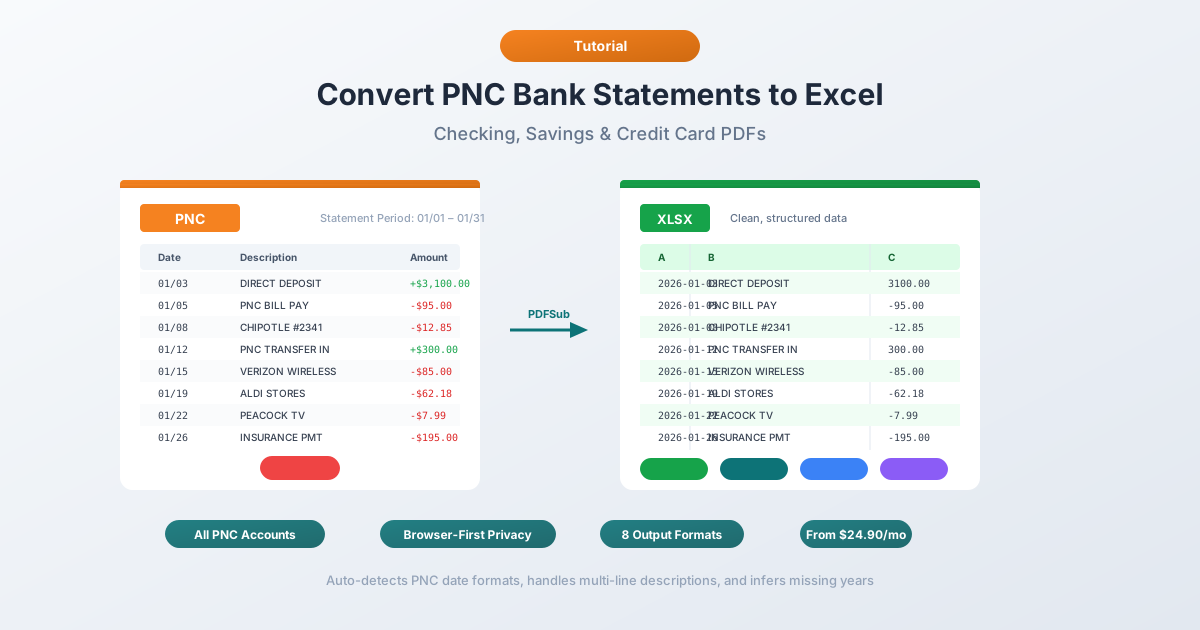
Що надає PNC (і чого не надає)
Перш ніж щось конвертувати, корисно зрозуміти, що насправді пропонує PNC – і де є прогалини.
PDF-виписки – доступні через PNC Online Banking у розділі Statements & Documents. Це офіційні виписки, які відповідають тим, що ви б отримали поштою. Тільки у форматі PDF, жодного альтернативного формату для офіційної виписки.
Завантаження активності – доступне для стандартних поточних та ощадних рахунків через розділ Account Activity на pnc.com. PNC пропонує експорт CSV для нещодавньої активності транзакцій. Звучить так, ніби це має вирішити проблему, чи не так?
Не зовсім. Завантаження активності має реальні обмеження:
- Обмеження історії 90 днів – експорт CSV від PNC охоплює лише останні 90 днів транзакцій, значно менше, ніж Chase (~24 місяці) або Wells Fargo (~18 місяців). Для чогось старішого вам потрібні PDF-виписки.
- Немає CSV для Virtual Wallet – флагманський продукт PNC Virtual Wallet взагалі не підтримує завантаження CSV. Якщо у вас є обліковий запис Virtual Wallet – а таких мільйони клієнтів PNC – ваше єдине джерело даних – це PDF-виписка.
- Не офіційні виписки – завантаження CSV – це потік транзакцій. Він не містить початкових/кінцевих залишків, зведень комісій, розбивок відсотків та розділів зведення рахунку.
- Немає експорту QBO або OFX – на відміну від Chase та Wells Fargo, PNC не пропонує нативних форматів, сумісних з QuickBooks або Quicken. Користувачі QuickBooks та Xero не мають прямого шляху імпорту з PNC.
- Немає деталей на рівні виписки – такі пункти, як щомісячні комісії за обслуговування, нараховані відсотки та комісії за овердрафт, підсумовуються інакше в CSV, ніж в офіційній виписці.
Прогалина Virtual Wallet особливо болюча. PNC позиціонує Virtual Wallet як свій преміальний споживчий банківський продукт, але надає для нього найменше варіантів цифрового експорту. Якщо вам потрібні історичні дані, повні записи виписок або сумісність з бухгалтерським програмним забезпеченням – PDF є вашим єдиним варіантом.
Метод 1: Використання конвертера банківських виписок (Рекомендовано)
Найшвидший і найточніший метод – це спеціалізований конвертер банківських виписок – інструмент, розроблений спеціально для вилучення даних транзакцій з PDF-виписок банків.
На відміну від загальних інструментів PDF-у-Excel, конвертери банківських виписок розуміють структуру фінансових документів. Вони знають, що виписки PNC для поточних рахунків використовують 3-колонкову структуру з Датою, Сумою та Описом. Вони обробляють багаторядкові описи, групування транзакцій за розділами та особливості форматування дат PNC. І, що критично важливо, вони можуть розбирати виписки Virtual Wallet, які містять три окремі розділи рахунків – Spend, Reserve та Growth – в одному PDF.
Покрокова інструкція з PDFSub
- Завантажте виписку PNC – Увійдіть на pnc.com → Statements & Documents → виберіть виписку → завантажте PDF
- Перейдіть до Конвертера банківських виписок PDFSub
- Завантажте PDF PNC – перетягніть або натисніть, щоб вибрати
- Перегляньте витягнуті дані – PDFSub показує вам транзакції перед завантаженням, щоб ви могли перевірити точність
- Виберіть формат – Excel (XLSX), CSV, QBO (QuickBooks), OFX (Xero) або будь-який з 8 підтримуваних форматів
- Завантажте – натисніть Download або скористайтеся "Download All" для ZIP-архіву з усіма форматами
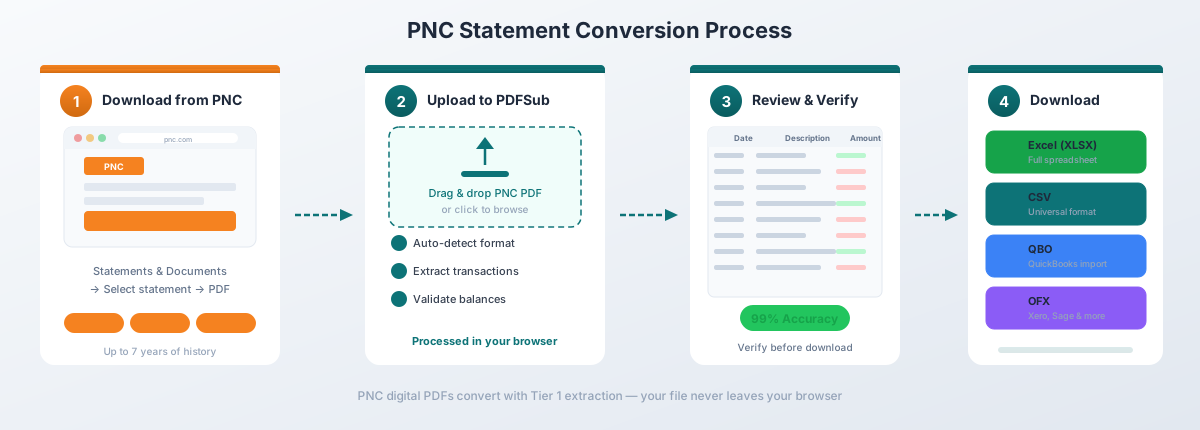
Для цифрових PDF від PNC (завантажених безпосередньо з Online Banking) вилучення рівня 1 PDFSub повністю обробляє конвертацію у вашому браузері – файл ніколи не залишає ваш пристрій. Це важливо, коли ви працюєте з конфіденційними фінансовими даними.
Чому це добре працює саме для PNC:
- Автоматично визначає 3-колонкову структуру PNC та правильно зіставляє поля Дати, Суми та Опису
- Обробляє багаторядкові описи транзакцій PNC без створення дублюючих рядків
- Розпізнає заголовки розділів, такі як "Deposits and Other Credits" та "Banking/Debit Card Withdrawals and Purchases", і пропускає їх, а не розглядає як транзакції
- Розбирає виписки Virtual Wallet та розділяє розділи рахунків Spend, Reserve та Growth
- Працює з усіма типами рахунків PNC – стандартними поточними, ощадними, Virtual Wallet та бізнес-рахунками
- Експортує у формат QBO для прямого імпорту в QuickBooks – заповнюючи прогалину, яку залишають нативні інструменти PNC
- Експортує у формат OFX для Xero та іншого бухгалтерського програмного забезпечення
Конвертація банківських виписок включена до плану All-In-One за $20/користувача/міс (річна підписка; 500 сторінок на користувача) з 7-денною безкоштовною пробною версією.
Метод 2: Вбудоване завантаження активності PNC
Якщо у вас стандартний поточний або ощадний рахунок (не Virtual Wallet) і вам потрібні лише нещодавні транзакції, нативний експорт CSV від PNC є найшвидшим варіантом.
Як завантажити
- Увійдіть на pnc.com
- Перейдіть до свого рахунку
- Натисніть "Account Activity" або "Transaction History"
- Встановіть діапазон дат для потрібних вам транзакцій (максимум 90 днів)
- Натисніть "Download" і виберіть формат CSV
- Відкрийте завантажений файл в Excel
Що ви отримаєте
CSV від PNC містить базові дані транзакцій:
| Стовпець | Опис |
|---|---|
| Date | Дата транзакції (ММ/ДД/РРРР) |
| Amount | Сума зі знаком (від'ємна для дебетів) |
| Description | Продавець або деталі транзакції |
Обмеження, на які слід звернути увагу
Обмеження історії 90 днів. Це один із найкоротших періодів завантаження серед великих банків США. Chase пропонує приблизно 24 місяці, Wells Fargo близько 18 місяців, а Bank of America близько 18 місяців. PNC надає лише три місяці. Для чогось старішого вам потрібна PDF.
Немає підтримки Virtual Wallet. Якщо ваш рахунок – це Virtual Wallet, який об'єднує рахунки Spend, Reserve та Growth, опція завантаження CSV недоступна. Це найпопулярніший споживчий продукт PNC, але він має найменше варіантів експорту. Ваше єдине джерело даних для Virtual Wallet – це PDF-виписка.
Не офіційна виписка. Експорт CSV – це потік транзакцій, він не включає початкові/кінцеві залишки, зведення комісій, нарахування відсотків або зведення рахунку. Якщо вони вам потрібні для бухгалтерських або аудиторських цілей, вам потрібна PDF.
Немає форматів QBO або OFX. PNC взагалі не пропонує формати завантаження, сумісні з QuickBooks або Quicken. Якщо вам потрібно імпортувати дані PNC у бухгалтерське програмне забезпечення, вам доведеться або конвертувати PDF у QBO/OFX за допомогою конвертера, або вручну зіставити стовпці CSV під час імпорту.
Цей метод підходить для швидкого відстеження особистих фінансів за останні 90 днів на стандартному рахунку. Для чогось більш комплексного – або для будь-якого клієнта Virtual Wallet – вам потрібно конвертувати PDF.
Метод 3: Копіювання та вставка з PDF (Не рекомендується)
Ви можете спробувати виділити текст у PDF PNC та вставити його в Excel. Ось що насправді відбувається:
Все потрапляє в один стовпець. Дати, описи та суми грошей змішуються. Транзакція, яка виглядає чистою в PDF – з датою з одного боку, описом посередині та сумою праворуч – стає безладною текстовою стрічкою в Excel без розділення стовпців.
Ви можете спробувати функцію "Текст за стовпцями" в Excel (вкладка "Дані" → "Текст за стовпцями"), але:
- Багаторядкові описи PNC (поширені для переказів ACH та оплати рахунків) порушують вирівнювання рядків – одна транзакція стає двома або трьома рядками
- Заголовки розділів, такі як "Deposits and Other Credits" та "Banking/Debit Card Withdrawals and Purchases", змішуються з даними транзакцій
- Виписки Virtual Wallet ще гірші – три розділи рахунків з власними заголовками, проміжними підсумками та зведеннями створюють десятки рядків, що не є транзакціями, які потрібно видаляти вручну
- Суми втрачають контекст знака – ви не можете відрізнити дебети від кредитів без заголовка розділу, який їх ідентифікує
- Ви витратите 30–45 хвилин на очищення однієї виписки, і більше для PDF Virtual Wallet
Для однієї стандартної виписки з поточного рахунку з кількома транзакціями це нудно, але терпимо. Для виписок Virtual Wallet або будь-чого, що включає кілька місяців, це не варте зусиль.
Метод 4: Adobe Acrobat Pro
Adobe Acrobat Pro має функцію "Export PDF → Spreadsheet → Microsoft Excel Workbook". Для виписок PNC результати, в кращому випадку, неоднозначні.
Ось що зазвичай відбувається:
- Згортання в один стовпець. Відносно чиста 3-колонкова структура PNC повинна бути легшою для розбору Acrobat, ніж банки з 5 стовпцями, але Acrobat все одно має проблеми з групуванням за розділами. Транзакції з різних розділів перемішуються або втрачають позначення дебету/кредиту.
- Розбиття багаторядкових описів. Описи PNC, що займають кілька рядків – поширені для переказів ACH із деталями відправника – розбиваються на окремі рядки. Кожен рядок стає окремим рядком, створюючи окремі фрагменти без дати чи суми.
- Заголовки розділів стають рядками даних. Заголовки розділів "Deposits and Other Credits", "Banking/Debit Card Withdrawals and Purchases" та "Checks Paid" змішуються з таблицею транзакцій, порушуючи будь-яку автоматизовану обробку, яку ви намагаєтеся побудувати на основі експортованих даних.
- Хаос Virtual Wallet. Для виписок Virtual Wallet з розділами Spend, Reserve та Growth Acrobat не може визначити, до якого рахунку належить транзакція. Усі три рахунки об'єднуються в одну недиференційовану таблицю.
Якщо у вас вже є Acrobat Pro, варто спробувати – простіші виписки PNC іноді конвертуються досить добре. Але очікуйте значного ручного очищення, особливо для Virtual Wallet та бізнес-рахунків.
Розуміння формату PDF PNC
Виписки PNC мають кілька характерних особливостей, які впливають на якість конвертації:
3-колонкова структура транзакцій
PNC використовує відносно просту 3-колонкову структуру для транзакцій:
| Стовпець | Опис |
|---|---|
| Date | Дата транзакції у форматі ММ/ДД (без року) |
| Amount | Сума транзакції в доларах |
| Description | Назва продавця, тип транзакції або деталі переказу |
Це простіше, ніж 5-колонкова структура Wells Fargo або 4-колонковий формат Chase, що теоретично робить виписки PNC легшими для розбору. Однак, простота означає менше даних на транзакцію – немає стовпця поточного балансу, тому ви не можете перехресно перевіряти баланси окремих транзакцій під час перевірки точності.
Групування транзакцій за розділами
Як і кілька великих банків, PNC організовує транзакції в чітко позначені розділи, а не перераховує все в одній хронологічній таблиці:
- Deposits and Other Credits – надходження грошей (прямі депозити, перекази, повернення коштів)
- Banking/Debit Card Withdrawals and Purchases – вихідні транзакції за карткою
- Checks Paid – погашені чеки, перераховані за номером чека
- Other Withdrawals and Debits – дебети ACH, оплата рахунків, банківські перекази
- Service Charges and Fees – щомісячні комісії за обслуговування, комісії за овердрафт, комісії за банкомат
Кожен розділ має свій заголовок та проміжний підсумок. Транзакції в кожному розділі перераховані хронологічно, але самі розділи йдуть у фіксованому порядку у виписці – спочатку депозити, потім різні категорії зняття коштів, потім комісії. Це означає, що виписка не знаходиться в загальному хронологічному порядку, що важливо, якщо вам потрібна відсортована за датою книга обліку.
Формат дати
PNC використовує формат ММ/ДД для дат транзакцій (наприклад, "03/15") без року. Рік потрібно виводити з періоду виписки, надрукованого у заголовку. Хороші конвертери роблять це автоматично. Якщо ваш цього не робить, вам доведеться додати стовпець року вручну – це особливо важливо при конвертації виписок, що охоплюють грудень і січень, де рік змінюється посередині виписки.
Багаторядкові описи
Описи транзакцій PNC часто займають два або більше рядків. Перекази ACH є найпоширенішими винуватцями:
03/15 Direct Deposit ACME CORPORATION 2,450.00 PAYROLL 03152026Другий рядок – що містить довідку про заробітну плату – є частиною тієї ж транзакції, а не окремим записом. Транзакції оплати рахунків мають схожий шаблон:
03/18 Online Banking Transfer to Savings 500.00 Confirmation# 1234567890Конвертери, які не обробляють багаторядкові описи, створять дублюючі рядки – один для основного опису та один для деталей підтвердження або номера довідки.
Відмінності типів рахунків
PNC пропонує кілька типів рахунків, і формати виписок між ними відрізняються. Розуміння цих відмінностей важливе для вибору правильного підходу до конвертації.
Virtual Wallet (Spend, Reserve, Growth)
Virtual Wallet – це фірмовий споживчий банківський продукт PNC. Він об'єднує три рахунки в одні відносини:
- Spend – основний поточний рахунок, що використовується для щоденних транзакцій та оплати рахунків
- Reserve – короткостроковий ощадний рахунок, призначений для майбутніх витрат
- Growth – довгостроковий ощадний рахунок з вищою відсотковою ставкою
Ключова проблема конвертації: усі три рахунки відображаються в одній PDF-виписці, кожен зі своїм розділом транзакцій, початковим залишком, кінцевим залишком та зведенням. Виписка Virtual Wallet – це, по суті, три виписки в одному документі.
Це створює проблеми для конвертерів, які очікують один рахунок на PDF. Транзакції зі Spend, Reserve та Growth можуть бути об'єднані в одну таблицю без вказівки, до якого рахунку вони належать. Перекази між трьома рахунками (що є поширеним – у цьому вся суть Virtual Wallet) з'являються в кількох розділах і можуть бути пораховані двічі, якщо їх не обробляти обережно.
Стандартні поточні рахунки
Поточні рахунки PNC, що не є Virtual Wallet (наприклад, стандартний PNC Checking account), створюють простіші виписки з одним розділом рахунку. Вони відповідають 3-колонковій структурі, описаній вище, і їх найлегше конвертувати.
Ощадні рахунки
Виписки ощадних рахунків PNC використовують структуру, подібну до поточних, але включають розділ зведення відсотків, що показує річну відсоткову ставку (APY) та відсотки, нараховані за період виписки. Обсяг транзакцій зазвичай нижчий, що робить ці виписки легшими для конвертації.
Бізнес-рахунки
Виписки бізнес-рахунків PNC включають додаткові розділи деталей, яких немає в особистих рахунках:
- Детальна класифікація типів транзакцій – коди категорій продавців, коди SIC або індикатори типів транзакцій
- Кілька розділів субрахунків – бізнеси з кількома рахунками PNC можуть отримувати комбіновані виписки
- Розділи управління грошовими коштами – деталі банківських переказів, зведення ініціювання ACH та розбивки депозитів локбоксу
- Аналітичні виписки – більші бізнес-рахунки отримують окремі аналітичні виписки, що показують комісії за обслуговування рахунку, кредитні відсотки та чисті комісії за обслуговування
Структури бізнес-виписок варіюються ширше, ніж особисті виписки, і додаткові розділи можуть спантеличити конвертери, не призначені для комерційних банківських форматів.
Кредитні картки
Виписки кредитних карток PNC мають чітко відмінну структуру від поточних та ощадних рахунків:
- Подвійні стовпці дат – дата транзакції та дата проведення
- Зведення винагород – нараховані бали, використані бали та залишок
- Розбивка APR та відсотків – окремі розрахунки для покупок, зняття готівки та переказів балансу
- Мінімальний платіж та дата сплати – чітко відображені у верхній частині виписки
Розділи винагород та APR слід пропускати під час вилучення транзакцій, щоб вони не сприймалися як дані транзакцій деякими загальними інструментами.
Поширені проблеми конвертації та їх вирішення
Проблема: Рахунки Virtual Wallet об'єднуються
При конвертації PDF Virtual Wallet транзакції зі Spend, Reserve та Growth можуть бути об'єднані в одну таблицю без ідентифікатора рахунку. Перекази між рахунками можуть з'явитися двічі – один раз як зняття з одного рахунку, а другий раз як депозит на інший. Рішення: Використовуйте конвертер, який виявляє заголовки розділів рахунків і розділяє дані за рахунками. Якщо ваш конвертер об'єднує все, вручну позначте транзакції, використовуючи заголовки розділів, видимі в оригінальному PDF, і видаліть або позначте міжрахункові перекази.
Проблема: Дебети та кредити не мають знака
3-колонкова структура PNC не включає позитивний/негативний знак до сум. Чи є транзакція дебетом чи кредитом, залежить виключно від розділу, в якому вона з'являється – "Deposits and Other Credits" означає позитивне значення, все інше – негативне. Загальні конвертери, які ігнорують заголовки розділів, можуть видавати суми без знаків, що робить дані марними для звірки. Рішення: Використовуйте спеціалізований конвертер банківських виписок, який читає заголовки розділів для присвоєння правильного знака. Альтернативно, після конвертації вручну додайте стовпець знаків на основі розділу, з якого походить кожна транзакція.
Проблема: Багаторядкові описи ACH створюють додаткові рядки
ACH-перекази у виписках PNC включають деталі відправника, довідки про заробітну плату та номери підтвердження на окремих рядках. Конвертери, які не обробляють багаторядкові описи, створюють один рядок на рядок – один прямий депозит стає двома або трьома рядками, причому додаткові рядки містять фрагменти опису та не мають суми. Рішення: Використовуйте конвертер, який об'єднує багаторядкові описи в один рядок транзакції, або вручну об'єднайте додаткові рядки після конвертації.
Проблема: Номери чеків обробляються непослідовно
PNC перераховує погашені чеки в окремому розділі "Checks Paid", зазвичай відсортованому за номером чека, а не за датою. Деякі конвертери або повністю пропускають цей розділ (розглядаючи його як зведення, що не є транзакцією), або не можуть витягти номер чека разом з датою та сумою. Рішення: Переконайтеся, що ваш конвертер включає розділ "Checks Paid" у вихідні дані та зіставляє номери чеків з окремим стовпцем. Якщо номери чеків відсутні, перехресно перевірте з PDF вручну.
Проблема: Період виписки, що охоплює два роки, спричиняє помилки в датах
PNC використовує формат дати ММ/ДД без року. Для виписок, що охоплюють грудень-січень (наприклад, період виписки з 15 грудня по 14 січня), транзакції грудня та січня мають однаковий формат дати, але різні роки. Конвертери, які присвоюють один рік усім транзакціям, нададуть транзакціям грудня неправильний рік. Рішення: Використовуйте конвертер, який виводить правильний рік на основі дат періоду виписки із заголовка. Якщо дати неправильні, вручну виправте рік для транзакцій до та після межі року.
Імпорт у бухгалтерське програмне забезпечення
Після того, як ваші дані PNC будуть конвертовані, ось як отримати їх у поширені бухгалтерські платформи. Оскільки PNC не пропонує нативних експортів QBO або OFX, конвертер, який створює ці формати, особливо цінний.
QuickBooks Online – Використовуйте формат QBO для найчистішого імпорту. Перейдіть до Banking → Link Account → Upload from computer → виберіть файл QBO. QuickBooks зіставить транзакції та включить виявлення дублікатів FITID. Це єдиний спосіб отримати дані PNC у QuickBooks у форматі, який він нативно розуміє – власні інструменти PNC не пропонують QBO. Дивіться наш посібник з імпорту банківських виписок у QuickBooks для детальних кроків.
QuickBooks Desktop – Використовуйте формат QBO або IIF. File → Import → From Web Connect (для файлів QBO).
Xero – Використовуйте формат OFX. Перейдіть до Accounting → Bank Accounts → ваш рахунок → Import a Statement. Xero приймає OFX та CSV. OFX є кращим, оскільки він включає ідентифікатори транзакцій для запобігання дублюванню. Дивіться наш посібник з імпорту банківських виписок у Xero для детальних кроків.
FreshBooks – Використовуйте формат CSV. Перейдіть до Accounting → Bank Import → Import Transactions → виберіть CSV. Вам потрібно буде вручну зіставити стовпці.
Wave – Використовуйте формат CSV або OFX. Перейдіть до Accounting → Transactions → Import → виберіть ваш банк → завантажте файл.
Excel/Google Sheets – Використовуйте формат XLSX або CSV. Відкрийте безпосередньо або імпортуйте через Data → From Text/CSV.
Поради щодо роботи з конвертованими даними PNC
Після того, як ви отримали транзакції PNC в Excel, ось кілька практичних порад, як отримати максимальну користь від даних:
Перевірте початковий та кінцевий баланс. Додайте всі депозити, відніміть усі зняття коштів, і перевірте, чи відповідає результат різниці між початковим та кінцевим балансами, показаними в заголовку виписки. Це найшвидша перевірка точності. Для Virtual Wallet робіть це окремо для кожного рахунку (Spend, Reserve, Growth).
Відсортуйте за датою після конвертації. Оскільки виписки PNC групують транзакції за типом, а не в суворому хронологічному порядку, ваші конвертовані дані можуть бути не впорядковані за датою. Відсортуйте за стовпцем дати, щоб отримати хронологічну книгу обліку – що, ймовірно, вам потрібно для звірки.
Додайте знаки, якщо вони відсутні. Якщо ваш конвертер не призначив позитивні/негативні знаки на основі заголовків розділів, вам доведеться зробити це вручну. Депозити та кредити повинні бути позитивними; зняття коштів, дебети, чеки та комісії – негативними. Це важливо для будь-яких розрахунків балансу на основі формул.
Стандартизуйте стовпець дати. Excel іноді інтерпретує дати як текст, а не як значення дати. Виберіть стовпець дати → Data → Text to Columns → виберіть формат Date (MDY), щоб забезпечити правильну обробку дат. Пам'ятайте, що PNC використовує ММ/ДД без року, тому перевірте, чи правильно ваш конвертер вивів рік – особливо для виписок, що охоплюють грудень та січень.
Позначте рахунки Virtual Wallet. Якщо ви конвертували виписку Virtual Wallet, додайте стовпець "Account" і позначте кожну транзакцію як "Spend", "Reserve" або "Growth". Це полегшує фільтрацію, зведення та звірку кожного субрахунку окремо. Видаліть або позначте міжрахункові перекази, щоб уникнути подвійного підрахунку.
Обережно об'єднуйте кілька місяців. При об'єднанні даних кількох місяців PNC звертайте увагу на транзакції, які з'являються у двох послідовних виписках. Останні кілька очікуваних транзакцій одного періоду виписки можуть бути проведені та з'явитися на початку наступного.
Додайте стовпець категорії. Використовуйте функцію SEARCH в Excel для автоматичної категоризації на основі імен продавців та описів транзакцій:
=IF(SEARCH("DIRECT DEP",B2)>0,"Income",IF(SEARCH("DEBIT CARD",B2)>0,"Purchases",IF(SEARCH("ATM",B2)>0,"Cash","Other")))Конвертуйте щомісяця, а не щорічно. Не чекайте до податкового сезону, щоб конвертувати 12 місяців виписок одночасно. Конвертуйте кожен місяць, як тільки він надходить, і підтримуйте організовану структуру папок – це особливо важливо з обмеженням CSV PNC у 90 днів, що означає, що ви не можете легко повернутися та завантажити старі дані.
Поширені запитання
Чи можу я завантажити виписки PNC Bank безпосередньо у файлах Excel?
Ні. PNC надає виписки лише у форматі PDF. Для стандартних поточних та ощадних рахунків (не Virtual Wallet) ви можете завантажити до 90 днів нещодавньої активності транзакцій у форматі CSV – але це потік транзакцій, а не офіційна виписка. Для рахунків Virtual Wallet взагалі немає опції завантаження CSV. Щоб отримати дані виписки в Excel, вам потрібно конвертувати PDF.
Як далеко назад я можу отримати виписки PNC?
PNC надає PDF-виписки через Online Banking до 7 років. Завантаження активності CSV охоплює лише останні 90 днів (і недоступне для рахунків Virtual Wallet). Для виписок старше 7 років зверніться до служби підтримки клієнтів PNC та запитайте про отримання архівних виписок.
Чому я не можу завантажити файли CSV для свого рахунку Virtual Wallet?
Virtual Wallet від PNC об'єднує три рахунки – Spend, Reserve та Growth – в один продукт. Функція завантаження CSV доступна лише для стандартних поточних та ощадних рахунків з одним рахунком, а не для пакетного продукту Virtual Wallet. Це давнє обмеження онлайн-банкінгової платформи PNC. Ваш єдиний варіант для даних Virtual Wallet – це конвертація PDF-виписки.
Що сталося з рахунками BBVA USA після придбання PNC?
PNC завершив придбання BBVA USA у жовтні 2021 року. Колишні рахунки BBVA були мігровані до систем PNC, і виписки тепер відповідають стандартному формату PNC. Якщо у вас є старі виписки BBVA USA у форматі PDF, вони використовують іншу структуру і можуть вимагати окремої обробки конвертації. Поточні виписки з мігрованих рахунків відповідають стандартному формату поточних або ощадних рахунків PNC.
Який формат вибрати для імпорту в QuickBooks?
Виберіть формат QBO. Він розроблений для QuickBooks і включає ідентифікатори транзакцій (FITID), які запобігають дублюванню імпорту. PNC не пропонує нативного експорту QBO, тому конвертація PDF у QBO за допомогою спеціального інструменту – це єдиний спосіб отримати цей формат. CSV також працює, але вимагає ручного зіставлення стовпців і не має вбудованого виявлення дублікатів. Дивіться наш посібник з імпорту банківських виписок у QuickBooks для детальних кроків.
Чи працює це для бізнес-рахунків PNC?
Так. Як особисті, так і бізнес-рахунки PNC створюють цифрові PDF, які добре конвертуються. Виписки бізнес-рахунків можуть мати іншу структуру – додаткові розділи для управління грошовими коштами, банківських переказів та детальної класифікації транзакцій – але спеціалізовані конвертери обробляють ці варіації. Комбіновані бізнес-виписки з кількома субрахунками вимагають конвертерів, які можуть виявляти та розділяти розділи рахунків.
Наскільки точна конвертація?
Для цифрових PDF PNC (завантажених безпосередньо з pnc.com) спеціалізовані конвертери банківських виписок зазвичай досягають 95–99% точності. 3-колонкова структура PNC насправді простіша, ніж у багатьох банків-конкурентів, що допомагає надійності вилучення. Загальні інструменти PDF-у-Excel в середньому показують 70–80% для виписок PNC, головним чином через плутанину з заголовками розділів та розбиття багаторядкових описів. Виписки Virtual Wallet складніші для загальних інструментів через багаторахункову структуру. Скановані або сфотографовані виписки PNC матимуть нижчу точність, оскільки вони вимагають обробки OCR.
Чи можу я конвертувати виписки кредитних карток PNC в Excel?
Так. Виписки кредитних карток PNC використовують іншу структуру, ніж поточні та ощадні рахунки – з подвійними стовпцями дат (дата транзакції та дата проведення), зведеннями винагород та розбивками APR – але спеціалізовані конвертери обробляють ці відмінності. Розділи винагород та APR пропускаються під час вилучення транзакцій, щоб вони не забруднювали ваші дані.
Як обробляти виписки PNC, де рік змінюється посередині виписки?
PNC використовує формат дати ММ/ДД без року. Для виписок, що охоплюють грудень-січень, правильний рік потрібно вивести з дат періоду виписки. Спеціалізовані конвертери обробляють це автоматично, читаючи дати періоду виписки із заголовка. Якщо ваш конвертер присвоїв неправильний рік деяким транзакціям, вручну виправте рік для транзакцій, що припадають до або після межі 1 січня.
Чи є безкоштовний спосіб конвертувати виписки PNC?
Метод копіювання та вставки є безкоштовним, але дає ненадійні результати, особливо для виписок Virtual Wallet. Власний CSV-завантажувач PNC є безкоштовним для стандартних рахунків, але охоплює лише 90 днів і недоступний для Virtual Wallet. Для надійної, точної конвертації офіційних PDF-виписок – особливо за кілька місяців або для рахунків Virtual Wallet – спеціалізований конвертер банківських виписок є найефективнішим варіантом. PDFSub пропонує 7-денну безкоштовну пробну версію з повною функціональністю.