Конвертувати виписки з Citi Bank в Excel (2026)
Покроковий посібник із конвертації виписок Citi для поточних, ощадних рахунків та кредитних карток з PDF в Excel, CSV або QBO — включно з обробкою групування транзакцій за розділами в Citi.
У вас є PDF-виписка з Citi Bank, і вам потрібні дані в електронній таблиці. Можливо, ви звіряєте рахунки, ведете бухгалтерський облік або збираєте податкові документи. Якою б не була причина, Citi ускладнює це більше, ніж слід — і робить це унікально розчаровуючим способом порівняно з іншими великими банками.
Основна проблема: Citi групує транзакції за типом, а не за датою. Усі ваші депозити згруповані в одному розділі. Усі ваші зняття — в іншому. Усі ваші чеки — в іншому. Якщо ви намагаєтеся побудувати хронологічний журнал в Excel — що насправді потрібно більшості людей — пряме копіювання-вставлення або загальний експорт PDF дасть вам безладний набір даних, який вимагає значного ручного впорядкування.
Ось як насправді отримати дані з виписок Citi в Excel, за допомогою методів, що працюють для поточних, ощадних рахунків та кредитних карток.
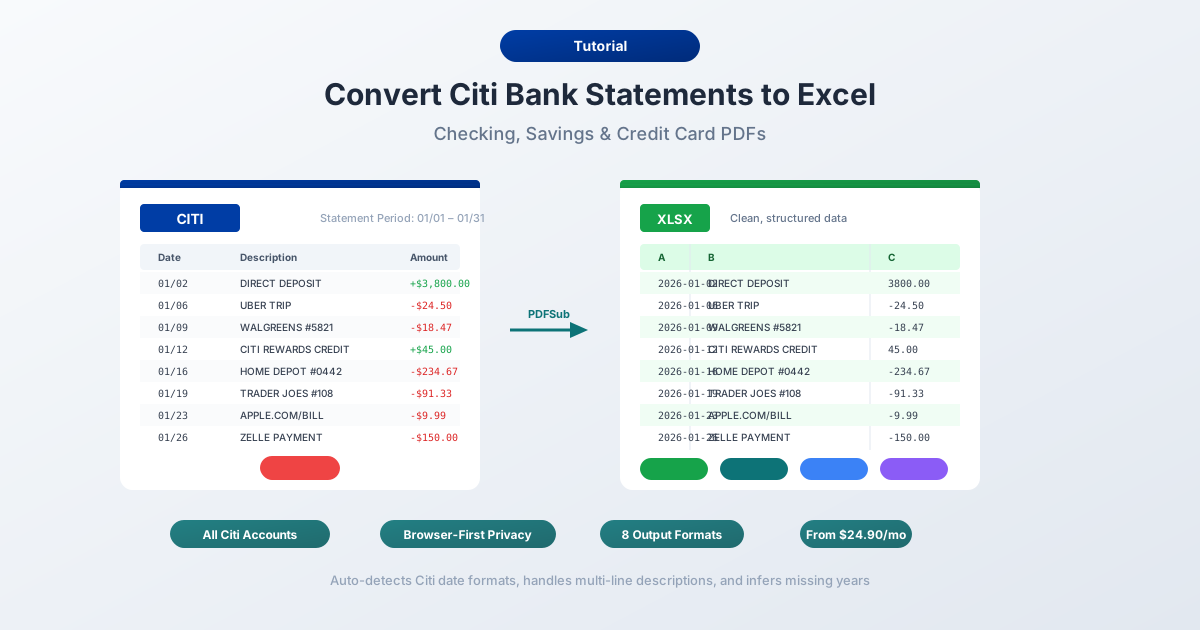
Що надає Citi (і чого не надає)
Перш ніж щось конвертувати, корисно знати, що насправді пропонує Citi.
PDF-виписки — доступні до 24 місяців через Citi Online у розділі Statements & Documents. Citi зберігає виписки легкодоступними протягом двох років; старіші виписки до 7 років доступні за запитом через службу підтримки клієнтів. Це офіційні виписки, що відповідають тим, які ви отримували поштою. Тільки у форматі PDF.
Завантаження активності — доступне через історію транзакцій вашого облікового запису на citibankonline.com. Citi пропонує тут варіанти експорту CSV та QFX (Quicken). Звучить так, ніби це має вирішити проблему, чи не так?
Не зовсім. Завантаження активності має реальні обмеження:
- Приблизно 180 днів історії — експорт CSV від Citi охоплює лише приблизно шість місяців останніх транзакцій.
- Не офіційні виписки — це потік транзакцій, без початкового/кінцевого балансу, зведених даних комісій, розбивки відсотків та таблиць щоденного балансу.
- Немає формату QBO — на відміну від Chase та BofA, Citi не пропонує рідний експорт QBO (QuickBooks), тому користувачі QuickBooks змушені вручну зіставляти стовпці CSV.
- Обмеження кредитних карток — завантаження активності кредитних карток має ще коротші часові вікна і може не включати всі деталі транзакцій.
Отже, якщо вам потрібні дані за період понад шість місяців тому, або вам потрібна повна виписка (а не лише транзакції), PDF — ваш єдиний варіант.
Метод 1: Використання конвертера виписок з банку (Рекомендовано)
Найшвидший і найточніший метод — це спеціалізований конвертер виписок з банку — інструмент, розроблений спеціально для вилучення даних транзакцій з PDF-виписок банків.
На відміну від загальних інструментів PDF-у-Excel, конвертери виписок з банку розуміють структуру фінансових документів. Вони знають, що виписки з поточних рахунків Citi групують транзакції за категоріями — "Депозити та кредити", "Сплачені чеки", "Зняття з банкомату/дебетової картки" та "Інші зняття" — замість того, щоб перераховувати все хронологічно. Вони обробляють багаторядкові описи, поточні баланси та особливості форматування дат Citi.
Покрокова інструкція з PDFSub
- Завантажте виписку Citi — увійдіть на citibankonline.com → Statements & Documents → виберіть виписку → завантажте PDF.
- Перейдіть до Конвертера виписок з банку від PDFSub.
- Завантажте PDF Citi — перетягніть або натисніть, щоб вибрати.
- Перегляньте вилучені дані — PDFSub показує вам транзакції перед завантаженням, щоб ви могли перевірити точність.
- Виберіть формат — Excel (XLSX), CSV, QBO (QuickBooks), OFX (Xero) або будь-який з 8 підтримуваних форматів.
- Завантажте — натисніть "Download" або "Download All" для ZIP-архіву з усіма форматами.
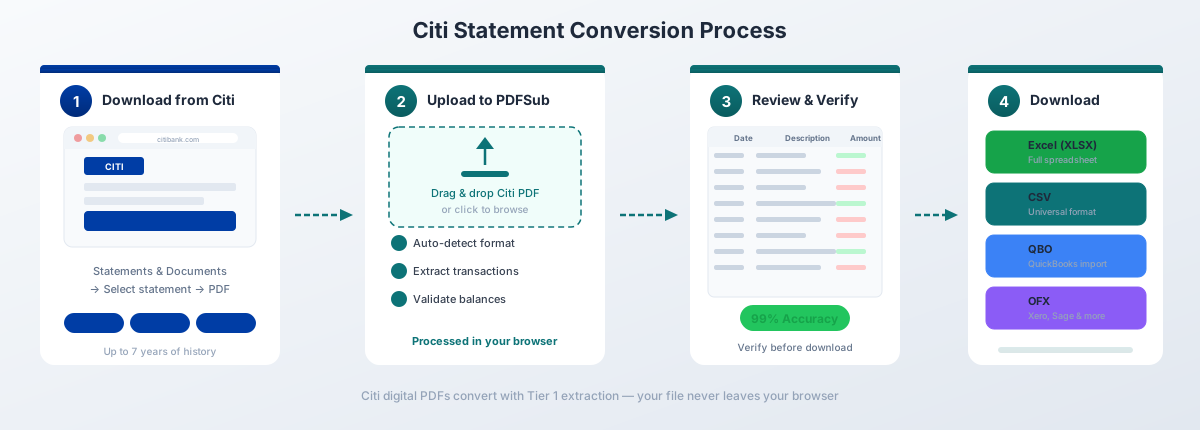
Для цифрових PDF-файлів Citi, вилучення Tier 1 від PDFSub повністю обробляє конвертацію у вашому браузері — файл ніколи не залишає ваш пристрій. Це важливо, коли ви працюєте з конфіденційними фінансовими даними.
Чому це добре працює саме для Citi:
- Розуміє групування Citi за розділами та правильно призначає знаки дебету/кредиту на основі розділу, в якому з'являється транзакція (оскільки Citi використовує додатні суми скрізь — заголовок розділу вказує, чи це депозит, чи зняття).
- Обробляє формат дат Citi MM/DD (без року) та виводить правильний рік із заголовка періоду виписки.
- Обробляє багаторядкові описи транзакцій (2–3 рядки є звичайними для виписок Citi) без створення дублікатів рядків.
- Працює з усіма типами облікових записів Citi — поточними, ощадними та кредитними картками.
- Пропускає нетранзакційний контент, такий як зведення винагород, розбивка річних відсоткових ставок, деталі Citi Flex Plan та маркетингові банери.
- Експортує у формат QBO для прямого імпорту в QuickBooks з виявленням дублікатів FITID — заповнюючи прогалину відсутнього рідного експорту QBO від Citi.
План PDFSub All-In-One коштує $20/користувач/міс (річний) або $25/користувач/міс (щомісячний), включаючи 500 сторінок виписок з банку на користувача та 7-денну безкоштовну пробну версію.
Метод 2: Вбудовані опції завантаження від Citi
Якщо вам потрібні лише нещодавні транзакції (а не повна виписка), рідний експорт CSV від Citi є найшвидшим варіантом.
Як завантажити
- Увійдіть на citibankonline.com.
- Перейдіть до свого облікового запису.
- Натисніть "View Account Details" та перейдіть до "Transaction History".
- Встановіть діапазон дат для потрібних транзакцій.
- Натисніть значок завантаження та виберіть CSV.
- Відкрийте завантажений файл у Excel.
Що ви отримаєте
CSV від Citi включає такі стовпці:
| Стовпець | Опис |
|---|---|
| Date | Дата транзакції (MM/DD/YYYY) |
| Description | Мерчант або деталі транзакції |
| Debit | Сума зняття (якщо застосовно) |
| Credit | Сума депозиту (якщо застосовно) |
Обмеження, на які слід звернути увагу
Вікно приблизно 180 днів. Citi обмежує експорт CSV приблизно шістьма місяцями останніх транзакцій. Потрібен повний рік? Вам доведеться завантажувати частинами та об'єднувати їх вручну — а якщо вам потрібно щось старше шести місяців, CSV взагалі недоступний.
Немає форматів QBO або OFX. Якщо ви використовуєте QuickBooks або Xero, Citi не надає рідного формату імпорту. Вам потрібно буде конвертувати CSV або PDF у QBO/OFX за допомогою стороннього інструменту.
Розділені стовпці дебету/кредиту. На відміну від Chase та BofA (які використовують один стовпець із знаком суми), CSV від Citi використовує окремі стовпці "Debit" та "Credit". Це насправді легше для роботи в Excel, але може спричинити проблеми з імпортом в бухгалтерське програмне забезпечення, яке очікує один стовпець суми.
Не офіційна виписка. CSV — це потік транзакцій — він не включає початковий/кінцевий баланс, зведення комісій, нарахування відсотків або таблицю щоденного балансу. Якщо вам це потрібно для аудиту або податкових цілей, вам потрібен PDF.
Цей метод підходить для швидкого відстеження особистих фінансів за нещодавньою активністю. Для чогось більш комплексного конвертуйте PDF.
Метод 3: Копіювання-вставлення з PDF (Не рекомендовано)
Ви можете спробувати вибрати текст у PDF Citi та вставити його в Excel. Ось що насправді відбувається:
Усе потрапляє в один стовпець. Дати, описи, суми та баланси змішуються. І з Citi у вас є додаткова проблема: оскільки транзакції згруповані за типом, а не хронологічно, навіть чисте копіювання-вставлення дасть вам дані, що не відповідають хронологічному порядку. Вам доведеться не тільки розділити стовпці, але й відсортувати все за датою.
Ви можете спробувати функцію "Текст до стовпців" в Excel (вкладка "Дані" → "Текст до стовпців"), але:
- Багаторядкові описи Citi (часто 2–3 рядки на транзакцію) порушують вирівнювання рядків.
- Заголовки розділів ("DEPOSITS & CREDITS", "CHECKS PAID") змішуються з даними транзакцій.
- Суми всі додатні — без контексту розділу ви не можете відрізнити дебети від кредитів.
- Поточні баланси не збігаються з відповідними транзакціями.
- Маркетингові банери, рекламні пропозиції та зображення чеків, вбудовані в PDF, проникають у текст.
- Ви витратите 45+ хвилин на очищення однієї виписки.
Для однієї-двох дуже простих виписок це болісно, але технічно можливо. Для чогось більшого це не варте витраченого часу.
Розуміння формату PDF Citi
Виписки Citi мають характерну структуру, яка відрізняє їх від Chase та Bank of America. Розуміння цієї структури пояснює, чому загальні конвертери зазнають труднощів і чому існують спеціалізовані інструменти.
Проблема групування за розділами
Це найбільша проблема з виписками Citi. Більшість банків перераховують транзакції в хронологічному порядку — ви бачите 3 січня, потім 5 січня, потім 8 січня, незалежно від того, чи це депозити, чи зняття. Citi робить навпаки.
Типова виписка з поточного рахунку Citi організовує транзакції в такі розділи:
- Зведення рахунку — початковий баланс, загальні кредити, загальні дебети, кінцевий баланс.
- Депозити та кредити — усі депозити згруповані разом.
- Сплачені чеки — усі погашені чеки, перераховані за номером чека.
- Зняття з банкомату/дебетової картки — усі зняття за допомогою картки.
- Інші зняття — ACH-дебети, онлайн-перекази, дротові перекази тощо.
У межах кожного розділу транзакції перераховуються за датою. Але між розділами одна й та сама дата може з'являтися кілька разів. У вас може бути депозит 15 січня в розділі "Депозити", покупка дебетовою карткою 15 січня в розділі "Зняття з банкомату/дебетової картки" та платіж ACH 15 січня в розділі "Інші зняття" — все це розділене сторінками інших транзакцій.
Це означає, що коли ви конвертуєте PDF Citi в Excel, ви отримуєте електронну таблицю, де спочатку йдуть усі депозити, потім усі чеки, потім усі зняття. Для бухгалтерського обліку чи звірки вам потрібно буде відсортувати за датою після конвертації, щоб отримати хронологічний вигляд.
Макет виписок з поточних/ощадних рахунків
Виписки з поточних та ощадних рахунків Citi використовують таку структуру стовпців:
| Стовпець | Опис |
|---|---|
| Date | Дата транзакції (MM/DD — без року) |
| Description | Деталі транзакції (часто 2–3 рядки) |
| Amount | Завжди додатне — заголовок розділу визначає дебет чи кредит |
| Balance | Поточний баланс після транзакції |
Формат дати — MM/DD без року. Рік потрібно виводити із заголовка періоду виписки. Для виписок, що охоплюють грудень-січень, це означає, що деякі транзакції в одній виписці мають різні роки.
Макет виписок з кредитних карток
Виписки з кредитних карток Citi складніші, з до 8 окремих розділів:
- Зведення рахунку — попередній баланс, платежі, нові витрати, комісії, відсотки, новий баланс.
- Інформація про платіж — мінімальний платіж, термін оплати, попередження про прострочення платежу.
- Зведення винагород — отримані, використані бали ThankYou та баланс (Double Cash, Custom Cash, Strata Premier тощо).
- Деталі транзакцій — покупки та повернення з датою транзакції та датою проведення.
- Нараховані комісії — річні комісії, комісії за прострочення тощо.
- Нараховані відсотки — розбивка річних відсоткових ставок за типом балансу (покупки, зняття готівки, перекази балансу).
- Citi Flex Plan — деталі плану розстрочки, якщо будь-які покупки сплачуються в розстрочку.
- Підсумки за рік — кумулятивні відсотки та комісії.
Критична відмінність для конвертації: транзакції кредитних карток мають дві дати — дату транзакції (коли ви здійснили покупку) та дату проведення (коли вона була зарахована на ваш рахунок). Деякі конвертери захоплюють лише одну, що може спричинити проблеми зі звіркою.
Розділи "Зведення винагород" та "Citi Flex Plan" не повинні вилучатися як транзакції — це інформаційний контент. Але вони часто з'являються між розділами транзакцій, тому конвертери, які не знають, як їх пропускати, створять сміттєві рядки.
Коди транзакцій Citi
Citi використовує специфічні коди в описах транзакцій. Розуміння цих кодів допомагає при перегляді конвертованих даних:
| Код | Значення |
|---|---|
| DIRECT DEP | Прямий депозит (зарплата, державні виплати) |
| ACH CREDIT | Вхідний ACH-переказ |
| ACH DEBIT | Вихідний ACH-переказ |
| ZELLE PAYMENT | P2P-переказ через Zelle |
| CHECKCARD | Покупка дебетовою карткою |
| ATM WITHDRAWAL | Зняття готівки в банкоматі |
| ONLINE TRANSFER | Переказ між рахунками Citi |
| MOBILE CHECK DEPOSIT | Чек, внесений через мобільний додаток Citi |
| WIRE TRANSFER | Вхідний або вихідний дротовий переказ |
| RECURRING PMT | Повторюваний автоматичний платіж |
| E-PAYMENT | Онлайн-оплата рахунків |
| POS PURCHASE | Транзакція дебетовою карткою в точці продажу |
Поширені проблеми конвертації та їх вирішення
Проблема: Усі суми додатні — неможливо відрізнити дебети від кредитів
Чому це відбувається: Citi використовує додатні суми для всього. Депозит на $500 і зняття на $500 відображаються як "500.00" у PDF. Єдиний спосіб відрізнити їх — це заголовок розділу.
Рішення: Використовуйте конвертер виписок з банку, який розуміє структуру розділів Citi. PDFSub читає заголовки розділів і застосовує правильний знак (додатний для кредитів, від'ємний для дебетів). Якщо ви працюєте з необробленими вилученими даними, подивіться на розділ, в якому з'явилася кожна транзакція, і додайте знак вручну.
Проблема: У датах відсутній рік
Чому це відбувається: Citi форматує дати як MM/DD без року. Транзакція, датована "01/15", може бути будь-якого року.
Рішення: Рік береться із заголовка періоду виписки (наприклад, "Statement Period: 12/20/2025 – 01/19/2026"). Хороші конвертери автоматично виводять рік. Якщо ваш цього не робить, додайте рік вручну на основі періоду виписки. Зверніть увагу на виписки за грудень-січень, де транзакції в одній виписці охоплюють два календарні роки.
Проблема: Багаторядкові описи створюють додаткові рядки
Чому це відбувається: Описи транзакцій Citi часто займають 2–3 рядки. Одна транзакція може виглядати так:
01/15 CHECKCARD 0115 AMAZON.COM AMZN.COM/BILL WA Card 1234Загальні конвертери розглядають кожен рядок як окремий рядок.
Рішення: Спеціалізовані конвертери розпізнають, що рядки без дати є продовженням попередньої транзакції. Вони об'єднують опис в одну комірку.
Проблема: Об'єднані виписки для рахунків Priority/Citigold
Чому це відбувається: Клієнти Citi Priority (баланс від $30 тис.), Citigold ($200 тис.) та Citigold Private Client ($1 млн.) можуть отримувати об'єднані виписки, що включають кілька рахунків — поточний, ощадний та грошовий ринок — в одному PDF.
Рішення: Шукайте заголовки номерів облікових записів у виписці, які розділяють різні рахунки. При конвертації вам може знадобитися вилучити транзакції кожного рахунку окремо або використовувати конвертер, який обробляє багаторахункові виписки.
Проблема: Розстрочки Citi Flex Plan змішуються зі звичайними транзакціями
Чому це відбувається: Якщо ви налаштували Citi Flex Plan для будь-якої покупки за кредитною карткою, щомісячна розстрочка з'являється як окремий пункт у розділі транзакцій. Оригінальна покупка та платежі за Flex Plan можуть створити плутанину.
Рішення: Розстрочки Flex Plan зазвичай містять "CITI FLEX PLAN" в описі. Ви можете відфільтрувати або позначити їх в Excel після конвертації для чіткішого бухгалтерського обліку.
Проблема: Зображення чеків та маркетингові банери заважають вилученню
Чому це відбувається: Citi вбудовує зображення погашених чеків та рекламні банери безпосередньо в PDF. Деякі конвертери намагаються вилучити текст із підписів до зображень або тексту банерів, створюючи сміттєві рядки.
Рішення: Використовуйте конвертер, який знає, як пропускати нетранзакційний контент. Якщо ви отримуєте зайві рядки, шукайте записи без дійсних дат або сум і видаліть їх.
Імпорт конвертованих даних Citi в бухгалтерське програмне забезпечення
Після конвертації вашої виписки Citi, ось як її імпортувати в найпоширеніші бухгалтерські інструменти:
QuickBooks Desktop/Online — використовуйте формат QBO для найчистішого імпорту. Файли QBO містять FITID (Financial Transaction IDs), які запобігають дублюванню імпорту, якщо ви завантажуєте ту саму виписку двічі. Перейдіть до Banking → Upload Transactions → виберіть ваш QBO файл. Дивіться наш посібник з імпорту виписок з банку в QuickBooks для детальних кроків.
Xero — використовуйте формат OFX. Імпорт банківських стрічок Xero приймає файли OFX безпосередньо. Перейдіть до Accounting → Bank Accounts → ваш обліковий запис → Import a Statement. Дивіться наш посібник з імпорту виписок з банку в Xero для детальних кроків.
Excel/Google Sheets — використовуйте XLSX або CSV. Обидва відкриваються безпосередньо в Excel або можуть бути завантажені в Google Sheets. CSV — це звичайний текст і універсально сумісний; XLSX зберігає форматування стовпців та типи дат.
FreshBooks, Wave, Sage — використовуйте CSV або OFX залежно від програмного забезпечення. Більшість сучасних бухгалтерських інструментів приймають принаймні один із цих форматів.
Оскільки Citi не пропонує рідних експортів QBO або OFX, конвертація PDF-виписки часто є єдиним шляхом для чистого імпорту для користувачів QuickBooks та Xero.
Поради щодо роботи з конвертованими даними Citi
Після того, як ви отримали транзакції Citi в Excel, ось кілька практичних порад:
Негайно відсортуйте за датою. Оскільки Citi групує транзакції за типом, ваша конвертована електронна таблиця матиме спочатку всі депозити, потім усі чеки, потім усі зняття. Відсортуйте за стовпцем "Date" (від найстаріших до найновіших), щоб отримати хронологічний вигляд, який має сенс для звірки.
Перевірте з початковим та кінцевим балансом. Додайте всі транзакції та перевірте, чи відповідають вони зміні балансу, показаній у заголовку виписки. Це найшвидша перевірка точності. Формула: Початковий баланс + Загальні кредити - Загальні дебети = Кінцевий баланс.
Перевірте знак кожної суми. Оскільки Citi використовує додатні суми як для дебетів, так і для кредитів, переконайтеся, що ваш конвертер застосував правильні знаки. Швидка перевірка: відфільтруйте за від'ємними сумами та переконайтеся, що це все зняття/платежі. Відфільтруйте за додатними сумами та переконайтеся, що це все депозити/кредити.
Стандартизуйте стовпець дати. Excel іноді інтерпретує дати як текст, а не як значення дати, особливо з форматом MM/DD від Citi. Виберіть стовпець дати → Дані → Текст до стовпців → виберіть формат Дати (MDY), щоб забезпечити правильну обробку дат.
Додайте стовпець категорії. Використовуйте функцію Excel SEARCH для автоматичної категоризації на основі кодів транзакцій та імен мерчантів:
=IF(SEARCH("DIRECT DEP",B2)>0,"Income",IF(SEARCH("ZELLE",B2)>0,"Transfers","Other"))Конвертуйте щомісяця, а не щорічно. Не чекайте податкового сезону, щоб конвертувати 12 місяців виписок одночасно. Конвертуйте кожен місяць, як тільки він надходить, і зберігайте організовану структуру папок.
Поширені запитання
Чи можу я завантажити виписки Citi безпосередньо у файлах Excel?
Ні. Citi надає виписки лише у форматі PDF. Ви можете завантажити нещодавню активність транзакцій (приблизно за 180 днів) у форматі CSV через функцію історії транзакцій, але це потік транзакцій, а не офіційна виписка. Для повних виписок з балансами та комісіями вам потрібно конвертувати PDF.
Як далеко назад я можу отримати виписки Citi?
24 місяці виписок доступні негайно через Citi Online (Statements & Documents). Старіші виписки — до 7 років — можна отримати, зателефонувавши до служби підтримки клієнтів Citi за номером (800) 374-9700. Може стягуватися плата за отримання архівних виписок. Завантаження активності CSV охоплює лише приблизно 180 днів.
Чому всі мої суми додатні після конвертації?
Це специфічна проблема Citi. PDF-файли Citi показують усі суми транзакцій як додатні числа — заголовок розділу ("Deposits & Credits" проти "Other Withdrawals") вказує, чи це кредит, чи дебет. Якщо ваш конвертер не читає заголовки розділів, кожна сума буде додатньою. Використовуйте конвертер, який розуміє структуру розділів Citi, як-от PDFSub.
Чи працює це для виписок з кредитних карток Citi?
Так. Виписки з кредитних карток Citi (Double Cash, Custom Cash, Strata Premier, Strata, Simplicity, Diamond Preferred, Costco Anywhere Visa та інші) створюють цифрові PDF-файли, які добре конвертуються. Виписки з кредитних карток мають складніший макет із зведеннями винагород, розбивками річних відсоткових ставок та розділами Citi Flex Plan, але спеціалізовані конвертери знають, як вилучати лише дані транзакцій.
Який формат вибрати для імпорту в QuickBooks?
Виберіть формат QBO. Він розроблений для QuickBooks і містить ідентифікатори транзакцій (FITID), які запобігають дублюванню імпорту. Це особливо важливо для користувачів Citi, оскільки Citi не пропонує рідний експорт QBO — конвертація PDF у QBO через PDFSub часто є найпростішим шляхом. Дивіться наш посібник з імпорту виписок з банку в QuickBooks для детальних кроків.
У мене є об'єднана виписка з кількома рахунками Citi. Чи вона конвертується правильно?
Клієнти Citi Priority, Citigold та Citigold Private Client часто отримують об'єднані виписки, що охоплюють кілька рахунків (поточний, ощадний, грошовий ринок) в одному PDF. Спеціалізовані конвертери зазвичай можуть обробляти їх, але ви повинні уважно переглянути результат, щоб переконатися, що транзакції з різних рахунків не змішані. Якщо вони змішані, шукайте номер рахунку в стовпці опису, щоб розділити їх.
Чи працює це для бізнес-рахунків Citi?
Так. Виписки з бізнес-поточних рахунків та корпоративних карток Citi створюють цифрові PDF-файли, які мають подібну структуру до особистих рахунків. Бізнес-виписки можуть містити додаткові деталі, такі як розбивка витрат за картками співробітників та категорії витрат, але процес вилучення транзакцій однаковий.
Наскільки точна конвертація?
Для цифрових PDF-файлів Citi (завантажених безпосередньо з citibankonline.com) спеціалізовані конвертери виписок з банку зазвичай досягають 95-99% точності. Основна зона ризику — призначення знаків — забезпечення правильного визначення дебетів та кредитів з заголовків розділів Citi. Загальні інструменти PDF-у-Excel в середньому показують близько 65-70% для виписок Citi, оскільки вони не можуть інтерпретувати структуру на основі розділів. Скановані або сфотографовані виписки Citi матимуть нижчу точність, оскільки вони вимагають обробки OCR.