Найкращі інструменти для роботи з PDF на Mac (без Adobe)
Користувачі Mac мають вбудовану програму "Перегляд" – але вона не може об'єднувати, стискати чи конвертувати PDF. Ось найкращі інструменти для роботи з PDF на Mac, які виходять за межі можливостей "Перегляду".
PDFSub найкраще підходить для:
- Користувачів Mac, яким потрібні стиснення, конвертація, редагування та OCR, які "Перегляд" не може забезпечити
- Будь-кого на macOS, хто хоче отримати 84+ інструменти без встановлення громіздкої настільної програми, як-от Adobe Acrobat
- Користувачів Mac, яким потрібне зведення, переклад та вилучення даних за допомогою ШІ в браузері
- Професіоналів, які працюють на Mac, iPad та інших пристроях і хочуть один інструмент, що працює скрізь
PDFSub НЕ найкраще підходить для:
- Користувачів Mac, яким потрібне лише переглядання, анотування та базове підписання ( "Перегляд" добре справляється з цим)
- Користувачів, які хочуть нативну настільну програму macOS з інтеграцією Finder та офлайн-підтримкою
- Творчих професіоналів, яким потрібна тісна інтеграція з екосистемою Apple та функції Continuity
Користувачам Mac пощастило більше, ніж користувачам Windows, коли йдеться про PDF. "Перегляд" вбудований у кожен Mac, добре справляється з базовим переглядом та анотуванням, і навіть робить деякі речі, які дивують тих, хто ніколи не досліджував його можливості.
Але "Перегляд" має обмеження. Чіткі, дратівливі обмеження, які змушують користувачів Mac шукати альтернативи. Ви не можете стиснути PDF розміром 45 МБ, щоб надіслати його електронною поштою. Ви не можете конвертувати PDF у Word. Ви не можете редагувати конфіденційну інформацію. Ви не можете виконати OCR сканованого документа. Ви не можете пакетно обробляти папку файлів.
Очевидною відповіддю є Adobe Acrobat, але за ціною 12,99–24,99 доларів на місяць багато користувачів Mac хочуть знати: чи є щось між безкоштовним "Переглядом" та дорогим Acrobat?
Так. Існує досить багато. Ось чесний погляд на те, що "Перегляд" може і не може робити, та найкращі альтернативи для користувачів Mac, яким потрібно більше.
Що насправді вміє Apple "Перегляд"
Перш ніж розглядати альтернативи, варто зрозуміти, що вже вміє "Перегляд". Багато користувачів Mac його недооцінюють.
Що добре вміє "Перегляд":
- Перегляд PDF. Очевидно. Але він також плавно працює з великими документами, підтримує кілька вкладок та забезпечує чистий досвід читання.
- Анотування. Виділяйте текст, додавайте нотатки, малюйте фігури, додавайте текстові поля, підкреслюйте та закреслюйте. Інструменти анотування справді корисні для перегляду документів.
- Підписання документів. "Перегляд" має вбудовану функцію підпису. Ви можете намалювати підпис на трекпаді, сфотографувати його за допомогою камери або використати раніше збережений підпис. Це покриває більшість базових потреб у підписанні.
- Заповнення форм. Інтерактивні PDF-форми з текстовими полями працюють у "Перегляді". Клацніть поле, введіть текст, готово.
- Об'єднання PDF. Так, "Перегляд" може об'єднувати PDF, але процес не очевидний. Відкрийте перший PDF, покажіть мініатюри на бічній панелі (Вигляд > Мініатюри), потім перетягніть другий файл PDF з Finder на бічну панель у потрібне місце.
- Зміна порядку сторінок. На бічній панелі мініатюр ви можете перетягувати сторінки, щоб змінити їх порядок у документі.
- Видалення сторінок. Виберіть мініатюру, натисніть Delete. Сторінка буде видалена.
- Експорт форматів. Файл > Експорт дозволяє зберегти як JPEG, PNG, TIFF або PDF з базовими опціями.
- Обрізка. Виберіть область за допомогою інструмента прямокутного виділення, потім Інструменти > Обрізати, щоб обрізати сторінку.
Що "Перегляд" НЕ може робити:
- Стискати PDF для значного зменшення розміру файлу
- Конвертувати PDF у Word, Excel, PowerPoint або HTML
- Виконувати OCR сканованих документів (без вилучення тексту з зображень)
- Додавати водяні знаки
- Редагувати існуючий текст у PDF
- Пакетно обробляти кілька файлів
- Додавати номери сторінок до документів
- Захищати PDF паролем з детальними дозволами
- Вилучати таблиці або дані з PDF
- Перекладати документи
- Зводити документи за допомогою ШІ
Це прогалина, яку заповнюють інструменти нижче.
5 найкращих інструментів для роботи з PDF на Mac (окрім "Перегляду")
1. PDFSub -- Найкращий універсальний браузерний інструмент
PDFSub працює повністю у вашому браузері, що робить його незалежним від платформи за своєю суттю. На Mac він працює в Safari, Chrome, Firefox або будь-якому сучасному браузері без встановлення чогось.
Ціни: Доступний 7-денний безкоштовний пробний період. Плани від 20 доларів США за користувача на місяць (річний).
Чому користувачі Mac обирають його:
Браузерний підхід означає, що PDFSub працює на будь-якому Mac – включно зі старими машинами, Mac з процесорами M-серії та Intel, без проблем із сумісністю. Немає нічого для встановлення, нічого для оновлення, і жодна програма не займає дисковий простір.
Для базових операцій (об'єднання, розділення, обертання, стиснення, зміна порядку сторінок) файли обробляються у вашому браузері і ніколи не залишають ваш Mac. Це перевага конфіденційності над серверними інструментами та практична перевага над настільними програмами, які потребують оновлень і споживають системні ресурси.
Що він додає до "Перегляду":
- Стиснути PDF, що реально значно зменшує розмір файлу
- PDF до Word, Excel, PowerPoint та конвертація в інші формати
- OCR для сканованих документів
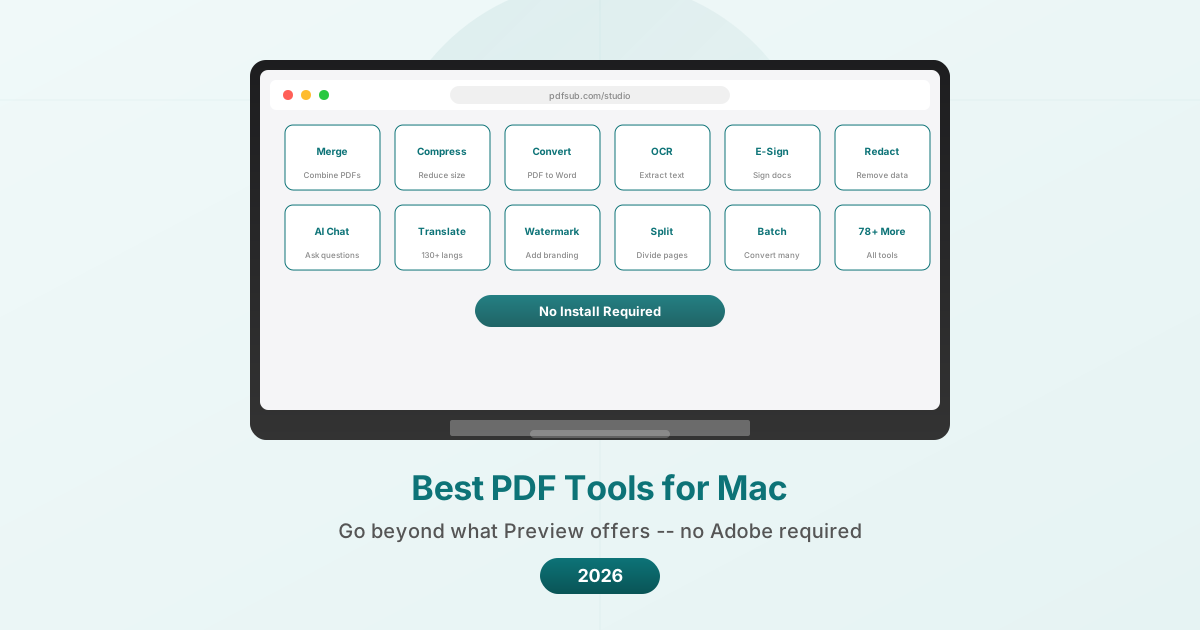
- Звести PDF, Перекласти PDF (130+ мов), Чат з PDF та Вилучити дані за допомогою ШІ
- Вилучення рахунків та Сканер квитанцій
- Конвертер банківських виписок в Excel, CSV, OFX, QBO
- Редагувати PDF, Додати водяний знак та Номери сторінок
- Пакетна конвертація для кількох файлів
- Захистити паролем та Розблокувати PDF
- Всього 84+ інструменти
Обмеження:
- Немає нативної програми для Mac (браузерний)
- Функції ШІ використовують серверну обробку (з автоматичним видаленням)
- Потрібне підключення до Інтернету
- Безкоштовний рівень має обмежені операції
- Готовність до SOC 2, але не сертифікація SOC 2 Type II
Найкраще для: Користувачів Mac, яким потрібен комплексний набір інструментів для роботи з PDF та розширені функції редагування PDF (створення форм, цифрові підписи, розширене редагування) без встановлення програмного забезпечення. Особливо цінний для користувачів, яким також потрібен повний набір функцій Adobe, функції ШІ, обробка фінансових документів або переклад.
2. PDF Expert -- Найкраща нативна програма для Mac
PDF Expert від Readdle – це нативна програма для Mac, яка відчувається як рідна для macOS. Інтерфейс відповідає мові дизайну Apple, програма інтегрується з iCloud та Finder, а продуктивність оптимізована для Apple Silicon.
Ціни: Річний план за 79,99 доларів США на рік. Довічна ліцензія за 139,99 доларів США (одноразово). Доступний безкоштовний пробний період.
Чому користувачі Mac обирають його:
PDF Expert – це найближче до "що було б у "Перегляді", якби Apple зробила його професійним інструментом". Інтерфейс знайомий, програма швидка, і вона справляється з більшістю завдань PDF без складності Adobe Acrobat.
Що він додає до "Перегляду":
- Повне редагування тексту (зміна існуючого тексту, шрифтів, розмірів)
- Розширені інструменти анотування з настроюваними пресетами
- Заповнення форм з автозаповненням
- Керування сторінками (об'єднання, розділення, зміна порядку з візуальним інтерфейсом)
- Стиснення PDF
- Конвертація файлів (PDF у Word, Excel, PowerPoint, формати зображень)
- Функція читання вголос для доступності
- Редагування структури та змісту
- Редагування та створення посилань
- Інструменти редагування
Обмеження:
- Тільки Mac та iOS (немає Windows або Android)
- Немає функцій ШІ (немає зведення, перекладу або вилучення даних)
- Немає OCR для сканованих документів (помітна прогалина)
- Немає інструментів для роботи з фінансовими документами
- Річна підписка або висока одноразова ціна
- Немає браузерного варіанту для швидких завдань на інших пристроях
Найкраще для: Користувачів Mac, які хочуть нативний настільний редактор PDF, що виходить за межі "Перегляду", але не потребують повного набору функцій Adobe. Варіант довічної ліцензії робить його економічно вигідним у довгостроковій перспективі.
3. Smallpdf -- Найкраще для швидких завдань
Smallpdf – це браузерний інструмент для роботи з PDF, який працює на будь-якому Mac. Інтерфейс помітно чистий та простий, що робить його найшвидшим варіантом для одноразових завдань.
Ціни: Безкоштовно (2 завдання на день). Pro за 10 доларів США за користувача на місяць (річний).
Чому користувачі Mac обирають його:
Коли вам потрібно стиснути один PDF для вкладення електронної пошти прямо зараз, Smallpdf – це найшвидший шлях від проблеми до рішення. Немає програми для відкриття, обліковий запис не потрібен для безкоштовного використання, просто перетягніть файл і отримайте результат.
Що він додає до "Перегляду":
- Стиснення PDF з помітним зменшенням розміру файлу
- Конвертація PDF у Word, Excel, PowerPoint, JPG
- Конвертація Word, Excel, PowerPoint у PDF
- Функціонал електронного підпису
- Розділення та вилучення сторінок
- Об'єднання з візуальним зміною порядку
- Захист та зняття пароля
Обмеження:
- Лише 2 безкоштовних завдання на день для всіх інструментів
- Файли завантажуються на сервери (видаляються через 1 годину)
- Немає функцій ШІ
- Немає OCR на безкоштовному рівні
- Немає інструментів для роботи з фінансовими документами
- Агресивні запити на оновлення
- Потрібна підписка Pro для настільної програми
Найкраще для: Користувачів Mac, яким потрібні швидкі, періодичні завдання з PDF та які цінують простоту понад усе. Не практично для безкоштовного щоденного використання через обмеження в 2 завдання.
4. iLovePDF -- Найкращий бюджетний варіант для Mac
iLovePDF – це ще один браузерний варіант, який добре працює на Mac. Він пропонує більш щедрий безкоштовний рівень, ніж Smallpdf, і найнижчі платні ціни серед усіх варіантів у цьому списку.
Ціни: Безкоштовно з обмеженнями. Premium за 5 доларів США за користувача на місяць.
Чому користувачі Mac обирають його:
За 4 долари на місяць iLovePDF – це найдешевший спосіб отримати надійний набір інструментів для роботи з PDF, окрім "Перегляду". Безкоштовний рівень обробляє більше завдань на день, ніж Smallpdf, що робить його практичним для легкого щоденного використання без оплати.
Що він додає до "Перегляду":
- Стиснення PDF
- Конвертація форматів (PDF до/з Word, Excel, PowerPoint, JPG)
- Об'єднання, розділення та організація сторінок
- Водяні знаки
- Нумерація сторінок
- Захист паролем
- OCR на Premium
- Пакетна обробка на Premium
Обмеження:
- Реклама на безкоштовному рівні
- Файли обробляються на серверах
- Немає функцій ШІ
- Немає інструментів для роботи з фінансовими документами
- Немає нативної програми для Mac (браузерний)
- Обмежені складні функції редагування порівняно з PDF Expert або Acrobat
Найкраще для: Користувачів Mac з обмеженим бюджетом, яким потрібні базові операції з PDF, окрім "Перегляду", за найнижчою можливою ціною.
5. Foxit PDF Editor -- Найкраща настільна альтернатива Adobe на Mac
Foxit PDF Editor пропонує повноцінний настільний редактор PDF для Mac, який прагне відповідати можливостям Adobe Acrobat за нижчою ціною та з кращою продуктивністю.
Ціни: PDF Editor за 10,99 доларів США на місяць або 129,99 доларів США на рік. PDF Editor+ за 13,99 доларів США на місяць або 159,99 доларів США на рік. Постійна ліцензія приблизно 210 доларів США.
Чому користувачі Mac обирають його:
Foxit – це єдиний інструмент у цьому списку (окрім Adobe), який пропонує повне редагування тексту PDF, розширене створення форм та функції корпоративного рівня в нативній програмі для Mac. Для користувачів, яким потрібно більше, ніж пропонує PDF Expert, але вони не хочуть платити ціну Adobe, Foxit знаходиться між ними.
Що він додає до "Перегляду":
- Повне редагування тексту та зображень у PDF
- Розширене створення та редагування форм
- OCR для сканованих документів
- Редагування з пошуком та редагуванням
- Цифрові підписи (на основі сертифікатів)
- Функції ШІ (20 безкоштовних кредитів на місяць)
- Інструменти для співпраці (коментарі, робочі процеси перегляду)
- Пакетна обробка
- Конвертація в PDF/A для архівування
Обмеження:
- Інтерфейс складніший, ніж у PDF Expert
- Кредити ШІ обмежені на базовому плані
- Постійна ліцензія не включає майбутні оновлення основних версій
- Настільна програма потребує оновлень та дискового простору
- Менш відшліфований досвід роботи на Mac, ніж у PDF Expert (Foxit є кросплатформним, а не нативним для Mac)
- Немає інструментів для роботи з фінансовими документами (банківські виписки, рахунки)
Найкраще для: Користувачів Mac, яким потрібні розширені функції редагування PDF (створення форм, цифрові підписи, розширене редагування) без сплати преміум-ціни Adobe. Постійна ліцензія приваблює користувачів, які не люблять підписки.
Порівняння функцій
| Функція | Перегляд | PDFSub | PDF Expert | Smallpdf | iLovePDF | Foxit |
|---|---|---|---|---|---|---|
| Перегляд та читання | Так | Так | Так | Ні | Ні | Так |
| Анотування | Так | Так | Так | Ні | Ні | Так |
| Базовий підпис | Так | Так | Так | Так | Ні | Так |
| Об'єднання | Незручно | Легко | Так | Так | Так | Так |
| Стиснення | Ні | Так | Так | Так | Так | Так |
| PDF до Word | Ні | Так | Так | Так | Так | Так |
| OCR | Ні | Так | Ні | Тільки Pro | Premium | Так |
| Редагування тексту | Ні | Так | Так | Ні | Ні | Так |
| Редагування | Так | Так | Так | Ні | Ні | Так |
| Функції ШІ | Ні | Так | Ні | Ні | Ні | Базові |
| Водяний знак | Ні | Так | Ні | Ні | Так | Так |
| Пакетна обробка | Ні | Так | Ні | Pro | Premium | Так |
| Фінансові інструменти | Ні | Так | Ні | Ні | Ні | Ні |
| Робота офлайн | Так | Ні | Так | Ні | Ні | Так |
| Нативна програма для Mac | Так | Ні | Так | Ні | Ні | Так |
| Початкова ціна | Безкоштовно | $20/міс | $79.99/рік | $10/міс | $5/міс | $10.99/міс |
Підхід "Перегляд" + Браузер
Багато користувачів Mac вважають, що найпрактичнішим рішенням є поєднання "Перегляду" (для перегляду, анотування та підписання) з браузерним інструментом (для всього, що "Перегляд" не може зробити).
Цей підхід має кілька переваг:
- "Перегляд" виконує 60-70% щоденних завдань з PDF безкоштовно
- Браузерний інструмент заповнює прогалини за потреби
- Немає додаткової настільної програми для встановлення чи оновлення
- Працює на будь-якому Mac, незалежно від віку чи процесора
Питання полягає в тому, який браузерний інструмент вибрати в пару до "Перегляду", і це залежить від ваших конкретних потреб:
- Потрібні функції ШІ та фінансові інструменти: PDFSub
- Потрібен найпростіший інтерфейс: Smallpdf
- Потрібна найнижча ціна: iLovePDF
- Потрібно все безкоштовно: PDF24 (не нативний для Mac, але працює в будь-якому браузері)
Поширені запитання
Чи справді "Перегляд" може об'єднувати PDF?
Так. Відкрийте перший PDF у "Перегляді", покажіть мініатюри на бічній панелі (Вигляд > Мініатюри), потім перетягніть другий файл PDF з Finder безпосередньо на бічну панель у місце, де ви хочете його розмістити. Це не інтуїтивно, але працює. Важливо: переконайтеся, що ви зберігаєте як новий файл (Файл > Експортувати як PDF), а не перезаписуєте свій оригінальний документ.
Чи вартий PDF Expert краще за "Перегляд"?
Якщо вам потрібно редагувати існуючий текст у PDF (а не лише анотувати), PDF Expert виправдовує свою ціну. Якщо ви лише анотуєте, підписуєте та час від часу об'єднуєте, "Перегляд" вам підійде. Вирішальним фактором є те, чи регулярно вам потрібно змінювати фактичний вміст PDF-документів.
Чому я маю використовувати браузерний інструмент замість програми для Mac?
Три причини: відсутність встановлення, відсутність оновлень та доступність на різних пристроях. Браузерний інструмент працює миттєво на будь-якому Mac (або будь-якому пристрої з браузером) без завантаження чогось. Програми для Mac потрібно встановлювати, оновлювати, і вони займають дисковий простір. Для інструментів, які ви використовуєте час від часу (як-от стиснення або конвертація PDF), браузерний варіант часто є більш практичним, ніж тримати настільну програму.
Чи можу я використовувати ці інструменти на своєму iPhone або iPad?
"Перегляд" доступний лише для iPad (і більш обмежений, ніж версія для Mac). PDF Expert має додатки для iOS. Smallpdf та iLovePDF мають мобільні додатки. PDFSub працює в Safari на iPhone та iPad. Foxit має мобільні додатки. Браузерні інструменти зазвичай працюють на будь-якому пристрої, тоді як настільні програми можуть мати окремі (іноді більш обмежені) мобільні версії.
А як щодо безкоштовних інструментів, як-от PDF24?
PDF24 є повністю безкоштовним без платного рівня, але його настільна програма призначена лише для Windows. Браузерні інструменти на tools.pdf24.org добре працюють на Mac. Якщо ви хочете необмежену кількість безкоштовних операцій з PDF і не проти серверної обробки, PDF24 варто розглянути. Основний компроміс порівняно з переліченими вище інструментами полягає в тому, що файли завантажуються на сервери для обробки.
Висновок
Користувачі Mac починають з кращої позиції, ніж користувачі Windows, завдяки "Перегляду". Для базового перегляду, анотування, підписання та незграбного, але функціонального об'єднання, "Перегляд" покриває щоденні потреби безкоштовно.
Коли вам потрібно більше – стиснення, конвертація, OCR, редагування, функції ШІ або обробка фінансових документів – правильний інструмент залежить від ваших пріоритетів. PDF Expert пропонує найкращий нативний досвід для Mac. PDFSub пропонує найширший набір функцій без встановлення. Smallpdf пропонує найпростіший інтерфейс. iLovePDF пропонує найнижчу ціну. А Foxit пропонує найбільшу схожість за функціями з Adobe.
Почніть з "Перегляду". Коли ви досягнете його меж, спробуйте безкоштовні рівні вищезазначених інструментів з документом, який представляє вашу реальну роботу. Той, який обробляє ваші конкретні потреби з найменшим тертям, є правильним вибором – незалежно від того, який інструмент рекомендує стаття з порівнянням.
Спробуйте 84+ інструменти PDFSub у своєму браузері на pdfsub.com.