Konvertera bankkontoutdrag till OFX-format
OFX är standardformatet för import till Xero, MYOB och FreeAgent. Här är hur du konverterar bankkontoutdrag i PDF-format till OFX och vad som skiljer det från CSV och QBO.
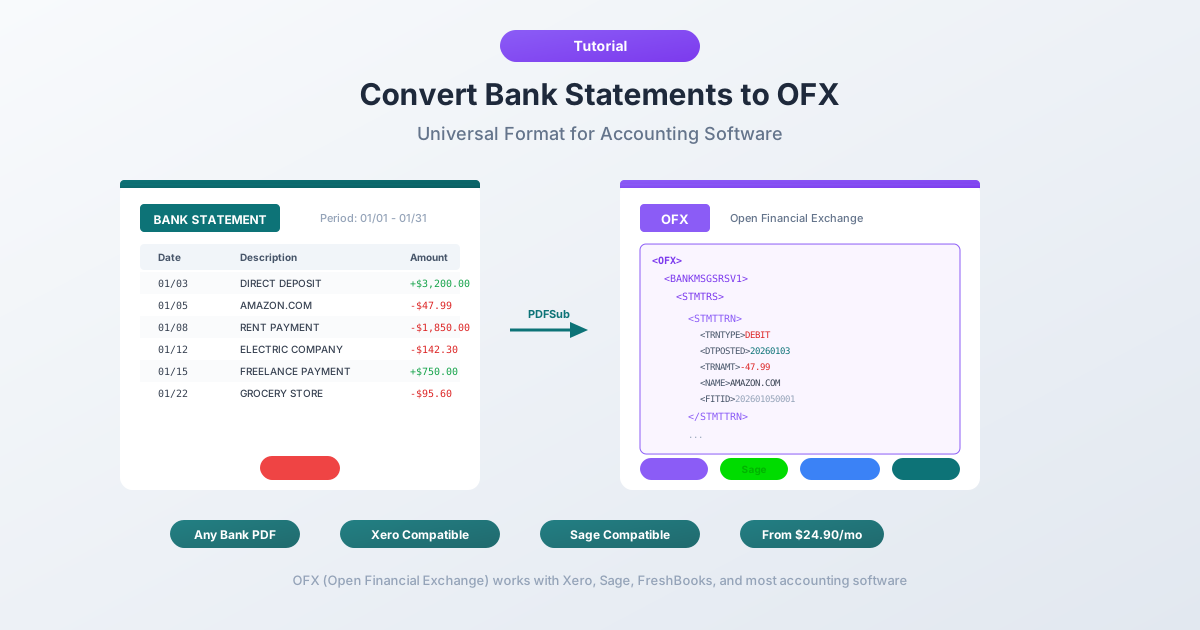
Du behöver få in banktransaktioner i Xero, MYOB eller FreeAgent. Banken gav dig ett PDF-kontoutdrag. Kanske en CSV om du har tur. Men bokföringsplattformen vill ha en OFX-fil – ett format som de flesta aldrig har hört talas om, än mindre vet hur man skapar.
OFX – Open Financial Exchange – är standardformatet för utbyte av finansiell data som dessa plattformar bygger på. Det innehåller transaktions-ID:n för dublettdetektering, bäddar in kontometadata och mappar kolumner automatiskt vid import. Ingen gissning av datumformat. Ingen manuell kolumnmappning. Ingen risk att importera samma månad två gånger. Det bara fungerar.
Problemet är att banker nästan aldrig ger dig OFX-filer direkt. De ger dig PDF-filer. Ibland erbjuder de CSV-nedladdningar – men CSV saknar den struktur och dublettskydd som OFX erbjuder. Den här guiden förklarar vad OFX-format är, varför bokföringsplattformar föredrar det, hur det jämförs med CSV och QBO, och hur du konverterar dina bankkontoutdrag i PDF-format till OFX-filer som importeras rent i Xero, MYOB, FreeAgent och annan programvara.
Vad är OFX-format?
OFX står för Open Financial Exchange. Det är ett XML-baserat dataformat som är specifikt utformat för att utbyta finansiell information mellan institutioner, programvara och slutanvändare. Ursprungligen utvecklat 1997 av Microsoft, Intuit och CheckFree, underhålls specifikationen nu av Financial Data Exchange (FDX). Den nuvarande versionen, OFX 2.2, använder välformaterad XML. Tidigare versioner (1.x) använde SGML – en lösare märksyntax som tillät oavslutade taggar. De flesta bokföringsprogram accepterar båda.
OFX-filer använder filändelsen .ofx och innehåller strukturerad finansiell data:
- Transaktionsposter – datum, belopp, mottagarens namn, memo, checknummer och transaktionstyp (debet, kredit, överföring, avgift etc.)
- FITID:er – Financial Institution Transaction IDs, unika identifierare tilldelade varje transaktion för dublettdetektering
- Kontoinformation – bankens clearingnummer (BANKID), kontonummer (ACCTID) och kontotyp (checkkonto, sparkonto, kreditkort)
- Kontoutdragsmetadata – start- och slutdatum för kontoutdragsperioden, samt ingående och utgående saldon
- Valuta – ISO 4217 valutakod (USD, GBP, EUR, AUD, CAD etc.)
När du importerar en OFX-fil till bokföringsprogram mappas varje fält automatiskt. Ingen tvetydighet, ingen kolumnmappning, inget utrymme för feltolkning.
Varför OFX är viktigt för bokföring
OFX byggdes specifikt för utbyte av finansiell data, och den designen märks i detaljerna.
Transaktions-ID:n (FITID) möjliggör dublettdetektering
Varje transaktion i en OFX-fil har en unik FITID – Financial Institution Transaction ID. När du importerar filen registrerar bokföringsprogrammet varje FITID det har sett. Importera samma fil igen, eller importera två överlappande filer, och programmet hoppar tyst över alla transaktioner med en tidigare sedd FITID.
CSV har ingen motsvarighet. Importera samma CSV två gånger och du får dubbla poster. Att rensa dubbla transaktioner är en av de vanligaste – och mest tidskrävande – huvudvärkarna inom bokföring. OFX eliminerar det på formatnivå.
Kontoinformation är inbäddad
OFX-filer inkluderar bankens clearingnummer och kontonummer, så att bokföringsprogrammet automatiskt kan matcha importen till rätt bankkonto – eller varna dig om filen inte stämmer. CSV-filer innehåller ingen kontometadata.
Standardiserad struktur eliminerar kolumnmappning
Med CSV måste programmet fråga: vilken kolumn är datumet? Vilken är beloppet? Separata debet/kredit-kolumner eller ett enda signerat belopp? OFX hoppar över allt detta. Varje fält har en definierad tagg – DTPOSTED för datum, TRNAMT för belopp, NAME för mottagare.
Kontoutdragsdatum och saldon inkluderade
OFX-filer inkluderar kontoutdragsperioden (start- och slutdatum) och lagersaldot i slutet av perioden – kontext som CSV-filer inte bär med sig, vilket möjliggör saldoverifiering och enklare avstämning.
Bred programvarukompatibilitet
OFX accepteras av ett brett utbud av bokförings- och finansiella program:
- Xero – föredraget importformat
- MYOB – stöds inbyggt
- FreeAgent – stöds inbyggt
- Wave – stöds inbyggt
- GnuCash – stöds inbyggt
- Sage – stöds i de flesta versioner
- Microsoft Money (äldre) – formatet designades ursprungligen för det
- Moneydance – stöds inbyggt
- KMyMoney – stöds inbyggt
För QuickBooks-användare är det närbesläktade QBO-formatet (Intuits OFX-dialekt) det bättre valet. Men för de flesta andra bokföringsplattformar – särskilt Xero – är OFX standarden.
OFX vs. CSV vs. QBO
De tre format du oftast kommer att stöta på när du importerar bankdata till bokföringsprogram.
| Funktion | OFX | CSV | QBO |
|---|---|---|---|
| Formatgrund | XML (strukturerad markup) | Ren text (komma-separerad) | SGML/XML (Intuits OFX-dialekt) |
| Transaktions-ID:n | Ja (FITID) | Nej | Ja (FITID) |
| Dublettdetektering | Ja – automatiskt | Nej – manuell rensning behövs | Ja – automatiskt |
| Kolumnmappning | Automatiskt | Manuellt – användaren tilldelar varje kolumn | Automatiskt |
| Kontometadata | Ja (clearingnummer + kontonummer) | Nej | Ja (clearingnummer + kontonummer) |
| Datumformat | Standardiserat (ÅÅÅÅMMDD) | Varierar – måste matcha programvarans region | Standardiserat (ÅÅÅÅMMDD) |
| Kontoutdragssaldon | Ja (ingående + utgående) | Nej | Ja (ingående + utgående) |
| Hantering av belopp | Enkelt signerat fält, ingen tvetydighet | Kan ha separata debet/kredit-kolumner | Enkelt signerat fält, ingen tvetydighet |
| Hantering av specialtecken | XML-entiteter (kodade) | Varierar – kodningsproblem vanliga | SGML-entiteter (kodade) |
| Primär programvara | Xero, MYOB, FreeAgent, Wave, GnuCash | Universellt (alla kalkylblad eller bokföringsverktyg) | QuickBooks (Online + Desktop) |
| Redigerbarhet | Kräver XML-kunskap | Enkelt – öppna i Excel | Kräver SGML-kunskap |
När du ska använda varje format
Använd OFX när: Du importerar till Xero, MYOB, FreeAgent, Wave, GnuCash eller någon annan bokföringsprogramvara än QuickBooks. Renaste importvägen – automatisk mappning, dublettskydd, inga formateringsproblem.
Använd QBO när: Du importerar till QuickBooks Online eller Desktop. QBO är OFX med Intuit-specifika taggar. Se vår QBO-konverteringsguide för detaljer.
Använd CSV när: Målprogramvaran endast accepterar CSV, eller du behöver redigera transaktioner före import. CSV är den universella reservlösningen men kräver mer manuellt arbete och erbjuder inget dublettskydd.
Metod 1: Konvertera PDF till OFX med PDFSub
Den mest direkta vägen från ett bankkontoutdrag i PDF-format till en OFX-fil redo för import.
- Ladda ner ditt bankkontoutdrag i PDF-format från din banks webbplats eller e-post.
- Gå till PDFSubs konverterare för bankkontoutdrag.
- Ladda upp din PDF – dra och släpp eller klicka för att bläddra.
- PDFSub extraherar transaktionerna automatiskt och identifierar datum, belopp, beskrivningar och transaktionstyper.
- Välj OFX som utdataformat från formatrullgardinsmenyn.
- Ladda ner OFX-filen.
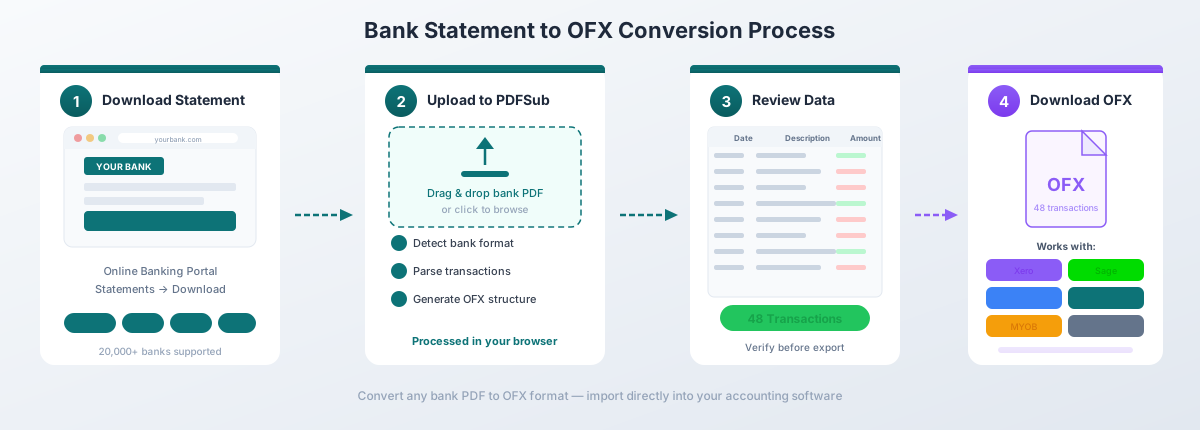
PDFSub genererar giltiga OFX 1.x-filer med unika FITID:er för varje transaktion, korrekt formaterade datum (ÅÅÅÅMMDD), korrekta debet/kredit-tecken och kontometadataggarna som bokföringsprogramvara förväntar sig. Den hanterar flersidiga kontoutdrag, löpande saldon, transaktionsbeskrivningar på flera rader, och både bankkonton och kreditkort.
Konverteraren fungerar med över 20 000 bankformat på över 130 språk. Digitala PDF-filer (textbaserade kontoutdrag) bearbetas helt i din webbläsare – filen lämnar aldrig din dator. Skannade eller bildbaserade PDF-filer faller tillbaka på serverbaserad AI-extraktion.
OFX är ett av 8 tillgängliga utdataformat, tillsammans med CSV, Excel, TSV, JSON, QBO, QFX och QIF. Allt-i-ett-planen kostar 20 USD/användare/månad (årligen) eller 25 USD/användare/månad (månadsvis), inklusive 500 sidor bankkontoutdrag per användare och en 7-dagars gratis provperiod.
Metod 2: Konvertera CSV till OFX
Om du redan har en CSV-fil från din bank – eller från ett annat konverteringsverktyg – kan du konvertera den till OFX. Men detta är svårare än det låter på grund av vad OFX kräver utöver råa transaktionsdata.
Utmaningarna:
- Generering av FITID. Varje transaktion behöver ett unikt Financial Institution Transaction ID. Du måste generera dessa deterministiskt – vanligtvis genom att hasha datum, belopp och beskrivning tillsammans – så att återimport av samma data ger samma FITID:er och utlöser dublettdetektering.
- Datumformatering. OFX kräver datum i formatet ÅÅÅÅMMDD (t.ex.
20260302). Din CSV kan ha MM/DD/ÅÅÅÅ, DD/MM/ÅÅÅÅ eller ett annat lokalspecifikt format. Att göra detta fel innebär att transaktioner hamnar på fel datum. - Kontometadata. Du måste ställa in BANKID (clearingnummer) och ACCTID (kontonummer) korrekt, plus ACCTTYPE (CHECKING, SAVINGS eller CREDITCARD). Dessa värden finns inte i CSV – du måste känna till dem och lägga till dem manuellt.
- Beloppssigneringskonvention. OFX använder negativa belopp för debet och positiva för kredit. Om din CSV har separata debet/kredit-kolumner måste du slå ihop dem. Om din CSV använder den motsatta signeringskonventionen (vanligt med kreditkortsutdrag) måste du vända den.
- XML-struktur. OFX-filen behöver korrekta header-deklarationer, korrekt nästlade taggar och XML-entitetskoder för specialtecken (ampersand, vinkelparenteser, tecken utanför ASCII).
Flera skrivbordsverktyg och online-konverterare hanterar CSV-till-OFX-konvertering. PDFSub hanterar hela kedjan – PDF till OFX – i ett enda steg och hoppar över det mellanliggande CSV-formatet helt.
Importera OFX till Xero
Xero behandlar OFX som ett förstklassigt importformat. Importprocessen är enkel.
Steg-för-steg
- Logga in på Xero och gå till Bokföring > Bankkonton.
- Klicka på bankkontot du vill importera transaktioner till.
- Klicka på Hantera konto (eller trepunktsmenyn) och välj Importera ett kontoutdrag.
- Klicka på Bläddra och välj din OFX-fil.
- Klicka på Importera.
- Xero tolkar filen och visar en sammanfattning – antal transaktioner, datumintervall och totala belopp.
- Bekräfta importen.
Importerade transaktioner visas som ej avstämda kontoutdragsrader. För var och en erbjuder Xero tre åtgärder: Matcha (länka till en befintlig faktura eller betalning), Skapa (skapa en ny transaktion med kontokoder och momssatser), eller Överför (registrera en överföring mellan bankkonton).
Hur Xero hanterar dubbletter
När Xero importerar en OFX-fil läser den FITID för varje transaktion och kontrollerar den mot alla tidigare importerade FITID:er för det bankkontot. Alla transaktioner med en tidigare sedd FITID hoppas över tyst. Det innebär att du säkert kan importera överlappande datumintervall – Xero lägger bara till de transaktioner den inte har sett tidigare.
Detta är en av de främsta anledningarna till att Xero rekommenderar OFX framför CSV. Med CSV har Xero ingen pålitlig metod för att upptäcka dubbletter, och överlappande importer skapar dubbla kontoutdragsrader som måste hittas och raderas manuellt.
För en komplett guide till alla Xero importmetoder – inklusive bankflöden, CSV-formateringsregler och felsökning – se vår guide för import av bankkontoutdrag i Xero.
Importera OFX till MYOB
MYOB (Mind Your Own Business) stöder OFX-import i både MYOB Business och MYOB AccountRight.
MYOB Business (Online)
- Gå till Bank i huvudmenyn.
- Klicka på Importera kontoutdrag.
- Välj bankkontot.
- Klicka på Välj fil och välj din OFX-fil.
- MYOB förhandsgranskar transaktionerna – granska datum, belopp och beskrivningar.
- Klicka på Importera.
MYOB AccountRight (Skrivbordsprogram)
- Gå till Bank > Bankflöden > Importera bankkontoutdrag.
- Välj målkonto från rullgardinsmenyn.
- Bläddra till din OFX-fil och välj den.
- Granska de importerade transaktionerna i bankflödesfönstret.
- Tilldela varje transaktion till lämpligt konto.
MYOB använder FITID från OFX-filer för dublettdetektering, precis som Xero. Om en transaktions FITID redan finns i systemet, hoppar MYOB över den vid import.
Importera OFX till annan programvara
FreeAgent
FreeAgent är populärt bland frilansare och småföretag i Storbritannien. För att importera OFX:
- Gå till Bank och välj bankkontot.
- Klicka på Importera > Ladda upp ett bankkontoutdrag.
- Välj din OFX-fil.
- Granska förhandsgranskningen och bekräfta importen.
FreeAgent stöder OFX, QIF och CSV. Liksom Xero och MYOB använder det FITID:er från OFX-filer för att förhindra dubbletter vid import.
GnuCash
GnuCash – det kostnadsfria bokföringsprogrammet – har inbyggt stöd för OFX-import via sin AqBanking-integration:
- Gå till Arkiv > Importera > Importera OFX/QFX.
- Välj din OFX-fil.
- GnuCash visar transaktionerna och ber dig att mappa dem till ett konto.
- Granska matchningsfönstret – GnuCash markerar potentiella dubbletter baserat på FITID.
- Godkänn importen.
GnuCash är en av de äldsta OFX-kompatibla applikationerna, och dess importmotor hanterar både OFX 1.x (SGML) och OFX 2.x (XML) filer.
Wave
Wave Accounting (nu ägt av H&R Block) stöder OFX-import:
- Gå till Bokföring > Transaktioner.
- Klicka på bankkontot.
- Klicka på Importera CSV eller OFX.
- Ladda upp filen och mappa den till kontot.
- Granska och bekräfta.
Wave stöder även CSV, men OFX erbjuder automatisk fältmappning och dublettdetektering – samma fördelar som med Xero och MYOB.
Förstå OFX-filstruktur
En OFX-fil är ren text. Du kan öppna den i vilken textredigerare som helst för att granska dess innehåll. Här är ett förenklat exempel som visar de viktigaste elementen:
OFXHEADER:100
DATA:OFXSGML
VERSION:102
SECURITY:NONE
ENCODING:USASCII
CHARSET:1252
COMPRESSION:NONE
OLDFILEUID:NONE
NEWFILEUID:NONE

<OFX> <SIGNONMSGSRSV1> <SONRS> <STATUS><CODE>0<SEVERITY>INFO</STATUS> <DTSERVER>20260302 <LANGUAGE>ENG </SONRS> </SIGNONMSGSRSV1> <BANKMSGSRSV1> <STMTTRNRS> <STMTRS> <CURDEF>USD <BANKACCTFROM> <BANKID>021000021 <ACCTID>123456789 <ACCTTYPE>CHECKING </BANKACCTFROM> <BANKTRANLIST> <DTSTART>20260201 <DTEND>20260228 <STMTTRN> <TRNTYPE>DEBIT <DTPOSTED>20260205 <TRNAMT>-85.50 <FITID>20260205-8550-001 <NAME>ACME SUPPLIES LLC <MEMO>Office supplies purchase </STMTTRN> <STMTTRN> <TRNTYPE>CREDIT <DTPOSTED>20260210 <TRNAMT>3200.00 <FITID>20260210-320000-001 <NAME>PAYROLL DEPOSIT <MEMO>Direct deposit - February </STMTTRN> </BANKTRANLIST> <LEDGERBAL> <BALAMT>12456.78 <DTASOF>20260228 </LEDGERBAL> </STMTRS> </STMTTRNRS> </BANKMSGSRSV1>
</OFX>
Viktiga taggar förklarade
| Tagg | Beskrivning |
|---|---|
BANKID |
Bankens clearingnummer (ABA-nummer i USA) |
ACCTID |
Kontonummer |
ACCTTYPE |
Kontotyp: CHECKING, SAVINGS, MONEYMRKT eller CREDITLINE |
DTSTART / DTEND |
Kontoutdragsperiodens start- och slutdatum (ÅÅÅÅMMDD) |
STMTTRN |
En enskild transaktionspost |
TRNTYPE |
Transaktionstyp: DEBIT, CREDIT, INT (ränta), FEE (avgift), SRVCHG (serviceavgift), DEP (insättning), ATM, POS, XFER (överföring), CHECK, PAYMENT, OTHER |
DTPOSTED |
Transaktionsdatum i formatet ÅÅÅÅMMDD |
TRNAMT |
Transaktionsbelopp – negativt för debet, positivt för kredit |
FITID |
Financial Institution Transaction ID – unik identifierare för dublettdetektering |
NAME |
Mottagare eller transaktionsnamn (max 32 tecken i OFX 1.x) |
MEMO |
Ytterligare beskrivning eller memo (max 255 tecken) |
LEDGERBAL |
Avslutande saldo med belopp och datum |
OFX 1.x (visas ovan) använder SGML-syntax – taggar behöver inte ha avslutande element. OFX 2.x använder välformaterad XML med korrekta avslutande taggar. De flesta bokföringsprogram accepterar båda. För kreditkortsutdrag ändras omslaget till CREDITCARDMSGSRSV1 istället för BANKMSGSRSV1, men transaktionsstrukturen inuti förblir densamma.
Vanliga problem vid OFX-import
Felaktigt datumformat
Symptom: Transaktioner visas med fel datum, eller importen misslyckas med ett datumfel.
Orsak: OFX-filen innehåller datum som inte följer standarden ÅÅÅÅMMDD. Vissa dåligt genererade OFX-filer använder lokalspecifika datumformat (MM/DD/ÅÅÅÅ eller DD/MM/ÅÅÅÅ) inuti XML-taggarna.
Åtgärd: Öppna OFX-filen i en textredigerare och kontrollera DTPOSTED-värdena. De ska vara exakt 8 siffror – 20260302, inte 03/02/2026 eller 2026-03-02. Om formatet är fel måste filen genereras om. PDFSub matar alltid ut datum i korrekt ÅÅÅÅMMDD-format.
Dubbla transaktioner hoppas över när du behöver dem
Symptom: Du har raderat transaktioner och importerat filen igen, men programmet importerar dem inte igen.
Orsak: Programmet kommer ihåg varje FITID det någonsin har sett. Även efter att de ursprungliga transaktionerna har raderats, finns FITID kvar i systemets minne.
Åtgärd: Du behöver en fil med nya FITID:er. Kontakta programmets support för vägledning om hur du rensar FITID-historiken, eller redigera FITID:erna manuellt i OFX-filen med en textredigerare.
Saknat kontonummer
Symptom: Importen misslyckas, eller programmet kan inte matcha filen med ett befintligt bankkonto.
Orsak: BANKID eller ACCTID-taggarna i OFX-filen är tomma eller innehåller platshållarvärden. Vissa OFX-generatorer utelämnar kontometadata helt.
Åtgärd: Öppna OFX-filen och lägg till korrekt BANKID (clearingnummer) och ACCTID (kontonummer). Dessa måste matcha bankkontoinställningarna i din bokföringsprogramvara, eller så behöver du manuellt välja målkonto under import.
Kodningsproblem med internationella tecken
Symptom: Mottagarnamn eller beskrivningar visar röriga tecken – frågetecken, rutor eller felaktiga accentuerade bokstäver.
Orsak: OFX-filen använder en kodning (t.ex. USASCII eller Latin-1) som inte stöder tecknen i transaktionsdatan – tyska umlaut, franska accenter, japanska tecken, kyrillisk text.
Åtgärd: OFX-filen bör deklarera UTF-8-kodning i headern, och den faktiska filkodningen måste matcha. PDFSub genererar OFX-filer med korrekt UTF-8-kodning.
Filen för stor för import
Symptom: Importen tar för lång tid eller programmet avvisar filen med ett felmeddelande om storlek eller antal transaktioner.
Orsak: De flesta bokföringsplattformar har gränser för importfilens storlek. Xero begränsar import till 1 000 transaktioner per fil. Andra plattformar har liknande begränsningar.
Åtgärd: Dela upp OFX-filen i mindre filer – vanligtvis per månad eller kvartal. Varje fil bör innehålla färre än 1 000 transaktioner. Se till att DTSTART/DTEND-taggarna och LEDGERBAL-värdena i varje delad fil återspeglar korrekt period.
Kreditkortstransaktioner importeras med fel tecken
Symptom: Köp visas som inkomst och betalningar som utgifter.
Orsak: OFX-filen använder bankkontoomslaget (BANKMSGSRSV1) istället för kreditkorts-omslaget (CREDITCARDMSGSRSV1). Detta förvirrar bokföringsprogrammets hantering av teckenkonventioner.
Åtgärd: OFX-filen behöver det korrekta omslaget för kontotypen. PDFSub upptäcker automatiskt om ett kontoutdrag är från ett checkkonto, sparkonto eller kreditkort och tillämpar rätt OFX-struktur automatiskt.
Vanliga frågor och svar
Vad är skillnaden mellan OFX och QBO?
QBO är Intuits proprietära dialekt av OFX, utformad för QuickBooks. Den underliggande strukturen är nästan identisk – samma taggar, samma FITID:er, samma kontometadata. QBO lägger till Intuit-specifika taggar som INTU.BID (bankidentifierare) och använder filändelsen .qbo. Du kan ofta byta namn på en .ofx-fil till .qbo och QuickBooks kommer att läsa den. Använd QBO för QuickBooks, OFX för allt annat.
Kan jag öppna en OFX-fil för att se vad som finns inuti?
Ja. OFX-filer är ren text. Öppna en i valfri textredigerare – Anteckningar, VS Code, TextEdit – och du kommer att se markup med transaktionsdatum, belopp, mottagarnamn, FITID:er och kontoinformation. Du kan redigera den manuellt om det behövs, men var försiktig med strukturen.
Föredrar Xero OFX framför CSV?
Ja. Xero rekommenderar OFX framför CSV för import av bankkontoutdrag. OFX-import sker automatiskt utan kolumnmappning, inkluderar FITID:er för dublettskydd och har standardiserad datum/beloppsformatering. CSV fungerar men kräver manuell kolumnmappning och erbjuder inget dublettskydd.
Kan jag konvertera OFX till CSV om jag behöver redigera data?
Ja. De flesta kalkylprogram kan inte öppna OFX direkt, men många verktyg kan tolka OFX och mata ut CSV. Om du behöver redigera transaktioner före import är det ett vanligt arbetsflöde att först konvertera till CSV, göra dina redigeringar och sedan konvertera tillbaka till OFX.
Hur genereras FITID:er?
Banker tilldelar FITID från sina interna transaktionsreferensnummer. När en konverterare som PDFSub genererar OFX från en PDF, skapar den deterministiska FITID:er genom att hasha transaktionsdatum, belopp och beskrivning tillsammans – så att konvertering av samma PDF två gånger ger samma FITID:er och återimport inte skapar dubbletter.
Vad är den maximala filstorleken för OFX-import?
Det beror på programvaran. Xero accepterar upp till 1 000 transaktioner per fil. MYOB och FreeAgent har liknande gränser. GnuCash har ingen praktisk gräns. Om ditt kontoutdrag innehåller mer än 1 000 transaktioner, dela upp det i flera OFX-filer per månad eller kvartal.
Stöder OFX flera konton i en fil?
OFX-specifikationen tillåter flera kontoutdrags-svar i en enda fil – ett för varje konto. De flesta bokföringsprogram förväntar sig dock ett konto per fil. För pålitliga importer, generera en separat OFX-fil för varje bankkonto.
Kan jag använda OFX för kreditkortsutdrag?
Ja. OFX stöder kreditkortsutdrag inbyggt. Filstrukturen använder CREDITCARDMSGSRSV1 som omslag istället för BANKMSGSRSV1, och transaktioner följer kreditkortets teckenkonvention (köp är negativa, betalningar är positiva). PDFSub upptäcker automatiskt kontotypen och genererar rätt OFX-struktur.
Uppdateras OFX-formatet fortfarande?
Ja. OFX-specifikationen underhålls aktivt av Financial Data Exchange (FDX). Den nuvarande versionen är OFX 2.2. De flesta bokföringsprogram accepterar dock fortfarande OFX 1.x-filer (SGML-format) vid sidan av de nyare XML-baserade 2.x-filerna. Det finns ingen brådska att använda den senaste versionen – 1.x-kompatibilitet är universell.
Vilka valutor stöder OFX?
OFX använder ISO 4217 valutakoder – USD, GBP, EUR, AUD, CAD, JPY, CHF och hundratals fler. Valutan deklareras en gång i CURDEF-taggen och gäller för alla transaktioner. Kontoutdrag i flera valutor stöds genom den valfria taggen ORIGCURRENCY på enskilda transaktioner.