Конвертировать банковские выписки в формат OFX
OFX — это стандартный формат импорта для Xero, MYOB и FreeAgent. Вот как конвертировать PDF-файлы банковских выписок в OFX и чем он отличается от CSV и QBO.
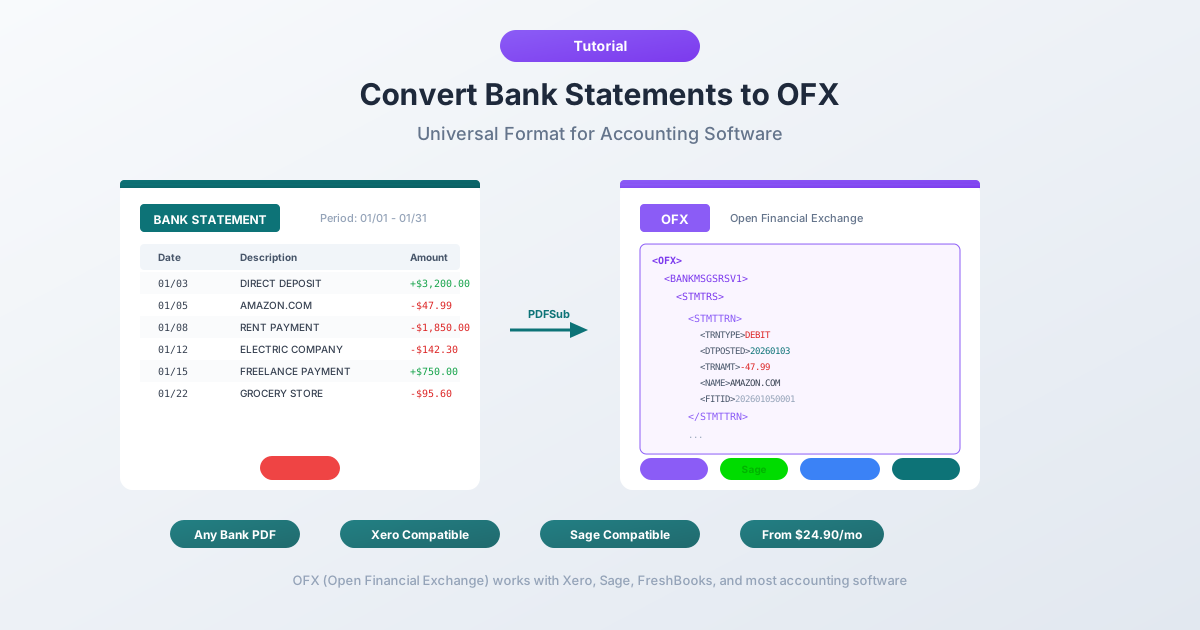
Вам нужно импортировать банковские транзакции в Xero, MYOB или FreeAgent. Банк предоставил вам PDF-выписку. Возможно, CSV, если вам повезет. Но бухгалтерская платформа требует файл OFX — формат, о котором большинство людей никогда не слышали, не говоря уже о том, как его создать.
OFX — Open Financial Exchange — это стандартный формат обмена финансовыми данными, на котором построены эти платформы. Он содержит идентификаторы транзакций для обнаружения дубликатов, встраивает метаданные счета и автоматически сопоставляет столбцы при импорте. Никакого угадывания формата даты. Никакого ручного назначения столбцов. Никакого случайного импорта одного и того же месяца дважды. Это просто работает.
Проблема в том, что банки почти никогда не предоставляют файлы OFX напрямую. Они дают вам PDF. Иногда они предлагают загрузку CSV, но CSV не хватает структуры и защиты от дубликатов, которые обеспечивает OFX. Это руководство объясняет, что такое формат OFX, почему бухгалтерские платформы предпочитают его, как он сравнивается с CSV и QBO, и как конвертировать PDF-файлы ваших банковских выписок в файлы OFX, которые чисто импортируются в Xero, MYOB, FreeAgent и другое программное обеспечение.
Что такое формат OFX?
OFX расшифровывается как Open Financial Exchange. Это формат данных на основе XML, разработанный специально для обмена финансовой информацией между учреждениями, программным обеспечением и конечными пользователями. Изначально разработанный в 1997 году Microsoft, Intuit и CheckFree, спецификация теперь поддерживается Financial Data Exchange (FDX). Текущая версия, OFX 2.2, использует корректный XML. Более ранние версии (1.x) использовали SGML — более свободный синтаксис разметки, который допускал незакрытые теги. Большинство бухгалтерского программного обеспечения принимает оба формата.
Файлы OFX используют расширение .ofx и содержат структурированные финансовые данные:
- Записи транзакций — дата, сумма, имя получателя, примечание, номер чека и тип транзакции (дебет, кредит, перевод, комиссия и т. д.)
- FITID — Financial Institution Transaction IDs, уникальные идентификаторы, присвоенные каждой транзакции для обнаружения дубликатов
- Идентификация счета — банковский маршрутный номер (BANKID), номер счета (ACCTID) и тип счета (расчетный, сберегательный, кредитная карта)
- Метаданные выписки — даты открытия и закрытия отчетного периода, а также начальные и конечные балансы
- Валюта — код валюты по стандарту ISO 4217 (USD, GBP, EUR, AUD, CAD и т. д.)
При импорте файла OFX в бухгалтерское программное обеспечение каждое поле сопоставляется автоматически. Никакой двусмысленности, никакого сопоставления столбцов, никакого пространства для неверного толкования.
Почему OFX важен для бухгалтерии
OFX был специально разработан для обмена финансовыми данными, и эта конструкция проявляется в деталях.
Идентификаторы транзакций (FITID) обеспечивают обнаружение дубликатов
Каждая транзакция в файле OFX имеет уникальный FITID — Financial Institution Transaction ID. При импорте файла бухгалтерское программное обеспечение записывает все когда-либо виденные FITID. При повторном импорте того же файла или двух перекрывающихся файлов программное обеспечение молча пропускает любую транзакцию с ранее виденным FITID.
В CSV нет эквивалента. Импортируйте один и тот же CSV дважды, и вы получите двойные записи. Очистка дублирующихся транзакций — одна из самых распространенных и трудоемких бухгалтерских проблем. OFX устраняет ее на уровне формата.
Идентификация счета встроена
Файлы OFX включают банковский маршрутный номер и номер счета, поэтому бухгалтерское программное обеспечение может автоматически сопоставить импорт с правильным банковским счетом или предупредить вас, если файл не совпадает. Файлы CSV не содержат метаданных счета.
Стандартизированная структура исключает сопоставление столбцов
В случае с CSV программное обеспечение должно спросить: какой столбец — дата? Какой — сумма? Отдельные столбцы дебета/кредита или одна подписанная сумма? OFX пропускает все это. Каждое поле имеет определенный тег — DTPOSTED для даты, TRNAMT для суммы, NAME для получателя. Программное обеспечение считывает теги и точно знает, куда все идет.
Включены даты выписки и балансы
Файлы OFX включают отчетный период (даты открытия и закрытия) и баланс по учетам на конец периода — контекст, который не несут файлы CSV, что облегчает проверку баланса и сверку.
Широкая совместимость с программным обеспечением
OFX принимается широким спектром бухгалтерского и финансового программного обеспечения:
- Xero — предпочтительный формат импорта
- MYOB — поддерживается нативно
- FreeAgent — поддерживается нативно
- Wave — поддерживается нативно
- GnuCash — поддерживается нативно
- Sage — поддерживается в большинстве версий
- Microsoft Money (устаревший) — формат был изначально разработан для него
- Moneydance — поддерживается нативно
- KMyMoney — поддерживается нативно
Для пользователей QuickBooks более подходящим выбором является родственный формат QBO (диалект OFX от Intuit). Но для большинства других бухгалтерских платформ — особенно Xero — OFX является стандартом.
OFX против CSV против QBO
Три формата, с которыми вы чаще всего столкнетесь при импорте банковских данных в бухгалтерское программное обеспечение.
| Функция | OFX | CSV | QBO |
|---|---|---|---|
| Основа формата | XML (структурированная разметка) | Простой текст (разделенный запятыми) | SGML/XML (диалект OFX от Intuit) |
| Идентификаторы транзакций | Да (FITID) | Нет | Да (FITID) |
| Обнаружение дубликатов | Да — автоматическое | Нет — требуется ручная очистка | Да — автоматическое |
| Сопоставление столбцов | Автоматическое | Ручное — пользователь назначает каждый столбец | Автоматическое |
| Метаданные счета | Да (маршрутный номер + номер счета) | Нет | Да (маршрутный номер + номер счета) |
| Формат даты | Стандартизированный (YYYYMMDD) | Варьируется — должен соответствовать региону ПО | Стандартизированный (YYYYMMDD) |
| Балансы выписки | Да (начальный + конечный) | Нет | Да (начальный + конечный) |
| Обработка суммы | Одно поле с знаком, без двусмысленности | Могут быть отдельные столбцы дебета/кредита | Одно поле с знаком, без двусмысленности |
| Обработка спецсимволов | XML-сущности (закодированные) | Варьируется — проблемы с кодировкой распространены | SGML-сущности (закодированные) |
| Основное ПО | Xero, MYOB, FreeAgent, Wave, GnuCash | Универсальный (любая электронная таблица или бухгалтерский инструмент) | QuickBooks (Online + Desktop) |
| Редактируемость | Требует знаний XML | Легко — открыть в Excel | Требует знаний SGML |
Когда использовать каждый формат
Используйте OFX, когда: Импортируете в Xero, MYOB, FreeAgent, Wave, GnuCash или любое другое бухгалтерское программное обеспечение, кроме QuickBooks. Самый чистый путь импорта — автоматическое сопоставление, защита от дубликатов, отсутствие проблем с форматированием.
Используйте QBO, когда: Импортируете в QuickBooks Online или Desktop. QBO — это OFX с тегами, специфичными для Intuit. См. наше руководство по конвертации QBO для получения подробной информации.
Используйте CSV, когда: Целевое программное обеспечение принимает только CSV, или вам нужно отредактировать транзакции перед импортом. CSV — это универсальный запасной вариант, но он требует больше ручной работы и не обеспечивает защиты от дубликатов.
Метод 1: Конвертировать PDF в OFX с помощью PDFSub
Самый прямой путь от PDF банковской выписки к файлу OFX, готовому к импорту.
- Скачайте PDF банковской выписки с веб-сайта вашего банка или из электронной почты
- Перейдите в Конвертер банковских выписок PDFSub
- Загрузите ваш PDF — перетащите или нажмите, чтобы выбрать файл
- PDFSub автоматически извлекает транзакции, определяя даты, суммы, описания и типы транзакций
- Выберите OFX в качестве выходного формата в выпадающем списке форматов
- Скачайте файл OFX
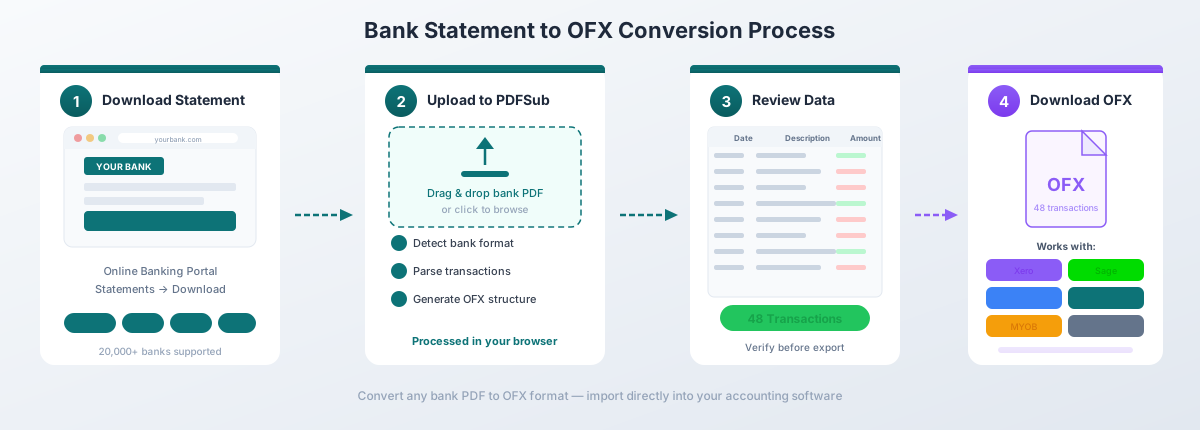
PDFSub генерирует корректные файлы OFX 1.x с уникальными FITID для каждой транзакции, правильно отформатированными датами (YYYYMMDD), корректными знаками дебета/кредита и тегами метаданных счета, которые ожидает бухгалтерское программное обеспечение. Он обрабатывает многостраничные выписки, текущие балансы, многострочные описания транзакций, а также банковские счета и кредитные карты.
Конвертер работает с более чем 20 000 банковских форматов на более чем 130 языках. Цифровые PDF (текстовые выписки) обрабатываются полностью в вашем браузере — файл никогда не покидает ваш компьютер. Отсканированные или основанные на изображениях PDF используют серверное AI-извлечение.
OFX — один из 8 доступных выходных форматов, наряду с CSV, Excel, TSV, JSON, QBO, QFX и QIF. План All-In-One стоит 20 долларов США за пользователя в месяц (годовая оплата) или 25 долларов США за пользователя в месяц (ежемесячная оплата), включая 500 страниц банковских выписок на пользователя и 7-дневную бесплатную пробную версию.
Метод 2: Конвертировать CSV в OFX
Если у вас уже есть файл CSV от вашего банка — или от другого инструмента конвертации — вы можете конвертировать его в OFX. Но это сложнее, чем кажется, из-за того, что OFX требует помимо необработанных данных транзакций.
Проблемы:
- Генерация FITID. Каждая транзакция требует уникального идентификатора транзакции финансового учреждения. Вы должны генерировать их детерминированно — обычно путем хеширования даты, суммы и описания вместе — так, чтобы повторный импорт одних и тех же данных давал те же FITID и вызывал обнаружение дубликатов.
- Форматирование даты. OFX требует даты в формате YYYYMMDD (например,
20260302). Ваш CSV может иметь формат MM/DD/YYYY, DD/MM/YYYY или другой локализованный формат. Неправильное указание этого приведет к тому, что транзакции попадут на неправильные даты. - Метаданные счета. Вам нужно правильно установить BANKID (маршрутный номер) и ACCTID (номер счета), а также ACCTTYPE (CHECKING, SAVINGS или CREDITCARD). Эти значения отсутствуют в CSV — вы должны знать их и добавить вручную.
- Соглашение о знаке суммы. OFX использует отрицательные суммы для дебетов и положительные для кредитов. Если ваш CSV имеет отдельные столбцы дебета/кредита, вам нужно объединить их. Если ваш CSV использует обратное соглашение о знаках (часто встречается в выписках по кредитным картам), вам нужно его изменить.
- Структура XML. Файл OFX должен иметь правильные заголовки, правильно вложенные теги и кодирование XML-сущностей для специальных символов (амперсанды, угловые скобки, не-ASCII символы).
Несколько настольных инструментов и онлайн-конвертеров обрабатывают конвертацию CSV в OFX. PDFSub обрабатывает всю цепочку — от PDF до OFX — за один шаг, полностью пропуская промежуточный CSV.
Импорт OFX в Xero
Xero рассматривает OFX как формат импорта первого класса. Процесс импорта прост.
Пошаговая инструкция
- Войдите в Xero и перейдите в Бухгалтерия > Банковские счета
- Нажмите на банковский счет, в который вы хотите импортировать транзакции
- Нажмите Управление счетом (или меню из трех точек) и выберите Импорт выписки
- Нажмите Обзор и выберите ваш файл OFX
- Нажмите Импорт
- Xero анализирует файл и показывает сводку — количество транзакций, диапазон дат и общие суммы
- Подтвердите импорт
Импортированные транзакции отображаются как неразнесенные строки выписки. Для каждой из них Xero предлагает три действия: Сопоставить (связать с существующим счетом-фактурой или счетом), Создать (создать новую транзакцию с кодами счетов и ставками налогов) или Перевести (записать перевод между банковскими счетами).
Как Xero обрабатывает дубликаты
При импорте файла OFX Xero считывает FITID каждой транзакции и проверяет его по всем ранее импортированным FITID для этого банковского счета. Любая транзакция с ранее виденным FITID будет молча пропущена. Это означает, что вы можете безопасно импортировать перекрывающиеся диапазоны дат — Xero добавляет только те транзакции, которые он еще не видел.
Это одна из основных причин, по которой Xero рекомендует OFX вместо CSV. С CSV у Xero нет надежного способа обнаружить дубликаты, и перекрывающиеся импорты создают дублирующиеся строки выписки, которые необходимо найти и удалить вручную.
Для полного руководства по всем методам импорта Xero — включая банковские ленты, правила форматирования CSV и устранение неполадок — см. наше руководство по импорту банковских выписок Xero.
Импорт OFX в MYOB
MYOB (Mind Your Own Business) поддерживает импорт OFX как в MYOB Business, так и в MYOB AccountRight.
MYOB Business (Онлайн)
- Перейдите в Банкинг в главном меню
- Нажмите Импорт выписки
- Выберите банковский счет
- Нажмите Выбрать файл и выберите ваш файл OFX
- MYOB предварительно просматривает транзакции — проверьте даты, суммы и описания
- Нажмите Импорт
MYOB AccountRight (Настольное приложение)
- Перейдите в Банкинг > Банковские ленты > Импорт банковской выписки
- Выберите целевой банковский счет из выпадающего списка
- Найдите ваш файл OFX и выберите его
- Просмотрите импортированные транзакции в окне банковской ленты
- Распределите каждую транзакцию по соответствующему счету
MYOB использует FITID из файлов OFX для обнаружения дубликатов, как и Xero. Если FITID транзакции уже существует в системе, MYOB пропускает ее при импорте.
Импорт OFX в другое программное обеспечение
FreeAgent
FreeAgent популярен среди фрилансеров и малого бизнеса в Великобритании. Для импорта OFX:
- Перейдите в Банкинг и выберите банковский счет
- Нажмите Импорт > Загрузить банковскую выписку
- Выберите ваш файл OFX
- Просмотрите предварительный просмотр и подтвердите импорт
FreeAgent поддерживает OFX, QIF и CSV. Как и Xero и MYOB, он использует FITID из файлов OFX для предотвращения дублирующихся импортов.
GnuCash
GnuCash — приложение для бухгалтерского учета с открытым исходным кодом — имеет встроенную поддержку импорта OFX через интеграцию AqBanking:
- Перейдите в Файл > Импорт > Импорт OFX/QFX
- Выберите ваш файл OFX
- GnuCash отображает транзакции и просит вас сопоставить их со счетом
- Просмотрите окно сопоставления — GnuCash выделяет потенциальные дубликаты на основе FITID
- Примите импорт
GnuCash — одно из старейших приложений, совместимых с OFX, и его механизм импорта обрабатывает как файлы OFX 1.x (SGML), так и OFX 2.x (XML).
Wave
Wave Accounting (теперь принадлежит H&R Block) поддерживает импорт OFX:
- Перейдите в Бухгалтерия > Транзакции
- Нажмите на банковский счет
- Нажмите Импорт CSV или OFX
- Загрузите файл и сопоставьте его со счетом
- Просмотрите и подтвердите
Wave также поддерживает CSV, но OFX обеспечивает автоматическое сопоставление полей и обнаружение дубликатов — те же преимущества, что и с Xero и MYOB.
Понимание структуры файла OFX
Файл OFX — это простой текст. Вы можете открыть его в любом текстовом редакторе, чтобы изучить его содержимое. Вот упрощенный пример, показывающий ключевые элементы:
OFXHEADER:100
DATA:OFXSGML
VERSION:102
SECURITY:NONE
ENCODING:USASCII
CHARSET:1252
COMPRESSION:NONE
OLDFILEUID:NONE
NEWFILEUID:NONE

<OFX> <SIGNONMSGSRSV1> <SONRS> <STATUS><CODE>0<SEVERITY>INFO</STATUS> <DTSERVER>20260302 <LANGUAGE>ENG </SONRS> </SIGNONMSGSRSV1> <BANKMSGSRSV1> <STMTTRNRS> <STMTRS> <CURDEF>USD <BANKACCTFROM> <BANKID>021000021 <ACCTID>123456789 <ACCTTYPE>CHECKING </BANKACCTFROM> <BANKTRANLIST> <DTSTART>20260201 <DTEND>20260228 <STMTTRN> <TRNTYPE>DEBIT <DTPOSTED>20260205 <TRNAMT>-85.50 <FITID>20260205-8550-001 <NAME>ACME SUPPLIES LLC <MEMO>Office supplies purchase </STMTTRN> <STMTTRN> <TRNTYPE>CREDIT <DTPOSTED>20260210 <TRNAMT>3200.00 <FITID>20260210-320000-001 <NAME>PAYROLL DEPOSIT <MEMO>Direct deposit - February </STMTTRN> </BANKTRANLIST> <LEDGERBAL> <BALAMT>12456.78 <DTASOF>20260228 </LEDGERBAL> </STMTRS> </STMTTRNRS> </BANKMSGSRSV1>
</OFX>
Ключевые теги с пояснениями
| Тег | Описание |
|---|---|
BANKID |
Банковский маршрутный номер (номер ABA в США) |
ACCTID |
Номер счета |
ACCTTYPE |
Тип счета: CHECKING, SAVINGS, MONEYMRKT или CREDITLINE |
DTSTART / DTEND |
Даты начала и окончания отчетного периода (YYYYMMDD) |
STMTTRN |
Запись одной транзакции |
TRNTYPE |
Тип транзакции: DEBIT, CREDIT, INT (проценты), FEE (комиссия), SRVCHG (плата за обслуживание), DEP (депозит), ATM, POS, XFER (перевод), CHECK (чек), PAYMENT (платеж), OTHER (другое) |
DTPOSTED |
Дата транзакции в формате YYYYMMDD |
TRNAMT |
Сумма транзакции — отрицательная для дебетов, положительная для кредитов |
FITID |
Идентификатор транзакции финансового учреждения — уникальный идентификатор для обнаружения дубликатов |
NAME |
Имя получателя или название транзакции (максимум 32 символа в OFX 1.x) |
MEMO |
Дополнительное описание или примечание (максимум 255 символов) |
LEDGERBAL |
Конечный баланс с суммой и датой |
OFX 1.x (показан выше) использует синтаксис SGML — теги не требуют закрывающих элементов. OFX 2.x использует корректный XML с правильными закрывающими тегами. Большинство бухгалтерского программного обеспечения принимает оба формата. Для выписок по кредитным картам обертка меняется на CREDITCARDMSGSRSV1 вместо BANKMSGSRSV1, но структура транзакции внутри остается прежней.
Распространенные проблемы при импорте OFX
Неправильный формат даты
Симптом: Транзакции появляются на неправильные даты, или импорт завершается ошибкой даты.
Причина: Файл OFX содержит даты, которые не соответствуют стандарту YYYYMMDD. Некоторые плохо сгенерированные файлы OFX используют локализованные форматы дат (MM/DD/YYYY или DD/MM/YYYY) внутри XML-тегов.
Решение: Откройте файл OFX в текстовом редакторе и проверьте значения DTPOSTED. Они должны быть ровно 8 цифр — 20260302, а не 03/02/2026 или 02-Mar-2026. Если формат неправильный, файл нужно перегенерировать. PDFSub всегда выводит даты в правильном формате YYYYMMDD.
Пропускаются дублирующиеся транзакции, когда они нужны
Симптом: Вы удалили транзакции и повторно импортировали файл, но программное обеспечение не импортирует их снова.
Причина: Программное обеспечение запоминает каждый FITID, который оно когда-либо видело. Даже после удаления исходных транзакций FITID остается в памяти системы.
Решение: Вам нужен файл с новыми FITID. Свяжитесь со службой поддержки вашего программного обеспечения, чтобы получить инструкции по очистке истории FITID, или вручную отредактируйте FITID в файле OFX с помощью текстового редактора.
Отсутствует номер счета
Симптом: Импорт завершается с ошибкой, или программное обеспечение не может сопоставить файл с существующим банковским счетом.
Причина: Теги BANKID или ACCTID в файле OFX пусты или содержат заполнители. Некоторые генераторы OFX полностью пропускают метаданные счета.
Решение: Откройте файл OFX и добавьте правильные BANKID (маршрутный номер) и ACCTID (номер счета). Они должны соответствовать настройкам банковского счета в вашем бухгалтерском программном обеспечении, или вам нужно вручную выбрать целевой счет во время импорта.
Проблемы с кодировкой интернациональных символов
Симптом: Имена получателей или описания отображаются с искаженными символами — вопросительными знаками, квадратами или неправильными диакритическими знаками.
Причина: Файл OFX использует кодировку (например, USASCII или Latin-1), которая не поддерживает символы в данных транзакции — немецкие умлауты, французские акценты, японские символы, кириллицу.
Решение: Файл OFX должен объявлять кодировку UTF-8 в заголовке, и фактическая кодировка файла должна совпадать. PDFSub генерирует файлы OFX с правильной кодировкой UTF-8.
Файл слишком большой для импорта
Симптом: Импорт занимает слишком много времени или программное обеспечение отклоняет файл с ошибкой размера или количества транзакций.
Причина: Большинство бухгалтерских платформ налагают ограничения на размер импортируемых файлов. Xero принимает до 1000 транзакций на файл. Другие платформы имеют аналогичные ограничения.
Решение: Разделите файл OFX на более мелкие файлы — обычно по месяцам или кварталам. Каждый файл должен содержать менее 1000 транзакций. Убедитесь, что теги DTSTART/DTEND и значения LEDGERBAL в каждом разделенном файле отражают правильный период.
Транзакции по кредитной карте импортируются с неправильными знаками
Симптом: Покупки отображаются как доход, а платежи — как расходы.
Причина: Файл OFX использует обертку для банковского счета (BANKMSGSRSV1) вместо обертки для кредитной карты (CREDITCARDMSGSRSV1). Это сбивает с толку обработку соглашений о знаках в бухгалтерском программном обеспечении.
Решение: Файл OFX должен иметь правильную обертку для типа счета. PDFSub автоматически определяет, является ли выписка с расчетного счета, сберегательного счета или кредитной карты, и автоматически применяет соответствующую структуру OFX.
Часто задаваемые вопросы
В чем разница между OFX и QBO?
QBO — это проприетарный диалект OFX от Intuit, разработанный для QuickBooks. Базовая структура почти идентична — те же теги, те же FITID, те же метаданные счета. QBO добавляет теги, специфичные для Intuit, такие как INTU.BID (идентификатор банка) и использует расширение .qbo. Вы часто можете переименовать файл .ofx в .qbo, и QuickBooks его прочитает. Используйте QBO для QuickBooks, OFX для всего остального.
Могу ли я открыть файл OFX, чтобы увидеть его содержимое?
Да. Файлы OFX — это простой текст. Откройте его в любом текстовом редакторе — Notepad, VS Code, TextEdit — и вы увидите разметку с датами транзакций, суммами, именами получателей, FITID и информацией о счете. Вы можете отредактировать его вручную при необходимости, но будьте осторожны со структурой.
Предпочитает ли Xero OFX перед CSV?
Да. Xero рекомендует OFX вместо CSV для импорта банковских выписок. Импорт OFX происходит автоматически без сопоставления столбцов, включает FITID для предотвращения дубликатов и содержит стандартизированное форматирование дат/сумм. CSV работает, но требует ручного сопоставления столбцов и не обеспечивает защиты от дубликатов.
Могу ли я конвертировать OFX в CSV, если мне нужно отредактировать данные?
Да. Большинство программ для работы с электронными таблицами не могут открывать OFX напрямую, но многие инструменты могут анализировать OFX и выводить CSV. Если вам нужно отредактировать транзакции перед импортом, преобразование сначала в CSV, внесение правок, а затем обратное преобразование в OFX — распространенный рабочий процесс.
Как генерируются FITID?
Банки назначают FITID из своих внутренних номеров ссылок на транзакции. Когда конвертер, такой как PDFSub, генерирует OFX из PDF, он создает детерминированные FITID путем хеширования даты транзакции, суммы и описания вместе — поэтому конвертация одного и того же PDF дважды дает те же FITID, и повторный импорт не создает дубликатов.
Каков максимальный размер файла для импорта OFX?
Зависит от программного обеспечения. Xero принимает до 1000 транзакций на файл. MYOB и FreeAgent имеют аналогичные ограничения. GnuCash не имеет практических ограничений. Если ваша выписка содержит более 1000 транзакций, разделите ее на несколько файлов OFX по месяцам или кварталам.
Поддерживает ли OFX несколько счетов в одном файле?
Спецификация OFX допускает несколько ответов на выписки в одном файле — по одному для каждого счета. Однако большинство бухгалтерских программ ожидает один счет на файл. Для надежного импорта генерируйте отдельный файл OFX для каждого банковского счета.
Могу ли я использовать OFX для выписок по кредитным картам?
Да. OFX нативно поддерживает выписки по кредитным картам. Структура файла использует CREDITCARDMSGSRSV1 в качестве обертки вместо BANKMSGSRSV1, и транзакции следуют соглашению о знаках кредитной карты (покупки — отрицательные, платежи — положительные). PDFSub автоматически определяет тип выписки и генерирует правильную структуру OFX.
Формат OFX все еще обновляется?
Да. Спецификация OFX активно поддерживается Financial Data Exchange (FDX). Текущая версия — OFX 2.2. Однако большинство бухгалтерского программного обеспечения по-прежнему принимает файлы OFX 1.x (формат SGML) наряду с более новыми файлами 2.x на основе XML. Нет срочности использовать последнюю версию — совместимость 1.x универсальна.
Какие валюты поддерживает OFX?
OFX использует коды валют ISO 4217 — USD, GBP, EUR, AUD, CAD, JPY, CHF и сотни других. Валюта объявляется один раз в теге CURDEF и применяется ко всем транзакциям. Многовалютные выписки поддерживаются через необязательный тег ORIGCURRENCY для отдельных транзакций.