Converter Extratos Bancários para OFX
OFX é o formato de importação padrão para Xero, MYOB e FreeAgent. Veja como converter extratos bancários em PDF para OFX e o que o diferencia de CSV e QBO.
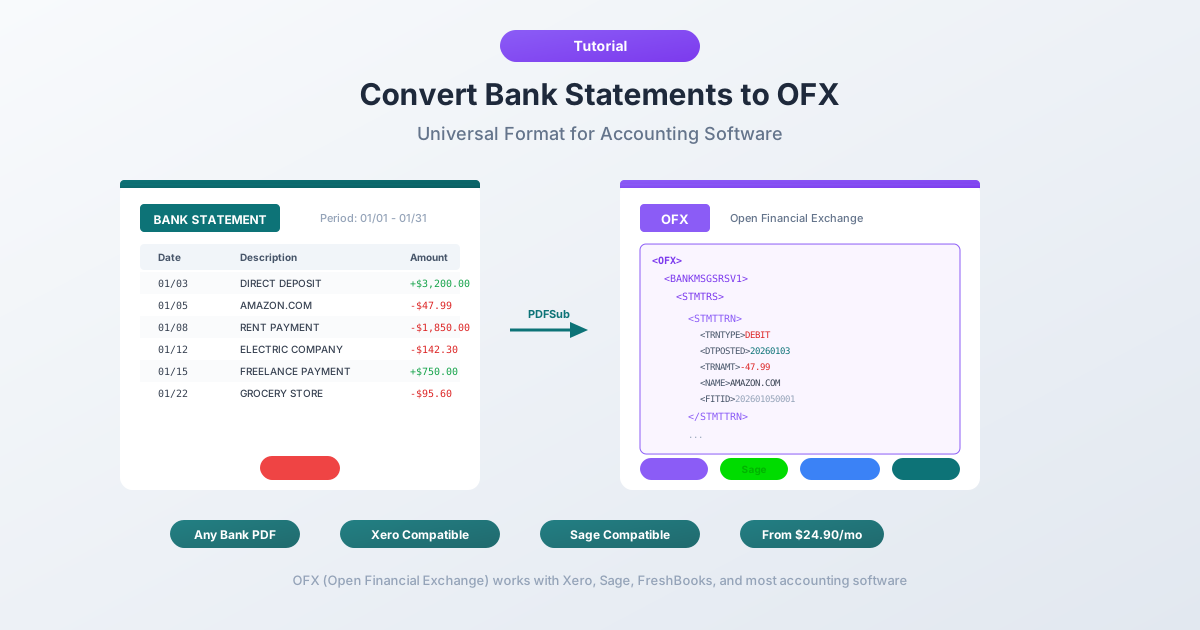
Você precisa importar transações bancárias para o Xero, MYOB ou FreeAgent. O banco forneceu um extrato em PDF. Talvez um CSV, se você tiver sorte. Mas a plataforma de contabilidade quer um arquivo OFX - um formato que a maioria das pessoas nunca ouviu falar, muito menos sabe como criar.
OFX - Open Financial Exchange - é o formato padrão de intercâmbio de dados financeiros em que essas plataformas foram construídas. Ele carrega IDs de transação para detecção de duplicatas, incorpora metadados da conta e mapeia colunas automaticamente na importação. Sem adivinhação de formato de data. Sem atribuição manual de colunas. Sem importar acidentalmente o mesmo mês duas vezes. Simplesmente funciona.
O problema é que os bancos quase nunca fornecem arquivos OFX diretamente. Eles fornecem PDFs. Às vezes, eles oferecem downloads CSV - mas o CSV carece da estrutura e da proteção contra duplicatas que o OFX oferece. Este guia explica o que é o formato OFX, por que as plataformas de contabilidade o preferem, como ele se compara a CSV e QBO, e como converter seus extratos bancários em PDF em arquivos OFX que importam de forma limpa no Xero, MYOB, FreeAgent e outros softwares.
O Que é o Formato OFX?
OFX significa Open Financial Exchange. É um formato de dados baseado em XML projetado especificamente para a troca de informações financeiras entre instituições, softwares e usuários finais. Originalmente desenvolvido em 1997 pela Microsoft, Intuit e CheckFree, a especificação é agora mantida pela Financial Data Exchange (FDX). A versão atual, OFX 2.2, usa XML bem formado. Versões anteriores (1.x) usavam SGML - uma sintaxe de marcação mais flexível que permitia tags não fechadas. A maioria dos softwares de contabilidade aceita ambos.
Arquivos OFX usam a extensão .ofx e contêm dados financeiros estruturados:
- Registros de transação - data, valor, nome do beneficiário, memorando, número do cheque e tipo de transação (débito, crédito, transferência, taxa, etc.)
- FITIDs - Financial Institution Transaction IDs (IDs de Transação da Instituição Financeira), identificadores exclusivos atribuídos a cada transação para detecção de duplicatas
- Identificação da conta - número de roteamento do banco (BANKID), número da conta (ACCTID) e tipo de conta (conta corrente, poupança, cartão de crédito)
- Metadados do extrato - as datas de abertura e fechamento do período do extrato, mais os saldos de abertura e fechamento
- Moeda - o código de moeda ISO 4217 (USD, GBP, EUR, AUD, CAD, etc.)
Ao importar um arquivo OFX para um software de contabilidade, cada campo é mapeado automaticamente. Sem ambiguidade, sem mapeamento de colunas, sem espaço para interpretação errônea.
Por Que OFX é Importante para Contabilidade
OFX foi construído especificamente para intercâmbio de dados financeiros, e esse design é evidente nos detalhes.
IDs de Transação (FITID) Permitem Detecção de Duplicatas
Cada transação em um arquivo OFX carrega um FITID exclusivo - Financial Institution Transaction ID. Ao importar o arquivo, o software de contabilidade registra cada FITID que viu. Importe o mesmo arquivo novamente, ou importe dois arquivos sobrepostos, e o software ignorará silenciosamente qualquer transação com um FITID previamente visto.
O CSV não tem equivalente. Importe o mesmo CSV duas vezes e você terá entradas duplicadas. Limpar transações duplicadas é uma das dores de cabeça contábeis mais comuns - e mais demoradas. O OFX o elimina no nível do formato.
Identificação da Conta Embutida
Arquivos OFX incluem o número de roteamento do banco e o número da conta, para que o software de contabilidade possa corresponder automaticamente a importação à conta bancária correta - ou avisá-lo se o arquivo não corresponder. Arquivos CSV não carregam metadados de conta.
Estrutura Padronizada Elimina Mapeamento de Colunas
Com o CSV, o software precisa perguntar: qual coluna é a data? Qual é o valor? Colunas separadas de débito/crédito ou um único valor assinado? O OFX ignora tudo isso. Cada campo tem uma tag definida - DTPOSTED para a data, TRNAMT para o valor, NAME para o beneficiário. O software lê as tags e sabe exatamente onde tudo vai.
Datas e Saldos do Extrato Incluídos
Arquivos OFX incluem o período do extrato (datas de abertura e fechamento) e o saldo contábil no final do período - contexto que os arquivos CSV não carregam, permitindo a verificação de saldos e reconciliação mais fácil.
Ampla Compatibilidade de Software
OFX é aceito por uma ampla gama de softwares de contabilidade e financeiros:
- Xero - formato de importação preferido
- MYOB - suportado nativamente
- FreeAgent - suportado nativamente
- Wave - suportado nativamente
- GnuCash - suportado nativamente
- Sage - suportado na maioria das versões
- Microsoft Money (legado) - o formato foi originalmente projetado para ele
- Moneydance - suportado nativamente
- KMyMoney - suportado nativamente
Para usuários do QuickBooks, o formato QBO intimamente relacionado (dialeto OFX da Intuit) é a melhor escolha. Mas para a maioria das outras plataformas de contabilidade - especialmente Xero - OFX é o padrão.
OFX vs. CSV vs. QBO
Os três formatos que você encontrará com mais frequência ao importar dados bancários para software de contabilidade.
| Recurso | OFX | CSV | QBO |
|---|---|---|---|
| Base do formato | XML (marcação estruturada) | Texto simples (separado por vírgulas) | SGML/XML (dialeto OFX da Intuit) |
| IDs de transação | Sim (FITID) | Não | Sim (FITID) |
| Detecção de duplicatas | Sim - automática | Não - limpeza manual necessária | Sim - automática |
| Mapeamento de colunas | Automático | Manual - o usuário atribui cada coluna | Automático |
| Metadados da conta | Sim (roteamento + número da conta) | Não | Sim (roteamento + número da conta) |
| Formato da data | Padronizado (AAAA MM DD) | Varia - deve corresponder à região do software | Padronizado (AAAA MM DD) |
| Saldos do extrato | Sim (abertura + fechamento) | Não | Sim (abertura + fechamento) |
| Manuseio de valores | Campo único assinado, sem ambiguidade | Pode ter colunas separadas de débito/crédito | Campo único assinado, sem ambiguidade |
| Manuseio de caracteres especiais | Entidades XML (codificadas) | Varia - problemas de codificação comuns | Entidades SGML (codificadas) |
| Software principal | Xero, MYOB, FreeAgent, Wave, GnuCash | Universal (qualquer planilha ou ferramenta de contabilidade) | QuickBooks (Online + Desktop) |
| Editabilidade | Requer conhecimento de XML | Fácil - abrir no Excel | Requer conhecimento de SGML |
Quando Usar Cada Um
Use OFX quando: Importar para Xero, MYOB, FreeAgent, Wave, GnuCash ou qualquer software de contabilidade que não seja QuickBooks. Caminho de importação mais limpo - mapeamento automático, proteção contra duplicatas, sem problemas de formatação.
Use QBO quando: Importar para QuickBooks Online ou Desktop. QBO é OFX com tags específicas da Intuit. Veja nosso guia de conversão QBO para detalhes.
Use CSV quando: O software de destino só aceita CSV, ou você precisa editar transações antes da importação. CSV é o fallback universal, mas requer mais trabalho manual e não oferece proteção contra duplicatas.
Método 1: Converter PDF para OFX com PDFSub
O caminho mais direto de um extrato bancário em PDF para um arquivo OFX pronto para importação.
- Baixe o PDF do seu extrato bancário no site do seu banco ou por e-mail
- Vá para o Conversor de Extratos Bancários do PDFSub
- Carregue seu PDF - arraste e solte ou clique para navegar
- O PDFSub extrai as transações automaticamente, detectando datas, valores, descrições e tipos de transação
- Selecione OFX como formato de saída no menu suspenso de formatos
- Baixe o arquivo OFX
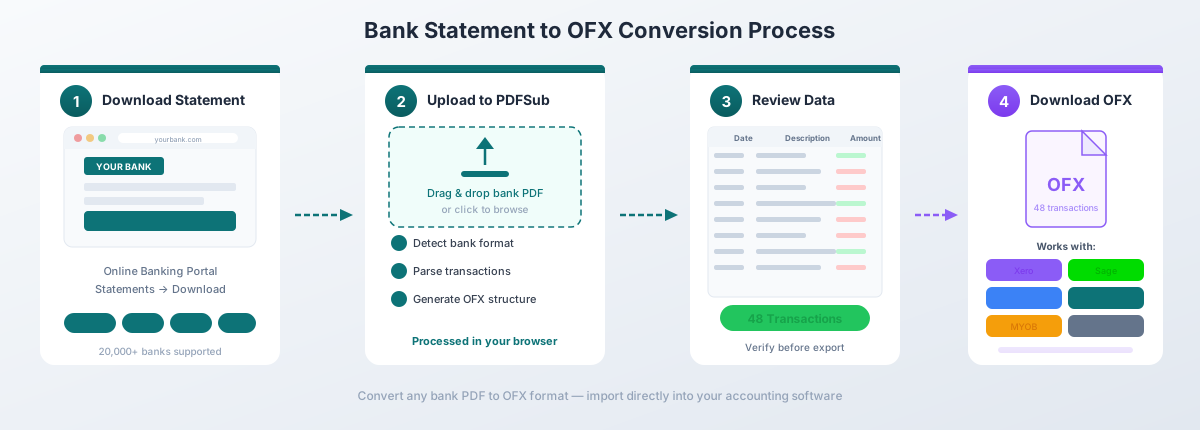
O PDFSub gera arquivos OFX 1.x válidos com FITIDs exclusivos para cada transação, datas formatadas corretamente (AAAA MM DD), sinais de débito/crédito corretos e as tags de metadados da conta que o software de contabilidade espera. Ele lida com extratos de várias páginas, saldos correntes, descrições de transações de várias linhas e tanto contas bancárias quanto cartões de crédito.
O conversor funciona com mais de 20.000 formatos bancários em mais de 130 idiomas. PDFs digitais (extratos baseados em texto) são processados inteiramente no seu navegador - o arquivo nunca sai do seu computador. PDFs digitalizados ou baseados em imagem recorrem à extração de IA no lado do servidor.
OFX é um dos 8 formatos de saída disponíveis, ao lado de CSV, Excel, TSV, JSON, QBO, QFX e QIF. O plano All-In-One custa R$ 20/usuário/mês (anual) ou R$ 25/usuário/mês (mensal), incluindo 500 páginas de extrato bancário por usuário e um teste gratuito de 7 dias.
Método 2: Converter CSV para OFX
Se você já tem um arquivo CSV do seu banco - ou de outra ferramenta de conversão - você pode convertê-lo para OFX. Mas isso é mais difícil do que parece por causa do que o OFX exige além dos dados brutos da transação.
Os desafios:
- Geração de FITID. Cada transação precisa de um ID de Transação de Instituição Financeira exclusivo. Você deve gerá-los de forma determinística - tipicamente combinando a data, o valor e a descrição - para que a reimportação dos mesmos dados produza os mesmos FITIDs e acione a detecção de duplicatas.
- Formatação da data. OFX exige datas no formato AAAA MM DD (por exemplo,
20260302). Seu CSV pode ter MM/DD/AAAA, DD/MM/AAAA ou outro formato específico da localidade. Errar isso faz com que as transações caiam nas datas erradas. - Metadados da conta. Você precisa definir corretamente o BANKID (número de roteamento) e o ACCTID (número da conta), além do ACCTTYPE (CHECKING, SAVINGS ou CREDITCARD). Esses valores não existem no CSV - você precisa conhecê-los e adicioná-los manualmente.
- Convenção de sinal do valor. OFX usa valores negativos para débitos e positivos para créditos. Se o seu CSV tiver colunas separadas de débito/crédito, você precisará mesclá-las. Se o seu CSV usar a convenção de sinal oposta (comum em extratos de cartão de crédito), você precisará invertê-la.
- Estrutura XML. O arquivo OFX precisa de declarações de cabeçalho corretas, tags aninhadas adequadamente e codificação de entidades XML para caracteres especiais (ampersands, colchetes angulares, caracteres não ASCII).
Várias ferramentas de desktop e conversores online lidam com a conversão de CSV para OFX. O PDFSub lida com toda a cadeia - PDF para OFX - em uma única etapa, pulando o CSV intermediário completamente.
Importando OFX para Xero
Xero trata OFX como um formato de importação de primeira classe. O processo de importação é direto.
Passo a Passo
- Faça login no Xero e vá para Contabilidade > Contas Bancárias
- Clique na conta bancária na qual você deseja importar as transações
- Clique em Gerenciar Conta (ou no menu de três pontos) e selecione Importar um Extrato
- Clique em Procurar e selecione seu arquivo OFX
- Clique em Importar
- O Xero analisa o arquivo e mostra um resumo - número de transações, intervalo de datas e valores totais
- Confirme a importação
As transações importadas aparecem como linhas de extrato não reconciliadas. Para cada uma, o Xero oferece três ações: Corresponder (vincular a uma fatura ou conta a pagar existente), Criar (criar uma nova transação com códigos de conta e taxas de imposto) ou Transferir (registrar uma transferência entre contas bancárias).
Como o Xero Lida com Duplicatas
Quando o Xero importa um arquivo OFX, ele lê o FITID de cada transação e o verifica em relação a todos os FITIDs previamente importados para essa conta bancária. Qualquer transação com um FITID previamente visto é silenciosamente ignorada. Isso significa que você pode importar intervalos de datas sobrepostos com segurança - o Xero adiciona apenas as transações que ainda não viu.
Esta é uma das principais razões pelas quais o Xero recomenda OFX em vez de CSV. Com CSV, o Xero não tem como detectar duplicatas de forma confiável, e importações sobrepostas criam linhas de extrato duplicadas que precisam ser encontradas e excluídas manualmente.
Para um guia completo de todos os métodos de importação do Xero - incluindo feeds bancários, regras de formatação CSV e solução de problemas - consulte nosso guia de importação de extratos bancários do Xero.
Importando OFX para MYOB
MYOB (Mind Your Own Business) suporta importações OFX tanto no MYOB Business quanto no MYOB AccountRight.
MYOB Business (Online)
- Vá para Banking no menu principal
- Clique em Import statement
- Selecione a conta bancária
- Clique em Choose file e selecione seu arquivo OFX
- O MYOB exibe uma prévia das transações - revise datas, valores e descrições
- Clique em Import
MYOB AccountRight (Desktop)
- Vá para Banking > Bank Feeds > Import Bank Statement
- Selecione a conta bancária de destino no menu suspenso
- Navegue até seu arquivo OFX e selecione-o
- Revise as transações importadas na janela do feed bancário
- Atribua cada transação à conta apropriada
O MYOB usa o FITID de arquivos OFX para detecção de duplicatas, assim como o Xero. Se o FITID de uma transação já existir no sistema, o MYOB o ignora durante a importação.
Importando OFX para Outros Softwares
FreeAgent
O FreeAgent é popular entre freelancers e pequenas empresas do Reino Unido. Para importar OFX:
- Vá para Banking e selecione a conta bancária
- Clique em Import > Upload a bank statement
- Selecione seu arquivo OFX
- Revise a prévia e confirme a importação
O FreeAgent suporta OFX, QIF e CSV. Assim como Xero e MYOB, ele usa FITIDs de arquivos OFX para evitar importações duplicadas.
GnuCash
O GnuCash - o aplicativo de contabilidade de código aberto - tem suporte nativo para importação OFX através de sua integração AqBanking:
- Vá para File > Import > Import OFX/QFX
- Selecione seu arquivo OFX
- O GnuCash exibe as transações e pede para você mapeá-las para uma conta
- Revise a janela de correspondência - o GnuCash destaca possíveis duplicatas com base no FITID
- Aceite a importação
O GnuCash é uma das aplicações mais antigas compatíveis com OFX, e seu motor de importação lida com arquivos OFX 1.x (SGML) e OFX 2.x (XML).
Wave
O Wave Accounting (agora propriedade da H&R Block) suporta importação OFX:
- Vá para Accounting > Transactions
- Clique na conta bancária
- Clique em Import CSV or OFX
- Carregue o arquivo e mapeie-o para a conta
- Revise e confirme
O Wave também suporta CSV, mas o OFX oferece mapeamento automático de campos e detecção de duplicatas - as mesmas vantagens que com Xero e MYOB.
Entendendo a Estrutura do Arquivo OFX
Um arquivo OFX é texto simples. Você pode abri-lo em qualquer editor de texto para inspecionar seu conteúdo. Aqui está um exemplo simplificado mostrando os elementos-chave:
OFXHEADER:100
DATA:OFXSGML
VERSION:102
SECURITY:NONE
ENCODING:USASCII
CHARSET:1252
COMPRESSION:NONE
OLDFILEUID:NONE
NEWFILEUID:NONE

<OFX> <SIGNONMSGSRSV1> <SONRS> <STATUS><CODE>0<SEVERITY>INFO</STATUS> <DTSERVER>20260302 <LANGUAGE>ENG </SONRS> </SIGNONMSGSRSV1> <BANKMSGSRSV1> <STMTTRNRS> <STMTRS> <CURDEF>USD <BANKACCTFROM> <BANKID>021000021 <ACCTID>123456789 <ACCTTYPE>CHECKING </BANKACCTFROM> <BANKTRANLIST> <DTSTART>20260201 <DTEND>20260228 <STMTTRN> <TRNTYPE>DEBIT <DTPOSTED>20260205 <TRNAMT>-85.50 <FITID>20260205-8550-001 <NAME>ACME SUPPLIES LLC <MEMO>Office supplies purchase </STMTTRN> <STMTTRN> <TRNTYPE>CREDIT <DTPOSTED>20260210 <TRNAMT>3200.00 <FITID>20260210-320000-001 <NAME>PAYROLL DEPOSIT <MEMO>Direct deposit - February </STMTTRN> </BANKTRANLIST> <LEDGERBAL> <BALAMT>12456.78 <DTASOF>20260228 </LEDGERBAL> </STMTRS> </STMTTRNRS> </BANKMSGSRSV1>
</OFX>
Tags Principais Explicadas
| Tag | Descrição |
|---|---|
BANKID |
Número de roteamento do banco (número ABA nos EUA) |
ACCTID |
Número da conta |
ACCTTYPE |
Tipo de conta: CHECKING, SAVINGS, MONEYMRKT, ou CREDITLINE |
DTSTART / DTEND |
Datas de início e fim do período do extrato (AAAA MM DD) |
STMTTRN |
Um único registro de transação |
TRNTYPE |
Tipo de transação: DEBIT, CREDIT, INT (juros), FEE (taxa), SRVCHG (taxa de serviço), DEP (depósito), ATM, POS, XFER (transferência), CHECK (cheque), PAYMENT (pagamento), OTHER (outro) |
DTPOSTED |
Data da transação no formato AAAA MM DD |
TRNAMT |
Valor da transação - negativo para débitos, positivo para créditos |
FITID |
Financial Institution Transaction ID - identificador exclusivo para detecção de duplicatas |
NAME |
Nome do beneficiário ou transação (máximo de 32 caracteres em OFX 1.x) |
MEMO |
Descrição adicional ou memorando (máximo de 255 caracteres) |
LEDGERBAL |
Saldo de fechamento com valor e data |
OFX 1.x (mostrado acima) usa sintaxe SGML - as tags não exigem elementos de fechamento. OFX 2.x usa XML bem formado com tags de fechamento adequadas. A maioria dos softwares de contabilidade aceita ambos. Para extratos de cartão de crédito, o wrapper muda para CREDITCARDMSGSRSV1 em vez de BANKMSGSRSV1, mas a estrutura da transação interna permanece a mesma.
Problemas Comuns de Importação OFX
Formato de Data Incorreto
Sintoma: Transações aparecem nas datas erradas, ou a importação falha com um erro de data.
Causa: O arquivo OFX contém datas que não estão em conformidade com o padrão AAAA MM DD. Alguns arquivos OFX mal gerados usam formatos de data específicos da localidade (MM/DD/AAAA ou DD/MM/AAAA) dentro das tags XML.
Correção: Abra o arquivo OFX em um editor de texto e verifique os valores DTPOSTED. Eles devem ser exatamente 8 dígitos - 20260302, não 03/02/2026 ou 02-Mar-2026. Se o formato estiver incorreto, o arquivo precisa ser regenerado. O PDFSub sempre gera datas no formato correto AAAA MM DD.
Transações Duplicadas são Ignoradas Quando Você Precisa Delas
Sintoma: Você excluiu transações e reimportou o arquivo, mas o software não as importa novamente.
Causa: O software se lembra de cada FITID que já viu. Mesmo após excluir as transações originais, o FITID permanece na memória do sistema.
Correção: Você precisa de um arquivo com novos FITIDs. Entre em contato com o suporte do seu software para obter orientação sobre como limpar o histórico de FITID, ou edite manualmente os FITIDs no arquivo OFX usando um editor de texto.
Número da Conta Ausente
Sintoma: A importação falha, ou o software não consegue corresponder o arquivo a uma conta bancária existente.
Causa: As tags BANKID ou ACCTID no arquivo OFX estão vazias ou contêm valores de placeholder. Alguns geradores OFX omitem completamente os metadados da conta.
Correção: Abra o arquivo OFX e adicione o BANKID (número de roteamento) e ACCTID (número da conta) corretos. Eles devem corresponder às configurações da conta bancária em seu software de contabilidade, ou você precisa selecionar manualmente a conta de destino durante a importação.
Problemas de Codificação com Caracteres Internacionais
Sintoma: Nomes de beneficiários ou descrições mostram caracteres ilegíveis - pontos de interrogação, caixas ou letras acentuadas incorretas.
Causa: O arquivo OFX usa uma codificação (por exemplo, USASCII ou Latin-1) que não suporta os caracteres nos dados da transação - umlauts alemães, acentos franceses, caracteres japoneses, texto cirílico.
Correção: O arquivo OFX deve declarar a codificação UTF-8 no cabeçalho, e a codificação real do arquivo deve corresponder. O PDFSub gera arquivos OFX com codificação UTF-8 adequada.
Arquivo Muito Grande para Importação
Sintoma: A importação expira ou o software rejeita o arquivo com um erro de tamanho ou contagem de transações.
Causa: A maioria das plataformas de contabilidade impõe limites ao tamanho dos arquivos de importação. O Xero limita as importações a 1.000 transações por arquivo. Outras plataformas têm limites semelhantes.
Correção: Divida o arquivo OFX em arquivos menores - geralmente por mês ou trimestre. Cada arquivo deve conter menos de 1.000 transações. Certifique-se de que as tags DTSTART/DTEND e os valores LEDGERBAL em cada arquivo dividido reflitam o período correto.
Transações de Cartão de Crédito Importadas com Sinais Incorretos
Sintoma: Compras aparecem como receita, e pagamentos aparecem como despesas.
Causa: O arquivo OFX usa o wrapper da conta bancária (BANKMSGSRSV1) em vez do wrapper do cartão de crédito (CREDITCARDMSGSRSV1). Isso confunde o manuseio da convenção de sinais do software de contabilidade.
Correção: O arquivo OFX precisa do wrapper correto para o tipo de conta. O PDFSub detecta se um extrato é de uma conta corrente, conta poupança ou cartão de crédito e aplica a estrutura OFX apropriada automaticamente.
Perguntas Frequentes
Qual é a diferença entre OFX e QBO?
QBO é o dialeto proprietário de OFX da Intuit, projetado para o QuickBooks. A estrutura subjacente é quase idêntica - as mesmas tags, os mesmos FITIDs, os mesmos metadados da conta. QBO adiciona tags específicas da Intuit como INTU.BID (identificador do banco) e usa a extensão .qbo. Muitas vezes, você pode renomear um arquivo .ofx para .qbo e o QuickBooks o lerá. Use QBO para QuickBooks, OFX para todo o resto.
Posso abrir um arquivo OFX para ver o que há dentro?
Sim. Arquivos OFX são texto simples. Abra um em qualquer editor de texto - Notepad, VS Code, TextEdit - e você verá a marcação com datas de transação, valores, nomes de beneficiários, FITIDs e informações da conta. Você pode editá-lo manualmente, se necessário, mas tenha cuidado com a estrutura.
O Xero prefere OFX a CSV?
Sim. O Xero recomenda OFX em vez de CSV para importações de extratos bancários. Importações OFX ocorrem automaticamente sem mapeamento de colunas, incluem FITIDs para prevenção de duplicatas e carregam formatação padronizada de data/valor. CSV funciona, mas requer mapeamento manual de colunas e não oferece proteção contra duplicatas.
Posso converter OFX para CSV se precisar editar os dados?
Sim. A maioria dos aplicativos de planilha não consegue abrir OFX diretamente, mas muitas ferramentas podem analisar OFX e gerar CSV. Se você precisar editar transações antes da importação, converter para CSV primeiro, fazer suas edições e depois converter de volta para OFX é um fluxo de trabalho comum.
Como os FITIDs são gerados?
Os bancos atribuem FITIDs de seus números de referência de transação internos. Quando um conversor como o PDFSub gera OFX a partir de um PDF, ele cria FITIDs determinísticos combinando a data, o valor e a descrição da transação - para que a conversão do mesmo PDF duas vezes produza os mesmos FITIDs e a reimportação não crie duplicatas.
Qual é o tamanho máximo de arquivo para importações OFX?
Depende do software. O Xero aceita até 1.000 transações por arquivo. MYOB e FreeAgent têm limites semelhantes. GnuCash não tem limite prático. Se o seu extrato contiver mais de 1.000 transações, divida-o em vários arquivos OFX por mês ou trimestre.
O OFX suporta várias contas em um único arquivo?
A especificação OFX permite múltiplas respostas de extrato em um único arquivo - uma para cada conta. No entanto, a maioria dos softwares de contabilidade espera uma conta por arquivo. Para importações confiáveis, gere um arquivo OFX separado para cada conta bancária.
Posso usar OFX para extratos de cartão de crédito?
Sim. OFX suporta extratos de cartão de crédito nativamente. A estrutura do arquivo usa CREDITCARDMSGSRSV1 como wrapper em vez de BANKMSGSRSV1, e as transações seguem a convenção de sinal do cartão de crédito (compras são negativas, pagamentos são positivos). PDFSub detecta automaticamente o tipo de extrato e gera a estrutura OFX correta.
O formato OFX ainda está sendo atualizado?
Sim. A especificação OFX é ativamente mantida pela Financial Data Exchange (FDX). A versão atual é OFX 2.2. No entanto, a maioria dos softwares de contabilidade ainda aceita arquivos OFX 1.x (formato SGML) ao lado dos arquivos 2.x mais recentes baseados em XML. Não há urgência em usar a versão mais recente - a compatibilidade 1.x é universal.
Quais moedas o OFX suporta?
OFX usa códigos de moeda ISO 4217 - USD, GBP, EUR, AUD, CAD, JPY, CHF e centenas de outros. A moeda é declarada uma vez na tag CURDEF e se aplica a todas as transações. Extratos multimoeda são suportados através da tag opcional ORIGCURRENCY em transações individuais.