Konwertuj wyciągi TD Bank do Excela (2026)
Przewodnik krok po kroku do konwersji wyciągów z rachunków bieżących, oszczędnościowych i kart kredytowych TD Bank z formatu PDF do formatu Excel, CSV lub QBO.
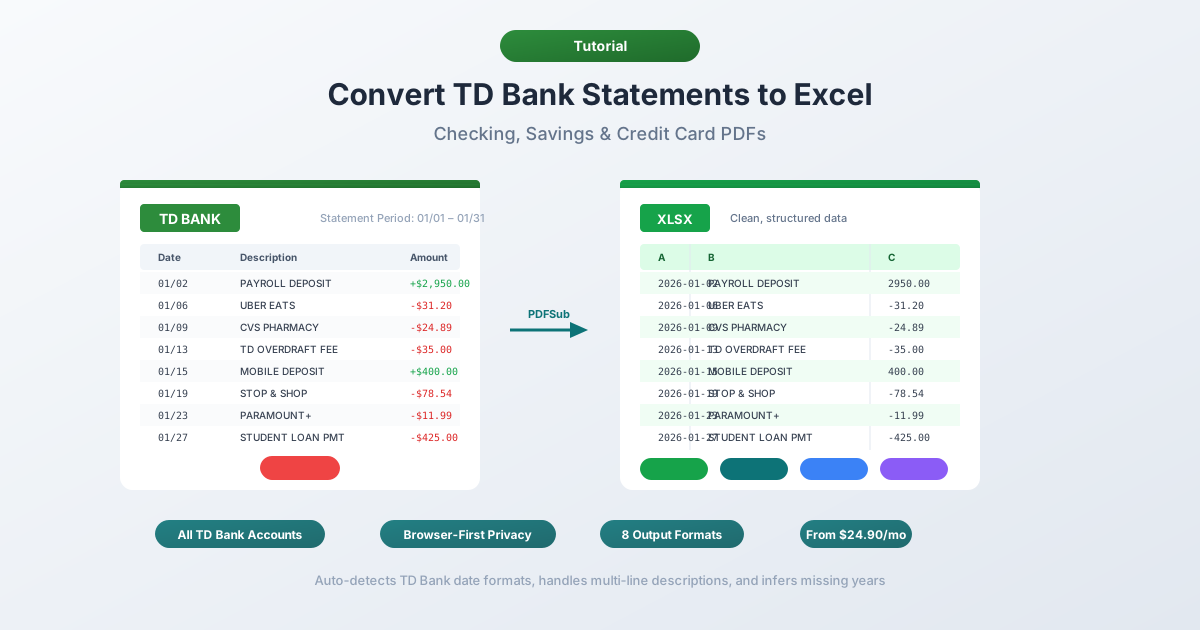
Masz wyciąg z TD Bank w formacie PDF i potrzebujesz danych w arkuszu kalkulacyjnym. Być może uzgadniasz konta klientów, kategoryzujesz wydatki na sezon podatkowy lub tworzysz analizę przepływów pieniężnych. Jakkolwiek by było, TD Bank nie zapewnia bezpośredniej ścieżki od wyciągu do arkusza kalkulacyjnego.
TD Bank to amerykańska spółka zależna Toronto-Dominion Bank – drugiego co do wielkości banku w Kanadzie – posiadająca aktywa o wartości około 382 miliardów dolarów, co plasuje go w pierwszej dziesiątce amerykańskich banków. Określając siebie jako „Najwygodniejszy Bank Ameryki”, TD Bank dominuje na wschodnim wybrzeżu od Maine po Florydę, prowadząc ponad 1100 placówek, które nazywa „sklepami”, a nie oddziałami. Miliony klientów bankuje w TD, a każdy z nich otrzymuje wyciągi w formacie PDF. Brak opcji Excel, brak wersji CSV oficjalnego wyciągu.
Jeśli próbowałeś zaznaczyć tekst w pliku PDF TD Bank i wkleić go do Excela, już wiesz, jak to wygląda – daty, opisy i kwoty ściśnięte razem bez podziału na kolumny. Oto jak faktycznie uzyskać dane z wyciągu TD Bank w Excelu, z metodami działającymi dla rachunków bieżących, oszczędnościowych i kart kredytowych.
Co oferuje TD Bank (a czego nie)
Zanim cokolwiek skonwertujesz, warto zrozumieć, co faktycznie oferuje TD Bank.
Wyciągi PDF – dostępne przez TD Bank Online Banking w sekcji Statements & Documents. Są to oficjalne wyciągi odpowiadające tym, które otrzymasz pocztą. Tylko w formacie PDF, bez alternatywy.
Pobieranie aktywności – dostępne w sekcji Account Activity. TD Bank oferuje pobieranie danych transakcyjnych w formacie CSV dla niedawnej aktywności. Brzmi jakby miało rozwiązać problem, prawda?
Nie do końca. Pobieranie aktywności ma realne ograniczenia:
- Tylko około 18 miesięcy historii – znacznie mniej niż pełny archiwalny zbiór wyciągów PDF
- Brak eksportu QBO – TD Bank nie oferuje natywnych pobrań w formacie QuickBooks (QBO)
- Nie są to oficjalne wyciągi – brakuje sald początkowych/końcowych, podsumowań opłat, rozbić odsetek i informacji podsumowujących konto
- Uproszczone opisy – plik CSV skraca opisy transakcji w porównaniu do pliku PDF
- Ograniczenia zakresu dat – w zależności od liczby transakcji może być konieczne pobieranie w częściach
Jeśli więc potrzebujesz danych starszych niż 18 miesięcy, pełnego wyciągu, formatu QBO lub chcesz dopasować oficjalne zapisy do celów audytu – PDF jest Twoją jedyną opcją.
Metoda 1: Użyj konwertera wyciągów bankowych (zalecane)
Najszybszą i najdokładniejszą metodą jest specjalistyczny konwerter wyciągów bankowych – narzędzie zaprojektowane specjalnie do ekstrakcji danych transakcyjnych z wyciągów bankowych w formacie PDF.
W przeciwieństwie do ogólnych narzędzi PDF-to-Excel, konwertery wyciągów bankowych rozumieją strukturę dokumentów finansowych. Wiedzą, że wyciągi z rachunków bieżących TD Bank używają układu 3-kolumnowego z datą zaksięgowania, opisem i kwotą (pojedyncza kolumna ze znakiem, a nie oddzielne kolumny debetowe/kredytowe). Obsługują wieloliniowe opisy, grupowanie transakcji według sekcji i specyficzne dla TD Bank niuanse formatowania.
Krok po kroku z PDFSub
- Pobierz swój wyciąg z TD Bank – Zaloguj się na tdbank.com → Statements & Documents → wybierz okres wyciągu → pobierz PDF
- Przejdź do Konwertera wyciągów bankowych PDFSub
- Prześlij plik PDF TD Bank – przeciągnij i upuść lub kliknij, aby przeglądać
- Przejrzyj wyekstrahowane dane – PDFSub pokazuje transakcje przed pobraniem, dzięki czemu możesz zweryfikować dokładność
- Wybierz format – Excel (XLSX), CSV, QBO (QuickBooks), OFX (Xero) lub dowolny z 8 obsługiwanych formatów
- Pobierz – kliknij Pobierz lub użyj „Pobierz wszystko” dla pliku ZIP z każdym formatem
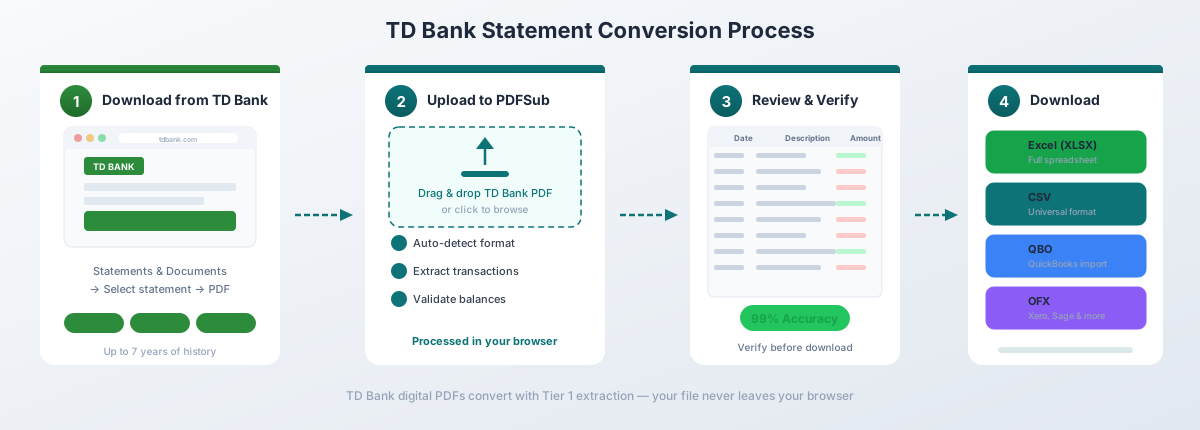
Dla cyfrowych plików PDF TD Bank (pobranych bezpośrednio z Online Banking), ekstrakcja Tier 1 PDFSub całkowicie przetwarza konwersję w Twojej przeglądarce – plik nigdy nie opuszcza Twojego urządzenia. Ma to znaczenie podczas pracy z poufnymi danymi finansowymi.
Dlaczego to działa dobrze w przypadku TD Bank:
- Automatycznie wykrywa 3-kolumnowy układ TD Bank i poprawnie interpretuje pojedynczą, podpisaną kolumnę Kwota (ujemna dla debetów, dodatnia dla kredytów)
- Obsługuje wieloliniowe opisy transakcji TD Bank – przelewy Zelle, płatności Venmo i przelewy bankowe często obejmują 2–3 linie z numerami referencyjnymi i danymi odbiorcy
- Rozpoznaje nagłówki sekcji, takie jak „Electronic Deposits” i „Electronic Withdrawals”, i pomija je, zamiast traktować jako transakcje
- Działa ze wszystkimi typami kont TD Bank – Beyond Checking, Convenience Checking, Simple Savings i kartami kredytowymi
- Eksportuje do formatu QBO do bezpośredniego importu do QuickBooks – wypełniając lukę pozostawioną przez brak natywnego eksportu QBO w TD Bank
Konwersja wyciągów bankowych jest zawarta w planie All-In-One za 20 USD/użytkownik/miesiąc (rocznie; 500 stron na użytkownika) z 7-dniowym bezpłatnym okresem próbnym.
Metoda 2: Wbudowane pobieranie aktywności TD Bank
Jeśli potrzebujesz tylko niedawnych transakcji (nie pełnego wyciągu), natywny eksport CSV z TD Bank jest najszybszą opcją.
Jak pobrać
- Zaloguj się na tdbank.com
- Przejdź do swojego konta
- Kliknij „Account Activity” lub „Transactions”
- Ustaw zakres dat dla potrzebnych transakcji
- Poszukaj opcji pobierania lub eksportu i wybierz format CSV
- Otwórz pobrany plik w Excelu
Co otrzymasz
CSV z TD Bank zawiera podstawowe dane transakcyjne:
| Kolumna | Opis |
|---|---|
| Date | Data transakcji (MM/DD/RRRR) |
| Description | Sprzedawca lub szczegóły transakcji |
| Amount | Podpisana kwota (ujemna dla debetów) |
Ograniczenia, na które należy zwrócić uwagę
Limit około 18 miesięcy historii. Pobieranie aktywności z TD Bank obejmuje tylko około 18 miesięcy – krócej niż Chase (około 24 miesięcy) i znacznie mniej niż wieloletni archiwalny zbiór wyciągów PDF.
Brak formatu QBO. Jeśli potrzebujesz plików QBO do QuickBooks, będziesz musiał skonwertować PDF lub użyć narzędzia innej firmy do przekształcenia CSV.
Nie jest to oficjalny wyciąg. CSV to strumień transakcji – brak sald początkowych/końcowych, rozbić opłat ani naliczonych odsetek. Jeśli potrzebujesz ich do księgowości lub audytu, potrzebujesz PDF.
Skrócone opisy. CSV używa krótszych opisów niż PDF, który zawiera pełne, wieloliniowe szczegóły z numerami referencyjnymi.
Ta metoda działa do szybkiego śledzenia niedawnej aktywności osobistej. W przypadku czegoś bardziej kompleksowego, skonwertuj PDF.
Metoda 3: Kopiuj-wklej z PDF (niezalecane)
Możesz spróbować zaznaczyć tekst w pliku PDF TD Bank i wkleić go do Excela. Oto, co faktycznie się dzieje:
Wszystko ląduje w jednej kolumnie. Daty, opisy i kwoty są ściśnięte razem. Transakcja, która wygląda czysto w PDF – z datą zaksięgowania, opisem i kwotą schludnie oddzielonymi – staje się ścianą fragmentów tekstu w Excelu bez podziału na kolumny.
Możesz spróbować funkcji Tekst jako kolumny w Excelu (karta Dane → Tekst jako kolumny), aby ją podzielić, ale:
Wieloliniowe opisy TD Bank (częste w przypadku Zelle, Venmo i przelewów bankowych) zakłócają wyrównanie wierszy Pojedyncza kolumna Kwota – która używa znaków ujemnych dla debetów – myli się z innym tekstem liczbowym na stronie Nagłówki sekcji („ELECTRONIC DEPOSITS”, „ELECTRONIC WITHDRAWALS”) mieszają się z danymi transakcyjnymi Numery referencyjne i kody potwierdzeń w wierszach kontynuacji tworzą osierocone wiersze Spędzisz ponad 30 minut na sprzątaniu jednego wyciągu
Dla jednego lub dwóch prostych wyciągów z kilkoma transakcjami jest to żmudne, ale wykonalne. W przypadku czegokolwiek więcej, nie warto wysilać się.
Metoda 4: Adobe Acrobat Pro
Adobe Acrobat Pro ma funkcję „Eksportuj PDF → Arkusz kalkulacyjny → Arkusz roboczy Microsoft Excel”. W przypadku wyciągów TD Bank wyniki są co najwyżej mieszane.
Oto, co zazwyczaj się dzieje:
- Nagłówki sekcji stają się wierszami danych. TD Bank organizuje transakcje pod nagłówkami sekcji, takimi jak „Electronic Deposits” i „Electronic Withdrawals”. Acrobat nie rozróżnia ich od danych transakcyjnych, więc lądują jako wiersze w arkuszu kalkulacyjnym – przerywając wszelkie zautomatyzowane przetwarzanie.
- Chaos wieloliniowych opisów. Opisy transakcji Zelle, Venmo i przelewów bankowych często obejmują wiele linii. Acrobat traktuje każdą linię jako oddzielny wiersz, więc pojedyncza płatność Zelle staje się dwoma lub trzema wierszami z fragmentami opisów rozrzuconymi po nich.
- Problem z kolumną Kwota. Pojedyncza, podpisana kolumna Kwota TD Bank czasami jest dzielona na wiele kolumn, zwłaszcza gdy znak ujemny jest myślnikiem typograficznym, a nie standardowym łącznikiem.
- Błędne przypisanie salda początkowego i końcowego. Sekcja podsumowania konta czasami jest łączona z tabelą transakcji, tworząc fikcyjne transakcje z dużymi kwotami.
Jeśli masz Acrobat Pro, warto spróbować – niektóre wyciągi TD Bank konwertują się lepiej niż inne, w zależności od okresu wyciągu i typu konta. Ale spodziewaj się znacznego ręcznego sprzątania.
Zrozumienie formatu PDF TD Bank
Wyciągi TD Bank mają kilka charakterystycznych cech, które odróżniają je od innych dużych banków:
Układ 3-kolumnowy
Wyciągi z rachunków bieżących TD Bank używają prostszego układu niż wielu konkurentów:
| Kolumna | Opis |
|---|---|
| Posting Date | Data zaksięgowania transakcji (format MM/DD bez roku) |
| Description | Nazwa sprzedawcy, typ transakcji lub szczegóły przelewu |
| Amount | Pojedyncza kolumna – dodatnia dla kredytów, ujemna dla debetów |
Jest to prostsze niż w Wells Fargo (5 kolumn z saldem dziennym), Chase (4 kolumny z saldem bieżącym) lub Bank of America (oddzielne kolumny wpłat i wypłat). Nie musisz uzgadniać oddzielnych kolumn debetowych/kredytowych – ale znak (dodatni lub ujemny) niesie kluczowe informacje.
Grupowanie transakcji według sekcji
TD Bank organizuje transakcje w jasno oznaczone sekcje, zamiast wymieniać wszystko chronologicznie w jednym bloku:
- Electronic Deposits – wpłaty bezpośrednie, przychodzące przelewy ACH, otrzymane Zelle
- Electronic Withdrawals – płatności rachunków, wychodzące przelewy ACH, płatności cykliczne
- ATM/Debit Card Withdrawals – zakupy w punktach sprzedaży, wypłaty gotówki z bankomatów
- Checks Paid – rozliczone transakcje czekowe z numerami czeków
- Other Credits – odsetki, zwroty, korekty
- Other Debits – opłaty, opłaty za usługi, korekty
Grupowanie to pomaga w kategoryzacji, jeśli konwerter je zachowa, ale transakcje nie są w ścisłej kolejności chronologicznej w całym wyciągu. Wpłata z 15 marca może pojawić się powyżej wypłaty z 10 marca, ponieważ należą do różnych sekcji.
Brak salda bieżącego
W przeciwieństwie do Chase (który pokazuje saldo bieżące po każdej transakcji) lub Wells Fargo (który pokazuje saldo dzienne na koniec dnia), wyciągi TD Bank wyświetlają tylko saldo początkowe i saldo końcowe w podsumowaniu konta. Żadna kwota salda nie pojawia się obok poszczególnych transakcji.
Aby zweryfikować dokładność, zsumuj wszystkie transakcje i potwierdź, że wynik odpowiada różnicy między saldem początkowym a końcowym.
Format daty
TD Bank używa formatu MM/DD dla dat transakcji (np. „03/15”) bez roku. Rok należy wywnioskować z okresu wyciągu w nagłówku. Dobre konwertery robią to automatycznie. Jeśli Twój tego nie robi, dodaj rok ręcznie – i uważaj na przejścia styczeń/grudzień, gdzie niektóre transakcje przypadają na poprzedni rok.
Różnice w typach kont
TD Bank oferuje kilka typów kont, a wyciągi różnią się między nimi:
TD Beyond Checking
Konto bieżące premium. Wyciągi używają standardowego układu 3-kolumnowego, ale zawierają dodatkowe sekcje dla:
- Naliczonych odsetek (Beyond Checking nalicza odsetki od sald powyżej pewnych progów)
- Statusu zwolnienia z opłat i podsumowania salda relacji
- Szczegółów zwrotu opłat za bankomaty spoza sieci TD
Sekcje odsetek i zwolnienia z opłat mogą mylić ogólne konwertery, które błędnie traktują je jako dane transakcyjne.
TD Convenience Checking
Codzienne konto bieżące TD Bank. Wyciągi mają taki sam układ 3-kolumnowy z mniejszą liczbą dodatkowych sekcji – zazwyczaj bez sekcji odsetek. Informacje o miesięcznej opłacie za obsługę znajdują się w górnej części, a opłata może pojawić się jako osobny wpis w sekcji „Other Debits”.
TD Simple Savings
Wyciągi z konta oszczędnościowego mają podobny układ, ale ze znacznie mniejszą liczbą transakcji. Zazwyczaj zobaczysz wpłaty odsetek, przychodzące przelewy i wychodzące przelewy. Sekcja podsumowania odsetek pokazuje APY i całkowite odsetki naliczone za okres. Liczba transakcji jest zazwyczaj na tyle niska, że te wyciągi konwertują się czysto za pomocą większości narzędzi.
Wyciągi z kart kredytowych TD
Wyciągi z kart kredytowych TD Bank mają wyraźnie inny układ niż rachunki bieżące i oszczędnościowe:
- Data transakcji i data zaksięgowania – dwie kolumny dat zamiast jednej
- Sekcja podsumowania płatności – minimalna należna płatność, saldo wyciągu, termin płatności
- Rozbiór naliczonych odsetek – zakupy, wypłaty gotówki, przelewy salda, każdy z własną stawką
- Podsumowanie nagród – jeśli dotyczy, punkty zdobyte i wykorzystane
Sekcje odsetek i nagród powinny być pomijane podczas ekstrakcji transakcji, ale niektóre ogólne narzędzia błędnie traktują je jako dane transakcyjne.
Klienci transgraniczni (USA i Kanada)
Kanadyjska spółka macierzysta TD Bank – Toronto-Dominion Bank – oznacza, że znaczna liczba klientów posiada konta w obu krajach. Kanadyjskie wyciągi TD używają innego formatu niż wyciągi TD Bank w USA – format daty DD/MM zamiast MM/DD, waluta CAD, dwujęzyczne opisy angielsko-francuskie i zupełnie inna struktura kolumn.
Jeśli konwertujesz wyciągi zarówno z TD Bank (USA), jak i TD Canada Trust (Kanada), traktuj je jako dwa różne banki. Nie oczekuj, że jeden szablon lub profil konwersji obsłuży oba.
Typowe problemy i rozwiązania w konwersji
Problem: Wpłaty i wypłaty pojawiają się bez znaku
TD Bank używa pojedynczej kolumny Kwota z wartościami dodatnimi i ujemnymi. Niektóre konwertery usuwają znak ujemny, sprawiając, że wszystkie transakcje wyglądają jak wpłaty. Rozwiązanie: Użyj konwertera, który zachowuje znak z kolumny Kwota TD Bank. Jeśli Twoje skonwertowane dane pokazują wszystkie wartości dodatnie, znaki zostały utracone podczas konwersji.
Problem: Nagłówki sekcji pojawiają się jako transakcje
Nagłówki takie jak „Electronic Deposits” i „Electronic Withdrawals” pojawiają się w linii z danymi transakcyjnymi. Ogólne konwertery mogą traktować je jako wiersze transakcji – często z pustą kwotą lub sumą sekcji jako kwotą. Rozwiązanie: Użyj specjalistycznego konwertera wyciągów bankowych, który rozpoznaje i pomija nagłówki sekcji, lub ręcznie usuń wiersze nagłówków po konwersji.
Problem: Wieloliniowe opisy Zelle i Venmo tworzą dodatkowe wiersze
Transakcje Zelle i Venmo często zawierają nazwy odbiorców i numery referencyjne w kolejnych liniach:
03/15 Zelle payment to JOHN SMITH -150.00 Ref #1234567890Ogólne konwertery traktują każdą linię jako oddzielną transakcję, tworząc osierocony wiersz dla numeru referencyjnego. Rozwiązanie: Użyj konwertera, który obsługuje wieloliniowe opisy, lub ręcznie połącz wiersze kontynuacji po konwersji.
Problem: Opisy przelewów bankowych obejmują 3+ linie
Międzynarodowe i krajowe przelewy bankowe mogą mieć szczególnie długie opisy – trzy lub cztery linie z danymi beneficjenta, informacjami o trasie i kodami referencyjnymi. Tworzy to wiele osieroconych wierszy na transakcję. Rozwiązanie: Użyj specjalistycznego konwertera, który obsługuje wieloliniowe opisy, lub scal ręcznie.
Problem: Saldo początkowe/końcowe pojawia się jako transakcja
Podsumowanie konta pokazuje saldo początkowe, sumy i saldo końcowe. Niektóre konwertery włączają je jako transakcje, tworząc fikcyjne wpisy z dużymi kwotami. Rozwiązanie: Użyj konwertera, który odróżnia sekcję podsumowania od transakcji, lub usuń wiersze podsumowania po konwersji.
Importowanie do oprogramowania księgowego
Gdy dane z TD Bank zostaną skonwertowane, oto jak je wprowadzić do popularnych platform księgowych:
QuickBooks Online – Użyj formatu QBO dla najczystszego importu. Przejdź do Banking → Link Account → Upload from computer → wybierz plik QBO. QuickBooks dopasuje transakcje i uwzględni wykrywanie duplikatów FITID – szczególnie cenne, ponieważ TD Bank nie oferuje natywnych eksportów QBO. Zobacz nasz przewodnik po imporcie wyciągów bankowych do QuickBooks po szczegółowe kroki.
QuickBooks Desktop – Użyj formatu QBO lub IIF. File → Import → From Web Connect (dla plików QBO).
Xero – Użyj formatu OFX. Przejdź do Accounting → Bank Accounts → Twoje konto → Import a Statement. Xero akceptuje OFX i CSV. OFX jest preferowany, ponieważ zawiera identyfikatory transakcji zapobiegające duplikatom. Zobacz nasz przewodnik po imporcie wyciągów bankowych do Xero po szczegółowe kroki.
FreshBooks – Użyj formatu CSV. Przejdź do Accounting → Bank Import → Import Transactions → wybierz CSV. Będziesz musiał ręcznie mapować kolumny.
Wave – Użyj formatu CSV lub OFX. Przejdź do Accounting → Transactions → Import → wybierz swój bank → prześlij plik.
Excel/Google Sheets – Użyj formatu XLSX lub CSV. Otwórz bezpośrednio lub zaimportuj przez Data → From Text/CSV.
Wskazówki dotyczące pracy z skonwertowanymi danymi TD Bank
Gdy masz już transakcje z TD Bank w Excelu, oto kilka praktycznych wskazówek:
Zweryfikuj z saldem początkowym i końcowym. Zsumuj wszystkie kwoty transakcji (debet są ujemne, kredyt dodatnie) i potwierdź, że netto odpowiada różnicy między saldem początkowym a końcowym na wyciągu. Jest to najszybsza kontrola dokładności – i szczególnie ważna w przypadku TD Bank, ponieważ nie ma kolumny salda bieżącego do porównania.
Sortuj chronologicznie po konwersji. TD Bank grupuje transakcje według typu, a nie ścisłego porządku dat, więc posortuj według kolumny Data po konwersji, aby zobaczyć prawdziwą oś czasu. Zaznacz wszystkie dane → Dane → Sortuj → według kolumny Data, od najstarszych do najnowszych.
Standaryzuj kolumnę daty. Excel czasami interpretuje daty jako tekst. Zaznacz kolumnę daty → Dane → Tekst jako kolumny → wybierz format Daty (MDY). Sprawdź, czy konwerter poprawnie wywnioskował rok – szczególnie w przypadku okresów wyciągów grudzień/styczeń, gdzie format MM/DD TD Bank pomija rok.
Mądrze zarządzaj pojedynczą kolumną Kwota. Podpisana kolumna Kwota TD Bank jest w rzeczywistości łatwiejsza w obsłudze niż oddzielne kolumny Wpłaty/Wypłaty dla większości analiz. Jeśli Twoje oprogramowanie księgowe potrzebuje oddzielnych kolumn, utwórz je za pomocą formuł:
Wpłaty: =JEŻELI(A2>0; A2; "")
Wypłaty: =JEŻELI(A2<0; ABS(A2); "")
Dodaj kolumnę kategorii. Użyj funkcji SZUKAJ w Excelu, aby automatycznie kategoryzować na podstawie nazw sprzedawców i typów transakcji:
=JEŻELI(LICZBA.POŁĄCZEŃ("ZELLE";B2)>0;"Przelewy";JEŻELI(LICZBA.POŁĄCZEŃ("VENMO";B2)>0;"Przelewy";JEŻELI(LICZBA.POŁĄCZEŃ("ATM";B2)>0;"Gotówka";"Inne")))Ostrożnie łącz wiele miesięcy. Podczas składania kilku miesięcy uważaj na transakcje, które pojawiają się na dwóch kolejnych wyciągach – zwłaszcza transakcje oczekujące, które zostały zaksięgowane w następnym okresie.
Konwertuj miesięcznie, nie rocznie. Nie czekaj do sezonu podatkowego, aby skonwertować 12 miesięcy naraz. Konwertuj każdy miesiąc, gdy nadejdzie, i przechowuj zorganizowaną strukturę folderów (np. TD Bank/2026/03-Marzec.xlsx).
Często zadawane pytania
Czy mogę bezpośrednio pobrać wyciągi TD Bank w formacie Excel?
Nie. TD Bank udostępnia wyciągi tylko w formacie PDF. Możesz pobrać niedawne aktywności transakcyjne (do około 18 miesięcy) w formacie CSV przez sekcję Aktywność, ale jest to strumień transakcji – nie oficjalny wyciąg. Aby uzyskać pełne wyciągi z saldami początkowymi/końcowymi i pełnymi szczegółami transakcji, musisz skonwertować PDF.
Jak daleko wstecz mogę uzyskać wyciągi TD Bank?
Wyciągi PDF są dostępne przez TD Bank Online Banking przez kilka lat – zazwyczaj co najmniej 7 lat. Eksport CSV z zakładki Aktywność obejmuje tylko około 18 miesięcy. W przypadku wyciągów starszych niż archiwum online, skontaktuj się z obsługą klienta TD Bank w sprawie pobierania archiwalnych wyciągów.
Dlaczego TD Bank używa pojedynczej kolumny Kwota zamiast oddzielnych kolumn?
Jest to wybór formatowania TD Bank. Niektóre banki (jak Wells Fargo i Bank of America) używają oddzielnych kolumn dla pieniędzy przychodzących i wychodzących, podczas gdy TD Bank używa pojedynczej podpisanej kolumny – dodatniej dla kredytów, ujemnej dla debetów. Konwertery muszą obsługiwać oba style poprawnie. Format jednokumentowy jest w rzeczywistości prostszy do analizy w arkuszu kalkulacyjnym, ponieważ można zsumować całą kolumnę, aby uzyskać zmianę netto.
Dlaczego moje transakcje nie są w porządku chronologicznym po konwersji?
TD Bank grupuje transakcje według typu – Electronic Deposits, Electronic Withdrawals, ATM/Debit Card Withdrawals, Checks Paid itp. – zamiast wymieniać wszystko w ścisłym porządku dat. W obrębie każdej sekcji transakcje są zazwyczaj chronologiczne, ale między sekcjami mogą się pokrywać datami. Po konwersji posortuj według kolumny Data, aby uzyskać prawdziwy widok chronologiczny.
Czy TD Bank oferuje pobieranie w formacie QBO?
Nie. TD Bank nie oferuje natywnych eksportów w formacie QBO (QuickBooks) z bankowości online. Aby wprowadzić dane TD Bank do formatu QBO, skonwertuj wyciąg PDF za pomocą narzędzia obsługującego wyjście QBO lub zaimportuj CSV do QuickBooks za pomocą funkcji ręcznego importu bankowego.
Jaki format wybrać do importu do QuickBooks?
Wybierz format QBO. Jest on przeznaczony dla QuickBooks i zawiera identyfikatory transakcji (FITID), które zapobiegają duplikatom importu. CSV również działa, ale wymaga ręcznego mapowania kolumn i nie ma wbudowanego wykrywania duplikatów. Ponieważ TD Bank nie oferuje natywnych pobrań QBO, konwersja PDF do QBO jest najczystszą ścieżką. Zobacz nasz przewodnik po imporcie wyciągów bankowych do QuickBooks po szczegółowe kroki.
Czy to działa dla wyciągów z kart kredytowych TD Bank?
Tak. Wyciągi z kart kredytowych mają inny układ niż rachunki bieżące/oszczędnościowe (podwójne kolumny dat, sekcja podsumowania płatności, rozbiór odsetek, podsumowanie nagród), ale specjalistyczne konwertery obsługują te różnice. Sekcje odsetek i nagród są pomijane podczas ekstrakcji transakcji, aby nie zanieczyścić danych.
A co z wyciągami TD Canada Trust (kanadyjskimi)?
Kanadyjskie wyciągi TD używają innego formatu – daty DD/MM, waluta CAD, dwujęzyczne opisy angielsko-francuskie i inna struktura kolumn. Traktuj TD Bank (USA) i TD Canada Trust (Kanada) jako oddzielne banki do celów konwersji i zweryfikuj, czy format daty jest poprawnie interpretowany (DD/MM vs. MM/DD), aby uniknąć zamiany dnia i miesiąca.
Jak dokładna jest konwersja?
Dla cyfrowych plików PDF TD Bank (pobranych bezpośrednio z tdbank.com), specjalistyczne konwertery wyciągów bankowych zazwyczaj osiągają 95–99% dokładności. 3-kolumnowy układ TD Bank jest w rzeczywistości prostszy niż u wielu konkurentów (mniej kolumn do rozjechania), więc dokładność jest zazwyczaj na wyższym poziomie. Ogólne narzędzia PDF-to-Excel osiągają średnio około 70–80% w przypadku wyciągów TD Bank ze względu na grupowanie według sekcji i wieloliniowe opisy. Skanowane lub fotografowane wyciągi TD Bank będą miały niższą dokładność, ponieważ wymagają przetwarzania OCR.
Czy mogę skonwertować zabezpieczone hasłem wyciągi TD Bank?
Jeśli Twój wyciąg TD Bank jest zabezpieczony hasłem, otwórz go w Chrome, wprowadź hasło, a następnie użyj Drukuj → Zapisz jako PDF, aby utworzyć odblokowaną kopię. Skonwertuj odblokowaną wersję. Zachowaj bezpieczne zapisy wszelkich haseł do wyciągów, które udostępnia Twój bank.