Konwertuj wyciągi PNC Bank do Excela (2026)
Przewodnik krok po kroku do konwersji wyciągów PNC Bank z rachunków bieżących, oszczędnościowych i Virtual Wallet do formatu Excel, CSV lub QBO.
Masz wyciąg z PNC Bank w formacie PDF i potrzebujesz danych w arkuszu kalkulacyjnym. Być może uzgadniasz konta dla klienta, kategoryzujesz wydatki firmowe lub zbierasz dokumenty do rozliczenia podatkowego. Jakkolwiek by było, PNC nie oferuje prostego sposobu na przejście od wyciągu do arkusza kalkulacyjnego - a jeśli jesteś klientem Virtual Wallet, sytuacja jest jeszcze bardziej skomplikowana, niż można by się spodziewać.
PNC Financial Services zarządza aktywami o wartości około 560 miliardów dolarów, co czyni go siódmym co do wielkości bankiem w Stanach Zjednoczonych. Po przejęciu BBVA USA w 2021 roku i FirstBank w styczniu 2026 roku, PNC rozszerzył swój tradycyjny zasięg z wybrzeża wschodniego na cały kraj. Miliony klientów polegają na PNC w zakresie bankowości osobistej i biznesowej - i każdy z nich otrzymuje wyciągi w formacie PDF. Brak natywnej opcji Excel. Brak eksportu QBO. A dla klientów Virtual Wallet - flagowego produktu PNC, który łączy konta Spend, Reserve i Growth w jednym wyciągu - nie ma nawet opcji pobrania pliku CSV.
Oto jak faktycznie przenieść dane z wyciągu PNC do Excela, stosując metody działające dla rachunków bieżących, oszczędnościowych, Virtual Wallet i firmowych.
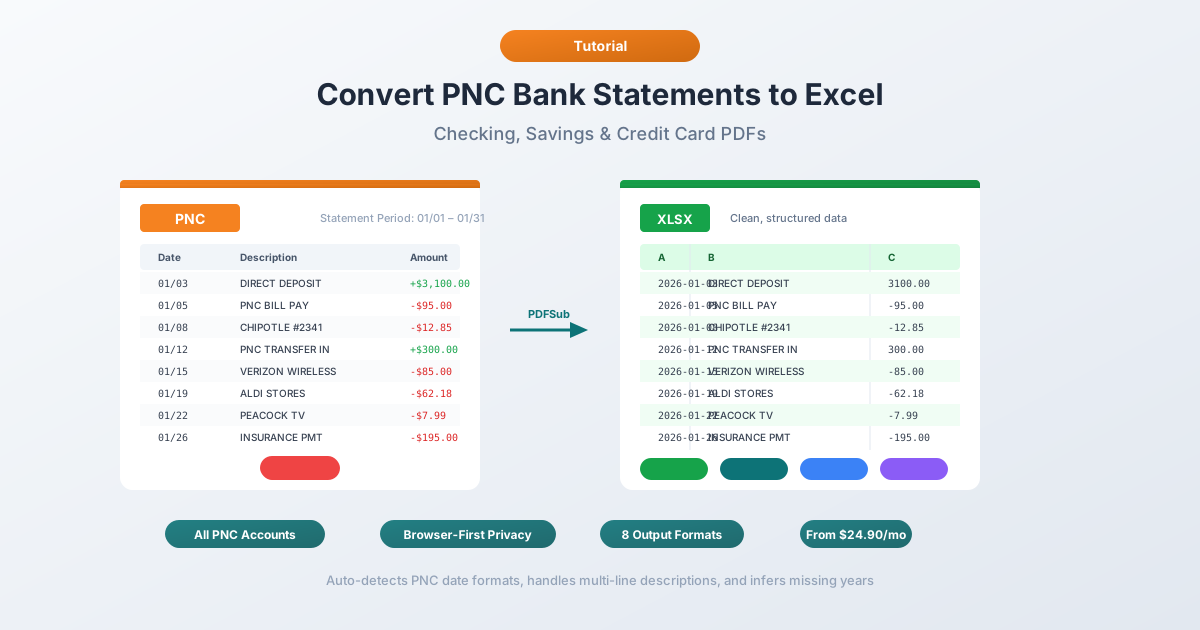
Co oferuje PNC (a czego nie)
Zanim cokolwiek przekonwertujesz, warto zrozumieć, co faktycznie oferuje PNC - i gdzie są luki.
Wyciągi PDF - dostępne w PNC Online Banking w sekcji Statements & Documents. Są to oficjalne wyciągi zgodne z tym, co otrzymywałbyś pocztą. Tylko format PDF, brak alternatywnego formatu dla oficjalnego wyciągu.
Pobieranie aktywności - dostępne dla standardowych rachunków bieżących i oszczędnościowych w sekcji Account Activity na stronie pnc.com. PNC oferuje eksport CSV dla niedawnej aktywności transakcyjnej. Brzmi jakby miało rozwiązać problem, prawda?
Nie do końca. Pobieranie aktywności ma realne ograniczenia:
- Limit 90 dni - eksport CSV z PNC obejmuje tylko ostatnie 90 dni transakcji, znacznie mniej niż Chase (około 24 miesiące) lub Wells Fargo (około 18 miesięcy). Dla starszych danych potrzebujesz wyciągów PDF.
- Brak CSV dla Virtual Wallet - flagowy produkt PNC, Virtual Wallet, w ogóle nie obsługuje pobierania plików CSV. Jeśli masz konto Virtual Wallet - a miliony klientów PNC je mają - jedynym źródłem danych jest wyciąg PDF.
- Nie są to oficjalne wyciągi - pobieranie CSV to strumień transakcji. Brakuje w nim sald początkowych i końcowych, podsumowań opłat, rozliczeń odsetek i sekcji podsumowania konta.
- Brak eksportu QBO lub OFX - w przeciwieństwie do Chase i Wells Fargo, PNC nie oferuje natywnych formatów kompatybilnych z QuickBooks lub Quicken. Użytkownicy QuickBooks i Xero nie mają bezpośredniej ścieżki importu z PNC.
- Brak szczegółów na poziomie wyciągu - pozycje takie jak miesięczne opłaty za prowadzenie konta, naliczone odsetki i opłaty za przekroczenie salda są podsumowane inaczej w CSV niż na oficjalnym wyciągu.
Luka w Virtual Wallet jest szczególnie bolesna. PNC promuje Virtual Wallet jako swój flagowy produkt bankowości konsumenckiej, a jednocześnie oferuje dla niego najmniej opcji eksportu cyfrowego. Jeśli potrzebujesz danych historycznych, kompletnych zapisów wyciągów lub kompatybilności z oprogramowaniem księgowym - PDF jest jedyną opcją.
Metoda 1: Użyj konwertera wyciągów bankowych (zalecane)
Najszybszą i najdokładniejszą metodą jest specjalistyczny konwerter wyciągów bankowych - narzędzie zaprojektowane specjalnie do ekstrakcji danych transakcyjnych z wyciągów bankowych w formacie PDF.
W przeciwieństwie do ogólnych narzędzi PDF do Excela, konwertery wyciągów bankowych rozumieją strukturę dokumentów finansowych. Wiedzą, że wyciągi z PNC rachunków bieżących używają układu 3-kolumnowego z datą, kwotą i opisem. Obsługują opisy wieloliniowe, grupowanie transakcji według sekcji i specyficzne dla PNC formatowanie dat. I co kluczowe, potrafią przetwarzać wyciągi Virtual Wallet, które zawierają trzy oddzielne sekcje kont - Spend, Reserve i Growth - w jednym pliku PDF.
Krok po kroku z PDFSub
- Pobierz swój wyciąg z PNC - Zaloguj się na pnc.com → Statements & Documents → wybierz wyciąg → pobierz PDF
- Przejdź do Konwertera Wyciągów Bankowych PDFSub
- Prześlij PDF z PNC - przeciągnij i upuść lub kliknij, aby przeglądać
- Przejrzyj wyekstrahowane dane - PDFSub pokazuje transakcje przed pobraniem, dzięki czemu możesz zweryfikować dokładność
- Wybierz format - Excel (XLSX), CSV, QBO (QuickBooks), OFX (Xero) lub dowolny z 8 obsługiwanych formatów
- Pobierz - kliknij Pobierz lub użyj "Pobierz wszystko" dla pliku ZIP z każdym formatem
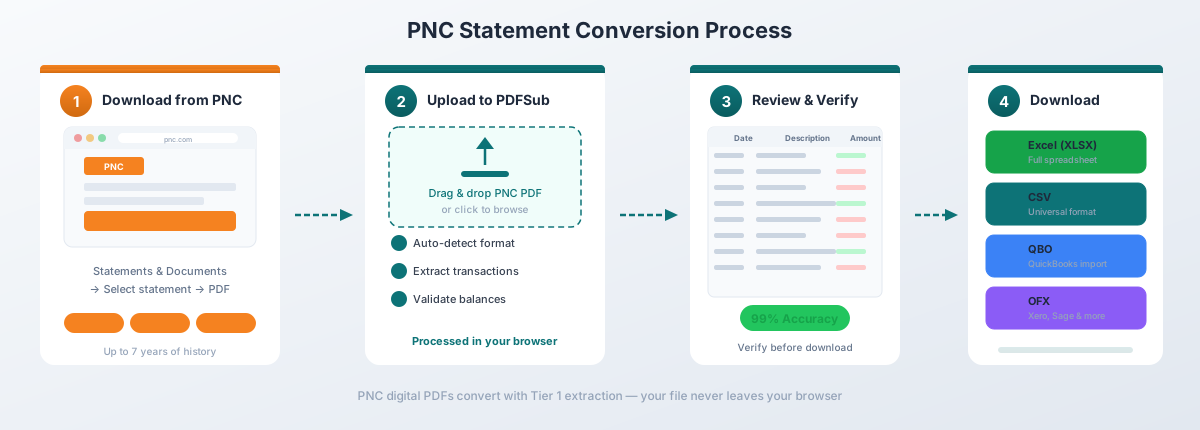
Dla cyfrowych plików PDF z PNC (pobranych bezpośrednio z Online Banking), ekstrakcja Tier 1 w PDFSub wykonuje konwersję całkowicie w Twojej przeglądarce - plik nigdy nie opuszcza Twojego urządzenia. Ma to znaczenie, gdy pracujesz z poufnymi danymi finansowymi.
Dlaczego to dobrze działa dla PNC:
- Automatycznie wykrywa 3-kolumnowy układ PNC i poprawnie mapuje pola Daty, Kwoty i Opisu
- Obsługuje wieloliniowe opisy transakcji PNC bez tworzenia zduplikowanych wierszy
- Rozpoznaje nagłówki sekcji, takie jak „Deposits and Other Credits” i „Banking/Debit Card Withdrawals and Purchases”, i pomija je, zamiast traktować jako transakcje
- Przetwarza wyciągi Virtual Wallet i rozdziela sekcje kont Spend, Reserve i Growth
- Działa ze wszystkimi typami kont PNC - standardowymi rachunkami bieżącymi, oszczędnościowymi, Virtual Wallet i firmowymi
- Eksportuje do formatu QBO do bezpośredniego importu do QuickBooks - wypełniając lukę pozostawioną przez natywne narzędzia PNC
- Eksportuje do formatu OFX dla Xero i innych programów księgowych
Konwersja wyciągów bankowych jest zawarta w planie All-In-One za 20 USD/użytkownik/miesiąc (rocznie; 500 stron na użytkownika) z 7-dniowym bezpłatnym okresem próbnym.
Metoda 2: Wbudowane pobieranie aktywności PNC
Jeśli masz standardowy rachunek bieżący lub oszczędnościowy (nie Virtual Wallet) i potrzebujesz tylko ostatnich transakcji, natywny eksport CSV z PNC jest najszybszą opcją.
Jak pobrać
- Zaloguj się na pnc.com
- Przejdź do swojego konta
- Kliknij „Account Activity” lub „Transaction History”
- Ustaw zakres dat dla potrzebnych transakcji (maksymalnie 90 dni)
- Kliknij „Download” i wybierz format CSV
- Otwórz pobrany plik w Excelu
Co otrzymasz
CSV z PNC zawiera podstawowe dane transakcyjne:
| Kolumna | Opis |
|---|---|
| Date | Data transakcji (MM/DD/RRRR) |
| Amount | Kwota ze znakiem (ujemna dla debetów) |
| Description | Sprzedawca lub szczegóły transakcji |
Ograniczenia, na które należy zwrócić uwagę
Limit 90 dni historii. Jest to jeden z najkrótszych okresów pobierania danych wśród głównych banków w USA. Chase oferuje około 24 miesięcy, Wells Fargo około 18 miesięcy, a Bank of America około 18 miesięcy. PNC daje Ci tylko trzy miesiące. Dla starszych danych potrzebujesz PDF.
Brak wsparcia dla Virtual Wallet. Jeśli Twoje konto to Virtual Wallet - które łączy konta Spend, Reserve i Growth - opcja pobierania CSV nie jest dostępna. Jest to najpopularniejszy produkt konsumencki PNC, a jednak ma najmniej opcji eksportu. Jedynym źródłem danych dla Virtual Wallet jest wyciąg PDF.
Nie jest to oficjalny wyciąg. Eksport CSV to strumień transakcji - nie zawiera sald początkowych/końcowych, podsumowań opłat, naliczonych odsetek ani podsumowań konta. Jeśli potrzebujesz ich do celów księgowych lub audytowych, potrzebujesz PDF.
Brak formatów QBO lub OFX. PNC w ogóle nie oferuje formatów pobierania kompatybilnych z QuickBooks lub Quicken. Jeśli chcesz zaimportować dane PNC do oprogramowania księgowego, będziesz musiał albo przekonwertować PDF do QBO/OFX za pomocą konwertera, albo ręcznie zmapować kolumny CSV podczas importu.
Ta metoda działa do szybkiego śledzenia finansów osobistych za ostatnie 90 dni na standardowym koncie. Dla czegoś bardziej kompleksowego - lub dla każdego klienta Virtual Wallet - musisz przekonwertować PDF.
Metoda 3: Kopiuj-wklej z PDF (niezalecane)
Możesz spróbować zaznaczyć tekst w pliku PDF PNC i wkleić go do Excela. Oto co faktycznie się dzieje:
Wszystko ląduje w jednej kolumnie. Daty, opisy i kwoty pieniężne są ze sobą połączone. Transakcja, która wygląda czysto w PDF - z datą po jednej stronie, opisem pośrodku i kwotą po prawej - staje się w Excelu nieuporządkowanym ciągiem tekstu bez podziału na kolumny.
Możesz spróbować użyć funkcji Tekst jako kolumny w Excelu (karta Dane → Tekst jako kolumny), aby ją podzielić, ale:
- Wieloliniowe opisy PNC (częste w przypadku przelewów ACH i płatności rachunków) zaburzają wyrównanie wierszy - jedna transakcja staje się dwoma lub trzema wierszami
- Nagłówki sekcji, takie jak „Deposits and Other Credits” i „Banking/Debit Card Withdrawals and Purchases”, mieszają się z danymi transakcyjnymi
- Wyciągi Virtual Wallet są jeszcze gorsze - trzy sekcje kont z własnymi nagłówkami, podsumowaniami i zestawieniami tworzą dziesiątki wierszy niebędących transakcjami, które wymagają ręcznego usunięcia
- Kwoty tracą kontekst znaku - nie można odróżnić debetów od kredytów bez nagłówka sekcji, który je identyfikuje
- Będziesz spędzać 30–45 minut na porządkowaniu jednego wyciągu, a dłużej w przypadku plików PDF Virtual Wallet
Dla jednego standardowego wyciągu z rachunku bieżącego z kilkoma transakcjami jest to żmudne, ale wykonalne. Dla wyciągów Virtual Wallet lub czegokolwiek obejmującego wiele miesięcy, nie warto wysilać się.
Metoda 4: Adobe Acrobat Pro
Adobe Acrobat Pro ma funkcję „Export PDF → Spreadsheet → Microsoft Excel Workbook”. W przypadku wyciągów PNC wyniki są co najwyżej mieszane.
Oto co zazwyczaj się dzieje:
- Zapada się do jednej kolumny. Stosunkowo czysty 3-kolumnowy układ PNC powinien być łatwiejszy do przetworzenia przez Acrobat niż banki z 5 kolumnami, ale Acrobat nadal ma problemy z grupowaniem opartym na sekcjach. Transakcje z różnych sekcji są przeplatane lub tracą oznaczenie debetu/kredytu.
- Podział wieloliniowych opisów. Opisy PNC, które obejmują wiele linii - powszechne w przypadku przelewów ACH pokazujących szczegóły nadawcy - są dzielone na oddzielne wiersze. Każda linia staje się osobnym wierszem, tworząc osierocone fragmenty bez daty lub kwoty.
- Nagłówki sekcji stają się wierszami danych. Nagłówki sekcji „Deposits and Other Credits”, „Banking/Debit Card Withdrawals and Purchases” i „Checks Paid” mieszają się z tabelą transakcji, przerywając wszelkie zautomatyzowane przetwarzanie, które próbujesz zbudować na podstawie wyeksportowanych danych.
- Chaos w Virtual Wallet. W przypadku wyciągów Virtual Wallet z sekcjami Spend, Reserve i Growth, Acrobat nie jest w stanie rozróżnić, do którego konta należy transakcja. Wszystkie trzy konta są łączone w jedną, nieodróżnialną tabelę.
Jeśli już masz Acrobat Pro, warto spróbować - prostsze wyciągi PNC czasami konwertują się całkiem dobrze. Ale spodziewaj się znacznego ręcznego sprzątania, zwłaszcza w przypadku kont Virtual Wallet i firmowych.
Zrozumienie formatu PDF PNC
Wyciągi PNC mają kilka charakterystycznych cech, które wpływają na jakość konwersji:
Układ transakcji w 3 kolumnach
PNC używa stosunkowo prostego układu 3 kolumn dla transakcji:
| Kolumna | Opis |
|---|---|
| Date | Data transakcji w formacie MM/DD (bez roku) |
| Amount | Kwota transakcji |
| Description | Nazwa sprzedawcy, typ transakcji lub szczegóły przelewu |
Jest to prostsze niż układ 5-kolumnowy Wells Fargo lub 4-kolumnowy Chase, co teoretycznie ułatwia przetwarzanie wyciągów PNC. Jednak prostota oznacza mniej danych na transakcję - nie ma kolumny z bieżącym saldem, więc nie można krzyżowo porównać sald poszczególnych transakcji podczas weryfikacji dokładności.
Grupowanie transakcji według sekcji
Podobnie jak kilka głównych banków, PNC organizuje transakcje w wyraźnie oznakowane sekcje, zamiast wymieniać wszystko w jednej chronologicznej tabeli:
- Deposits and Other Credits - pieniądze przychodzące (wpłaty bezpośrednie, przelewy przychodzące, zwroty)
- Banking/Debit Card Withdrawals and Purchases - transakcje wychodzące oparte na kartach
- Checks Paid - wyczyszczone czeki wymienione według numeru czeku
- Other Withdrawals and Debits - debety ACH, płatności rachunków, przelewy
- Service Charges and Fees - miesięczne opłaty za prowadzenie konta, opłaty za przekroczenie salda, opłaty bankomatowe
Każda sekcja ma swój nagłówek i podsumowanie. Transakcje w każdej sekcji są wymienione chronologicznie, ale same sekcje podążają za ustalonym porządkiem na wyciągu - najpierw wpłaty, potem różne kategorie wypłat, potem opłaty. Oznacza to, że wyciąg nie jest w ogólnym porządku chronologicznym, co ma znaczenie, jeśli chcesz uzyskać posortowany według daty rejestr.
Format daty
PNC używa formatu MM/DD dla dat transakcji (np. „03/15”) bez roku. Rok należy wywnioskować z okresu wyciągu wydrukowanego w nagłówku. Dobre konwertery robią to automatycznie. Jeśli Twój tego nie robi, będziesz musiał ręcznie dodać kolumnę roku - szczególnie ważne przy konwersji wyciągów obejmujących grudzień i styczeń, gdzie rok zmienia się w trakcie wyciągu.
Opisy wieloliniowe
Opisy transakcji PNC często obejmują dwie lub więcej linii. Przelewy ACH są najczęstszymi sprawcami:
03/15 Direct Deposit ACME CORPORATION 2,450.00 PAYROLL 03152026Druga linia - zawierająca odniesienie do wynagrodzenia - jest częścią tej samej transakcji, a nie osobnym wpisem. Transakcje płatności rachunków podążają podobnym wzorem:
03/18 Online Banking Transfer to Savings 500.00 Confirmation# 1234567890Konwertery, które nie obsługują opisów wieloliniowych, utworzą zduplikowane wiersze - jeden dla głównego opisu i jeden dla szczegółów potwierdzenia lub numeru referencyjnego.
Różnice między typami kont
PNC oferuje kilka typów kont, a formaty wyciągów różnią się między nimi. Zrozumienie tych różnic ma znaczenie przy wyborze odpowiedniego podejścia do konwersji.
Virtual Wallet (Spend, Reserve, Growth)
Virtual Wallet to flagowy produkt bankowości konsumenckiej PNC. Łączy trzy konta w jedną relację:
- Spend - podstawowy rachunek bieżący używany do codziennych transakcji i płatności rachunków
- Reserve - krótkoterminowe konto oszczędnościowe przeznaczone na nadchodzące wydatki
- Growth - długoterminowe konto oszczędnościowe z wyższym oprocentowaniem
Kluczowe wyzwanie konwersji: wszystkie trzy konta pojawiają się na jednym wyciągu PDF, każde z własną sekcją transakcji, saldem początkowym, saldem końcowym i podsumowaniem. Wyciąg Virtual Wallet to w zasadzie trzy wyciągi w jednym dokumencie.
Tworzy to problemy dla konwerterów, które oczekują jednego konta na PDF. Transakcje z Spend, Reserve i Growth mogą być łączone w jedną tabelę bez wskazania, do którego konta należą. Przelewy między trzema kontami (które są powszechne - to cały sens Virtual Wallet) pojawiają się w wielu sekcjach i mogą być policzone dwukrotnie, jeśli nie zostaną starannie obsłużone.
Standardowy rachunek bieżący
Wyciągi z rachunków bieżących PNC innych niż Virtual Wallet (takie jak standardowy PNC Checking account) produkują prostsze wyciągi z jedną sekcją konta. Podążają one za opisanym powyżej układem 3-kolumnowym i są najprostsze do konwersji.
Konta oszczędnościowe
Wyciągi z kont oszczędnościowych PNC używają układu podobnego do rachunków bieżących, ale zawierają sekcję podsumowania odsetek pokazującą roczną stopę oprocentowania (APY) i odsetki naliczone w okresie wyciągu. Wolumen transakcji jest zazwyczaj niższy, co ułatwia konwersję wyciągów.
Konta firmowe
Wyciągi z rachunków bieżących PNC dla firm zawierają dodatkowe sekcje szczegółów, których nie ma w kontach osobistych:
- Szczegółowe klasyfikacje typów transakcji - kody kategorii sprzedawców, kody SIC lub wskaźniki typów transakcji
- Sekcje wielu subkont - firmy z wieloma kontami PNC mogą otrzymywać połączone wyciągi
- Sekcje zarządzania gotówką - szczegóły przelewów, podsumowania inicjowania ACH i zestawienia wpłat z lockboxów
- Wyciągi analityczne - większe konta firmowe otrzymują oddzielne wyciągi analityczne pokazujące opłaty za prowadzenie konta, kredyty odsetkowe i opłaty netto za usługi
Układy wyciągów firmowych różnią się szerzej niż wyciągi osobiste, a dodatkowe sekcje mogą mylić konwertery, które nie są przeznaczone do formatów bankowości komercyjnej.
Karty kredytowe
Wyciągi z kart kredytowych PNC mają wyraźnie inny układ niż rachunki bieżące i oszczędnościowe:
- Podwójne kolumny dat - data transakcji i data zaksięgowania
- Podsumowanie nagród - punkty zdobyte, wykorzystane i pozostałe saldo
- Podział APR i odsetek - oddzielne obliczenia dla zakupów, zaliczek gotówkowych i przeniesień salda
- Minimalna płatność i termin płatności - wyraźnie widoczne na górze wyciągu
Sekcje nagród i APR powinny być pomijane podczas ekstrakcji transakcji, ale niektóre ogólne narzędzia mylą je z danymi transakcyjnymi.
Typowe problemy z konwersją i rozwiązania
Problem: Konta Virtual Wallet są łączone
Po przekonwertowaniu pliku PDF Virtual Wallet, transakcje z kont Spend, Reserve i Growth mogą być łączone w jedną tabelę bez identyfikatora konta. Przelewy między kontami mogą pojawić się dwukrotnie - raz jako wypłata z jednego konta i raz jako wpłata na inne. Rozwiązanie: Użyj konwertera, który wykrywa nagłówki sekcji kont i rozdziela dane według konta. Jeśli Twój konwerter łączy wszystko, ręcznie oznacz transakcje, używając nagłówków sekcji widocznych w oryginalnym pliku PDF, i usuń lub oznacz przelewy międzykontowe.
Problem: Debety i kredyty nie mają znaku
Układ 3-kolumnowy PNC nie zawiera znaku dodatniego/ujemnego przy kwotach. To, czy transakcja jest debetem, czy kredytem, zależy całkowicie od sekcji, w której się pojawia - „Deposits and Other Credits” oznacza dodatnie, wszystko inne oznacza ujemne. Ogólne konwertery, które ignorują nagłówki sekcji, mogą generować kwoty bez znaków, czyniąc dane bezużytecznymi do uzgadniania. Rozwiązanie: Użyj specjalistycznego konwertera wyciągów bankowych, który odczytuje nagłówki sekcji, aby przypisać prawidłowy znak. Alternatywnie, po konwersji, ręcznie dodaj kolumnę znaku na podstawie sekcji, z której pochodziła każda transakcja.
Problem: Wieloliniowe opisy ACH tworzą dodatkowe wiersze
Opisy przelewów ACH na wyciągach PNC zawierają szczegóły nadawcy, odniesienia do wynagrodzeń i numery potwierdzeń na oddzielnych liniach. Konwertery, które nie obsługują opisów wieloliniowych, tworzą jeden wiersz na linię - pojedyncza wpłata bezpośrednia staje się dwoma lub trzema wierszami, z dodatkowymi wierszami zawierającymi fragmenty opisu i bez kwoty. Rozwiązanie: Użyj konwertera, który konsoliduje wieloliniowe opisy w jeden wiersz transakcji, lub ręcznie połącz dodatkowe wiersze po konwersji.
Problem: Numery czeków są obsługiwane niespójnie
PNC wymienia zrealizowane czeki w oddzielnej sekcji „Checks Paid”, zazwyczaj posortowanej według numeru czeku, a nie daty. Niektóre konwertery całkowicie pomijają tę sekcję (traktując ją jako podsumowanie niebędące transakcją) lub nie potrafią wyekstrahować numeru czeku wraz z datą i kwotą. Rozwiązanie: Sprawdź, czy Twój konwerter zawiera sekcję „Checks Paid” w wynikach i mapuje numery czeków do oddzielnej kolumny. Jeśli brakuje numerów czeków, porównaj je ręcznie z plikiem PDF.
Problem: Okres wyciągu obejmujący dwa lata powoduje błędy daty
PNC używa formatu daty MM/DD bez roku. Dla wyciągów obejmujących okres od grudnia do stycznia (np. wyciąg od 15 grudnia do 14 stycznia), transakcje z grudnia i stycznia mają ten sam format daty, ale różne lata. Konwertery, które przypisują jeden rok do wszystkich transakcji, nadadzą transakcjom z grudnia niewłaściwy rok. Rozwiązanie: Użyj konwertera, który wywnioskuje prawidłowy rok na podstawie dat okresu wyciągu w nagłówku. Jeśli daty są nieprawidłowe, ręcznie popraw rok dla transakcji przed i po granicy roku.
Importowanie do oprogramowania księgowego
Po przekonwertowaniu danych PNC, oto jak je przenieść do popularnych platform księgowych. Ponieważ PNC nie oferuje natywnych eksportów QBO ani OFX, konwerter, który generuje te formaty, jest szczególnie cenny.
QuickBooks Online - Użyj formatu QBO dla najczystszego importu. Przejdź do Banking → Link Account → Upload from computer → wybierz plik QBO. QuickBooks dopasuje transakcje i uwzględni wykrywanie duplikatów FITID. Jest to jedyny sposób na przeniesienie danych PNC do QuickBooks w formacie, który jest natywnie rozumiany - własne narzędzia PNC nie oferują QBO. Zobacz nasz przewodnik po imporcie wyciągów bankowych do QuickBooks po szczegółowe kroki.
QuickBooks Desktop - Użyj formatu QBO lub IIF. File → Import → From Web Connect (dla plików QBO).
Xero - Użyj formatu OFX. Przejdź do Accounting → Bank Accounts → Twoje konto → Import a Statement. Xero akceptuje OFX i CSV. OFX jest preferowany, ponieważ zawiera identyfikatory transakcji zapobiegające duplikatom. Zobacz nasz przewodnik po imporcie wyciągów bankowych do Xero po szczegółowe kroki.
FreshBooks - Użyj formatu CSV. Przejdź do Accounting → Bank Import → Import Transactions → wybierz CSV. Będziesz musiał ręcznie zmapować kolumny.
Wave - Użyj formatu CSV lub OFX. Przejdź do Accounting → Transactions → Import → wybierz swój bank → prześlij plik.
Excel/Google Sheets - Użyj formatu XLSX lub CSV. Otwórz bezpośrednio lub zaimportuj przez Data → From Text/CSV.
Wskazówki dotyczące pracy z przekonwertowanymi danymi PNC
Po uzyskaniu transakcji PNC w Excelu, oto kilka praktycznych wskazówek, jak najlepiej wykorzystać dane:
Zweryfikuj saldo początkowe i końcowe. Zsumuj wszystkie wpłaty, odejmij wszystkie wypłaty i sprawdź, czy wynik odpowiada różnicy między saldem początkowym a końcowym pokazanym w nagłówku wyciągu. Jest to najszybsza kontrola dokładności. Dla Virtual Wallet wykonaj to oddzielnie dla każdego konta (Spend, Reserve, Growth).
Sortuj według daty po konwersji. Ponieważ wyciągi PNC grupują transakcje według typu, a nie w ścisłym porządku chronologicznym, Twoje przekonwertowane dane mogą nie być posortowane według daty. Sortuj według kolumny daty, aby uzyskać chronologiczny rejestr - co prawdopodobnie jest potrzebne do uzgadniania.
Dodaj znaki, jeśli ich brakuje. Jeśli konwerter nie przypisał znaków dodatnich/ujemnych na podstawie nagłówków sekcji, będziesz musiał zrobić to ręcznie. Wpłaty i kredyty powinny być dodatnie; wypłaty, debety, czeki i opłaty powinny być ujemne. Jest to niezbędne do wszelkich obliczeń salda opartych na formułach.
Standaryzuj kolumnę daty. Excel czasami interpretuje daty jako tekst, a nie wartości daty. Zaznacz kolumnę daty → Dane → Tekst jako kolumny → wybierz format daty (MDY), aby zapewnić prawidłowe przetwarzanie dat. Pamiętaj, że PNC używa MM/DD bez roku, więc sprawdź, czy konwerter poprawnie wywnioskował rok - zwłaszcza dla wyciągów obejmujących grudzień i styczeń.
Oznacz konta Virtual Wallet. Jeśli przekonwertowałeś wyciąg Virtual Wallet, dodaj kolumnę „Konto” i oznacz każdą transakcję jako „Spend”, „Reserve” lub „Growth”. Ułatwia to filtrowanie, przestawianie i uzgadnianie każdego subkonta niezależnie. Usuń lub oznacz przelewy międzykontowe, aby uniknąć podwójnego liczenia.
Ostrożnie łącz wiele miesięcy. Łącząc dane z kilku miesięcy PNC, zwracaj uwagę na transakcje, które pojawiają się na dwóch kolejnych wyciągach. Ostatnie kilka oczekujących transakcji z jednego okresu wyciągu może zostać zaksięgowanych i pojawić się na początku następnego.
Dodaj kolumnę kategorii. Użyj funkcji SEARCH w Excelu, aby automatycznie kategoryzować na podstawie nazw sprzedawców i opisów transakcji:
=IF(SEARCH("DIRECT DEP",B2)>0,"Income",IF(SEARCH("DEBIT CARD",B2)>0,"Purchases",IF(SEARCH("ATM",B2)>0,"Cash","Other")))Konwertuj miesięcznie, nie rocznie. Nie czekaj do sezonu podatkowego, aby przekonwertować 12 miesięcy wyciągów naraz. Konwertuj każdy miesiąc po jego otrzymaniu i utrzymuj zorganizowaną strukturę folderów - szczególnie ważne w przypadku ograniczenia CSV PNC do 90 dni, co oznacza, że nie możesz łatwo wrócić i pobrać starych danych.
Często zadawane pytania
Czy mogę bezpośrednio pobrać wyciągi PNC Bank w plikach Excel?
Nie. PNC udostępnia wyciągi tylko w formacie PDF. Dla standardowych rachunków bieżących i oszczędnościowych (nie Virtual Wallet) możesz pobrać do 90 dni ostatnich aktywności transakcyjnej w formacie CSV - ale jest to strumień transakcji, a nie oficjalny wyciąg. Dla kont Virtual Wallet w ogóle nie ma opcji pobierania CSV. Aby uzyskać dane z wyciągu w Excelu, musisz przekonwertować PDF.
Jak daleko wstecz mogę uzyskać wyciągi PNC?
PNC udostępnia wyciągi PDF w Online Banking przez okres do 7 lat. Pobieranie aktywności CSV obejmuje tylko ostatnie 90 dni (i nie jest dostępne dla kont Virtual Wallet). W przypadku wyciągów starszych niż 7 lat, skontaktuj się z obsługą klienta PNC i zapytaj o pobranie archiwalnych wyciągów.
Dlaczego nie mogę pobrać plików CSV dla mojego konta Virtual Wallet?
PNC Virtual Wallet łączy trzy konta - Spend, Reserve i Growth - w jeden produkt. Funkcja pobierania CSV jest dostępna tylko dla standardowych, pojedynczych rachunków bieżących i oszczędnościowych, a nie dla pakietu Virtual Wallet. Jest to długotrwałe ograniczenie platformy bankowości internetowej PNC. Twoją jedyną opcją dla danych Virtual Wallet jest konwersja wyciągu PDF.
Co stało się z kontami BBVA USA po przejęciu przez PNC?
PNC zakończył przejęcie BBVA USA w październiku 2021 roku. Byłe konta BBVA zostały zmigrowane do systemów PNC, a wyciągi są teraz zgodne ze standardowym formatem PNC. Jeśli masz starsze wyciągi BBVA USA w formacie PDF, używają one innego układu i mogą wymagać oddzielnej obsługi konwersji. Bieżące wyciągi z zmigrowanych kont są zgodne ze standardowym formatem rachunku bieżącego lub oszczędnościowego PNC.
Jaki format wybrać do importu do QuickBooks?
Wybierz format QBO. Jest on zaprojektowany dla QuickBooks i zawiera identyfikatory transakcji (FITID), które zapobiegają duplikatom importu. PNC nie oferuje natywnego eksportu QBO, więc konwersja PDF do QBO za pomocą specjalistycznego narzędzia jest jedynym sposobem na uzyskanie tego formatu. CSV również działa, ale wymaga ręcznego mapowania kolumn i nie ma wbudowanego wykrywania duplikatów. Zobacz nasz przewodnik po imporcie wyciągów bankowych do QuickBooks po szczegółowe kroki.
Czy to działa dla kont firmowych PNC?
Tak. Zarówno osobiste, jak i firmowe konta PNC generują cyfrowe pliki PDF, które dobrze się konwertują. Wyciągi z kont firmowych mogą mieć inne układy - dodatkowe sekcje dotyczące zarządzania gotówką, przelewów i szczegółowych klasyfikacji transakcji - ale specjalistyczne konwertery obsługują te wariacje. Połączone wyciągi firmowe z wieloma subkontami wymagają konwerterów, które potrafią wykrywać i oddzielać sekcje kont.
Jak dokładna jest konwersja?
Dla cyfrowych plików PDF z PNC (pobranych bezpośrednio z pnc.com), specjalistyczne konwertery wyciągów bankowych zazwyczaj osiągają 95–99% dokładności. 3-kolumnowy układ PNC jest faktycznie prostszy niż w przypadku wielu konkurencyjnych banków, co pomaga w niezawodności ekstrakcji. Ogólne narzędzia PDF do Excela osiągają średnio około 70–80% w przypadku wyciągów PNC, głównie z powodu mylenia nagłówków sekcji i podziału wieloliniowych opisów. Wyciągi Virtual Wallet są trudniejsze dla ogólnych narzędzi ze względu na strukturę wielu kont. Skanowane lub fotografowane wyciągi PNC będą miały niższą dokładność, ponieważ wymagają przetwarzania OCR.
Czy mogę przekonwertować wyciągi z kart kredytowych PNC do Excela?
Tak. Wyciągi z kart kredytowych PNC używają innego układu niż rachunki bieżące i oszczędnościowe - z podwójnymi kolumnami dat (data transakcji i data zaksięgowania), podsumowaniami nagród i podziałami APR - ale specjalistyczne konwertery obsługują te różnice. Sekcje nagród i APR są pomijane podczas ekstrakcji transakcji, aby nie zanieczyścić danych.
Jak obsługiwać wyciągi PNC, w których rok zmienia się w trakcie wyciągu?
PNC używa formatu daty MM/DD bez roku. Dla wyciągów obejmujących okres od grudnia do stycznia, prawidłowy rok musi być wywnioskowany z dat okresu wyciągu. Specjalistyczne konwertery obsługują to automatycznie, odczytując daty okresu wyciągu z nagłówka. Jeśli Twój konwerter przypisał niewłaściwy rok do niektórych transakcji, ręcznie popraw rok dla transakcji przed i po granicy 1 stycznia.
Czy istnieje darmowy sposób na konwersję wyciągów PNC?
Metoda kopiuj-wklej jest darmowa, ale daje nierzetelne wyniki, zwłaszcza w przypadku wyciągów Virtual Wallet. Własne pobieranie CSV z PNC jest bezpłatne dla standardowych kont, ale obejmuje tylko 90 dni i nie jest dostępne dla Virtual Wallet. Dla niezawodnej, dokładnej konwersji oficjalnych wyciągów PDF - zwłaszcza obejmujących wiele miesięcy lub dla kont Virtual Wallet - specjalistyczny konwerter wyciągów bankowych jest najskuteczniejszą opcją. PDFSub oferuje 7-dniowy bezpłatny okres próbny z pełną funkcjonalnością.