Konwertuj wyciągi bankowe Citi do Excel (2026)
Przewodnik krok po kroku do konwersji wyciągów bankowych Citi (rachunek bieżący, oszczędnościowy, karta kredytowa) do formatu Excel, CSV lub QBO — w tym jak obsługiwać grupowanie transakcji według sekcji w Citi.
Masz wyciąg bankowy Citi w formacie PDF i potrzebujesz danych w arkuszu kalkulacyjnym. Może bilansujesz konta, prowadzisz księgowość lub zbierasz dokumenty podatkowe. Jakkolwiek by było, Citi utrudnia to bardziej niż powinno — i w sposób, który jest wyjątkowo frustrujący w porównaniu z innymi dużymi bankami.
Podstawowy problem: Citi grupuje transakcje według typu, a nie daty. Wszystkie Twoje wpłaty są zgrupowane w jednej sekcji. Wszystkie Twoje wypłaty w innej. Wszystkie Twoje czeki w jeszcze innej. Jeśli próbujesz zbudować chronologiczny rejestr w Excelu — co jest tym, czego większość ludzi faktycznie potrzebuje — proste kopiowanie i wklejanie lub ogólny eksport PDF daje nieuporządkowany bałagan, który wymaga znacznego ręcznego przestawiania.
Oto jak faktycznie przenieść dane z wyciągu Citi do Excela, z metodami działającymi dla rachunków bieżących, oszczędnościowych i kart kredytowych.
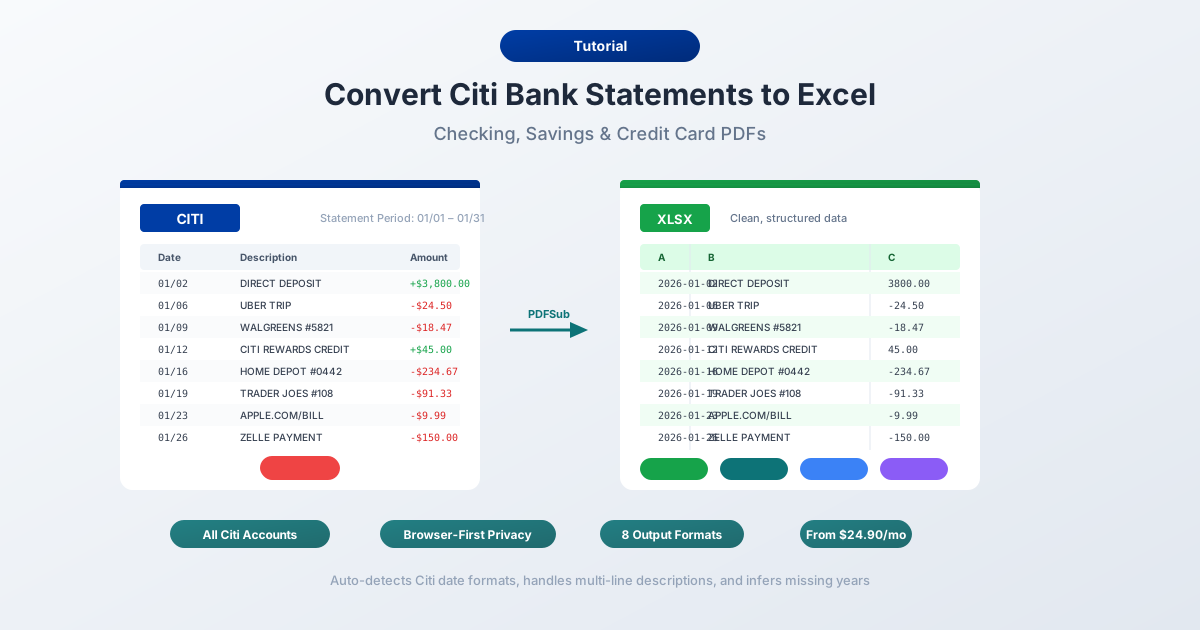
Co oferuje Citi (a czego nie)
Zanim cokolwiek skonwertujesz, warto wiedzieć, co faktycznie oferuje Citi.
Wyciągi PDF — dostępne za maksymalnie 24 miesiące przez Citi Online w sekcji Wyciągi i Dokumenty. Citi przechowuje wyciągi łatwo dostępne przez dwa lata; starsze wyciągi do 7 lat są dostępne na żądanie przez obsługę klienta. Są to oficjalne wyciągi zgodne z tym, co otrzymywałbyś pocztą. Tylko w formacie PDF.
Pobieranie aktywności — dostępne przez historię transakcji na Twoim koncie na citibankonline.com. Citi oferuje tutaj opcje eksportu CSV i QFX (Quicken). Brzmi jakby miało rozwiązać problem, prawda?
Nie do końca. Pobieranie aktywności ma realne ograniczenia:
- Historia ~180 dni — eksport CSV Citi obejmuje tylko około sześciu miesięcy ostatnich transakcji.
- Nie są to oficjalne wyciągi — jest to strumień transakcji, brakuje sald początkowych/końcowych, podsumowań opłat, rozliczeń odsetek i tabel sald dziennych.
- Brak formatu QBO — w przeciwieństwie do Chase i BofA, Citi nie oferuje natywnego eksportu QBO (QuickBooks), więc użytkownicy QuickBooks są zmuszeni do ręcznego mapowania kolumn CSV.
- Ograniczenia kart kredytowych — pobieranie aktywności z kart kredytowych ma jeszcze krótsze okna czasowe i może nie zawierać wszystkich szczegółów transakcji.
Więc jeśli potrzebujesz danych sprzed ponad sześciu miesięcy lub potrzebujesz pełnego wyciągu (nie tylko transakcji), PDF jest Twoją jedyną opcją.
Metoda 1: Użyj konwertera wyciągów bankowych (zalecane)
Najszybszą i najdokładniejszą metodą jest specjalistyczny konwerter wyciągów bankowych — narzędzie zaprojektowane specjalnie do ekstrakcji danych transakcyjnych z wyciągów bankowych w formacie PDF.
W przeciwieństwie do ogólnych narzędzi PDF-to-Excel, konwertery wyciągów bankowych rozumieją strukturę dokumentów finansowych. Wiedzą, że wyciągi bieżące Citi grupują transakcje według kategorii — „Wpłaty i Kredyty”, „Zapłacone czeki”, „Wypłaty kartą debetową/bankomatową” i „Inne wypłaty” — zamiast wymieniać wszystko chronologicznie. Obsługują opisy wieloliniowe, salda bieżące i specyficzne formatowanie dat Citi.
Krok po kroku z PDFSub
- Pobierz swój wyciąg Citi — Zaloguj się do citibankonline.com → Wyciągi i Dokumenty → wybierz wyciąg → pobierz PDF.
- Przejdź do Konwertera wyciągów bankowych PDFSub.
- Prześlij PDF Citi — przeciągnij i upuść lub kliknij, aby przeglądać.
- Przejrzyj wyekstrahowane dane — PDFSub pokazuje transakcje przed pobraniem, dzięki czemu możesz zweryfikować dokładność.
- Wybierz format — Excel (XLSX), CSV, QBO (QuickBooks), OFX (Xero) lub dowolny z 8 obsługiwanych formatów.
- Pobierz — kliknij Pobierz lub użyj „Pobierz wszystko” dla pliku ZIP ze wszystkimi formatami.
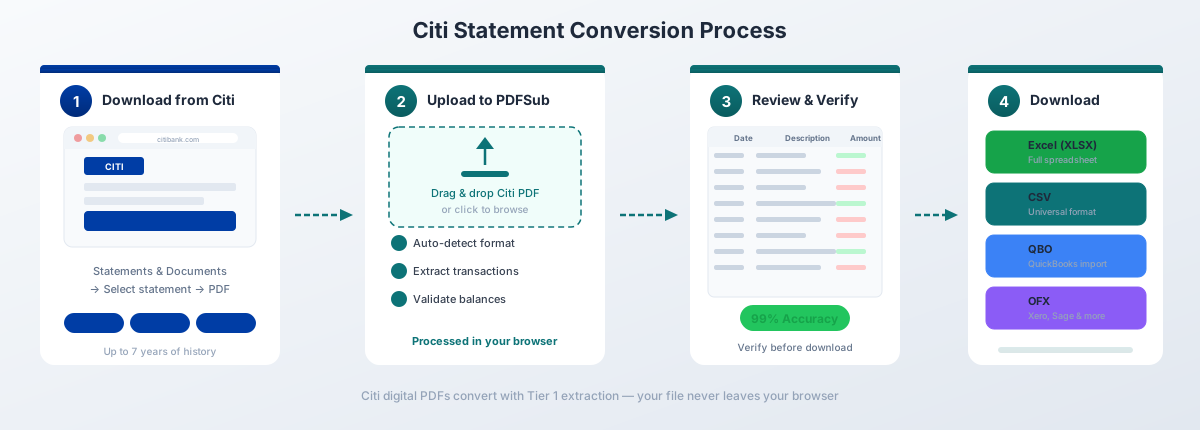
Dla cyfrowych plików PDF Citi, ekstrakcja Poziomu 1 PDFSub wykonuje konwersję całkowicie w Twojej przeglądarce — plik nigdy nie opuszcza Twojego urządzenia. Ma to znaczenie, gdy pracujesz z poufnymi danymi finansowymi.
Dlaczego to działa dobrze dla Citi:
- Rozumie grupowanie transakcji według sekcji w Citi i poprawnie przypisuje znaki debetowe/kredytowe w zależności od sekcji, w której znajduje się transakcja (ponieważ Citi używa wszędzie kwot dodatnich — nagłówek sekcji informuje, czy jest to wpłata, czy wypłata).
- Obsługuje format dat Citi MM/DD (bez roku) i wnioskuje właściwy rok z nagłówka okresu wyciągu.
- Przetwarza opisy transakcji wieloliniowe (często 2–3 linie w wyciągach Citi) bez tworzenia duplikatów wierszy.
- Działa ze wszystkimi typami kont Citi — bieżącymi, oszczędnościowymi i kartami kredytowymi.
- Pomija treści niebędące transakcjami, takie jak podsumowania nagród, rozliczenia APR, szczegóły Citi Flex Plan i banery marketingowe.
- Eksportuje do formatu QBO z wykrywaniem duplikatów FITID do bezpośredniego importu QuickBooks — wypełniając lukę po brakującym natywnym eksporcie QBO Citi.
Plan PDFSub All-In-One kosztuje 20 USD/użytkownik/miesiąc (rocznie) lub 25 USD/użytkownik/miesiąc (miesięcznie), w tym 500 stron wyciągów bankowych na użytkownika i 7-dniowy bezpłatny okres próbny.
Metoda 2: Wbudowane opcje pobierania Citi
Jeśli potrzebujesz tylko ostatnich transakcji (nie pełnego wyciągu), natywny eksport CSV Citi jest najszybszą opcją.
Jak pobrać
- Zaloguj się do citibankonline.com.
- Przejdź do swojego konta.
- Kliknij „Wyświetl szczegóły konta” i przejdź do „Historii transakcji”.
- Ustaw zakres dat dla potrzebnych transakcji.
- Kliknij ikonę pobierania i wybierz CSV.
- Otwórz pobrany plik w Excelu.
Co otrzymasz
CSV Citi zawiera następujące kolumny:
| Kolumna | Opis |
|---|---|
| Data | Data transakcji (MM/DD/RRRR) |
| Opis | Szczegóły sprzedawcy lub transakcji |
| Debet | Kwota wypłaty (jeśli dotyczy) |
| Kredyt | Kwota wpłaty (jeśli dotyczy) |
Ograniczenia, na które należy zwrócić uwagę
Okno ~180 dni. Citi ogranicza eksport CSV do około sześciu miesięcy ostatnich transakcji. Potrzebujesz całego roku? Będziesz musiał pobierać w częściach i łączyć je ręcznie — a jeśli potrzebujesz czegoś sprzed ponad sześciu miesięcy, CSV nie jest w ogóle dostępne.
Brak formatu QBO lub OFX. Jeśli używasz QuickBooks lub Xero, Citi nie udostępnia natywnego formatu importu. Będziesz musiał skonwertować CSV lub PDF do QBO/OFX za pomocą narzędzia innej firmy.
Oddzielne kolumny debet/kredyt. W przeciwieństwie do Chase i BofA (które używają jednej kolumny z podpisaną kwotą), CSV Citi używa oddzielnych kolumn Debet i Kredyt. Jest to faktycznie łatwiejsze w obsłudze w Excelu, ale może powodować problemy z importem do oprogramowania księgowego, które oczekuje jednej kolumny kwoty.
Nie jest to oficjalny wyciąg. CSV to strumień transakcji — nie zawiera sald początkowych/końcowych, podsumowań opłat, naliczonych odsetek ani tabeli sald dziennych. Jeśli potrzebujesz ich do celów audytu lub podatkowych, potrzebujesz PDF.
Ta metoda działa do szybkiego śledzenia ostatnich aktywności w finansach osobistych. W przypadku czegoś bardziej kompleksowego, skonwertuj PDF.
Metoda 3: Kopiuj-wklej z PDF (niezalecane)
Możesz spróbować zaznaczyć tekst w pliku PDF Citi i wkleić go do Excela. Oto, co faktycznie się dzieje:
Wszystko ląduje w jednej kolumnie. Daty, opisy, kwoty i salda są ze sobą połączone. A w przypadku Citi masz dodatkowy problem: ponieważ transakcje są grupowane według typu, a nie chronologicznie, nawet czyste kopiowanie i wklejanie daje dane w nieprawidłowej kolejności. Będziesz musiał nie tylko rozdzielić kolumny, ale także posortować wszystko według daty.
Możesz spróbować funkcji Tekst jako kolumny w Excelu (karta Dane → Tekst jako kolumny), aby je rozdzielić, ale:
- Wieloliniowe opisy Citi (często 2–3 linie na transakcję) zakłócają wyrównanie wierszy.
- Nagłówki sekcji („WPŁATY I KREDYTY”, „ZAPŁACONE CZEKI”) mieszają się z danymi transakcji.
- Kwoty są wszystkie dodatnie — bez kontekstu sekcji nie można odróżnić debetów od kredytów.
- Salda bieżące nie pasują do swoich transakcji.
- Banery marketingowe, oferty promocyjne i obrazy czeków osadzone w PDF przenikają do tekstu.
- Spędzisz ponad 45 minut na sprzątaniu jednego wyciągu.
W przypadku jednego lub dwóch bardzo prostych wyciągów jest to bolesne, ale technicznie możliwe. W przypadku czegokolwiek więcej, nie warto poświęcać czasu.
Zrozumienie formatu PDF Citi
Wyciągi Citi mają charakterystyczną strukturę, która odróżnia je od Chase i Bank of America. Zrozumienie tej struktury wyjaśnia, dlaczego ogólne konwertery mają problemy i dlaczego istnieją specjalistyczne narzędzia.
Problem grupowania według sekcji
To największe wyzwanie związane z wyciągami Citi. Większość banków wymienia transakcje w kolejności chronologicznej — widzisz 3 stycznia, potem 5 stycznia, potem 8 stycznia, niezależnie od tego, czy są to wpłaty, czy wypłaty. Citi robi odwrotnie.
Typowy wyciąg bieżący Citi organizuje transakcje w sekcje, takie jak:
- Podsumowanie konta — saldo początkowe, suma kredytów, suma debetów, saldo końcowe.
- Wpłaty i Kredyty — wszystkie wpłaty zgrupowane razem.
- Zapłacone czeki — wszystkie zrealizowane czeki, wymienione według numeru czeku.
- Wypłaty z bankomatów/kart debetowych — wszystkie wypłaty kartą.
- Inne wypłaty — debety ACH, przelewy online, przelewy bankowe itp.
W każdej sekcji transakcje są wymienione według daty. Ale między sekcjami ta sama data może pojawić się wielokrotnie. Możesz mieć wpłatę z 15 stycznia w sekcji Wpłaty, zakup kartą debetową z 15 stycznia w sekcji Wypłaty z bankomatu/karty debetowej i płatność ACH z 15 stycznia w sekcji Inne wypłaty — wszystko oddzielone stronami innych transakcji.
Oznacza to, że po skonwertowaniu PDF Citi do Excela otrzymasz arkusz kalkulacyjny, w którym wszystkie wpłaty są najpierw, potem wszystkie czeki, potem wszystkie wypłaty. Do celów księgowych lub uzgadniania będziesz musiał posortować według daty po konwersji, aby uzyskać widok chronologiczny.
Układ wyciągu rachunku bieżącego/oszczędnościowego
Wyciągi rachunku bieżącego i oszczędnościowego Citi używają następującej struktury kolumn:
| Kolumna | Opis |
|---|---|
| Data | Data transakcji (MM/DD — bez roku) |
| Opis | Szczegóły transakcji (często 2–3 linie) |
| Kwota | Zawsze dodatnia — nagłówek sekcji określa debet lub kredyt |
| Saldo | Saldo bieżące po transakcji |
Format daty to MM/DD bez roku. Rok musi być wnioskowany z nagłówka okresu wyciągu (np. „Okres wyciągu: 12/20/2025 – 01/19/2026”). W przypadku wyciągów obejmujących grudzień–styczeń, oznacza to, że niektóre transakcje w tym samym wyciągu mają różne lata.
Układ wyciągu karty kredytowej
Wyciągi kart kredytowych Citi są bardziej złożone i zawierają do 8 różnych sekcji:
- Podsumowanie konta — saldo poprzednie, płatności, nowe obciążenia, opłaty, odsetki, nowe saldo.
- Informacje o płatności — minimalna kwota do zapłaty, termin płatności, ostrzeżenie o opóźnionej płatności.
- Podsumowanie nagród — punkty ThankYou zdobyte, wykorzystane i saldo (Double Cash, Custom Cash, Strata Premier itp.).
- Szczegóły transakcji — zakupy i zwroty z datą transakcji i datą zaksięgowania.
- Pobrane opłaty — opłaty roczne, opłaty za opóźnienie itp.
- Naliczone odsetki — rozliczenie oprocentowania według typu salda (zakupy, zaliczki gotówkowe, salda przeniesione).
- Citi Flex Plan — szczegóły planu ratalnego, jeśli jakieś zakupy są spłacane w ratach.
- Suma od początku roku — skumulowane odsetki i opłaty.
Kluczowa różnica dla konwersji: transakcje kartą kredytową mają dwie daty — datę transakcji (kiedy dokonano zakupu) i datę zaksięgowania (kiedy została zaksięgowana na koncie). Niektóre konwertery przechwytują tylko jedną, co może powodować problemy z uzgadnianiem.
Sekcje Podsumowanie nagród i Citi Flex Plan nie powinny być ekstrahowane jako transakcje — są to treści informacyjne. Ale często pojawiają się między sekcjami transakcji, więc konwertery, które nie wiedzą, jak je pominąć, utworzą nieprawidłowe wiersze.
Kody transakcji Citi
Citi używa specyficznych kodów w opisach transakcji. Zrozumienie ich pomaga podczas przeglądania skonwertowanych danych:
| Kod | Znaczenie |
|---|---|
| DIRECT DEP | Bezpośredni depozyt (wynagrodzenie, świadczenia rządowe) |
| ACH CREDIT | Przychodzący przelew ACH |
| ACH DEBIT | Wychodzący przelew ACH |
| ZELLE PAYMENT | Przelew P2P Zelle |
| CHECKCARD | Zakup kartą debetową |
| ATM WITHDRAWAL | Wypłata gotówki z bankomatu |
| ONLINE TRANSFER | Przelew między kontami Citi |
| MOBILE CHECK DEPOSIT | Czek zdeponowany przez aplikację mobilną Citi |
| WIRE TRANSFER | Przychodzący lub wychodzący przelew bankowy |
| RECURRING PMT | Cykliczna płatność automatyczna |
| E-PAYMENT | Płatność online za rachunek |
| POS PURCHASE | Transakcja kartą debetową w punkcie sprzedaży |
Typowe problemy z konwersją i rozwiązania
Problem: Wszystkie kwoty są dodatnie — nie można odróżnić debetów od kredytów
Dlaczego tak się dzieje: Citi używa dodatnich kwot dla wszystkiego. Wpłata 500 USD i wypłata 500 USD pokazują się jako „500,00” w PDF. Jedynym sposobem, aby je odróżnić, jest nagłówek sekcji.
Rozwiązanie: Użyj konwertera wyciągów bankowych, który rozumie układ sekcyjny Citi. PDFSub odczytuje nagłówki sekcji i stosuje właściwy znak (dodatni dla kredytów, ujemny dla debetów). Jeśli pracujesz z surowymi danymi wyekstrahowanymi, spójrz na sekcję, w której pojawiła się każda transakcja, i dodaj znak ręcznie.
Problem: Brak roku w datach
Dlaczego tak się dzieje: Citi formatuje daty jako MM/DD bez roku. Transakcja z datą „01/15” może być z dowolnego roku.
Rozwiązanie: Rok pochodzi z nagłówka okresu wyciągu (np. „Okres wyciągu: 12/20/2025 – 01/19/2026”). Dobre konwertery automatycznie wnioskują rok. Jeśli Twój tego nie robi, dodaj rok ręcznie na podstawie okresu wyciągu. Uważaj na wyciągi grudniowo-styczniowe, gdzie transakcje w tym samym wyciągu obejmują dwa lata kalendarzowe.
Problem: Wieloliniowe opisy tworzą dodatkowe wiersze
Dlaczego tak się dzieje: Opisy transakcji Citi często obejmują 2–3 linie. Pojedyncza transakcja może wyglądać tak:
01/15 CHECKCARD 0115 AMAZON.COM AMZN.COM/BILL WA Karta 1234Ogólne konwertery traktują każdą linię jako oddzielny wiersz.
Rozwiązanie: Specjalistyczne konwertery rozpoznają, że linie bez daty są liniami kontynuacji należącymi do poprzedniej transakcji. Łączą opis w jedną komórkę.
Problem: Połączone wyciągi dla kont Priority/Citigold
Dlaczego tak się dzieje: Klienci Citi Priority (saldo powyżej 30 tys. USD), Citigold (200 tys. USD) i Citigold Private Client (1 mln USD+) mogą otrzymywać połączone wyciągi, które obejmują wiele kont — bieżące, oszczędnościowe i rynku pieniężnego — w jednym pliku PDF.
Rozwiązanie: Poszukaj nagłówków numerów kont w wyciągu, które oddzielają różne konta. Podczas konwersji może być konieczne wyodrębnienie transakcji każdego konta osobno lub użycie konwertera, który obsługuje wyciągi wielokontowe.
Problem: Raty Citi Flex Plan mieszają się ze zwykłymi transakcjami
Dlaczego tak się dzieje: Jeśli skonfigurowałeś Citi Flex Plan dla jakiegokolwiek zakupu kartą kredytową, miesięczna rata pojawia się jako osobna pozycja na liście w sekcji transakcji. Oryginalny zakup i płatności w ramach Flex Plan mogą powodować zamieszanie.
Rozwiązanie: Raty Flex Plan zazwyczaj zawierają „CITI FLEX PLAN” w opisie. Możesz filtrować lub oznaczać je w Excelu po konwersji w celu uzyskania jaśniejszej księgowości.
Problem: Obrazy czeków i banery marketingowe zakłócają ekstrakcję
Dlaczego tak się dzieje: Citi osadza obrazy zrealizowanych czeków i banery promocyjne bezpośrednio w pliku PDF. Niektóre konwertery próbują wyodrębnić tekst z podpisów obrazów lub treści banerów, tworząc niepotrzebne wiersze.
Rozwiązanie: Użyj konwertera, który wie, jak pomijać treści niebędące transakcjami. Jeśli otrzymujesz dodatkowe wiersze, poszukaj wpisów bez prawidłowych dat lub kwot i je usuń.
Importowanie skonwertowanych danych Citi do oprogramowania księgowego
Po skonwertowaniu wyciągu Citi, oto jak przenieść go do najpopularniejszych narzędzi księgowych:
QuickBooks Desktop/Online — Użyj formatu QBO dla najczystszego importu. Pliki QBO zawierają identyfikatory transakcji (FITID), które zapobiegają podwójnemu importowi, jeśli załadujesz ten sam wyciąg dwukrotnie. Przejdź do Bankowość → Prześlij transakcje → wybierz plik QBO. Zobacz nasz przewodnik po imporcie wyciągów bankowych do QuickBooks po szczegółowe kroki.
Xero — Użyj formatu OFX. Import kanału bankowego Xero akceptuje pliki OFX bezpośrednio. Przejdź do Księgowość → Konta bankowe → Twoje konto → Zaimportuj wyciąg. Zobacz nasz przewodnik po imporcie wyciągów bankowych do Xero po szczegółowe kroki.
Excel/Google Sheets — Użyj XLSX lub CSV. Oba otwierają się bezpośrednio w Excelu lub mogą być przesłane do Google Sheets. CSV to zwykły tekst i jest uniwersalnie kompatybilny; XLSX zachowuje formatowanie kolumn i typy dat.
FreshBooks, Wave, Sage — Użyj CSV lub OFX w zależności od oprogramowania. Większość nowoczesnych narzędzi księgowych akceptuje co najmniej jeden z tych formatów.
Ponieważ Citi nie oferuje natywnych eksportów QBO ani OFX, konwersja wyciągu PDF jest często jedyną drogą do czystego importu dla użytkowników QuickBooks i Xero.
Wskazówki dotyczące pracy ze skonwertowanymi danymi Citi
Gdy już masz transakcje Citi w Excelu, oto kilka praktycznych wskazówek:
Natychmiast posortuj według daty. Ponieważ Citi grupuje transakcje według typu, Twój skonwertowany arkusz kalkulacyjny będzie miał najpierw wszystkie wpłaty, potem wszystkie czeki, a potem wszystkie wypłaty. Posortuj według kolumny Data (od najstarszych do najnowszych), aby uzyskać chronologiczny widok, który ma sens do uzgadniania.
Zweryfikuj z saldem początkowym i końcowym. Zsumuj wszystkie transakcje i sprawdź, czy zgadzają się ze zmianą salda pokazaną w nagłówku wyciągu. To najszybsza kontrola dokładności. Formuła: Saldo początkowe + Suma kredytów - Suma debetów = Saldo końcowe.
Sprawdź znak każdej kwoty. Ponieważ Citi używa dodatnich kwot zarówno dla debetów, jak i kredytów, upewnij się, że Twój konwerter zastosował właściwe znaki. Szybka kontrola: przefiltruj kwoty ujemne i zweryfikuj, że są to wszystkie wypłaty/płatności. Przefiltruj kwoty dodatnie i zweryfikuj, że są to wszystkie wpłaty/kredyty.
Ustandaryzuj kolumnę daty. Excel czasami interpretuje daty jako tekst, a nie wartości daty, zwłaszcza w przypadku formatu MM/DD Citi. Zaznacz kolumnę daty → Dane → Tekst jako kolumny → wybierz format daty (MDY), aby zapewnić prawidłowe przetwarzanie dat.
Dodaj kolumnę kategorii. Użyj funkcji SEARCH w Excelu, aby automatycznie kategoryzować na podstawie kodów transakcji i nazw sprzedawców:
=JEŻELI(SZUKAJ.TEKST("DIRECT DEP";B2)>0;"Dochód";JEŻELI(SZUKAJ.TEKST("ZELLE";B2)>0;"Przelewy";"Inne"))Konwertuj miesięcznie, nie rocznie. Nie czekaj do sezonu podatkowego, aby skonwertować 12 miesięcy wyciągów naraz. Konwertuj każdy miesiąc po jego otrzymaniu i utrzymuj zorganizowaną strukturę folderów.
Często zadawane pytania
Czy mogę pobrać wyciągi Citi bezpośrednio jako pliki Excel?
Nie. Citi udostępnia wyciągi tylko w formacie PDF. Możesz pobrać ostatnią aktywność transakcyjną (około 180 dni) jako CSV przez funkcję historii transakcji, ale jest to strumień transakcji — nie oficjalny wyciąg. Aby uzyskać pełne wyciągi z saldami i opłatami, musisz skonwertować PDF.
Jak daleko wstecz mogę uzyskać wyciągi Citi?
24 miesiące wyciągów są natychmiast dostępne przez Citi Online (Wyciągi i Dokumenty). Starsze wyciągi — do 7 lat — można zamówić, dzwoniąc na obsługę klienta Citi pod numer (800) 374-9700. Może obowiązywać opłata za pobranie zarchiwizowanych wyciągów. Pobieranie aktywności CSV obejmuje tylko około 180 dni.
Dlaczego wszystkie moje kwoty są dodatnie po konwersji?
Jest to problem specyficzny dla Citi. Pliki PDF Citi pokazują wszystkie kwoty transakcji jako liczby dodatnie — nagłówek sekcji („Wpłaty i Kredyty” vs „Inne wypłaty”) jest tym, co wskazuje, czy jest to kredyt, czy debet. Jeśli Twój konwerter nie odczytuje nagłówków sekcji, każda kwota będzie dodatnia. Użyj konwertera, który rozumie układ sekcyjny Citi, takiego jak PDFSub.
Czy to działa dla wyciągów kart kredytowych Citi?
Tak. Wyciągi kart kredytowych Citi (Double Cash, Custom Cash, Strata Premier, Strata, Simplicity, Diamond Preferred, Costco Anywhere Visa i inne) generują cyfrowe pliki PDF, które dobrze się konwertują. Wyciągi kart kredytowych mają bardziej złożony układ z podsumowaniami nagród, rozliczeniami APR i sekcjami Citi Flex Plan, ale specjalistyczne konwertery wiedzą, jak wyodrębnić tylko dane transakcyjne.
Jaki format wybrać do importu do QuickBooks?
Wybierz format QBO. Jest on przeznaczony dla QuickBooks i zawiera identyfikatory transakcji (FITID), które zapobiegają podwójnemu importowi. Jest to szczególnie ważne dla użytkowników Citi, ponieważ Citi nie oferuje natywnego eksportu QBO — konwersja PDF do QBO za pomocą PDFSub jest często najłatwiejszą drogą. Zobacz nasz przewodnik po imporcie wyciągów bankowych do QuickBooks po szczegółowe kroki.
Mam połączony wyciąg z wieloma kontami Citi. Czy zostanie poprawnie skonwertowany?
Klienci Citi Priority, Citigold i Citigold Private Client często otrzymują połączone wyciągi obejmujące wiele kont (bieżące, oszczędnościowe, rynek pieniężny) w jednym pliku PDF. Specjalistyczne konwertery zazwyczaj potrafią je obsłużyć, ale powinieneś dokładnie przejrzeć wyniki, aby upewnić się, że transakcje z różnych kont nie są ze sobą zmieszane. Jeśli tak jest, poszukaj numeru konta w kolumnie opisu, aby je rozdzielić.
Czy to działa dla kont firmowych Citi?
Tak. Wyciągi bieżące firmowe Citi i karty korporacyjne generują cyfrowe pliki PDF, które mają podobną strukturę do kont osobistych. Wyciągi firmowe mogą zawierać dodatkowe szczegóły, takie jak rozliczenia kart pracowniczych i kategorie wydatków, ale proces ekstrakcji transakcji jest taki sam.
Jak dokładna jest konwersja?
Dla cyfrowych plików PDF Citi (pobranych bezpośrednio z citibankonline.com), specjalistyczne konwertery wyciągów bankowych zazwyczaj osiągają 95-99% dokładności. Głównym obszarem ryzyka jest przypisanie znaków — upewnienie się, że debety i kredyty są poprawnie zidentyfikowane na podstawie nagłówków sekcji Citi. Ogólne narzędzia PDF-to-Excel osiągają średnio około 65-70% na wyciągach Citi, ponieważ nie potrafią zinterpretować układu sekcyjnego. Skanowane lub fotografowane wyciągi Citi będą miały niższą dokładność, ponieważ wymagają przetwarzania OCR.