Konwertuj wyciągi Capital One do Excel (2026)
Przewodnik krok po kroku do konwersji wyciągów Capital One z rachunków bieżących, oszczędnościowych i kart kredytowych z formatu PDF do formatu Excel, CSV lub QBO.
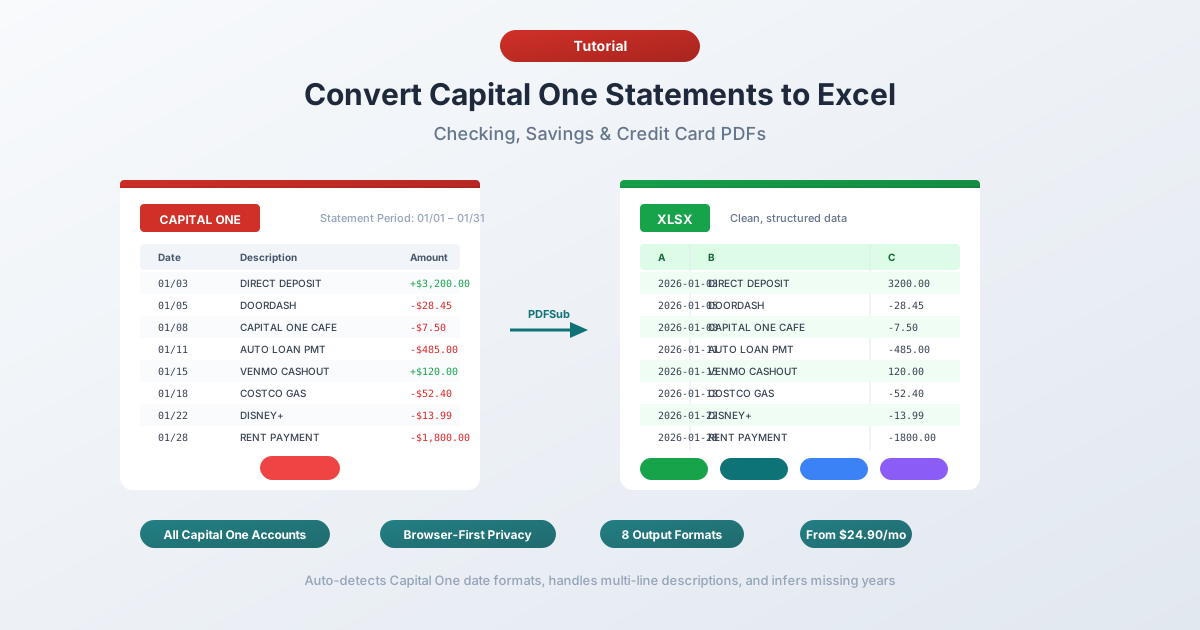
Masz wyciąg z Capital One w formacie PDF i potrzebujesz danych w arkuszu kalkulacyjnym. Być może uzgadniasz konta klientów, kategoryzujesz miesięczne wydatki lub przygotowujesz roczne rozliczenia finansowe na sezon podatkowy. Capital One ułatwia pobieranie wyciągów - ale wydobycie tych danych z pliku PDF i przekształcenie ich w użyteczny format to zupełnie inna historia.
Capital One jest szóstym co do wielkości bankiem w Stanach Zjednoczonych z aktywami przekraczającymi 669 miliardów dolarów, a po przejęciu Discover Financial stał się największym wydawcą kart kredytowych w kraju. DNA cyfrowe banku - Capital One przejął ING Direct w 2012 roku i zbudował swoją linię produktów 360 na tej fundacji internetowej - oznacza, że większość wyciągów to czyste, natywnie cyfrowe pliki PDF. Dobre wieści dla konwersji, ponieważ cyfrowe pliki PDF są ekstrahowane znacznie pewniej niż skanowane dokumenty papierowe.
Ale „czysty PDF” nie oznacza „łatwy do wprowadzenia do Excela”. Capital One dostarcza wyciągi wyłącznie w formacie PDF - brak natywnego eksportu do Excela, brak wersji CSV oficjalnego wyciągu. A układ PDF ma swoje własne cechy szczególne: pojedyncza kolumna Kwota, gdzie znak określa kierunek, Cele Oszczędnościowe tworzące zagnieżdżone podsekcje, a wyciągi z kart kredytowych różniące się w zależności od produktu. Oto jak sobie z tym wszystkim poradzić.
Co oferuje Capital One (a czego nie)
Zanim cokolwiek przekonwertujesz, warto wiedzieć, co faktycznie oferuje Capital One.
Wyciągi PDF - dostępne w bankowości internetowej Capital One w sekcji Wyciągi i Dokumenty. Oficjalne wyciągi odpowiadające tym, co otrzymasz pocztą. Tylko w formacie PDF.
Pobieranie aktywności - dostępne w zakładce Aktywność. Capital One pozwala pobierać ostatnie transakcje jako CSV. Brzmi jakby miało rozwiązać problem, prawda?
Nie do końca. Pobieranie aktywności ma realne ograniczenia:
- Tylko około 90 dni historii - eksport CSV z Capital One obejmuje mniej więcej trzy miesiące ostatnich transakcji. To znacznie krócej niż Chase (około 24 miesięcy) lub Wells Fargo (około 18 miesięcy).
- Nie są to oficjalne wyciągi - pobrany plik to strumień transakcji. Brakuje w nim sald początkowych i końcowych, podsumowań opłat, rozliczeń odsetek i tabel podsumowujących konto.
- Brak formatu QBO lub OFX - Capital One nie oferuje eksportów kompatybilnych z QuickBooks ani Xero. Użytkownicy QuickBooks są zmuszeni do ręcznego mapowania kolumn CSV.
- Aktywność karty kredytowej może się różnić - pobierany plik CSV dla kart kredytowych używa innych struktur kolumn niż dla kont bankowych, a szczegóły dotyczące nagród są wykluczone.
Więc jeśli potrzebujesz danych starszych niż 90 dni, potrzebujesz pełnego wyciągu do celów audytu lub chcesz zaimportować dane do QuickBooks - PDF jest Twoją jedyną realną opcją.
Metoda 1: Użyj konwertera wyciągów bankowych (zalecane)
Najszybszą i najdokładniejszą metodą jest specjalistyczny konwerter wyciągów bankowych - narzędzie stworzone do ekstrakcji danych transakcyjnych z wyciągów bankowych w formacie PDF.
W przeciwieństwie do ogólnych narzędzi PDF-to-Excel, konwertery wyciągów bankowych rozumieją strukturę dokumentów finansowych. Wiedzą, że Capital One 360 Checking używa pojedynczej kolumny Kwota, gdzie wartości dodatnie to wpłaty, a ujemne to wypłaty. Obsługują wieloliniowe opisy ACH, podsekcje Celów Oszczędnościowych i różne układy między wyciągami bankowymi a kartami kredytowymi.
Krok po kroku z PDFSub
- Pobierz swój wyciąg z Capital One - Zaloguj się na capitalone.com → Statements & Documents → wybierz okres wyciągu → pobierz PDF.
- Przejdź do Konwertera wyciągów bankowych PDFSub
- Prześlij plik PDF z Capital One - przeciągnij i upuść lub kliknij, aby przeglądać.
- Przejrzyj wyekstrahowane dane - PDFSub pokazuje transakcje przed pobraniem, dzięki czemu możesz zweryfikować dokładność.
- Wybierz format - Excel (XLSX), CSV, QBO (QuickBooks), OFX (Xero) lub dowolny z 8 obsługiwanych formatów.
- Pobierz - kliknij Pobierz lub użyj „Pobierz wszystko” dla pliku ZIP z każdym formatem.
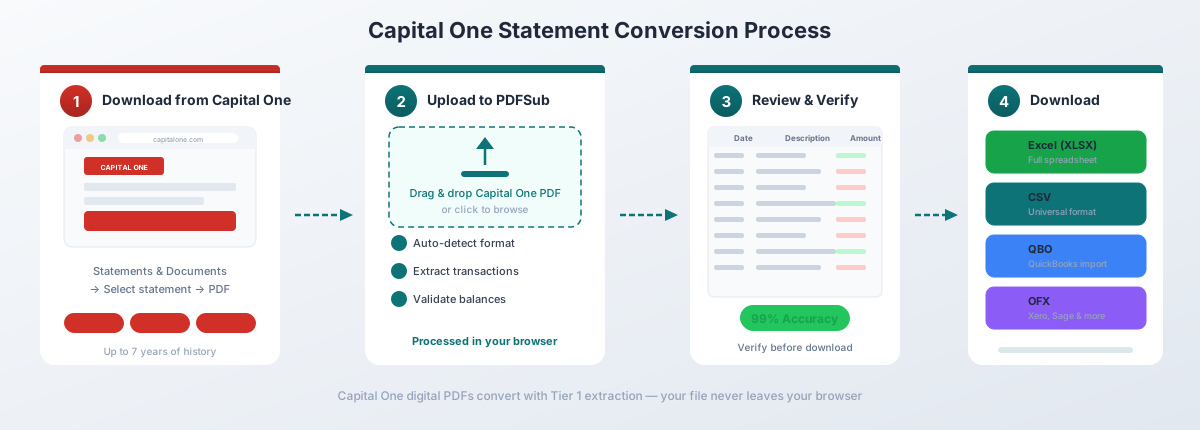
Dla cyfrowych plików PDF z Capital One (pobranych bezpośrednio z bankowości internetowej), ekstrakcja poziomu 1 PDFSub przetwarza konwersję całkowicie w Twojej przeglądarce - plik nigdy nie opuszcza Twojego urządzenia. Ma to znaczenie, gdy pracujesz z poufnymi danymi finansowymi.
Dlaczego to dobrze działa w przypadku Capital One:
- Automatycznie wykrywa pojedynczą kolumnę Kwota w Capital One i zachowuje konwencję znaków (dodatnie dla wpłat, ujemne dla wypłat), dzięki czemu nie tracisz kierunku debet/kredyt.
- Obsługuje format daty MM/DD z Capital One (bez roku) i wywnioskowuje prawidłowy rok z nagłówka okresu wyciągu.
- Przetwarza wieloliniowe opisy transakcji - powszechne w przypadku transakcji cyklicznych ACH, które obejmują 2-3 linie - bez tworzenia zduplikowanych wierszy.
- Rozpoznaje podsekcje Celów Oszczędnościowych i prawidłowo przypisuje te transakcje do odpowiedniego celu.
- Działa ze wszystmi typami kont Capital One - 360 Checking, 360 Savings, 360 Performance Savings i wszystkimi produktami kart kredytowych.
- Eksportuje do formatu QBO do bezpośredniego importu do QuickBooks z detekcją duplikatów FITID - wypełniając lukę pozostawioną przez brak natywnego eksportu QBO z Capital One.
Plan PDFSub All-In-One kosztuje 20 USD/użytkownik/miesiąc (rocznie) lub 25 USD/użytkownik/miesiąc (miesięcznie), w tym 500 stron wyciągów bankowych na użytkownika i 7-dniowy bezpłatny okres próbny.
Metoda 2: Wbudowane pobieranie aktywności z Capital One
Jeśli potrzebujesz tylko ostatnich transakcji (nie pełnego wyciągu), natywny eksport CSV z Capital One jest najszybszą opcją.
Jak pobrać
- Zaloguj się na capitalone.com
- Przejdź do swojego konta bieżącego, oszczędnościowego lub karty kredytowej.
- Przejdź do zakładki Aktywność.
- Ustaw zakres dat dla potrzebnych transakcji (w ciągu ostatnich 90 dni).
- Kliknij Pobierz i wybierz CSV.
- Otwórz pobrany plik w Excelu.
Co otrzymasz
CSV z Capital One dla kont bankowych zawiera następujące kolumny:
| Kolumna | Opis |
|---|---|
| Data | Data transakcji (MM/DD/RRRR) |
| Opis | Nazwa sprzedawcy lub szczegóły transakcji |
| Kwota | Kwota ze znakiem (ujemna dla wypłat, dodatnia dla wpłat) |
| Saldo | Bieżące saldo po transakcji |
Pliki CSV dla kart kredytowych używają nieco innej struktury:
| Kolumna | Opis |
|---|---|
| Data transakcji | Data zakupu |
| Data zaksięgowania | Data zaksięgowania na koncie |
| Nr karty | Ostatnie 4 cyfry użytej karty |
| Opis | Nazwa sprzedawcy |
| Kategoria | Automatycznie przypisana kategoria (Restauracje, Podróże itp.) |
| Debet | Kwota zakupu |
| Kredyt | Kwota płatności lub zwrotu |
Ograniczenia, na które należy zwrócić uwagę
Limit 90 dni. Capital One ogranicza pobieranie plików CSV do około 90 dni - najkrótszy okres spośród głównych banków w USA. Potrzebujesz sześciu miesięcy? Będziesz potrzebować trzech oddzielnych plików. Potrzebujesz pełnego roku? Zamiast tego przekonwertuj pliki PDF.
Brak formatu QBO lub OFX. Capital One nie udostępnia eksportów kompatybilnych z QuickBooks ani Xero. Plik CSV wymaga ręcznego mapowania kolumn i nie ma wykrywania duplikatów.
Nie jest to oficjalny wyciąg. Plik CSV to strumień transakcji - brakuje sald początkowych/końcowych, podsumowań opłat, naliczonych odsetek i sekcji podsumowania konta.
Do szybkiego śledzenia ostatnich aktywności to działa. Do czegoś bardziej kompleksowego, przekonwertuj plik PDF.
Metoda 3: Kopiuj-wklej z PDF (niezalecane)
Możesz spróbować zaznaczyć tekst w pliku PDF z Capital One i wkleić go do Excela. Oto co się dzieje:
Wszystko ląduje w jednej kolumnie. Daty, opisy i kwoty są zlepione bez podziału na kolumny.
Możesz spróbować użyć funkcji Tekst jako kolumny w Excelu (karta Dane → Tekst jako kolumny), ale:
- Wieloliniowe opisy ACH (często 2-3 linie) zakłócają wyrównanie wierszy.
- Nagłówki sekcji Celów Oszczędnościowych mieszają się z danymi transakcji.
- Linie naliczania odsetek i wiersze podsumowania konta tworzą dodatkowe niepotrzebne wpisy.
- Spędzisz 30+ minut na czyszczeniu jednego wyciągu.
Dla jednego lub dwóch prostych wyciągów jest to żmudne, ale wykonalne. Dla czegokolwiek więcej, nie warto wysilać się.
Metoda 4: Adobe Acrobat Pro
Adobe Acrobat Pro ma funkcję „Eksportuj PDF → Arkusz kalkulacyjny → Microsoft Excel Workbook”. W przypadku wyciągów z Capital One wyniki są lepsze niż w niektórych bankach, ale nadal wymagają czyszczenia:
- Wykrywanie kolumn działa niespójnie. Acrobat czasami poprawnie rozpoznaje kolumny, ale wieloliniowe opisy nadal tworzą zduplikowane wiersze, gdzie linie kontynuacji pojawiają się jako oddzielne transakcje.
- Sekcje Celów Oszczędnościowych zakłócają wykrywanie tabel. Nagłówki celów i podsumowania mieszają się z tabelą transakcji jako wiersze danych bez daty lub kwoty.
- Wyciągi z kart kredytowych radzą sobie gorzej. Podsumowania nagród, rozliczenia APR i pola płatności są łączone z tabelą transakcji.
- Kwoty są formatowane jako tekst, a nie liczby. Znaki są zachowane, ale Acrobat często wyprowadza je jako ciągi tekstowe wymagające czyszczenia, zanim Excel będzie mógł wykonywać obliczenia.
Dziedzictwo ING Direct w Capital One oznacza, że ich pliki PDF są generalnie czystsze niż w starszych bankach, więc warto spróbować. Ale spodziewaj się ręcznego czyszczenia, zwłaszcza w przypadku wyciągów z kart kredytowych.
Zrozumienie formatu PDF Capital One
Wyciągi Capital One mają kilka cech, które wpływają na konwersję:
Pojedyncza kolumna Kwota
W przeciwieństwie do Wells Fargo (oddzielne kolumny Dodatki i Wypłaty) lub Citi (wszędzie wartości dodatnie z nagłówkami sekcji określającymi kierunek), Capital One używa pojedynczej kolumny Kwota ze znakami. Wpłaty są dodatnie. Wypłaty są ujemne.
Jest to najbardziej przyjazne dla Excela podejście spośród głównych banków - znak jest wbudowany w dane, więc nie potrzebujesz konwertera, który interpretuje nagłówki sekcji. Haczyk? Niektóre ogólne konwertery usuwają znak minus podczas ekstrakcji, czyniąc wszystkie wypłaty dodatnimi i uniemożliwiając rozróżnienie między pieniędzmi wpływająymi a wypływającymi.
Układ transakcji oparty na sekcjach
Wyciągi z rachunków bieżących i oszczędnościowych Capital One organizują transakcje w sekcje:
- Wpłaty i inne kredyty - wpływy środków (wpłaty bezpośrednie, przelewy przychodzące, odsetki)
- Wypłaty i inne debety - środki wychodzące (zakupy, płatności rachunków, przelewy wychodzące, opłaty)
- Dzienne saldo księgowe - podsumowanie pokazujące saldo konta na koniec każdego dnia.
Transakcje w każdej sekcji są wymienione chronologicznie. Nagłówki sekcji powinny być pomijane podczas ekstrakcji - są to etykiety, a nie transakcje.
Podsekcje Celów Oszczędnościowych
Jeśli korzystasz z funkcji Celów Oszczędnościowych Capital One (dostępnej na kontach 360 Savings i 360 Performance Savings), Twój wyciąg staje się bardziej złożony. Każdy cel oszczędnościowy tworzy podsekcję w wyciągu, która pokazuje:
- Nazwę celu (np. „Fundusz awaryjny”, „Wakacje”, „Wkład własny”)
- Przelewy do i z tego celu
- Bieżące saldo celu.
Te podsekcje zagnieżdżają się w głównych sekcjach transakcji, tworząc wiele poziomów nagłówków na jednej stronie. Ogólne konwertery będą ekstrahować nazwy celów jako transakcje lub całkowicie pomijać przelewy specyficzne dla celu.
Format daty
Capital One używa formatu MM/DD dla dat transakcji - bez roku. Rok musi być wywnioskowany z okresu wyciągu pokazanego na górze. Dobre konwertery robią to automatycznie. W przypadku wyciągów obejmujących grudzień i styczeń, niektóre transakcje w tym samym wyciągu będą należeć do różnych lat kalendarzowych.
Wieloliniowe opisy
Opisy transakcji Capital One - zwłaszcza dla cyklicznych płatności ACH - często obejmują 2-3 linie. Pierwsza linia zawiera datę i kwotę; kolejne linie zawierają „SCHEDULED PAYMENT”, numery referencyjne lub szczegóły sprzedawcy.
03/15 ACH DEBIT COMCAST CABLE COMM -189.99 SCHEDULED PAYMENT REF: 1234567890Drugie i trzecie linie są częścią tej samej transakcji. Konwertery, które nie obsługują linii kontynuacji, utworzą trzy wiersze - jeden z kwotą i dwa osierocone fragmenty opisu.
Różnice w typach kont
Układy wyciągów Capital One różnią się w zależności od typu konta:
360 Checking
Standardowe konto bieżące dla konsumentów. Wyciągi używają opisanego powyżej układu - pojedyncza kolumna Kwota, grupowanie oparte na sekcjach, daty MM/DD. Wolumen transakcji jest zazwyczaj wysoki (30-100+ miesięcznie), więc często występują wielostronicowe wyciągi. Transakcje Zelle zawierają nazwę odbiorcy lub nadawcy oraz numer referencyjny na dwóch liniach.
360 Savings i 360 Performance Savings
Niższy wolumen transakcji, ale potencjalnie bardziej złożony ze względu na Cele Oszczędnościowe. Klient z trzema celami oszczędnościowymi będzie miał trzy podsekcje, każda z własnymi przelewami i saldem. Sekcja naliczania odsetek pokazuje APY i odsetki zarobione dla każdego celu osobno.
Wyciągi z kart kredytowych
Pliki PDF z kart kredytowych Capital One mają wyraźnie inny układ niż produkty bankowe:
| Cecha | Rachunki bankowe (360 Checking/Savings) | Karty kredytowe |
|---|---|---|
| Kolumny dat | Pojedyncza data (MM/DD) | Data transakcji + Data księgowania |
| Format kwoty | Pojedyncza kolumna Kwota ze znakiem | Oddzielne kolumny Obciążenia i Płatności |
| Sekcja nagród | Brak | Podsumowanie mil, cashbacku lub nagród |
| Rozliczenie APR | Brak | APR dla zakupów, APR dla zaliczek gotówkowych, APR dla przelewów salda |
| Informacje o płatności | Brak | Minimalna płatność, termin płatności, ostrzeżenie o opłacie za opóźnienie |
Układ różni się również w zależności od produktu karty:
- Venture / Venture X - zawiera kolumnę Mile dla każdej transakcji, plus sekcję podsumowania mil.
- Quicksilver / Quicksilver One - zawiera kolumnę Cashback z procentem i kwotą.
- SavorOne / Savor - zawiera kolumnę Nagrody z wskaźnikami zarobków specyficznymi dla kategorii (3% na jedzenie, 3% na rozrywkę itp.).
- Platinum / Secured - prostszy układ bez sekcji nagród.
Kolumny nagród i podsumowania powinny być pomijane podczas ekstrakcji transakcji. Konwertery, które ich nie pomijają, utworzą dodatkowe kolumny lub niepotrzebne dane w polach kwot.
Typowe problemy z konwersją i rozwiązania
Problem: Znaki minus są usuwane z kwot wypłat
Capital One używa pojedynczej kolumny Kwota, gdzie znak minus jest jedynym wskaźnikiem wypłaty. Niektóre ogólne ekstraktory PDF traktują znak minus jako artefakt formatowania i go usuwają, czyniąc wszystkie kwoty dodatnimi. Rozwiązanie: Użyj konwertera, który zachowuje kwoty ze znakami. Po konwersji sprawdź, czy wpłaty są dodatnie, a wypłaty ujemne. Jeśli brakuje znaków, odwołaj się do nagłówków sekcji w oryginalnym pliku PDF, aby ręcznie dodać znak minus.
Problem: Cele Oszczędnościowe tworzą zduplikowane lub zagnieżdżone wpisy
Cele Oszczędnościowe dodają nagłówki podsekcji i podsumowania salda w ramach głównego wyciągu. Ogólne konwertery mogą ekstrahować nazwę celu jako transakcję (np. wiersz z „Fundusz awaryjny” i bez kwoty) lub pomijać przelewy między celami. Rozwiązanie: Użyj konwertera, który rozpoznaje strukturę Celów Oszczędnościowych Capital One. Jeśli czyścisz ręcznie, usuń wiersze, w których kolumna Data lub Kwota jest pusta - są to nagłówki sekcji lub etykiety celów, a nie rzeczywiste transakcje.
Problem: Wieloliniowe opisy ACH tworzą dodatkowe wiersze
Cykliczne płatności ACH na wyciągach Capital One często mają 2-3 linie tekstu opisu. Pierwsza linia zawiera datę i kwotę; kolejne linie zawierają „SCHEDULED PAYMENT”, numery referencyjne lub szczegóły sprzedawcy. Ogólne konwertery traktują każdą linię jako nową transakcję. Rozwiązanie: Szukaj wierszy z opisem, ale bez daty lub kwoty - są to linie kontynuacji należące do powyższej transakcji. Połącz je ręcznie lub użyj konwertera, który natywnie obsługuje wieloliniowe opisy.
Problem: Dane nagród z kart kredytowych mieszają się z kwotami transakcji
Wyciągi z kart kredytowych Capital One zawierają obliczenia nagród (zarobione mile, zarobiony cashback) obok kwot transakcji. Niektóre konwertery mylą kolumnę nagród z drugą kolumną kwoty, podwajając pozorną wartość lub tworząc dodatkowe pola. Rozwiązanie: Użyj konwertera przeznaczonego do dokumentów finansowych. Jeśli czyścisz ręcznie, usuń wszelkie kolumny zawierające dane nagród (mile, procenty cashback, punkty) - podstawowe dane transakcyjne znajdują się w kolumnach Data transakcji, Data księgowania, Opis i Kwota.
Problem: Okres wyciągu obejmuje dwa lata kalendarzowe
Wyciąg z grudnia może obejmować okres od 15.12.2025 do 14.01.2026. Ponieważ Capital One pokazuje tylko MM/DD (bez roku), transakcje z datami od 15.12 do 31.12 pochodzą z 2025 roku, podczas gdy te z datami od 01.01 do 14.01 pochodzą z 2026 roku. Konwertery przypisujące pojedynczy rok do wszystkich transakcji będą miały połowę błędnie. Rozwiązanie: Specjalistyczne konwertery wykrywają okres wyciągu i poprawnie przypisują lata. Jeśli Twój tego nie robi, ręcznie podziel transakcje na granicy roku.
Importowanie do oprogramowania księgowego
Gdy dane z Capital One zostaną przekonwertowane, oto jak je wprowadzić do popularnych platform księgowych:
QuickBooks Online - Użyj formatu QBO dla najczystszego importu. Przejdź do Banking → Link Account → Upload from computer → wybierz plik QBO. Ponieważ Capital One nie oferuje natywnego eksportu QBO, konwersja PDF jest często jedyną drogą do QuickBooks. Zobacz nasz przewodnik po importowaniu wyciągów bankowych do QuickBooks po szczegółowe kroki.
QuickBooks Desktop - Użyj formatu QBO lub IIF. File → Import → From Web Connect (dla plików QBO).
Xero - Użyj formatu OFX. Przejdź do Accounting → Bank Accounts → Twoje konto → Import a Statement. Xero akceptuje OFX i CSV. OFX jest preferowany, ponieważ zawiera identyfikatory transakcji zapobiegające powielaniu. Zobacz nasz przewodnik po importowaniu wyciągów bankowych do Xero po szczegółowe kroki.
FreshBooks - Użyj formatu CSV. Przejdź do Accounting → Bank Import → Import Transactions → wybierz CSV. Będziesz musiał ręcznie mapować kolumny.
Wave - Użyj formatu CSV lub OFX. Przejdź do Accounting → Transactions → Import → wybierz swój bank → prześlij plik.
Excel/Google Sheets - Użyj formatu XLSX lub CSV. Otwórz bezpośrednio lub zaimportuj przez Data → From Text/CSV. Kolumna Kwota ze znakiem w Capital One oznacza, że możesz od razu sumować, filtrować i tworzyć wykresy bez łączenia oddzielnych kolumn debetowych/kredytowych.
Wskazówki dotyczące pracy z przekonwertowanymi danymi z Capital One
Gdy masz już transakcje z Capital One w Excelu, oto kilka praktycznych wskazówek:
Zweryfikuj saldo początkowe i końcowe. Zsumuj wszystkie kwoty transakcji (zachowując znaki) i sprawdź, czy wynik odpowiada zmianie salda na wyciągu. Ponieważ Capital One używa kwot ze znakami, prosta funkcja SUM działa: Saldo początkowe + SUMA(Kwoty) = Saldo końcowe.
Skorzystaj z kwot ze znakami. Użyj pojedynczej funkcji SUM dla przepływu pieniężnego netto, SUMIF dla całkowitych wpłat (kwoty > 0) i całkowitych wypłat (kwoty < 0). Tabele przestawne działają bez potrzeby łączenia oddzielnych kolumn.
Standaryzuj kolumnę dat. Excel czasami interpretuje daty jako tekst, a nie wartości dat. Zaznacz kolumnę dat → Dane → Tekst jako kolumny → wybierz format daty (MDY). Sprawdź, czy konwerter dodał prawidłowy rok, ponieważ Capital One używa MM/DD bez roku.
Obsłuż Cele Oszczędnościowe oddzielnie. Jeśli wyciąg z 360 Savings zawiera Cele Oszczędnościowe, rozważ wyodrębnienie transakcji każdego celu do osobnego arkusza. Ułatwi to śledzenie postępów w realizacji każdego celu i pozwoli uniknąć nieporozumień między przelewami między celami a rzeczywistymi wpłatami/wypłatami.
Dodaj kolumnę kategorii. Użyj funkcji SEARCH w Excelu, aby automatycznie kategoryzować na podstawie nazw sprzedawców i kodów transakcji:
=IF(SEARCH("ACH DEBIT",B2)>0,"Rachunki",IF(SEARCH("ZELLE",B2)>0,"Przelewy",IF(SEARCH("INTEREST",B2)>0,"Odsetki","Inne")))Konwertuj miesięcznie, nie rocznie. Nie czekaj do sezonu podatkowego, aby przekonwertować 12 miesięcy naraz. Limit 90 dni dla plików CSV w Capital One sprawia, że szczególnie ważne jest miesięczne konwertowanie plików PDF lub pobieranie pliku CSV w ciągu 90 dni, zanim dane staną się niedostępne.
Często zadawane pytania
Czy mogę bezpośrednio pobrać wyciągi Capital One w formacie Excel?
Nie. Capital One udostępnia wyciągi tylko w formacie PDF. Możesz pobrać ostatnią aktywność (około 90 dni) jako CSV za pośrednictwem zakładki Aktywność, ale jest to strumień transakcji - nie oficjalny wyciąg. Aby uzyskać pełne wyciągi z saldami i opłatami, musisz przekonwertować plik PDF.
Jak daleko wstecz mogę uzyskać wyciągi z Capital One?
Capital One udostępnia wyciągi PDF na okres do 7 lat za pośrednictwem bankowości internetowej (Wyciągi i Dokumenty). Pobieranie CSV z zakładki Aktywność obejmuje tylko około 90 dni - najkrótszy okres spośród głównych banków w USA. W przypadku wyciągów starszych niż 7 lat, skontaktuj się z obsługą klienta Capital One pod numerem (877) 383-4802.
Dlaczego Capital One używa pojedynczej kolumny Kwota zamiast oddzielnych kolumn wpłat/wypłat?
Wynika to z dziedzictwa ING Direct w Capital One. ING Direct był budowany jako usprawniony bank internetowy, a pojedyncza kolumna Kwota ze znakiem jest prostsza niż oddzielne kolumny. Kwoty dodatnie to pieniądze wpływające; kwoty ujemne to pieniądze wypływające. Chociaż wygląda to inaczej niż w Wells Fargo lub Citi, jest to w rzeczywistości najłatwiejszy format do pracy w Excelu.
Czym są Cele Oszczędnościowe i jak wpływają na konwersję?
Cele Oszczędnościowe pozwalają tworzyć etykietowane subkonta (np. „Fundusz awaryjny”, „Wakacje”) w ramach kont 360 Savings i 360 Performance Savings. Każdy cel pojawia się jako podsekcja w Twoim wyciągu. Podczas konwersji nagłówki celów i podsumowania salda mogą zostać błędnie wyekstrahowane jako transakcje. Usuń wiersze bez dat lub kwot, lub użyj konwertera, który rozpoznaje tę strukturę.
Jaki format wybrać do importu do QuickBooks?
Wybierz format QBO. Jest on przeznaczony dla QuickBooks i zawiera identyfikatory transakcji (FITID), które zapobiegają powielaniu importów. Jest to szczególnie ważne dla użytkowników Capital One, ponieważ Capital One nie oferuje natywnego eksportu QBO - konwersja PDF do QBO jest często jedyną czystą ścieżką do QuickBooks. Zobacz nasz przewodnik po importowaniu wyciągów bankowych do QuickBooks po szczegółowe kroki.
Czy wyciągi z kart kredytowych Capital One konwertują się inaczej niż z rachunków bieżących/oszczędnościowych?
Tak. Wyciągi z kart kredytowych używają podwójnych kolumn dat (Data transakcji i Data księgowania), oddzielnych kolumn Obciążenia i Płatności zamiast pojedynczej kwoty ze znakiem, a także sekcji nagród, które różnią się w zależności od produktu karty. Specjalistyczne konwertery obsługują te różnice; ogólne narzędzia często łączą kolumnę nagród z kwotami transakcji.
Czy to działa dla kont firmowych Capital One?
Tak. Wyciągi z rachunków bieżących i kart kredytowych Capital One Spark Business produkują cyfrowe pliki PDF, które podążają za strukturami podobnymi do kont osobistych. Wyciągi firmowe mogą zawierać dodatkowe sekcje dotyczące aktywności kart pracowniczych i podsumowań podatkowych, ale podstawowe dane transakcyjne są ekstrahowane w ten sam sposób.
Czy mogę konwertować wiele wyciągów Capital One jednocześnie?
Większość konwerterów wyciągów bankowych pozwala na przesłanie wielu plików PDF w jednej sesji. Każdy wyciąg jest konwertowany niezależnie, a Ty pobierasz oddzielne pliki wyjściowe (lub połączony plik ZIP). Jest to przydatne do tworzenia pełnego rocznego zestawu danych na potrzeby przygotowania podatkowego.
Jak dokładna jest konwersja?
Dla cyfrowych plików PDF z Capital One (pobranych bezpośrednio z capitalone.com), specjalistyczne konwertery wyciągów bankowych zazwyczaj osiągają 95-99% dokładności. Dziedzictwo ING Direct w Capital One oznacza, że ich pliki PDF należą do najczystszych w branży - projekt zorientowany na cyfrowość generuje dobrze ustrukturyzowane warstwy tekstowe, które są niezawodnie ekstrahowane. Ogólne narzędzia PDF-to-Excel osiągają średnio około 75% w przypadku wyciągów z Capital One, głównie z powodu problemów z wieloliniowymi opisami i zamieszania z Celami Oszczędnościowymi. Skanowane lub fotografowane wyciągi będą miały niższą dokładność, ponieważ wymagają przetwarzania OCR.
Czy moje dane finansowe są bezpieczne podczas konwersji?
W przypadku cyfrowych plików PDF z Capital One, konwertery oparte na przeglądarce, takie jak PDFSub, przetwarzają plik całkowicie w Twojej przeglądarce - plik PDF nigdy nie opuszcza Twojego urządzenia. Brak przesyłania, brak przechowywania na serwerze, brak dostępu stron trzecich. W przypadku skanowanych plików PDF wymagających przetwarzania po stronie serwera, szukaj konwerterów, które używają zaszyfrowanych połączeń i usuwają pliki po przetworzeniu.