Najlepsze narzędzia PDF dla Mac (bez Adobe)
Użytkownicy komputerów Mac mają wbudowany podgląd - ale nie potrafi on łączyć, kompresować ani konwertować plików PDF. Oto najlepsze narzędzia PDF dla komputerów Mac, które wykraczają poza to, co oferuje Podgląd.
PDFSub jest najlepszy dla:
- Użytkowników komputerów Mac potrzebujących kompresji, konwersji, redakcji i OCR, których Podgląd nie oferuje
- Każdego użytkownika systemu macOS, który potrzebuje ponad 84 narzędzi bez instalowania ciężkiej aplikacji desktopowej, takiej jak Adobe Acrobat
- Użytkowników komputerów Mac potrzebujących AI do podsumowywania, tłumaczenia i ekstrakcji danych w przeglądarce
- Profesjonalistów przełączających się między Mac, iPad i innymi urządzeniami, którzy chcą jednego narzędzia działającego wszędzie
PDFSub NIE jest najlepszy dla:
- Użytkowników komputerów Mac potrzebujących jedynie przeglądania, adnotacji i podstawowego podpisywania (Podgląd dobrze sobie z tym radzi)
- Użytkowników chcących natywnej aplikacji desktopowej macOS z integracją Findera i obsługą offline
- Profesjonalistów kreatywnych potrzebujących ścisłej integracji z ekosystemem Apple i funkcjami Continuity
Użytkownicy komputerów Mac mają lepszą sytuację niż użytkownicy Windows, jeśli chodzi o pliki PDF. Podgląd jest wbudowany w każdy Mac, dobrze radzi sobie z podstawowym przeglądaniem i adnotacjami, a nawet wykonuje niektóre czynności, które zaskakują osoby, które nigdy nie odkryły jego możliwości.
Ale Podgląd ma swoje ograniczenia. Jasne, frustrujące ograniczenia, które skłaniają użytkowników komputerów Mac do poszukiwania alternatyw. Nie można skompresować pliku PDF o rozmiarze 45 MB, aby go wysłać e-mailem. Nie można przekonwertować pliku PDF do formatu Word. Nie można usunąć poufnych informacji. Nie można przeprowadzić OCR zeskanowanego dokumentu. Nie można przetwarzać folderu plików wsadowo.
Oczywistą odpowiedzią jest Adobe Acrobat, ale przy cenie 12,99-24,99 USD miesięcznie wielu użytkowników komputerów Mac zastanawia się: czy istnieje coś pomiędzy darmowym Podglądem a drogim Acrobatem?
Tak. Jest tego sporo. Oto szczere spojrzenie na to, co Podgląd potrafi, a czego nie, oraz najlepsze alternatywy dla użytkowników komputerów Mac, którzy potrzebują więcej.
Co potrafi Apple Preview?
Zanim przejdziemy do alternatyw, warto zrozumieć, co już obsługuje Podgląd. Wielu użytkowników komputerów Mac go nie docenia.
Co Podgląd robi dobrze:
- Przeglądanie plików PDF. Oczywiście. Ale obsługuje również duże dokumenty płynnie, obsługuje wiele kart i oferuje czyste doświadczenie czytania.
- Adnotacje. Podświetlanie tekstu, dodawanie notatek, rysowanie kształtów, dodawanie pól tekstowych, podkreślanie i przekreślanie. Narzędzia do adnotacji są naprawdę przydatne do przeglądu dokumentów.
- Podpisywanie dokumentów. Podgląd ma wbudowaną funkcję podpisu. Możesz narysować podpis na gładziku, sfotografować go za pomocą aparatu lub użyć wcześniej zapisanego podpisu. Pokrywa to większość podstawowych potrzeb związanych z podpisywaniem.
- Wypełnianie formularzy. Interaktywne formularze PDF z polami tekstowymi działają w Podglądzie. Kliknij pole, wpisz, gotowe.
- Łączenie plików PDF. Tak, Podgląd potrafi łączyć pliki PDF – ale proces nie jest oczywisty. Otwierasz pierwszy plik PDF, pokazujesz miniatury w pasku bocznym (Widok > Miniatury), a następnie przeciągasz drugi plik PDF z Findera do paska bocznego w miejscu, w którym chcesz go umieścić.
- Zmiana kolejności stron. W pasku bocznym miniatur możesz przeciągać strony, aby zmienić ich kolejność w dokumencie.
- Usuwanie stron. Zaznacz miniaturę, naciśnij Delete. Strona jest usuwana.
- Formaty eksportu. Plik > Eksportuj pozwala zapisać jako JPEG, PNG, TIFF lub PDF z podstawowymi opcjami.
- Przycinanie. Zaznacz obszar narzędziem zaznaczania prostokątnego, a następnie Narzędzia > Przytnij, aby przyciąć stronę.
Czego Podgląd nie potrafi:
- Kompresować plików PDF w celu znacznego zmniejszenia rozmiaru pliku
- Konwertować plików PDF do formatu Word, Excel, PowerPoint lub HTML
- OCR zeskanowanych dokumentów (brak ekstrakcji tekstu z obrazów)
- Dodawać znaków wodnych
- Edytować istniejący tekst w pliku PDF
- Przetwarzać wsadowo wielu plików
- Dodawać numerów stron do dokumentów
- Chronić hasłem pliki PDF z precyzyjnymi uprawnieniami
- Wyodrębniać tabele lub dane z plików PDF
- Tłumaczyć dokumenty
- Podsumowywać dokumenty za pomocą AI
To jest luka, którą wypełniają poniższe narzędzia.
5 najlepszych narzędzi PDF dla Mac (poza Podglądem)
1. PDFSub – Najlepsze kompleksowe rozwiązanie w przeglądarce
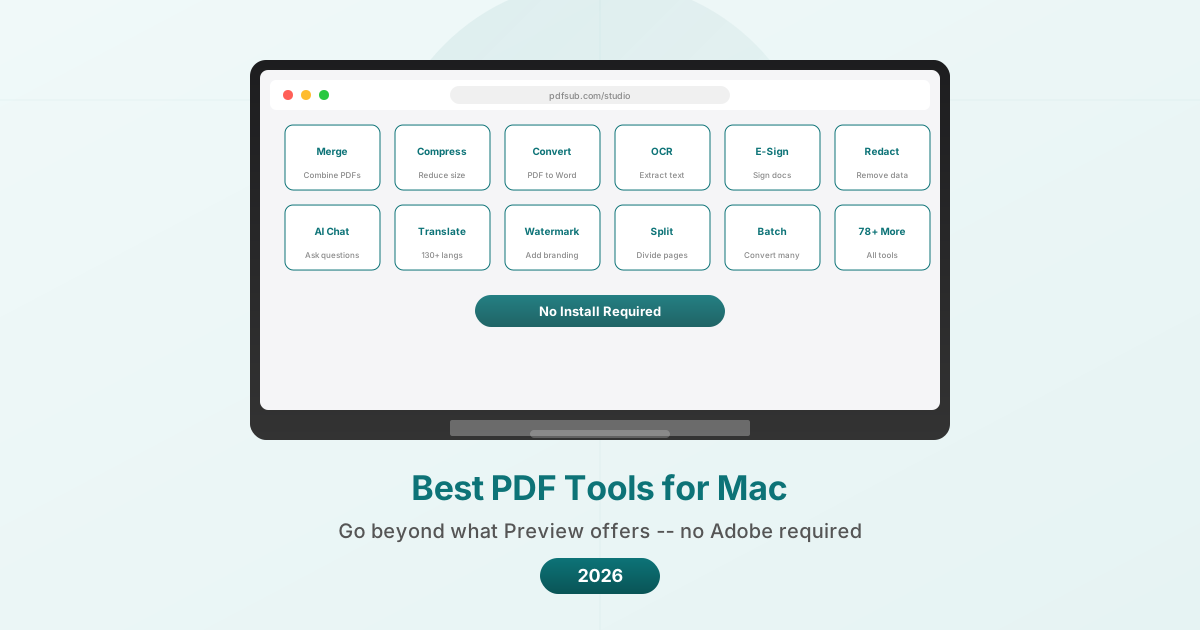
PDFSub działa całkowicie w przeglądarce, co czyni go niezależnym od platformy. Na Macu działa w Safari, Chrome, Firefox lub dowolnej nowoczesnej przeglądarce bez konieczności instalacji.
Ceny: Dostępny 7-dniowy bezpłatny okres próbny. Plany od 20 USD/użytkownik/miesiąc (rocznie).
Dlaczego użytkownicy komputerów Mac go wybierają:
Podejście oparte na przeglądarce oznacza, że PDFSub działa na każdym Macu – w tym na starszych maszynach, Macach z procesorami M i Intel, bez obaw o kompatybilność. Nie ma nic do zainstalowania, nic do aktualizacji i żadna aplikacja nie zajmuje miejsca na dysku.
W przypadku podstawowych operacji (łączenie, dzielenie, obracanie, kompresja, zmiana kolejności stron) pliki są przetwarzane w przeglądarce i nigdy nie opuszczają Twojego Maca. Jest to zaleta prywatności w porównaniu do narzędzi serwerowych i praktyczna zaleta w porównaniu do aplikacji desktopowych wymagających aktualizacji i zużywających zasoby systemowe.
Co dodaje poza Podglądem:
- Kompresja PDF, która faktycznie znacznie zmniejsza rozmiar pliku
- PDF do Word, Excel, PowerPoint i konwersje innych formatów
- OCR dla zeskanowanych dokumentów
- AI do Podsumowania PDF, Tłumaczenia PDF (ponad 130 języków), Czat z PDF i Ekstrakcji danych
- Ekstraktor faktur i Skaner paragonów
- Konwerter wyciągów bankowych do Excel, CSV, OFX, QBO
- Redakcja PDF, Dodawanie znaku wodnego i Numerów stron
- Konwersja wsadowa dla wielu plików
- Ochrona hasłem i Odblokowanie PDF
- Łącznie 84+ narzędzia
Ograniczenia:
- Brak natywnej aplikacji Mac (oparte na przeglądarce)
- Funkcje AI wykorzystują przetwarzanie po stronie serwera (z automatycznym usuwaniem)
- Wymaga połączenia z internetem
- Darmowy plan ma ograniczone operacje
- Gotowość SOC 2, ale brak certyfikatu SOC 2 typu II
Najlepszy dla: Użytkowników komputerów Mac, którzy potrzebują kompleksowego zestawu narzędzi PDF i zaawansowanych funkcji edycji PDF (tworzenie formularzy, podpisy cyfrowe, zaawansowana redakcja) bez instalowania oprogramowania. Szczególnie cenne dla użytkowników potrzebujących również pełnego zestawu funkcji Adobe, funkcji AI, przetwarzania dokumentów finansowych lub tłumaczeń.
2. PDF Expert – Najlepsza natywna aplikacja Mac
PDF Expert firmy Readdle to natywna aplikacja PDF dla Mac, która sprawia wrażenie, jakby należała do systemu macOS. Interfejs jest zgodny z językiem projektowania Apple, aplikacja integruje się z iCloud i Finderem, a wydajność jest zoptymalizowana pod kątem Apple Silicon.
Ceny: Plan roczny za 79,99 USD/rok. Licencja wieczysta za 139,99 USD (jednorazowo). Dostępny bezpłatny okres próbny.
Dlaczego użytkownicy komputerów Mac go wybierają:
PDF Expert to najbliższe "co by było, gdyby Apple zrobiło z Podglądu profesjonalne narzędzie". Interfejs jest znajomy, aplikacja jest szybka i obsługuje większość zadań związanych z PDF bez złożoności Adobe Acrobat.
Co dodaje poza Podglądem:
- Pełna edycja tekstu (zmiana istniejącego tekstu, czcionek, rozmiarów)
- Zaawansowane narzędzia do adnotacji z konfigurowalnymi ustawieniami
- Wypełnianie formularzy z autouzupełnianiem
- Zarządzanie stronami (łączenie, dzielenie, zmiana kolejności za pomocą interfejsu wizualnego)
- Kompresja PDF
- Konwersja plików (PDF do Word, Excel, PowerPoint, formatów obrazów)
- Funkcja czytania na głos dla dostępności
- Edycja konspektu i spisu treści
- Edycja i tworzenie linków
- Narzędzia do redakcji
Ograniczenia:
- Tylko Mac i iOS (brak Windows lub Android)
- Brak funkcji AI (brak podsumowywania, tłumaczenia lub ekstrakcji danych)
- Brak OCR dla zeskanowanych dokumentów (znacząca luka)
- Brak narzędzi do obsługi dokumentów finansowych
- Roczna subskrypcja lub wysoka cena jednorazowa
- Brak opcji przeglądarkowej do szybkich zadań na innych urządzeniach
Najlepszy dla: Użytkowników komputerów Mac, którzy chcą natywnego edytora PDF dla komputerów stacjonarnych, który wykracza poza Podgląd, ale nie potrzebują pełnego zestawu funkcji Adobe. Opcja licencji wieczystej sprawia, że jest opłacalna w dłuższej perspektywie.
3. Smallpdf – Najlepszy do szybkich zadań
Smallpdf to narzędzie PDF oparte na przeglądarce, które działa na każdym Macu. Interfejs jest zauważalnie czysty i prosty, co czyni go najszybszą opcją do jednorazowych zadań.
Ceny: Darmowy (2 zadania/dzień). Pro za 10 USD/użytkownik/miesiąc (rocznie).
Dlaczego użytkownicy komputerów Mac go wybierają:
Gdy potrzebujesz skompresować jeden plik PDF do załącznika e-mail, Smallpdf jest najszybszą drogą od problemu do rozwiązania. Brak aplikacji do otwarcia, brak konta wymaganego do bezpłatnego użytkowania, po prostu przeciągnij plik i uzyskaj wynik.
Co dodaje poza Podglądem:
- Kompresja PDF ze znaczną redukcją rozmiaru pliku
- Konwersja PDF do Word, Excel, PowerPoint, JPG
- Konwersja Word, Excel, PowerPoint do PDF
- Funkcjonalność e-podpisu
- Dzielenie i wyodrębnianie stron
- Łączenie z wizualną zmianą kolejności
- Ochrona i usuwanie hasła
Ograniczenia:
- Tylko 2 darmowe zadania dziennie dla wszystkich narzędzi
- Pliki są przesyłane na serwery (usuwane po 1 godzinie)
- Brak funkcji AI
- Brak OCR w darmowym planie
- Brak narzędzi do obsługi dokumentów finansowych
- Agresywne monity o uaktualnienie
- Subskrypcja Pro wymagana do aplikacji desktopowej
Najlepszy dla: Użytkowników komputerów Mac, którzy potrzebują szybkich, okazjonalnych zadań związanych z PDF i cenią sobie przede wszystkim prostotę. Niepraktyczny do codziennego bezpłatnego użytkowania ze względu na limit 2 zadań.
4. iLovePDF – Najlepsza budżetowa opcja dla Mac
iLovePDF to kolejna opcja oparta na przeglądarce, która dobrze działa na Macu. Oferuje bardziej hojny darmowy plan niż Smallpdf i najniższe ceny płatne spośród wszystkich opcji na tej liście.
Ceny: Darmowy z ograniczeniami. Premium za 5 USD/użytkownik/miesiąc.
Dlaczego użytkownicy komputerów Mac go wybierają:
Za 4 USD miesięcznie iLovePDF jest najtańszym sposobem na uzyskanie niezawodnego zestawu narzędzi PDF poza Podglądem. Darmowy plan obsługuje więcej zadań dziennie niż Smallpdf, co czyni go praktycznym do lekkiego codziennego użytku bez płacenia.
Co dodaje poza Podglądem:
- Kompresja PDF
- Konwersja formatów (PDF do/z Word, Excel, PowerPoint, JPG)
- Łączenie, dzielenie i organizowanie stron
- Znakowanie wodne
- Numerowanie stron
- Ochrona hasłem
- OCR w planie Premium
- Przetwarzanie wsadowe w planie Premium
Ograniczenia:
- Reklamy w darmowym planie
- Pliki przetwarzane na serwerach
- Brak funkcji AI
- Brak narzędzi do obsługi dokumentów finansowych
- Brak natywnej aplikacji Mac (oparte na przeglądarce)
- Zaawansowane funkcje edycji ograniczone w porównaniu do PDF Expert lub Acrobat
Najlepszy dla: Użytkowników komputerów Mac z ograniczonym budżetem, którzy potrzebują podstawowych operacji PDF poza Podglądem przy najniższej możliwej cenie.
5. Foxit PDF Editor – Najlepsza alternatywa desktopowa dla Adobe na Macu
Foxit PDF Editor oferuje pełny edytor PDF dla komputerów Mac, który ma na celu dorównanie możliwościom Adobe Acrobat przy niższej cenie i lepszej wydajności.
Ceny: PDF Editor za 10,99 USD/miesiąc lub 129,99 USD/rok. PDF Editor+ za 13,99 USD/miesiąc lub 159,99 USD/rok. Licencja wieczysta około 210 USD.
Dlaczego użytkownicy komputerów Mac go wybierają:
Foxit jest jedynym narzędziem na tej liście (oprócz Adobe), które oferuje pełną edycję tekstu PDF, zaawansowane tworzenie formularzy i funkcje klasy korporacyjnej w natywnej aplikacji Mac. Dla użytkowników potrzebujących więcej niż oferuje PDF Expert, ale nie chcących płacić ceny Adobe, Foxit znajduje się pomiędzy nimi.
Co dodaje poza Podglądem:
- Pełna edycja tekstu i obrazów w plikach PDF
- Zaawansowane tworzenie i edycja formularzy
- OCR dla zeskanowanych dokumentów
- Redakcja z wyszukiwaniem i redakcją
- Podpisy cyfrowe (oparte na certyfikatach)
- Funkcje AI (20 darmowych kredytów/miesiąc)
- Narzędzia do współpracy (komentowanie, przepływy pracy recenzji)
- Przetwarzanie wsadowe
- Konwersja do PDF/A do archiwizacji
Ograniczenia:
- Interfejs jest bardziej złożony niż w PDF Expert
- Kredyty AI są ograniczone w podstawowym planie
- Licencja wieczysta nie obejmuje przyszłych aktualizacji głównych wersji
- Aplikacja desktopowa wymaga aktualizacji i miejsca na dysku
- Mniej dopracowane doświadczenie na Macu niż PDF Expert (Foxit jest wieloplatformowy, nie natywny dla Mac)
- Brak narzędzi do obsługi dokumentów finansowych (wyciągi bankowe, faktury)
Najlepszy dla: Użytkowników komputerów Mac, którzy potrzebują zaawansowanych funkcji edycji PDF (tworzenie formularzy, podpisy cyfrowe, zaawansowana redakcja) bez płacenia wygórowanej ceny Adobe. Licencja wieczysta jest atrakcyjna dla użytkowników niechcących subskrypcji.
Porównanie funkcji
| Funkcja | Podgląd | PDFSub | PDF Expert | Smallpdf | iLovePDF | Foxit |
|---|---|---|---|---|---|---|
| Przeglądaj i czytaj | Tak | Tak | Tak | Nie | Nie | Tak |
| Adnotacje | Tak | Tak | Tak | Nie | Nie | Tak |
| Podstawowy podpis | Tak | Tak | Tak | Tak | Nie | Tak |
| Łączenie | Niewygodne | Łatwe | Tak | Tak | Tak | Tak |
| Kompresja | Nie | Tak | Tak | Tak | Tak | Tak |
| PDF do Word | Nie | Tak | Tak | Tak | Tak | Tak |
| OCR | Nie | Tak | Nie | Tylko Pro | Premium | Tak |
| Edycja tekstu | Nie | Tak | Tak | Nie | Nie | Tak |
| Redakcja | Tak | Tak | Tak | Nie | Nie | Tak |
| Funkcje AI | Nie | Tak | Nie | Nie | Nie | Podstawowe |
| Znak wodny | Nie | Tak | Nie | Nie | Tak | Tak |
| Przetwarzanie wsadowe | Nie | Tak | Nie | Pro | Premium | Tak |
| Narzędzia finansowe | Nie | Tak | Nie | Nie | Nie | Nie |
| Działa offline | Tak | Nie | Tak | Nie | Nie | Tak |
| Natywna aplikacja Mac | Tak | Nie | Tak | Nie | Nie | Tak |
| Cena początkowa | Darmowy | 20 USD/mies. | 79,99 USD/rok | 10 USD/mies. | 5 USD/mies. | 10,99 USD/mies. |
Podejście Podgląd + Przeglądarka
Wielu użytkowników komputerów Mac uważa, że najbardziej praktycznym rozwiązaniem jest połączenie Podglądu (do przeglądania, adnotacji i podpisywania) z narzędziem opartym na przeglądarce (do wszystkiego, czego Podgląd nie potrafi).
Podejście to ma kilka zalet:
- Podgląd obsługuje 60-70% codziennych zadań związanych z PDF bez żadnych kosztów
- Narzędzie oparte na przeglądarce wypełnia luki, gdy jest potrzebne
- Brak dodatkowej aplikacji desktopowej do zainstalowania lub aktualizacji
- Działa na każdym Macu, niezależnie od wieku czy procesora
Pytanie brzmi, które narzędzie oparte na przeglądarce połączyć z Podglądem, a to zależy od Twoich konkretnych potrzeb:
- Potrzebujesz narzędzi AI i finansowych: PDFSub
- Potrzebujesz najprostszego interfejsu: Smallpdf
- Potrzebujesz najniższej ceny: iLovePDF
- Potrzebujesz wszystkiego za darmo: PDF24 (nie jest natywny dla Mac, ale działa w każdej przeglądarce)
Często zadawane pytania
Czy Podgląd naprawdę potrafi łączyć pliki PDF?
Tak. Otwórz pierwszy plik PDF w Podglądzie, pokaż miniatury w pasku bocznym (Widok > Miniatury), a następnie przeciągnij drugi plik PDF z Findera bezpośrednio do paska bocznego w miejscu, w którym chcesz go umieścić. Nie jest to intuicyjne, ale działa. Pułapka: upewnij się, że zapisujesz jako nowy plik (Plik > Eksportuj jako PDF), zamiast nadpisywać oryginalny dokument.
Czy PDF Expert jest wart swojej ceny w porównaniu do Podglądu?
Jeśli potrzebujesz edytować istniejący tekst w plikach PDF (nie tylko dodawać adnotacje), PDF Expert uzasadnia swoją cenę. Jeśli tylko dodajesz adnotacje, podpisujesz i okazjonalnie łączysz, Podgląd Ci wystarczy. Punktem decyzyjnym jest to, czy regularnie potrzebujesz zmieniać faktyczną zawartość dokumentów PDF.
Dlaczego miałbym używać narzędzia opartego na przeglądarce zamiast aplikacji Mac?
Trzy powody: brak instalacji, brak aktualizacji i dostępność na różnych urządzeniach. Narzędzie oparte na przeglądarce działa natychmiast na każdym Macu (lub dowolnym urządzeniu z przeglądarką) bez pobierania czegokolwiek. Aplikacje Mac wymagają instalacji, aktualizacji i zajmują miejsce na dysku. W przypadku narzędzi używanych okazjonalnie (takich jak kompresja lub konwersja PDF) opcja przeglądarkowa jest często bardziej praktyczna niż przechowywanie aplikacji desktopowej.
Czy mogę używać tych narzędzi na moim iPhonie lub iPadzie?
Podgląd jest dostępny tylko na iPada (i jest bardziej ograniczony niż wersja na Maca). PDF Expert ma aplikacje na iOS. Smallpdf i iLovePDF mają aplikacje mobilne. PDFSub działa w Safari na iPhonie i iPadzie. Foxit ma aplikacje mobilne. Narzędzia oparte na przeglądarce zazwyczaj działają na każdym urządzeniu, podczas gdy aplikacje desktopowe mogą mieć oddzielne (czasami bardziej ograniczone) wersje mobilne.
A co z darmowymi narzędziami, takimi jak PDF24?
PDF24 jest całkowicie darmowy bez płatnego planu, ale jego aplikacja desktopowa jest tylko dla Windows. Narzędzia przeglądarkowe na tools.pdf24.org działają dobrze na Macu. Jeśli chcesz nieograniczonych, darmowych operacji PDF i nie przeszkadza Ci przetwarzanie serwerowe, PDF24 jest wart rozważenia. Głównym kompromisem w porównaniu do wymienionych powyżej narzędzi jest to, że pliki są przesyłane na serwery w celu przetworzenia.
Podsumowanie
Użytkownicy komputerów Mac zaczynają w lepszej sytuacji niż użytkownicy Windows dzięki Podglądowi. Do podstawowego przeglądania, adnotacji, podpisywania i niewygodnego, ale funkcjonalnego łączenia, Podgląd obsługuje codzienne potrzeby bez żadnych kosztów.
Gdy potrzebujesz więcej – kompresji, konwersji, OCR, redakcji, funkcji AI lub przetwarzania dokumentów finansowych – właściwe narzędzie zależy od Twoich priorytetów. PDF Expert oferuje najlepsze natywne doświadczenie na Macu. PDFSub oferuje najszerszy zestaw funkcji bez instalacji. Smallpdf oferuje najprostszy interfejs. iLovePDF oferuje najniższą cenę. A Foxit oferuje największe podobieństwo funkcjonalne do Adobe.
Zacznij od Podglądu. Gdy napotkasz jego ograniczenia, wypróbuj darmowe plany powyższych narzędzi z dokumentem reprezentującym Twoją faktyczną pracę. To, które narzędzie obsługuje Twoje konkretne potrzeby z najmniejszymi problemami, jest właściwym wyborem – niezależnie od tego, które narzędzie poleca artykuł porównawczy.
Wypróbuj ponad 84 narzędzia PDFSub w swojej przeglądarce na pdfsub.com.