Wells Fargo Afschriften Omzetten naar Excel (2026)
Stapsgewijze handleiding voor het omzetten van Wells Fargo bank-, spaar- en creditcardafschrift-PDF's naar Excel-, CSV- of QBO-formaat.
U heeft een Wells Fargo bankafschrift-PDF en u wilt de gegevens in een spreadsheet. Misschien bent u rekeningen aan het reconciliëren, uitgaven aan het categoriseren of documentatie aan het verzamelen voor het belastingseizoen. Wat de reden ook is, Wells Fargo biedt geen eenvoudige weg van afschrift naar spreadsheet.
Wells Fargo bedient meer dan 70 miljoen klanten - de op twee na grootste bank in de VS - en al die klanten ontvangen hun afschriften als PDF's. Geen Excel-optie, geen CSV-versie van het officiële afschrift. En als u geprobeerd hebt tekst in een Wells Fargo PDF te selecteren en naar Excel te plakken, weet u al wat het resultaat is: een warboel van onduidelijke tekst met datums, beschrijvingen en dollarbedragen samengevoegd in één kolom.
Hier leest u hoe u uw Wells Fargo afschriftgegevens daadwerkelijk in Excel krijgt, met methoden die werken voor betaal-, spaar- en creditcardrekeningen.
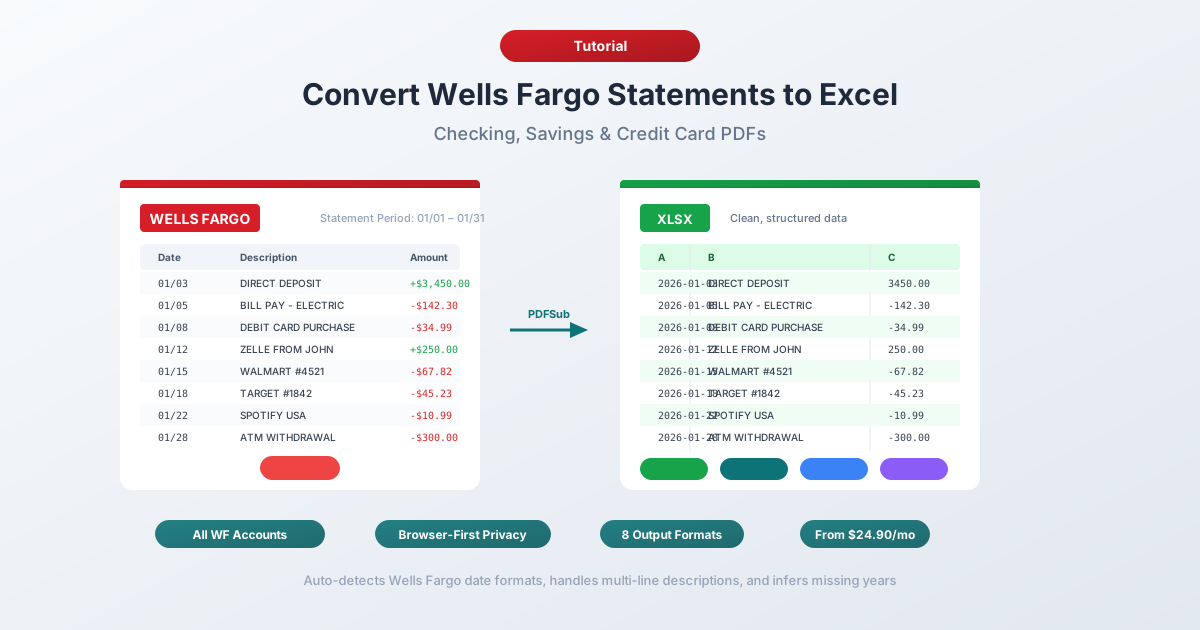
Wat Wells Fargo Biedt (En Wat Niet)
Voordat u iets omzet, is het nuttig om te begrijpen wat Wells Fargo daadwerkelijk aanbiedt.
PDF-afschriften - beschikbaar voor maximaal 7 jaar via Wells Fargo Online onder Afschriften & Documenten. Dit zijn de officiële afschriften die overeenkomen met wat u per post zou ontvangen. Alleen PDF-formaat, geen alternatief.
Activiteitsdownloads - beschikbaar via het tabblad Accountactiviteit. Wells Fargo biedt CSV-, QFX- (Quicken) en QBO- (QuickBooks) exports voor recente transactieactiviteit. Klinkt als een oplossing, toch?
Niet helemaal. De activiteitsdownload heeft echte beperkingen:
- Slechts ongeveer 18 maanden geschiedenis - Wells Fargo's activiteitsdownloads bestrijken ruwweg anderhalf jaar, veel minder dan de 7 jaar aan beschikbare PDF-afschriften
- Geen officiële afschriften - de download is een transactiestroom. Het mist openings-/eindsaldi, samenvattingen van kosten, rente-uitsplitsingen en dagelijkse sald tabellen
- Geen detail op afschriftniveau - items zoals servicekosten, storneringskosten en betaalde rente worden anders samengevat op het CSV dan op het officiële afschrift
- Beperkingen in datumbereik - u moet mogelijk in delen downloaden, afhankelijk van het aantal transacties
Dus als u gegevens nodig hebt van ouder dan 18 maanden, het volledige afschrift nodig hebt (niet alleen een transactielijst), of officiële gegevens nodig hebt voor auditdoeleinden - de PDF is uw enige optie.
Methode 1: Gebruik een Converter voor Bankafschriften (Aanbevolen)
De snelste en meest nauwkeurige methode is een gespecialiseerde converter voor bankafschriften - een tool die speciaal is ontworpen om transactiegegevens uit PDF's van bankafschriften te extraheren.
In tegenstelling tot generieke PDF-naar-Excel-tools begrijpen converters voor bankafschriften de structuur van financiële documenten. Ze weten dat Wells Fargo betaalafschriften een 5-kolommenindeling gebruiken met Datum, Beschrijving, Toevoegingen/Stortingen, Opnames/Debits en Eindsaldo per dag. Ze verwerken beschrijvingen van meerdere regels, groepering per sectie en de unieke dagelijkse saldocolom van Wells Fargo.
Stap-voor-Stap met PDFSub
- Download uw Wells Fargo afschrift - Log in op wellsfargo.com → Afschriften & Documenten → selecteer het afschrift → download PDF
- Ga naar PDFSub's Converter voor Bankafschriften
- Upload de Wells Fargo PDF - sleep en plaats of klik om te bladeren
- Bekijk de geëxtraheerde gegevens - PDFSub toont u de transacties voordat u downloadt, zodat u de nauwkeurigheid kunt verifiëren
- Kies uw formaat - Excel (XLSX), CSV, QBO (QuickBooks), OFX (Xero), of een van de 8 ondersteunde formaten
- Download - klik op Download of gebruik "Alles downloaden" voor een ZIP met elk formaat
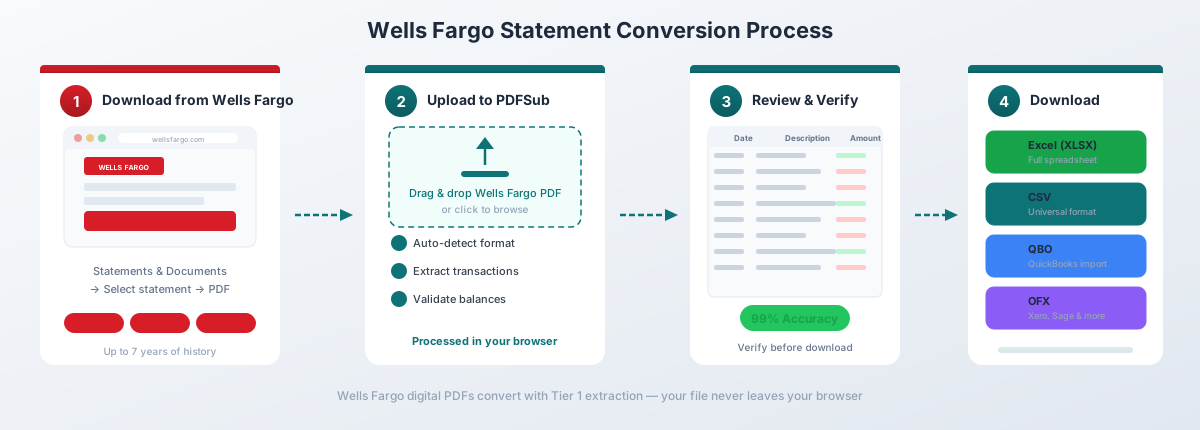
Voor de digitale PDF's van Wells Fargo (direct gedownload vanuit Online Banking) verwerkt de Tier 1-extractie van PDFSub de conversie volledig in uw browser - het bestand verlaat uw apparaat nooit. Dit is belangrijk wanneer u werkt met gevoelige financiële gegevens.
Waarom dit specifiek voor Wells Fargo goed werkt:
- Detecteert automatisch de 5-kolommenindeling van Wells Fargo en koppelt de kolom Eindsaldo per dag correct (dit is geen lopend transactiesaldo - meer hierover hieronder)
- Verwerkt de beschrijvingen van transacties van meerdere regels van Wells Fargo (2-3 regels komen vaak voor) zonder dubbele rijen te maken
- Herkent sectiekoppen zoals "Stortingen en Andere Credits" en "Opnames en Andere Debits" en slaat ze over in plaats van ze als transacties te behandelen
- Werkt met alle Wells Fargo accounttypen - Simple Checking, Everyday Checking, Prime Checking, spaarrekeningen en creditcards
- Exporteert naar QBO-formaat voor directe QuickBooks-import met FITID-dubbele detectie
Conversie van bankafschriften is inbegrepen in het All-In-One-abonnement voor €20/gebruiker/maand (jaarlijks; 500 pagina's per gebruiker) met een gratis proefperiode van 7 dagen.
Methode 2: Wells Fargo's Ingebouwde Activiteitsdownload
Als u alleen recente transacties nodig hebt (niet het volledige afschrift), is de native CSV-export van Wells Fargo de snelste optie.
Hoe te Downloaden
- Log in op wellsfargo.com
- Navigeer naar uw rekening
- Klik op het tabblad "Accountactiviteit"
- Stel het datumbereik in voor de transacties die u nodig hebt
- Klik op "Download" en selecteer uw formaat (CSV, QFX of QBO)
- Open het gedownloade bestand in Excel
Wat U Krijgt
De CSV van Wells Fargo bevat deze kolommen:
| Kolom | Beschrijving |
|---|---|
| Datum | Transactiedatum (MM/DD/JJJJ) |
| Bedrag | Ondertekend bedrag (negatief voor debits) |
| Beschrijving | Koopman of transactiedetail |
Beperkingen om op te Letten
De limiet van ongeveer 18 maanden geschiedenis. Wells Fargo's activiteitsdownloads bestrijken slechts ongeveer 18 maanden. Voor alles ouder dan dat, hebt u de PDF-afschriften nodig. Dit is korter dan Chase (~24 maanden) en aanzienlijk minder dan de 7 jaar aan beschikbare PDF-afschriften.
Niet het officiële afschrift. De CSV-export is een transactiestroom - het bevat geen openings-/eindsaldi, uitsplitsingen van kosten, rentebetalingen of de dagelijkse sald tabellen. Als u deze nodig hebt voor boekhoudkundige of auditdoeleinden, hebt u de PDF nodig.
Anders dan het afschrift. Transactiebeschrijvingen in de CSV-download komen mogelijk niet exact overeen met het PDF-afschrift. De CSV gebruikt doorgaans afgekortte beschrijvingen, terwijl de PDF de volledige details van meerdere regels bevat.
Deze methode werkt voor snelle persoonlijke financiële tracking van recente activiteit. Voor alles wat uitgebreider is, converteert u de PDF.
Methode 3: Kopiëren-Plakken vanuit PDF (Niet Aanbevolen)
U kunt proberen tekst te selecteren in een Wells Fargo PDF en deze naar Excel te plakken. Dit is wat er daadwerkelijk gebeurt:
Alles komt in één kolom terecht. Datums, beschrijvingen, bedragen en saldi worden samengevoegd. Een transactie die er in de PDF schoon uitziet - met Datum, Beschrijving, Stortingsbedrag en Eindsaldo per dag netjes gescheiden - wordt een warboel van tekstfragmenten in Excel zonder kolomafscheiding.
U kunt de functie "Tekst naar kolommen" van Excel proberen (tabblad Gegevens → Tekst naar kolommen) om het te splitsen, maar:
- De beschrijvingen van meerdere regels van Wells Fargo (vaak 2-3 regels per transactie) verbreken de rij-uitlijning
- De kolom Eindsaldo per dag wordt verward met transactiebedragen
- Sectiekoppen ("STORINGEN EN ANDERE CREDITS") worden vermengd met transactiegegevens
- Zelle-transacties bevatten lange referentienummers die extra brede rijen creëren
U zult 30+ minuten besteden aan het opschonen van één enkel afschrift
Voor één of twee eenvoudige afschriften met weinig transacties is dit vervelend, maar te doen. Voor meer is het de moeite niet waard.
Methode 4: Adobe Acrobat Pro
Adobe Acrobat Pro heeft een functie "PDF exporteren → Spreadsheet → Microsoft Excel Werkmap". Voor Wells Fargo afschriften zijn de resultaten consistent teleurstellend.
Dit is wat er typisch gebeurt:
- Verkeerd uitgelijnde kolommen. De 5-kolommenindeling van Wells Fargo verwart de tabeldetectie van Acrobat. De kolom Eindsaldo per dag wordt vaak samengevoegd met de kolom Opnames, of gesplitst in een eigen losse tabel.
- Chaos met beschrijvingen van meerdere regels. Aangezien de beschrijvingen van Wells Fargo vaak 2-3 regels beslaan, behandelt Acrobat elke regel als een aparte rij. Een enkele Zelle-betaling wordt drie rijen met fragmenten van de beschrijving verspreid over de rijen.
- Sectiekoppen worden gegevensrijen. "Stortingen en Andere Credits" en "Kosten en Servicekosten" sectiekoppen worden vermengd met de transactietabel, wat elke geautomatiseerde verwerking verstoort.
- Dagelijks saldo verkeerd toegeschreven. Het Eindsaldo per dag wordt geassocieerd met de verkeerde transactie of verschijnt als een aparte, niet-gekoppelde kolom.
Als u Acrobat Pro hebt, is het de moeite waard om snel te proberen - sommige Wells Fargo afschriften worden beter geconverteerd dan andere, afhankelijk van de afschriftperiode en het accounttype. Maar verwacht aanzienlijke handmatige opschoning.
Begrip van het Wells Fargo PDF-Formaat
Wells Fargo afschriften hebben verschillende kenmerkende eigenschappen die ze onderscheiden van andere banken:
De Kolom Eindsaldo per Dag
Dit is het belangrijkste om te begrijpen aan Wells Fargo afschriften. De vijfde kolom - "Eindsaldo per dag" - is geen lopend transactiesaldo. Het toont het rekeningsaldo aan het einde van elke kalenderdag, niet na elke individuele transactie.
Dit betekent dat als u drie transacties op dezelfde dag hebt, alleen de laatste een saldo in de kolom Eindsaldo per dag toont. De andere twee hebben een blanco in die kolom. Generieke converters die een lopend saldo verwachten (zoals Chase biedt) zullen dit verkeerd interpreteren en fouten creëren of ontbrekende gegevens markeren.
Sectie-Gebaseerde Transactie-Indeling
Wells Fargo organiseert transacties in duidelijk gelabelde secties:
- Stortingen en Andere Credits - inkomend geld (salarissen, overschrijvingen, teruggaven)
- Opnames en Andere Debits - uitgaand geld (aankopen, betalingen, overschrijvingen)
- Kosten en Servicekosten - maandelijkse onderhoudskosten, storneringskosten, overschrijvingskosten
- Dagelijks Eindsaldo - een samenvattingstabel die het saldo aan het einde van elke werkdag toont
Deze groepering helpt gespecialiseerde converters om transacties automatisch te categoriseren, maar verwart generieke PDF-naar-Excel-tools die de structuur niet begrijpen.
Beschrijvingen van Meerdere Regels
Wells Fargo transactiebeschrijvingen beslaan regelmatig 2-3 regels. Een typische Zelle-transactie ziet er als volgt uit op het afschrift:
03/15 Zelle-betaling van JOHN SMITH 150.00 Ref #1234567890Het referentienummer op de tweede regel maakt deel uit van dezelfde transactie, niet een aparte.
Datum Formaat
Wells Fargo gebruikt het MM/DD-formaat voor transactiedatums (bijv. "03/15") zonder het jaar. Het jaar moet worden afgeleid uit de afschriftperiode die in de kop wordt getoond. Goede converters doen dit automatisch. Als de uwe dat niet doet, moet u de kolom jaar handmatig toevoegen.
Verschillen per Rekeningtype
Wells Fargo biedt verschillende niveaus van betaalrekeningen, en de afschriften verschillen enigszins per type:
Persoonlijke Betaalrekeningen (Simple, Everyday, Prime)
Alle drie de niveaus gebruiken dezelfde 5-kolommenindeling. De belangrijkste verschillen zitten in de secties met kosten:
- Simple Checking - geen maandelijkse kosten, beperkte functies
- Everyday Checking - €10/maand kosten (kwijt te schelden), toont status van kwijtgescholden kosten
- Prime Checking - €25/maand kosten (kwijt te schelden), inclusief extra functies zoals kosten van geldautomaten buiten Wells Fargo die als aparte posten worden getoond
De voorwaarden voor het kwijtschelden van kosten worden op het afschrift vermeld, en deze extra regels kunnen de extractie beïnvloeden als ze niet correct worden verwerkt.
Spaarrekeningen
Wells Fargo spaarafschriften gebruiken een vergelijkbare indeling, maar bevatten een sectie voor renteoverzicht met het jaarlijkse percentage (APY) en de verdiende rente. Het transactievolume is doorgaans lager, waardoor deze afschriften gemakkelijker te converteren zijn.
Creditcardafschriften
Wells Fargo creditcardafschriften hebben een duidelijk andere indeling dan betaal-/spaarrekeningen:
- Dubbele datumkolommen - transactiedatum en boekingsdatum naast elkaar
- Belonings-/puntensectie - een overzicht van verdiende, ingewisselde en resterende punten
- APR-uitsplitsing - aankopen, geldopnames en saldotransfers, elk met hun eigen tarief en renteberekening
- Betalingssamenvatting - minimum te betalen bedrag, nieuw saldo en betalingsdatum in een prominent vak bovenaan
De belonings- en APR-secties moeten worden overgeslagen tijdens de transactie-extractie, maar sommige generieke tools zien ze aan voor transactiegegevens.
Zakelijke Rekeningen
Wells Fargo zakelijke betaalafschriften bevatten meer gedetailleerde classificaties van transactietypen en kunnen extra secties hebben voor merchant services, payroll-debits en commerciële stortingen. Gecombineerde afschriften - waarbij meerdere rekeningen op één PDF verschijnen - komen ook vaak voor bij zakelijke klanten. Deze vereisen converters die transacties per rekeningnummer kunnen scheiden.
Veelvoorkomende Conversieproblemen en Oplossingen
Probleem: Stortingen en opnames in de verkeerde kolom
Wells Fargo scheidt stortingen en opnames in verschillende secties op het afschrift, maar gebruikt dezelfde kolommen. Sommige converters voegen alles samen in één "Bedrag"-kolom zonder het teken (positief/negatief) te behouden. Oplossing: Gebruik een converter die de sectiekoppen leest om de richting van de transactie te bepalen, of voeg handmatig tekens toe na conversie.
Probleem: Dagelijks saldo verschijnt als transactiebedrag
De kolom Eindsaldo per dag kan door tools die de indeling van Wells Fargo niet begrijpen, worden aangezien voor een stortings- of opnamebedrag. Oplossing: Gebruik een gespecialiseerde converter voor bankafschriften die deze kolom herkent, of verwijder de saldokolom na conversie als u alleen transactiebedragen nodig hebt.
Probleem: Zelle-transacties creëren extra rijen
Zelle-betalingen bevatten referentienummers en soms ontvangerdetails op aparte regels. Generieke converters creëren vaak één rij per regel, wat resulteert in wees-referentienummers die verschijnen als aparte transacties zonder bedrag. Oplossing: Gebruik een converter die beschrijvingen van meerdere regels verwerkt, of voeg handmatig de extra rijen samen na conversie.
Probleem: Gecombineerde afschriften mengen rekeningen
Als u meerdere Wells Fargo-rekeningen hebt en een gecombineerd afschrift ontvangt, verschijnen de transacties van verschillende rekeningen in aparte secties van dezelfde PDF. Sommige converters voegen alle transacties samen zonder aan te geven tot welke rekening ze behoren. Oplossing: Gebruik een converter die rekeningnummerkoppen detecteert en de gegevens dienovereenkomstig scheidt, of converteer elke rekeningsectie afzonderlijk.
Probleem: Kosten sectie creëert verwarrende vermeldingen
De sectie "Kosten en Servicekosten" bevat soms verklarende tekst (zoals voorwaarden voor kwijtschelden van kosten) die als transacties wordt geëxtraheerd. Oplossing: Gebruik een converter die het formaat van de kosten sectie van Wells Fargo herkent, of bekijk en verwijder handmatig de kostenvermeldingen na conversie.
Importeren in Boekhoudsoftware
Zodra uw Wells Fargo-gegevens zijn geconverteerd, kunt u ze als volgt in veelgebruikte boekhoudplatforms importeren:
QuickBooks Online - Gebruik het QBO-formaat voor de schoonste import. Ga naar Bankieren → Account koppelen → Uploaden vanaf computer → selecteer het QBO-bestand. QuickBooks zal transacties matchen en FITID-dubbele detectie bevatten. Zie onze handleiding voor het importeren van bankafschriften in QuickBooks voor gedetailleerde stappen.
QuickBooks Desktop - Gebruik QBO- of IIF-formaat. Bestand → Importeren → Van Web Connect (voor QBO-bestanden).
Xero - Gebruik OFX-formaat. Ga naar Boekhouding → Bankrekeningen → uw rekening → Importeer een Afschrift. Xero accepteert OFX en CSV. OFX heeft de voorkeur omdat het transactie-ID's bevat voor dubbele preventie. Zie onze handleiding voor het importeren van bankafschriften in Xero voor gedetailleerde stappen.
FreshBooks - Gebruik CSV-formaat. Ga naar Boekhouding → Bankimport → Transacties importeren → selecteer CSV. U moet kolommen handmatig toewijzen.
Wave - Gebruik CSV- of OFX-formaat. Ga naar Boekhouding → Transacties → Importeren → selecteer uw bank → upload het bestand.
Excel/Google Sheets - Gebruik XLSX- of CSV-formaat. Open direct of importeer via Gegevens → Van Tekst/CSV.
Tips voor het Werken met Geconverteerde Wells Fargo Gegevens
Zodra u uw Wells Fargo-transacties in Excel hebt, zijn hier enkele praktische tips:
Verifieer met het openings- en eindsaldo. Tel alle stortingen op, trek alle opnames af en controleer of het resultaat overeenkomt met het verschil tussen de openings- en eindsaldi die in de afschriftkop worden getoond. Dit is de snelste nauwkeurigheidscontrole.
Begrijp het Eindsaldo per Dag. Verwar dit niet met een lopend transactiesaldo. Als u een echt lopend saldo nodig hebt, maak dan een formulekolom: openingssaldo + cumulatieve som van ondertekende transactiebedragen.
Standaardiseer de datumkolom. Excel interpreteert datums soms als tekst in plaats van datumwaarden. Selecteer de datumkolom → Gegevens → Tekst naar kolommen → selecteer Datumformaat (MDY) om correcte datumverwerking te garanderen. Onthoud dat Wells Fargo MM/DD gebruikt zonder het jaar, dus u moet mogelijk het jaar handmatig toevoegen als uw converter het niet heeft afgeleid.
Combineer meerdere maanden zorgvuldig. Als u meerdere maanden aan gegevens aan elkaar plakt, let dan op transacties die op twee opeenvolgende afschriften verschijnen. De laatste paar transacties van de ene afschriftperiode kunnen ook aan het begin van de volgende verschijnen.
Voeg een categoriekolom toe. Gebruik de functie ZOEK (SEARCH) van Excel om automatisch te categoriseren op basis van verkopersnamen en transactietypen:
=ALS(ZOEK("ZELLE",B2)>0,"Overschrijvingen",ALS(ZOEK("BILL PAY",B2)>0,"Rekeningen",ALS(ZOEK("ATM",B2)>0,"Contant Geld","Anders")))Converteer maandelijks, niet jaarlijks. Wacht niet tot het belastingseizoen om 12 maanden aan afschriften tegelijk te converteren. Converteer elke maand zodra deze binnenkomt en houd een georganiseerde mapstructuur aan.
Veelgestelde Vragen
Kan ik Wells Fargo afschriften direct als Excel-bestanden downloaden?
Nee. Wells Fargo biedt alleen afschriften in PDF-formaat aan. U kunt recente transactieactiviteit (tot ongeveer 18 maanden) downloaden als CSV via het tabblad Activiteit, maar dit is een transactiestroom - niet het officiële afschrift. Voor volledige afschriften met saldi en kosten moet u de PDF converteren.
Hoe ver terug kan ik Wells Fargo afschriften krijgen?
Tot 7 jaar voor PDF-afschriften via Wells Fargo Online (Afschriften & Documenten). De CSV-export van het Activiteit-tabblad bestrijkt slechts ongeveer 18 maanden. Voor afschriften ouder dan 7 jaar, neem contact op met de klantenservice van Wells Fargo op (800) 869-3557 en vraag naar het ophalen van gearchiveerde afschriften.
Wat is de kolom Eindsaldo per Dag?
Het Eindsaldo per Dag toont uw rekeningsaldo aan het einde van elke kalenderdag - niet na elke individuele transactie. Als u vijf transacties had op 15 maart, toont alleen de laatste transactie van die dag een waarde in de kolom Eindsaldo per Dag. De andere zijn leeg. Dit verschilt van Chase en Bank of America, die een lopend saldo tonen na elke transactie.
Waarom creëren Zelle-transacties extra rijen?
Wells Fargo toont Zelle-betalingen met beschrijvingen van meerdere regels die de naam van de afzender/ontvanger en een referentienummer op aparte regels bevatten. Generieke converters behandelen elke regel als een aparte transactie. Gebruik een gespecialiseerde converter voor bankafschriften die beschrijvingen van meerdere regels verwerkt, of voeg handmatig de extra rijen samen na conversie.
Welk formaat moet ik kiezen voor QuickBooks import?
Kies QBO-formaat. Het is ontworpen voor QuickBooks en bevat transactie-ID's (FITID's) die dubbele imports voorkomen. CSV werkt ook, maar vereist handmatige kolomtoewijzing en heeft geen ingebouwde dubbele detectie. Zie onze handleiding voor het importeren van bankafschriften in QuickBooks voor gedetailleerde stappen.
Werkt dit voor Wells Fargo zakelijke rekeningen?
Ja. Zowel persoonlijke als zakelijke Wells Fargo-rekeningen produceren digitale PDF's die goed converteren. Zakelijke afschriften kunnen verschillende indelingen hebben (extra secties voor merchant services, payroll, gecombineerde multi-account afschriften), maar gespecialiseerde converters verwerken deze variaties.
Werkt dit voor Wells Fargo creditcardafschriften?
Ja. Creditcardafschriften gebruiken een andere indeling dan betaal-/spaarrekeningen (dubbele datumkolommen, beloningssectie, APR-uitsplitsing), maar gespecialiseerde converters verwerken deze verschillen. De belonings- en APR-secties worden overgeslagen tijdens de transactie-extractie, zodat ze uw gegevens niet vervuilen.
Hoe nauwkeurig is de conversie?
Voor de digitale PDF's van Wells Fargo (direct gedownload van wellsfargo.com) bereiken gespecialiseerde converters voor bankafschriften doorgaans 95-99% nauwkeurigheid. Generieke PDF-naar-Excel-tools gemiddeld rond de 70% op Wells Fargo afschriften vanwege de 5-kolommenindeling en beschrijvingen van meerdere regels. Gescande of gefotografeerde Wells Fargo afschriften zullen een lagere nauwkeurigheid hebben omdat ze OCR-verwerking vereisen.