TD Bankafschriften omzetten naar Excel (2026)
Stapsgewijze handleiding voor het omzetten van TD Bank betaal-, spaar- en creditcardafschrift-PDF's naar Excel-, CSV- of QBO-indeling.
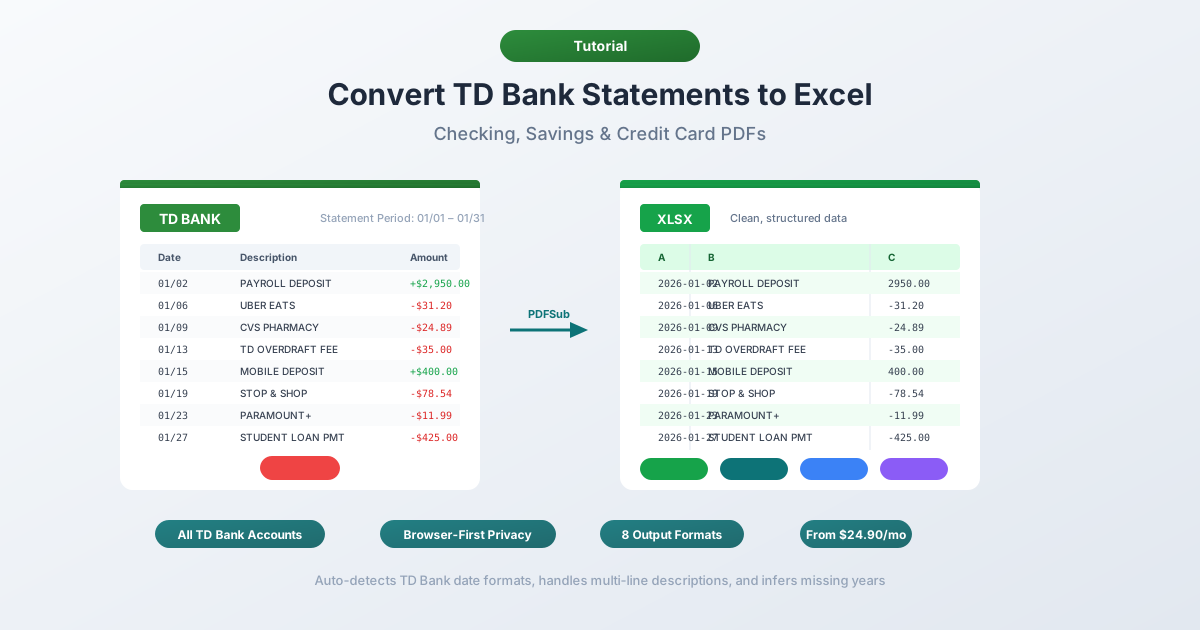
U hebt een TD Bank afschrift-PDF en u hebt de gegevens nodig in een spreadsheet. Misschien bent u cliëntrekeningen aan het reconciliëren, uitgaven aan het categoriseren voor het belastingseizoen, of een cashflowanalyse aan het bouwen. Wat de reden ook is, TD Bank biedt geen directe weg van afschrift naar spreadsheet.
TD Bank is de Amerikaanse dochteronderneming van Toronto-Dominion Bank - de op één na grootste bank in Canada - en beheert ongeveer $382 miljard aan activa, waarmee het stevig in de top 10 van Amerikaanse banken staat. Zichzelf presenterend als "America's Most Convenient Bank", domineert TD Bank de oostkustcorridor van Maine tot Florida, met meer dan 1.100 locaties die het "winkels" noemt in plaats van filialen. Miljoenen klanten bankieren bij TD, en ieder van hen ontvangt afschriften als PDF's. Geen Excel-optie, geen CSV-versie van het officiële afschrift.
Als u hebt geprobeerd tekst in een TD Bank PDF te selecteren en naar Excel te plakken, weet u al hoe dat gaat - datums, beschrijvingen en dollarbedragen allemaal samengevoegd zonder kolomseparatie. Hier leest u hoe u uw TD Bank afschriftgegevens daadwerkelijk in Excel krijgt, met methoden die werken voor betaal-, spaar- en creditcardrekeningen.
Wat TD Bank U Geeft (En Wat Niet)
Voordat u iets omzet, is het nuttig om te begrijpen wat TD Bank daadwerkelijk aanbiedt.
PDF-afschriften - beschikbaar via TD Bank Online Banking onder Statements & Documents. Dit zijn de officiële afschriften die overeenkomen met wat u per post zou ontvangen. Alleen PDF-indeling, geen alternatief.
Activiteitsdownloads - beschikbaar via de sectie Account Activity. TD Bank biedt CSV-downloads voor recente transactieactiviteit. Klinkt alsof het het probleem zou moeten oplossen, toch?
Niet helemaal. De activiteitsdownload heeft echte beperkingen:
- Slechts ongeveer 18 maanden geschiedenis - veel minder dan het volledige archief van PDF-afschriften
- Geen QBO-export - TD Bank biedt geen native QuickBooks (QBO) indeling downloads
- Geen officiële afschriften - ontbreken begin-/eindsaldi, samenvattingen van kosten, rente-uitsplitsingen en samenvattende rekeninginformatie
- Vereenvoudigde beschrijvingen - de CSV verkort transactiebeschrijvingen vergeleken met de PDF
- Beperkingen in datumbereik - u moet mogelijk in delen downloaden, afhankelijk van het transactievolume
Dus als u gegevens van meer dan 18 maanden nodig hebt, het volledige afschrift nodig hebt, QBO-indeling nodig hebt, of officiële gegevens nodig hebt voor auditing - is de PDF uw enige optie.
Methode 1: Gebruik een Bankafschriftconverter (Aanbevolen)
De snelste en meest nauwkeurige methode is een gespecialiseerde bankafschriftconverter - een tool die speciaal is ontworpen om transactiegegevens uit bankafschrift-PDF's te extraheren.
In tegenstelling tot algemene PDF-naar-Excel-tools, begrijpen bankafschriftconverters de structuur van financiële documenten. Ze weten dat TD Bank betaalafschriften een 3-koloms lay-out gebruiken met Posting Date, Description en Amount (één enkele ondertekende kolom in plaats van aparte debet-/creditkolommen). Ze verwerken beschrijvingen van meerdere regels, groepering van transacties per sectie en de specifieke opmaakkenmerken van TD Bank.
Stapsgewijs met PDFSub
- Download uw TD Bank afschrift - Log in op tdbank.com → Statements & Documents → selecteer de afschriftperiode → download PDF
- Ga naar PDFSub's Bankafschriftconverter
- Upload de TD Bank PDF - sleep en plaats of klik om te bladeren
- Bekijk de geëxtraheerde gegevens - PDFSub toont u de transacties voordat u downloadt, zodat u de nauwkeurigheid kunt verifiëren
- Kies uw indeling - Excel (XLSX), CSV, QBO (QuickBooks), OFX (Xero), of een van de 8 ondersteunde indelingen
- Download - klik op Download of gebruik "Download All" voor een ZIP met elk formaat
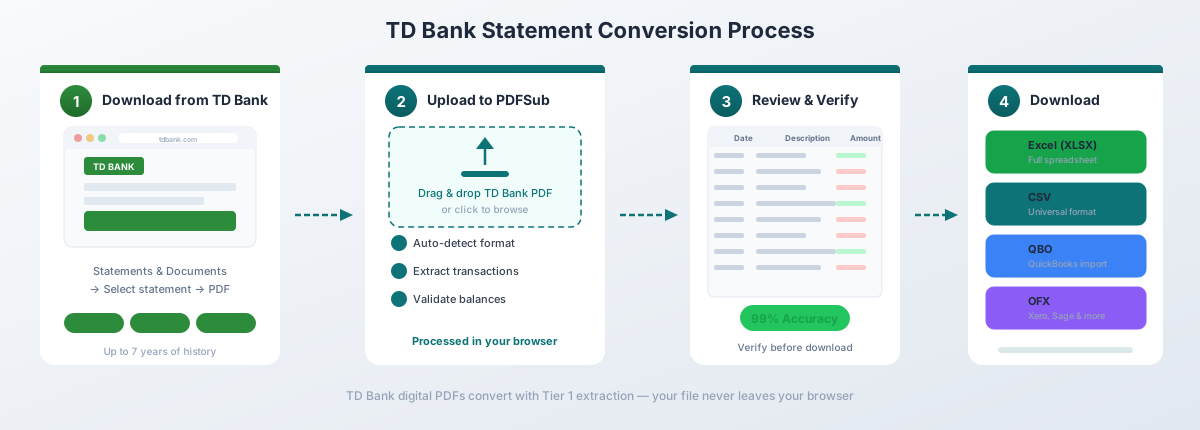
Voor de digitale PDF's van TD Bank (direct gedownload van Online Banking) verwerkt de Tier 1-extractie van PDFSub de conversie volledig in uw browser - het bestand verlaat uw apparaat nooit. Dit is belangrijk wanneer u werkt met gevoelige financiële gegevens.
Waarom dit specifiek voor TD Bank goed werkt:
- Detecteert automatisch de 3-koloms lay-out van TD Bank en interpreteert correct de enkele ondertekende Amount-kolom (negatief voor debet, positief voor credit)
- Verwerkt de beschrijvingen van meerdere regels van TD Bank - Zelle-transfers, Venmo-betalingen en overschrijvingen beslaan vaak 2-3 regels met referentienummers en ontvangerdetails
- Herkent sectiekoppen zoals "Electronic Deposits" en "Electronic Withdrawals" en slaat ze over in plaats van ze als transacties te behandelen
- Werkt met alle TD Bank rekeningtypen - Beyond Checking, Convenience Checking, Simple Savings en creditcards
- Exporteert naar QBO-indeling voor directe QuickBooks-import - vult de leemte op die TD Bank achterlaat met het ontbreken van native QBO-export
Bankafschriftconversie is inbegrepen in het All-In-One-abonnement voor €20/gebruiker/maand (jaarlijks; 500 pagina's per gebruiker) met een gratis proefperiode van 7 dagen.
Methode 2: TD Bank's Ingebouwde Activiteitsdownload
Als u alleen recente transacties nodig hebt (niet het volledige afschrift), is de native CSV-export van TD Bank de snelste optie.
Hoe te Downloaden
- Log in op tdbank.com
- Navigeer naar uw rekening
- Klik op "Account Activity" of "Transactions"
- Stel het datumbereik in voor de transacties die u nodig hebt
- Zoek naar de download- of exportoptie en selecteer CSV-indeling
- Open het gedownloade bestand in Excel
Wat U Krijgt
De CSV van TD Bank bevat basis transactiegegevens:
| Kolom | Beschrijving |
|---|---|
| Date | Transactiedatum (MM/DD/JJJJ) |
| Description | Handel of transactiedetail |
| Amount | Ondertekend bedrag (negatief voor debet) |
Beperkingen om op te letten
De limiet van ongeveer 18 maanden geschiedenis. Activiteitsdownloads van TD Bank dekken slechts ongeveer 18 maanden - korter dan Chase (~24 maanden) en veel minder dan het meerjarige archief van PDF-afschriften.
Geen QBO-indeling. Als u QBO-bestanden nodig hebt voor QuickBooks, moet u de PDF converteren of een externe tool gebruiken om de CSV te transformeren.
Niet het officiële afschrift. De CSV is een transactiestroom - geen begin-/eindsaldi, kostenoverzichten of rentebijschrijvingen. Als u deze nodig hebt voor boekhouding of audit, hebt u de PDF nodig.
Verkorte beschrijvingen. De CSV gebruikt kortere beschrijvingen dan de PDF, die volledige details van meerdere regels met referentienummers bevat.
Deze methode werkt voor snelle persoonlijke financiële tracking van recente activiteit. Voor iets uitgebreider, converteer de PDF.
Methode 3: Kopiëren en Plakken vanuit PDF (Niet Aanbevolen)
U kunt proberen tekst in een TD Bank PDF te selecteren en naar Excel te plakken. Dit is wat er werkelijk gebeurt:
Alles komt in één kolom terecht. Datums, beschrijvingen en bedragen worden samengevoegd. Een transactie die er in de PDF schoon uitziet - met Posting Date, Description en Amount netjes gescheiden - wordt een tekstmuur in Excel zonder kolomseparatie.
U kunt de functie "Tekst naar kolommen" van Excel proberen (tabblad Gegevens → Tekst naar kolommen) om het te splitsen, maar:
- Beschrijvingen van meerdere regels van TD Bank (gebruikelijk voor Zelle, Venmo en overschrijvingen) verstoren de rij-uitlijning
- De enkele Amount-kolom - die negatieve tekens gebruikt voor debettransacties - raakt verward met andere numerieke tekst op de pagina
- Sectiekoppen ("ELECTRONIC DEPOSITS," "ELECTRONIC WITHDRAWALS") worden vermengd met transactiegegevens
- Referentienummers en bevestigingscodes op vervolgregels creëren weesregels
U zult 30+ minuten besteden aan het opschonen van één enkel afschrift
Voor één of twee eenvoudige afschriften met een paar transacties is dit vervelend, maar te doen. Voor meer is het de moeite niet waard.
Methode 4: Adobe Acrobat Pro
Adobe Acrobat Pro heeft een functie "PDF exporteren → Spreadsheet → Microsoft Excel Werkmap". Voor TD Bank afschriften zijn de resultaten op zijn best gemengd.
Dit is wat er typisch gebeurt:
- Sectiekoppen worden gegevensrijen. TD Bank organiseert transacties onder sectiekoppen zoals "Electronic Deposits" en "Electronic Withdrawals." Acrobat onderscheidt deze niet van transactiegegevens, dus ze komen terecht als rijen in uw spreadsheet - waardoor elke geautomatiseerde verwerking wordt verstoord.
- Chaos met beschrijvingen van meerdere regels. Zelle, Venmo en overschrijvingen beslaan vaak meerdere regels. Acrobat behandelt elke regel als een aparte rij, dus een enkele Zelle-betaling wordt twee of drie rijen met verspreide beschrijvingsfragmenten.
- Verwarring in de Amount-kolom. De enkele ondertekende Amount-kolom van TD Bank wordt soms opgesplitst in meerdere kolommen, vooral wanneer het minteken een typografische streep is in plaats van een standaard koppelteken.
- Verkeerde toewijzing van begin- en eindsaldo. De sectie met de rekeningensamenvatting wordt soms samengevoegd met de transactietabel, waardoor er phantom transacties met grote dollarbedragen ontstaan.
Als u Acrobat Pro hebt, is het de moeite waard om snel te proberen - sommige TD Bank afschriften worden beter geconverteerd dan andere, afhankelijk van de afschriftperiode en het rekeningtype. Maar verwacht aanzienlijke handmatige opschoning.
Begrip van de TD Bank PDF-indeling
TD Bank afschriften hebben verschillende kenmerkende eigenschappen die ze onderscheiden van andere grote banken:
De 3-Koloms Lay-out
TD Bank betaalafschriften gebruiken een eenvoudigere lay-out dan veel concurrenten:
| Kolom | Beschrijving |
|---|---|
| Posting Date | De datum waarop de transactie werd geboekt (MM/DD-indeling zonder jaar) |
| Description | Naam van de handelaar, transactietype of overschrijvingsdetails |
| Amount | Enkele kolom - positief voor credits, negatief voor debets |
Dit is eenvoudiger dan Wells Fargo (5 kolommen met een dagelijks saldo), Chase (4 kolommen met een lopend saldo), of Bank of America (aparte stortings- en opnamekolommen). U hoeft geen aparte debet-/creditkolommen te reconciliëren - maar het teken (positief of negatief) bevat cruciale informatie.
Groepering van Transacties per Sectie
TD Bank organiseert transacties in duidelijk gelabelde secties in plaats van alles chronologisch in één blok te vermelden:
- Electronic Deposits - directe stortingen, inkomende ACH-transfers, ontvangen Zelle
- Electronic Withdrawals - betalen van rekeningen, uitgaande ACH, terugkerende betalingen
- ATM/Debit Card Withdrawals - point-of-sale aankopen, contante opnames bij geldautomaten
- Checks Paid - verwerkte chequetransacties met chequenumbers
- Other Credits - rente, teruggaven, aanpassingen
- Other Debits - kosten, servicekosten, aanpassingen
Deze groepering helpt bij de categorisatie als uw converter deze behoudt, maar transacties staan niet strikt chronologisch over het hele afschrift. Een storting van 15 maart kan boven een opname van 10 maart verschijnen omdat ze in verschillende secties vallen.
Geen Lopende Saldo
In tegenstelling tot Chase (dat na elke transactie een lopend saldo toont) of Wells Fargo (dat een eindsaldo per dag toont), tonen TD Bank afschriften alleen het begin saldo en eind saldo in de rekeningensamenvatting. Er verschijnt geen saldobedrag naast individuele transacties.
Om de nauwkeurigheid te verifiëren, telt u alle transacties op en controleert u of het resultaat overeenkomt met het verschil tussen het begin- en eindsaldo.
Datumindeling
TD Bank gebruikt de MM/DD-indeling voor transactiedatums (bijv. "15/03") zonder het jaar. Het jaar moet worden afgeleid uit de afschriftperiode in de koptekst. Goede converters doen dit automatisch. Als de uwe dat niet doet, voeg dan het jaar handmatig toe - en let op januari/december overgangen waarbij sommige transacties in het voorgaande jaar vallen.
Verschillen per Rekeningtype
TD Bank biedt verschillende rekeningtypen aan, en de afschriften verschillen ertussen:
TD Beyond Checking
De premium betaalrekening. Afschriften gebruiken de standaard 3-koloms lay-out, maar bevatten aanvullende secties voor:
- Verdiende rente (Beyond Checking betaalt rente op saldi boven bepaalde drempels)
- Status van vrijstelling van kosten en samenvatting van het relatiesaldo
- Details van korting op kosten voor niet-TD geldautomaten
De rente- en kostenontheffingssecties kunnen generieke converters in de war brengen die ze aanzien voor transactiegegevens.
TD Convenience Checking
De dagelijkse betaalrekening van TD Bank. Afschriften volgen dezelfde 3-koloms lay-out met minder aanvullende secties - doorgaans geen rente sectie. Informatie over de maandelijkse onderhoudskosten verschijnt bovenaan, en de kosten kunnen als een apart item in de sectie "Other Debits" verschijnen.
TD Simple Savings
Afschriften van spaarrekeningen gebruiken een vergelijkbare lay-out, maar met aanzienlijk minder transacties. U ziet doorgaans rentebijschrijvingen, inkomende overschrijvingen en uitgaande overschrijvingen. De rente-samenvattingssectie toont het JKP en de totale verdiende rente voor de periode. Het transactievolume is meestal laag genoeg dat deze afschriften met de meeste tools schoon worden geconverteerd.
TD Creditcardafschriften
TD Bank creditcardafschriften hebben een duidelijk andere lay-out dan betaal- en spaarrekeningen:
- Transactiedatum en boekingsdatum - twee datumkolommen in plaats van één
- Betalingssamenvattingssectie - minimum verschuldigd bedrag, afschrifttotaal, betalingsdatum
- Uitsplitsing van rentekosten - aankopen, geldopnames, en saldoverplaatsingen elk met hun eigen tarief
- Beloningssamenvatting - indien van toepassing, verdiende en ingewisselde punten
De rente- en beloningssecties moeten worden overgeslagen tijdens de transactie-extractie, maar sommige generieke tools nemen ze ten onrechte voor transactiegegevens.
Grensoverschrijdende Klanten (VS en Canada)
De Canadese moedermaatschappij van TD - Toronto-Dominion Bank - betekent dat een aanzienlijk aantal klanten rekeningen in beide landen aanhoudt. Canadese TD-afschriften gebruiken een andere indeling dan Amerikaanse TD Bank afschriften - DD/MM datumindeling in plaats van MM/DD, CAD-valuta, tweetalige Engelse/Franse beschrijvingen en een volledig andere kolomstructuur.
Als u afschriften van zowel TD Bank (VS) als TD Canada Trust (Canada) converteert, behandel ze dan als twee verschillende banken. Verwacht niet dat één sjabloon of conversieprofiel beide aankan.
Veelvoorkomende Conversieproblemen en Oplossingen
Probleem: Stortingen en opnames verschijnen zonder teken
TD Bank gebruikt één Amount-kolom met positieve en negatieve waarden. Sommige converters verwijderen het minteken, waardoor alle transacties als stortingen verschijnen. Oplossing: Gebruik een converter die het teken behoudt uit de Amount-kolom van TD Bank. Als uw geconverteerde gegevens alleen positieve waarden tonen, zijn de tekens verloren gegaan tijdens de conversie.
Probleem: Sectiekoppen verschijnen als transacties
Koppen zoals "Electronic Deposits" en "Electronic Withdrawals" verschijnen inline met transactiegegevens. Generieke converters kunnen deze behandelen als transactieregels - vaak met een leeg bedrag of het sectietotaal als bedrag. Oplossing: Gebruik een gespecialiseerde bankafschriftconverter die sectiekoppen herkent en overslaat, of verwijder handmatig de kopregels na de conversie.
Probleem: Zelle en Venmo beschrijvingen van meerdere regels creëren extra rijen
Zelle en Venmo transacties bevatten vaak ontvangersnamen en referentienummers op vervolgregels:
15/03 Zelle betaling aan JAN JANSEN -150,00 Ref #1234567890Generieke converters behandelen elke regel als een aparte transactie, waardoor een weesrij ontstaat voor het referentienummer. Oplossing: Gebruik een converter die beschrijvingen van meerdere regels verwerkt, of voeg handmatig vervolgregels samen na de conversie.
Probleem: Beschrijvingen van overschrijvingen beslaan 3+ regels
Internationale en binnenlandse overschrijvingen kunnen bijzonder lange beschrijvingen hebben - drie of vier regels met begunstigdegegevens, routeringsinformatie en referentiecodes. Dit creëert meerdere weesrijen per transactie. Oplossing: Gebruik een gespecialiseerde converter die beschrijvingen van meerdere regels verwerkt, of consolideer handmatig.
Probleem: Begin-/eindsaldo verschijnt als een transactie
De rekeningensamenvatting toont het beginsaldo, totalen en eindsaldo. Sommige converters nemen deze op als transacties, waardoor phantom-items met grote bedragen ontstaan. Oplossing: Gebruik een converter die de samenvattingssectie onderscheidt van transacties, of verwijder de samenvattingsrijen na de conversie.
Importeren in Boekhoudsoftware
Zodra uw TD Bank gegevens zijn geconverteerd, kunt u ze als volgt in veelgebruikte boekhoudplatforms krijgen:
QuickBooks Online - Gebruik QBO-indeling voor de schoonste import. Ga naar Banking → Link Account → Upload from computer → selecteer het QBO-bestand. QuickBooks zal transacties matchen en FITID-dubbele detectie bevatten - vooral waardevol omdat TD Bank geen native QBO-exports biedt. Zie onze handleiding voor het importeren van bankafschriften in QuickBooks voor gedetailleerde stappen.
QuickBooks Desktop - Gebruik QBO- of IIF-indeling. Bestand → Importeren → Van Web Connect (voor QBO-bestanden).
Xero - Gebruik OFX-indeling. Ga naar Accounting → Bank Accounts → uw rekening → Import a Statement. Xero accepteert OFX en CSV. OFX heeft de voorkeur omdat het transactie-ID's bevat voor dubbele preventie. Zie onze handleiding voor het importeren van bankafschriften in Xero voor gedetailleerde stappen.
FreshBooks - Gebruik CSV-indeling. Ga naar Accounting → Bank Import → Import Transactions → selecteer CSV. U moet kolommen handmatig toewijzen.
Wave - Gebruik CSV- of OFX-indeling. Ga naar Accounting → Transactions → Import → selecteer uw bank → upload het bestand.
Excel/Google Sheets - Gebruik XLSX- of CSV-indeling. Open direct of importeer via Gegevens → Van Tekst/CSV.
Tips voor het Werken met Geconverteerde TD Bank Gegevens
Zodra u uw TD Bank transacties in Excel hebt, zijn hier enkele praktische tips:
Verifieer met het begin- en eindsaldo. Tel alle transactiebedragen op (debets zijn negatief, credits positief) en controleer of het nettoresultaat overeenkomt met het verschil tussen het begin- en eindsaldo op het afschrift. Dit is de snelste nauwkeurigheidscontrole - en vooral belangrijk bij TD Bank, aangezien er geen kolom met lopend saldo is om mee te vergelijken.
Sorteer chronologisch na conversie. TD Bank groepeert transacties per type in plaats van strikte datumvolgorde, dus sorteer op de kolom Datum na conversie om een echte tijdlijn te zien. Selecteer alle gegevens → Gegevens → Sorteren → op kolom Datum, van oudste naar nieuwste.
Standaardiseer de datumkolom. Excel interpreteert datums soms als tekst. Selecteer de datumkolom → Gegevens → Tekst naar kolommen → selecteer Datumindeling (MDY). Controleer of uw converter het juiste jaar heeft afgeleid - vooral voor statementperiodes in december/januari waarbij de MM/DD-indeling van TD Bank het jaar weglaat.
Ga verstandig om met de enkele Amount-kolom. De ondertekende Amount-kolom van TD Bank is eigenlijk eenvoudiger te hanteren dan aparte Deposit/Withdrawal-kolommen voor de meeste analyses. Als uw boekhoudsoftware aparte kolommen nodig heeft, maak ze dan met formules:
Stortingen: =ALS(A2>0; A2; "")
Opnames: =ALS(A2<0; ABS(A2); "")
Voeg een categoriekolom toe. Gebruik de functie ZOEK functie van Excel om automatisch te categoriseren op basis van handelsnamen en transactietypes:
=ALS(ISGETAL(VERB(ZOEK("ZELLE";B2));"Overboekingen";ALS(ISGETAL(VERB(ZOEK("VENMO";B2));"Overboekingen";ALS(ISGETAL(VERB(ZOEK("ATM";B2));"Contant";"Anders"))))Combineer meerdere maanden zorgvuldig. Bij het samenvoegen van verschillende maanden, let op transacties die op twee opeenvolgende afschriften verschijnen - met name wachtende transacties die in de volgende periode werden verwerkt.
Converteer maandelijks, niet jaarlijks. Wacht niet tot het belastingseizoen om 12 maanden tegelijk te converteren. Converteer elke maand zodra deze binnenkomt en houd een georganiseerde mapstructuur aan (bijv. TD Bank/2026/03-Maart.xlsx).
Veelgestelde Vragen
Kan ik TD Bank afschriften direct als Excel-bestanden downloaden?
Nee. TD Bank biedt alleen afschriften in PDF-indeling. U kunt recente transactieactiviteit (tot ongeveer 18 maanden) downloaden als CSV via de sectie Activiteit, maar dit is een transactiestroom - niet het officiële afschrift. Voor volledige afschriften met begin-/eindsaldi en volledige transactiedetails moet u de PDF converteren.
Hoe ver terug kan ik TD Bank afschriften krijgen?
PDF-afschriften zijn beschikbaar via TD Bank Online Banking voor meerdere jaren - doorgaans minimaal 7 jaar. De CSV-export van het Activiteiten-tabblad dekt slechts ongeveer 18 maanden. Neem voor afschriften ouder dan het online archief contact op met de klantenservice van TD Bank over het ophalen van gearchiveerde afschriften.
Waarom gebruikt TD Bank één Amount-kolom in plaats van aparte kolommen?
Dit is de opmaakkeuze van TD Bank. Sommige banken (zoals Wells Fargo en Bank of America) gebruiken aparte kolommen voor geld in en geld uit, terwijl TD Bank één ondertekende kolom gebruikt - positief voor credits, negatief voor debets. Converters moeten beide stijlen correct verwerken. De enkelkolomindeling is eigenlijk eenvoudiger voor spreadsheetanalyse, omdat u de hele kolom kunt optellen om de nettoverandering te krijgen.
Waarom staan mijn transacties na conversie niet in chronologische volgorde?
TD Bank groepeert transacties per type - Electronic Deposits, Electronic Withdrawals, ATM/Debit Card Withdrawals, Checks Paid, enz. - in plaats van alles in strikte datumvolgorde te vermelden. Binnen elke sectie zijn de transacties over het algemeen chronologisch, maar tussen secties kunnen ze qua datums overlappen. Sorteer na conversie op de kolom Datum om een echte chronologische weergave te krijgen.
Biedt TD Bank QBO-indeling downloads aan?
Nee. TD Bank biedt geen native QBO (QuickBooks) indeling exports vanuit online banking. Om TD Bank gegevens in QBO-indeling te krijgen, converteert u het PDF-afschrift met een tool die QBO-output ondersteunt, of importeert u de CSV in QuickBooks met behulp van de handmatige bankfeed-importfunctie.
Welke indeling moet ik kiezen voor QuickBooks import?
Kies QBO-indeling. Het is ontworpen voor QuickBooks en bevat transactie-ID's (FITID's) die dubbele imports voorkomen. CSV werkt ook, maar vereist handmatige kolomtoewijzing en heeft geen ingebouwde dubbele detectie. Aangezien TD Bank geen native QBO-downloads aanbiedt, is het converteren van de PDF naar QBO de schoonste weg. Zie onze handleiding voor het importeren van bankafschriften in QuickBooks voor gedetailleerde stappen.
Werkt dit voor TD Bank creditcardafschriften?
Ja. Creditcardafschriften gebruiken een andere lay-out dan betaal-/spaarrekeningen (dubbele datumkolommen, betalingssamenvattingssectie, rente-uitsplitsing, beloningssamenvatting), maar gespecialiseerde converters verwerken deze verschillen. De rente- en beloningssecties worden overgeslagen tijdens de transactie-extractie, zodat ze uw gegevens niet vervuilen.
Wat met TD Canada Trust (Canadese) afschriften?
Canadese TD-afschriften gebruiken een andere indeling - DD/MM datums, CAD-valuta, tweetalige Engelse/Franse beschrijvingen en een andere kolomstructuur. Behandel TD Bank (VS) en TD Canada Trust (Canada) als aparte banken voor conversiedoeleinden, en controleer of de datumindeling correct wordt geïnterpreteerd (DD/MM vs. MM/DD) om dag-maandverwisselingen te voorkomen.
Hoe nauwkeurig is de conversie?
Voor de digitale PDF's van TD Bank (direct gedownload van tdbank.com) bereiken gespecialiseerde bankafschriftconverters doorgaans 95–99% nauwkeurigheid. De 3-koloms lay-out van TD Bank is eigenlijk eenvoudiger dan die van veel concurrenten (minder kolommen om verkeerd uit te lijnen), dus de nauwkeurigheid is doorgaans aan de hogere kant. Generieke PDF-naar-Excel-tools gemiddeld rond de 70–80% op TD Bank afschriften vanwege de groepering per sectie en beschrijvingen van meerdere regels. Gescande of gefotografeerde TD Bank afschriften zullen een lagere nauwkeurigheid hebben omdat ze OCR-verwerking vereisen.
Kan ik wachtwoordbeveiligde TD Bank afschriften converteren?
Als uw TD Bank afschrift wachtwoordbeveiligd is, open het dan in Chrome, voer het wachtwoord in, gebruik vervolgens Print → Opslaan als PDF om een ontgrendelde kopie te maken. Converteer de ontgrendelde versie. Bewaar een veilige kopie van eventuele afschriftwachtwoorden die uw bank verstrekt.