Citi Bankafschriften Converteren naar Excel (2026)
Stapsgewijze handleiding voor het converteren van Citi betaal-, spaar- en creditcardafschrift-PDF's naar Excel-, CSV- of QBO-formaat — inclusief hoe om te gaan met Citi's transactiegroepering per sectie.
U heeft een Citi bankafschrift-PDF en u heeft de gegevens nodig in een spreadsheet. Misschien bent u rekeningen aan het afstemmen, boekhouding aan het doen, of belastingdocumenten aan het verzamelen. Wat de reden ook is, Citi maakt dit moeilijker dan het zou moeten zijn — en op een manier die uniek frustrerend is in vergelijking met andere grote banken.
Het kernprobleem: Citi groepeert transacties per type, niet per datum. Al uw stortingen staan in één sectie. Al uw opnames in een andere. Al uw cheques in weer een andere. Als u een chronologisch logboek in Excel probeert te maken — wat de meeste mensen daadwerkelijk nodig hebben — geeft een directe kopieer-plak of een algemene PDF-export een rommelige brij die aanzienlijke handmatige herschikking vereist.
Hier leest u hoe u daadwerkelijk uw Citi-afschriftgegevens in Excel krijgt, met methoden die werken voor betaal-, spaar- en creditcardrekeningen.
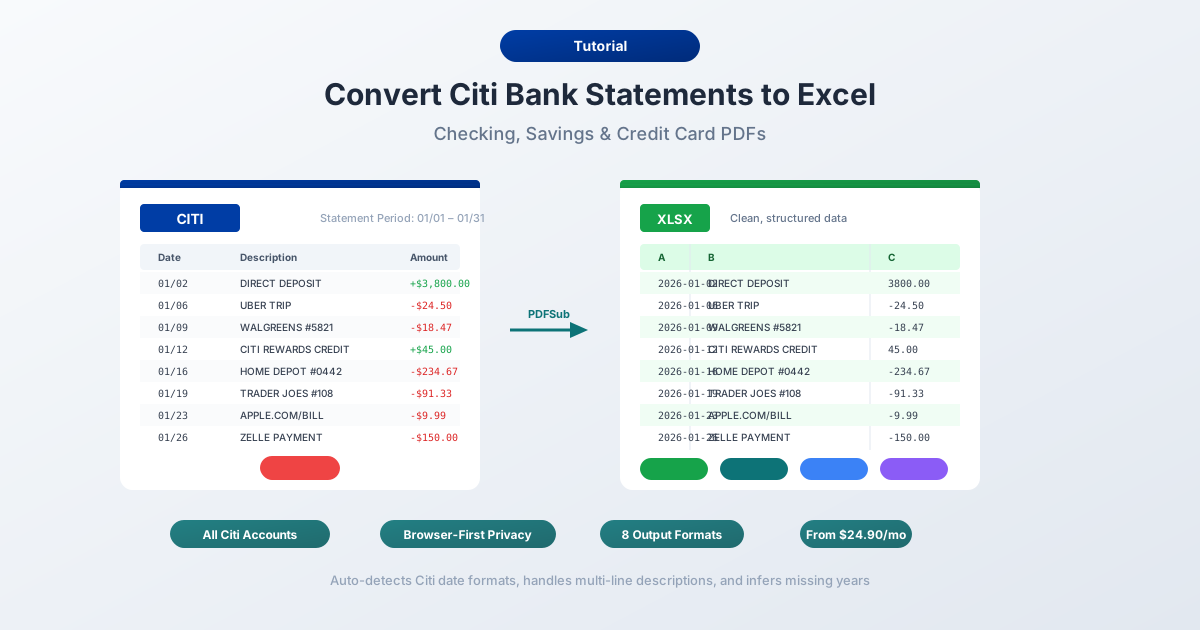
Wat Citi Biedt (En Wat Niet)
Voordat u iets converteert, is het nuttig om te weten wat Citi daadwerkelijk aanbiedt.
PDF-afschriften — beschikbaar voor maximaal 24 maanden via Citi Online onder Afschriften & Documenten. Citi bewaart afschriften gemakkelijk toegankelijk voor twee jaar; oudere afschriften tot 7 jaar zijn op aanvraag verkrijgbaar via klantenservice. Dit zijn de officiële afschriften die overeenkomen met wat u per post zou ontvangen. Alleen PDF-formaat.
Activiteitsdownloads — beschikbaar via de transactiegeschiedenis van uw rekening op citibankonline.com. Citi biedt hier CSV- en QFX (Quicken)-exportopties. Klinkt alsof het het probleem zou moeten oplossen, toch?
Niet helemaal. De activiteitsdownload heeft echte beperkingen:
- ~180 dagen geschiedenis — Citi's CSV-export dekt slechts ongeveer zes maanden aan recente transacties.
- Geen officiële afschriften — het is een transactiestroom, zonder openings-/eindsaldi, overzichten van kosten, renstaten en dagelijkse sald tabellen.
- Geen QBO-formaat — in tegenstelling tot Chase en BofA, biedt Citi geen native QBO (QuickBooks)-export, dus QuickBooks-gebruikers zitten vast aan het handmatig toewijzen van CSV-kolommen.
- Creditcardbeperkingen — downloads van creditcardactiviteiten hebben nog kortere periodes en bevatten mogelijk niet alle transactiedetails.
Dus als u gegevens van meer dan zes maanden geleden nodig heeft, of het volledige afschrift nodig heeft (niet alleen transacties), is de PDF uw enige optie.
Methode 1: Gebruik een Bankafschriftconverter (Aanbevolen)
De snelste en meest nauwkeurige methode is een gespecialiseerde bankafschriftconverter — een tool die speciaal is ontworpen om transactiegegevens uit bankafschrift-PDF's te extraheren.
In tegenstelling tot algemene PDF-naar-Excel-tools, begrijpen bankafschriftconverters de structuur van financiële documenten. Ze weten dat Citi betaalafschriften transacties groeperen per categorie — "Stortingen & Credits", "Betaalde Cheques", "Opnames met Geldautomaat/Debitcard", en "Andere Opnames" — in plaats van alles chronologisch te vermelden. Ze verwerken meerregelige beschrijvingen, lopende saldi en Citi's specifieke datumformattering.
Stapsgewijs met PDFSub
- Download uw Citi-afschrift — Log in op citibankonline.com → Afschriften & Documenten → selecteer het afschrift → download PDF.
- Ga naar PDFSub's Bankafschriftconverter
- Upload de Citi PDF — sleep en plaats of klik om te bladeren.
- Bekijk de geëxtraheerde gegevens — PDFSub toont u de transacties voordat u downloadt, zodat u de nauwkeurigheid kunt verifiëren.
- Kies uw formaat — Excel (XLSX), CSV, QBO (QuickBooks), OFX (Xero), of een van de 8 ondersteunde formaten.
- Download — klik op Downloaden of gebruik "Alles Downloaden" voor een ZIP met elk formaat.
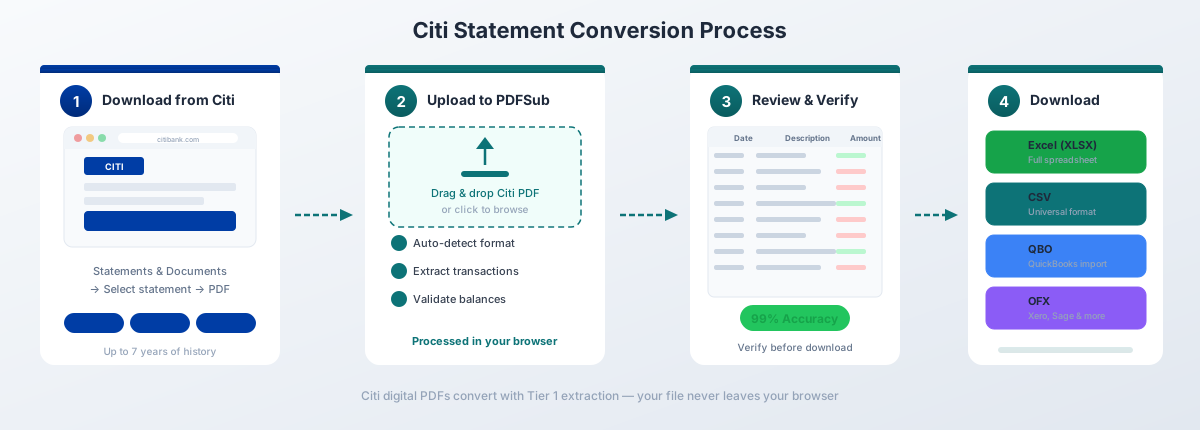
Voor Citi's digitale PDF's verwerkt PDFSub's Tier 1-extractie de conversie volledig in uw browser — het bestand verlaat uw apparaat nooit. Dit is belangrijk wanneer u werkt met gevoelige financiële gegevens.
Waarom dit specifiek voor Citi goed werkt:
- Begrijpt Citi's sectie-gebaseerde groepering en kent de juiste debet/credit-tekens toe op basis van de sectie waarin een transactie verschijnt (aangezien Citi overal positieve bedragen gebruikt — de sectietitel vertelt u of het een storting of opname is).
- Verwerkt Citi's MM/DD datumformaat (zonder jaar) en leidt het juiste jaar af uit de kop van de afschriftperiode.
- Verwerkt meerregelige transactiebeschrijvingen (2-3 regels komen vaak voor op Citi-afschriften) zonder dubbele rijen te creëren.
- Werkt met alle Citi-rekeningtypen — betaal-, spaar- en creditcardrekeningen.
- Slaat niet-transactie-inhoud over zoals beloningssamenvattingen, APR-analyses, Citi Flex Plan-details en marketingbanners.
- Exporteert naar QBO-formaat voor directe QuickBooks-import met FITID-dubbele detectie — vult de leemte op die Citi's ontbrekende native QBO-export achterlaat.
PDFSub's All-In-One-abonnement kost €20/gebruiker/maand (jaarlijks) of €25/gebruiker/maand (maandelijks), inclusief 500 bankafschriftpagina's per gebruiker en een gratis proefperiode van 7 dagen.
Methode 2: Citi's Ingebouwde Downloadopties
Als u alleen recente transacties nodig heeft (niet het volledige afschrift), is Citi's native CSV-export de snelste optie.
Hoe te Downloaden
- Log in op citibankonline.com
- Navigeer naar uw rekening
- Klik op "Rekeningdetails bekijken" en ga naar "Transactiegeschiedenis"
- Stel het datumbereik in voor de transacties die u nodig heeft
- Klik op het downloadpictogram en selecteer CSV
- Open het gedownloade bestand in Excel
Wat U Krijgt
Citi's CSV bevat deze kolommen:
| Kolom | Beschrijving |
|---|---|
| Datum | Transactiedatum (MM/DD/JJJJ) |
| Beschrijving | Handel of transactiedetail |
| Debet | Opnamebedrag (indien van toepassing) |
| Credit | Stortingsbedrag (indien van toepassing) |
Beperkingen om op te letten
Het ~180-dagen venster. Citi beperkt CSV-exports tot ongeveer zes maanden aan recente transacties. Heeft u een volledig jaar nodig? U moet in stukken downloaden en ze handmatig combineren — en als u iets nodig heeft van ouder dan zes maanden, is de CSV helemaal niet beschikbaar.
Geen QBO- of OFX-formaat. Als u QuickBooks of Xero gebruikt, biedt Citi geen native importformaat. U moet de CSV of PDF converteren naar QBO/OFX met een tool van derden.
Gesplitste debet/credit-kolommen. In tegenstelling tot Chase en BofA (die één kolom met een getekend bedrag gebruiken), gebruikt Citi's CSV aparte Debet- en Credit-kolommen. Dit is eigenlijk makkelijker om mee te werken in Excel, maar het kan importproblemen veroorzaken met boekhoudsoftware die één bedragkolom verwacht.
Niet het officiële afschrift. De CSV is een transactiestroom — het bevat geen openings-/eindsaldi, overzichten van kosten, rentekosten of de dagelijkse sald tabellen. Als u deze nodig heeft voor audit- of belastingdoeleinden, heeft u de PDF nodig.
Deze methode werkt voor snelle persoonlijke financiële tracking van recente activiteiten. Voor iets uitgebreider, converteer de PDF.
Methode 3: Kopiëren-Plakken uit PDF (Niet Aanbevolen)
U kunt proberen tekst in een Citi PDF te selecteren en naar Excel te plakken. Dit is wat er daadwerkelijk gebeurt:
Alles komt in één kolom terecht. Datums, beschrijvingen, bedragen en saldi worden samengevoegd. En met Citi heeft u een extra probleem: omdat transacties per type worden gegroepeerd in plaats van chronologisch, geeft zelfs een schone kopie-plak gegevens die niet in de juiste volgorde staan. U zou niet alleen de kolommen moeten scheiden, maar ook alles op datum moeten sorteren.
U kunt de functie "Tekst naar kolommen" van Excel proberen (tabblad Gegevens → Tekst naar kolommen) om het te splitsen, maar:
- Citi's meerregelige beschrijvingen (vaak 2-3 regels per transactie) verstoren de rij-uitlijning.
- Sectiekoppen ("STORTINGEN & CREDITS", "BETAALDE CHEQUES") worden vermengd met transactiegegevens.
- Bedragen zijn allemaal positief — zonder de sectiecontext kunt u debet niet van credit onderscheiden.
- Lopende saldi komen niet overeen met hun transacties.
- Marketingbanners, promotionele aanbiedingen en cheque-afbeeldingen die in de PDF zijn ingesloten, lekken in de tekst.
- U zult 45+ minuten besteden aan het opschonen van één enkel afschrift.
Voor één of twee zeer eenvoudige afschriften is dit pijnlijk maar technisch mogelijk. Voor meer is het de tijd niet waard.
Het Citi PDF-Formaat Begrijpen
Citi-afschriften hebben een kenmerkende structuur die ze onderscheidt van Chase en Bank of America. Het begrijpen van deze structuur verklaart waarom algemene converters worstelen en waarom gespecialiseerde tools bestaan.
Het Probleem van Sectie-Gebaseerde Groepering
Dit is de allergrootste uitdaging met Citi-afschriften. De meeste banken vermelden transacties chronologisch — u ziet 3 januari, dan 5 januari, dan 8 januari, ongeacht of het stortingen of opnames zijn. Citi doet het tegenovergestelde.
Een typisch Citi betaalafschrift organiseert transacties in secties zoals deze:
- Rekeningoverzicht — openingssaldo, totale credits, totale debits, eindsaldo.
- Stortingen & Credits — alle stortingen gegroepeerd.
- Betaalde Cheques — alle verwerkte cheques, vermeld per chequenummer.
- Opnames Geldautomaat/Debitcard — alle opnames via de kaart.
- Andere Opnames — ACH-debeten, online overschrijvingen, spoedoverschrijvingen, etc.
Binnen elke sectie worden transacties op datum vermeld. Maar tussen secties kan dezelfde datum meerdere keren voorkomen. U kunt een storting op 15 januari hebben in de Stortingen-sectie, een aankoop met een debetkaart op 15 januari in de Geldautomaat/Debitcard-sectie, en een ACH-betaling op 15 januari in de Andere Opnames-sectie — allemaal gescheiden door pagina's met andere transacties.
Dit betekent dat wanneer u een Citi PDF naar Excel converteert, u een spreadsheet krijgt waarin eerst alle stortingen komen, dan alle cheques, dan alle opnames. Voor boekhouding of afstemming moet u na conversie sorteren op datum om een chronologisch overzicht te krijgen.
Indeling Betaal-/Spaarafschrift
Citi betaal- en spaarafschriften gebruiken deze kolomstructuur:
| Kolom | Beschrijving |
|---|---|
| Datum | Transactiedatum (MM/DD - geen jaar) |
| Beschrijving | Transactiedetail (vaak 2-3 regels) |
| Bedrag | Altijd positief — de sectietitel bepaalt debet of credit |
| Saldo | Lopende saldo na transactie |
Het datumformaat is MM/DD zonder het jaar. Het jaar moet worden afgeleid uit de afschriftperiode die in de kop wordt weergegeven. Voor afschriften die december-januari overspannen, betekent dit dat sommige transacties in hetzelfde afschrift verschillende jaren hebben.
Indeling Creditcardafschrift
Citi creditcardafschriften zijn complexer, met tot 8 verschillende secties:
- Rekeningoverzicht — vorig saldo, betalingen, nieuwe afschrijvingen, kosten, rente, nieuw saldo.
- Betalingsinformatie — minimum verschuldigd, vervaldatum, waarschuwing voor te late betaling.
- Beloningssamenvatting — verdiende, ingewisselde en resterende ThankYou-punten (Double Cash, Custom Cash, Strata Premier, etc.).
- Transactiedetails — aankopen en retouren met Transactiedatum en Postdatum.
- Gerekende Kosten — jaarlijkse kosten, te late betalingskosten, etc.
- Gerekende Rente — APR-analyse per saldotype (aankopen, geldopnames, saldoverplaatsingen).
- Citi Flex Plan — details van het afbetalingsplan als aankopen in termijnen worden betaald.
- Jaar-tot-datum Totalen — cumulatieve rente en kosten.
Het cruciale verschil voor conversie: creditcardtransacties hebben twee datums — de Transactiedatum (wanneer u de aankoop deed) en de Postdatum (wanneer deze op uw rekening werd geboekt). Sommige converters leggen slechts één vast, wat tot afstemmingsproblemen kan leiden.
De secties Beloningssamenvatting en Citi Flex Plan mogen niet als transacties worden geëxtraheerd — het zijn informatieve inhoud. Maar ze verschijnen vaak tussen transactiesecties, dus converters die niet weten deze over te slaan, zullen onbruikbare rijen creëren.
Citi Transactiecodes
Citi gebruikt specifieke codes in transactiebeschrijvingen. Het begrijpen hiervan helpt bij het beoordelen van geconverteerde gegevens:
| Code | Betekenis |
|---|---|
| DIRECT DEP | Directe storting (salaris, overheidsuitkeringen) |
| ACH CREDIT | Inkomende ACH-overschrijving |
| ACH DEBIT | Uitgaande ACH-overschrijving |
| ZELLE PAYMENT | Zelle peer-to-peer betaling |
| CHECKCARD | Aankoop met debetkaart |
| ATM WITHDRAWAL | Geldopname bij geldautomaat |
| ONLINE TRANSFER | Overschrijving tussen Citi-rekeningen |
| MOBILE CHECK DEPOSIT | Cheque gestort via Citi Mobile app |
| WIRE TRANSFER | Inkomende of uitgaande spoedoverschrijving |
| RECURRING PMT | Terugkerende automatische betaling |
| E-PAYMENT | Online factuurbetaling |
| POS PURCHASE | Point-of-sale debetkaarttransactie |
Veelvoorkomende Conversieproblemen en Oplossingen
Probleem: Alle bedragen zijn positief — kan debet niet van credit onderscheiden
Waarom het gebeurt: Citi gebruikt positieve bedragen voor alles. Een storting van €500 en een opname van €500 worden beide weergegeven als "500,00" in de PDF. De enige manier om ze te onderscheiden is de sectietitel.
Oplossing: Gebruik een bankafschriftconverter die het sectie-gebaseerde lay-out van Citi begrijpt. PDFSub leest de sectietitels en past het juiste teken toe (positief voor credits, negatief voor debits). Als u met ruwe geëxtraheerde gegevens werkt, kijk dan naar de sectie waarin elke transactie verscheen en voeg het teken handmatig toe.
Probleem: Datums missen het jaar
Waarom het gebeurt: Citi formatteert datums als MM/DD zonder het jaar. Een transactie gedateerd "01/15" kan van elk jaar zijn.
Oplossing: Het jaar komt uit de kop van de afschriftperiode (bijv. "Afschriftperiode: 20-12-2025 – 19-01-2026"). Goede converters leiden het jaar automatisch af. Als de uwe dat niet doet, voeg dan het jaar handmatig toe op basis van de afschriftperiode. Pas op voor afschriften van december-januari waarbij transacties in hetzelfde afschrift twee kalenderjaren overspannen.
Probleem: Meerregelige beschrijvingen creëren extra rijen
Waarom het gebeurt: Citi transactiebeschrijvingen beslaan vaak 2-3 regels. Een enkele transactie kan er als volgt uitzien:
15/01 CHECKCARD 0115 AMAZON.COM AMZN.COM/BILL WA Kaart 1234Algemene converters behandelen elke regel als een aparte rij.
Oplossing: Gespecialiseerde converters herkennen dat regels zonder datum vervolgregels zijn die bij de vorige transactie horen. Ze voegen de beschrijving samen in één cel.
Probleem: Gecombineerde afschriften voor Priority/Citigold-rekeningen
Waarom het gebeurt: Citi Priority (saldo van €30.000+), Citigold (€200.000+) en Citigold Private Client (€1.000.000+) klanten kunnen gecombineerde afschriften ontvangen die meerdere rekeningen bevatten — betaal-, spaar- en geldmarktrekeningen — in één enkele PDF.
Oplossing: Zoek naar rekeningnummerkoppen binnen het afschrift die verschillende rekeningen scheiden. Bij het converteren moet u mogelijk de transacties van elke rekening afzonderlijk extraheren, of een converter gebruiken die omgaat met afschriften voor meerdere rekeningen.
Probleem: Citi Flex Plan-termijnen vermengd met reguliere transacties
Waarom het gebeurt: Als u Citi Flex Plan op een creditcardaankoop heeft ingesteld, verschijnt de maandelijkse termijn als een aparte post in de transactiesectie. De oorspronkelijke aankoop en de Flex Plan-betalingen kunnen verwarring veroorzaken.
Oplossing: Flex Plan-termijnen bevatten doorgaans "CITI FLEX PLAN" in de beschrijving. U kunt deze filteren of taggen in Excel na conversie voor duidelijkere boekhouding.
Probleem: Cheque-afbeeldingen en marketingbanners belemmeren de extractie
Waarom het gebeurt: Citi plaatst afbeeldingen van verwerkte cheques en promotionele banners rechtstreeks in de PDF. Sommige converters proberen tekst uit afbeeldingsbijschriften of bannerteksten te extraheren, wat onbruikbare rijen oplevert.
Oplossing: Gebruik een converter die weet niet-transactie-inhoud over te slaan. Als u extra rijen krijgt, zoek dan naar vermeldingen zonder geldige datums of bedragen en verwijder deze.
Geconverteerde Citi-gegevens Importeren in Boekhoudsoftware
Zodra uw Citi-afschrift is geconverteerd, kunt u het als volgt in de meest voorkomende boekhoudtools importeren:
QuickBooks Desktop/Online — Gebruik het QBO-formaat voor de schoonste import. QBO-bestanden bevatten transactie-ID's (FITID's) die dubbele imports voorkomen als u hetzelfde afschrift twee keer uploadt. Ga naar Bank → Transacties Uploaden → selecteer uw QBO-bestand. Zie onze handleiding voor het importeren van bankafschriften in QuickBooks voor gedetailleerde stappen.
Xero — Gebruik het OFX-formaat. Xero's bankkoppeling-import accepteert OFX-bestanden direct. Ga naar Boekhouding → Bankrekeningen → uw rekening → Een Afschrift Importeren. Zie onze handleiding voor het importeren van bankafschriften in Xero voor gedetailleerde stappen.
Excel/Google Sheets — Gebruik XLSX of CSV. Beide openen direct in Excel of kunnen worden geüpload naar Google Sheets. CSV is platte tekst en universeel compatibel; XLSX behoudt kolomopmaak en datumtypen.
FreshBooks, Wave, Sage — Gebruik CSV of OFX, afhankelijk van de software. De meeste moderne boekhoudtools accepteren ten minste één van deze formaten.
Aangezien Citi geen native QBO- of OFX-exports biedt, is het converteren van het PDF-afschrift vaak de enige weg naar een schone import voor QuickBooks- en Xero-gebruikers.
Tips voor het Werken met Geconverteerde Citi-gegevens
Zodra u uw Citi-transacties in Excel heeft, zijn hier enkele praktische tips:
Sorteer onmiddellijk op datum. Omdat Citi transacties per type groepeert, zal uw geconverteerde spreadsheet eerst alle stortingen bevatten, dan alle cheques, dan alle opnames. Sorteer op de kolom Datum (oudste naar nieuwste) om een chronologisch overzicht te krijgen dat logisch is voor afstemming.
Verifieer met het openings- en eindsaldo. Tel alle transacties op en controleer of ze overeenkomen met de saldoverandering die in de afschriftkop wordt weergegeven. Dit is de snelste nauwkeurigheidscontrole. De formule: Openingssaldo + Totale Credits - Totale Debits = Eindsaldo.
Controleer het teken van elk bedrag. Omdat Citi positieve bedragen gebruikt voor zowel debet als credit, bevestig dat uw converter de juiste tekens heeft toegepast. Een snelle controle: filter op negatieve bedragen en verifieer dat het allemaal opnames/betalingen zijn. Filter op positieve bedragen en verifieer dat het allemaal stortingen/credits zijn.
Standaardiseer de datumkolom. Excel interpreteert datums soms als tekst in plaats van datumwaarden, vooral met Citi's MM/DD-formaat. Selecteer de datumkolom → Gegevens → Tekst naar kolommen → selecteer Datumformaat (MDY) om correcte datumverwerking te garanderen.
Voeg een categoriekolom toe. Gebruik de functie ZOEK (SEARCH) van Excel om automatisch te categoriseren op basis van transactiecodes en handelarenamen:
=ALS(ZOEK("DIRECT DEP",B2)>0,"Inkomsten",ALS(ZOEK("ZELLE",B2)>0,"Overschrijvingen","Anders"))Converteer maandelijks, niet jaarlijks. Wacht niet tot het belastingseizoen om 12 maanden aan afschriften tegelijk te converteren. Converteer elke maand zodra deze binnenkomt en houd een georganiseerde mapstructuur aan.
Veelgestelde Vragen
Kan ik Citi-afschriften direct als Excel-bestanden downloaden?
Nee. Citi biedt afschriften alleen in PDF-formaat aan. U kunt recente transactieactiviteiten (ongeveer 180 dagen) downloaden als CSV via de functie voor transactiegeschiedenis, maar dit is een transactiestroom — niet het officiële afschrift. Voor volledige afschriften met saldi en kosten moet u de PDF converteren.
Hoe ver terug kan ik Citi-afschriften krijgen?
24 maanden aan afschriften zijn direct beschikbaar via Citi Online (Afschriften & Documenten). Oudere afschriften — tot 7 jaar — kunnen worden aangevraagd door de klantenservice van Citi te bellen op (800) 374-9700. Er kan een vergoeding zijn voor het ophalen van gearchiveerde afschriften. De CSV-activiteitsdownload dekt slechts ongeveer 180 dagen.
Waarom zijn al mijn bedragen positief na conversie?
Dit is een Citi-specifiek probleem. Citi PDF's tonen alle transactiebedragen als positieve getallen — de sectietitel ("Stortingen & Credits" versus "Andere Opnames") geeft aan of het een credit of debit is. Als uw converter de sectiekoppen niet leest, zal elk bedrag positief zijn. Gebruik een converter die het sectie-gebaseerde lay-out van Citi begrijpt, zoals PDFSub.
Werkt dit voor Citi creditcardafschriften?
Ja. Citi creditcardafschriften (Double Cash, Custom Cash, Strata Premier, Strata, Simplicity, Diamond Preferred, Costco Anywhere Visa en andere) produceren digitale PDF's die goed converteren. Creditcardafschriften hebben een complexere lay-out met beloningssamenvattingen, APR-analyses en Citi Flex Plan-secties, maar gespecialiseerde converters weten alleen de transactiegegevens te extraheren.
Welk formaat moet ik kiezen voor QuickBooks-import?
Kies het QBO-formaat. Het is ontworpen voor QuickBooks en bevat transactie-ID's (FITID's) die dubbele imports voorkomen. Dit is vooral belangrijk voor Citi-gebruikers, aangezien Citi geen native QBO-export biedt — het converteren van de PDF naar QBO via PDFSub is vaak de eenvoudigste weg. Zie onze handleiding voor het importeren van bankafschriften in QuickBooks voor gedetailleerde stappen.
Ik heb een gecombineerd afschrift met meerdere Citi-rekeningen. Wordt dit correct geconverteerd?
Citi Priority, Citigold en Citigold Private Client-klanten ontvangen vaak gecombineerde afschriften die meerdere rekeningen (betaal, spaar, geldmarkt) in één PDF dekken. Gespecialiseerde converters kunnen hiermee doorgaans omgaan, maar u moet de uitvoer zorgvuldig controleren om er zeker van te zijn dat transacties van verschillende rekeningen niet door elkaar lopen. Als dat het geval is, zoek dan naar het rekeningnummer in de beschrijvingskolom om ze te scheiden.
Werkt dit voor Citi zakelijke rekeningen?
Ja. Citi zakelijke betaal- en zakelijke creditcardafschriften produceren digitale PDF's die een vergelijkbare structuur volgen als persoonlijke rekeningen. Zakelijke afschriften kunnen aanvullende details bevatten, zoals uitsplitsingen per werknemerskaart en kosten categorieën, maar het proces van transactie-extractie is hetzelfde.
Hoe nauwkeurig is de conversie?
Voor Citi's digitale PDF's (direct gedownload van citibankonline.com) bereiken gespecialiseerde bankafschriftconverters doorgaans 95-99% nauwkeurigheid. Het belangrijkste risicogebied is de toewijzing van tekens — ervoor zorgen dat debet en credit correct worden geïdentificeerd aan de hand van Citi's sectiekoppen. Algemene PDF-naar-Excel-tools scoren gemiddeld rond de 65-70% op Citi-afschriften omdat ze het sectie-gebaseerde lay-out niet kunnen interpreteren. Gescande of gefotografeerde Citi-afschriften zullen een lagere nauwkeurigheid hebben omdat ze OCR-verwerking vereisen.