Capital One-afschriften omzetten naar Excel (2026)
Stapsgewijze handleiding voor het omzetten van PDF's van Capital One-betaal-, spaar- en creditcardafschriften naar Excel-, CSV- of QBO-indeling.
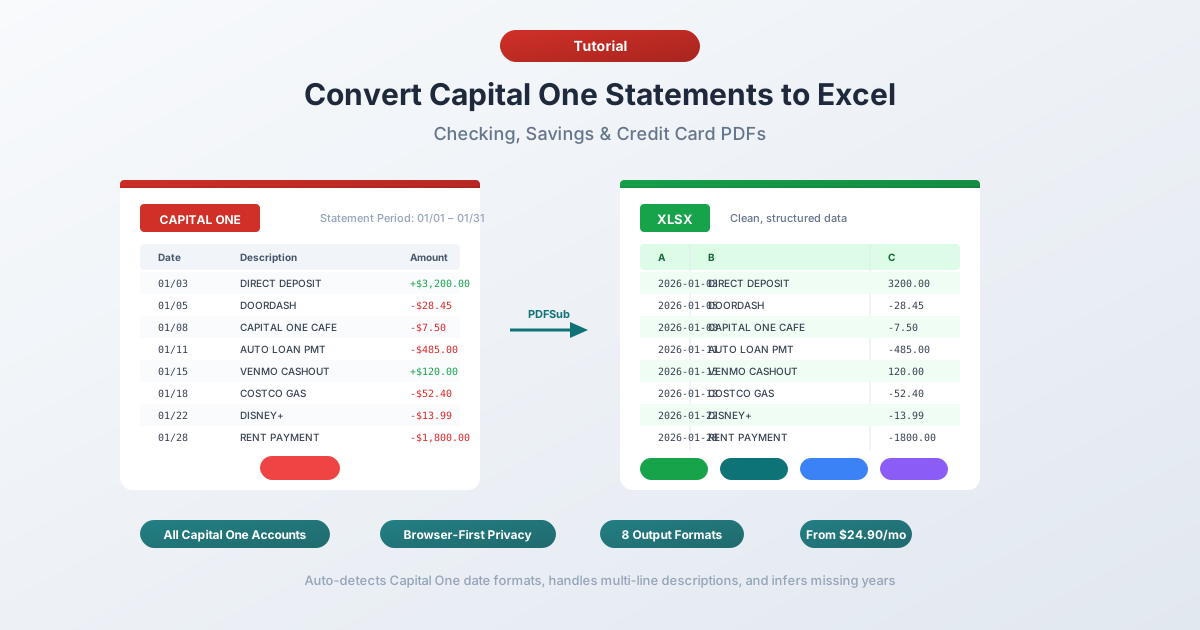
U hebt een Capital One-afschrift-PDF en u hebt de gegevens nodig in een spreadsheet. Misschien bent u cliëntrekeningen aan het afstemmen, maandelijkse uitgaven aan het categoriseren of jaarrekeningen aan het voorbereiden voor het belastingseizoen. Capital One maakt het downloaden van afschriften eenvoudig genoeg - maar die gegevens uit een PDF halen en in een bruikbaar formaat krijgen, is een heel ander verhaal.
Capital One is de op vijf na grootste bank in de Verenigde Staten met meer dan 669 miljard dollar aan activa, en na de overname van Discover Financial is het nu de grootste creditcarduitgever in het land. Het digitale DNA van de bank - Capital One nam ING Direct over in 2012 en bouwde zijn 360-productlijn op die online-first basis - betekent dat de meeste afschriften schone, native digitale PDF's zijn. Goed nieuws voor conversie, aangezien digitale PDF's veel betrouwbaarder worden geëxtraheerd dan gescande papieren documenten.
Maar "schone PDF" betekent niet "gemakkelijk in Excel te krijgen". Capital One levert afschriften alleen als PDF's - geen native Excel-export, geen CSV-versie van het officiële afschrift. En de PDF-indeling heeft zijn eigen eigenaardigheden: een enkele bedragkolom waarin het teken de richting bepaalt, spaardoelen die geneste subsecties creëren, en creditcardafschriften die per product verschillen. Hier leest u hoe u dit allemaal kunt aanpakken.
Wat Capital One u geeft (en wat niet)
Voordat u iets converteert, is het handig om te weten wat Capital One daadwerkelijk aanbiedt.
PDF-afschriften - beschikbaar via Capital One Online Banking onder Afschriften & Documenten. Officiële afschriften die overeenkomen met wat u per post zou ontvangen. Alleen PDF-indeling.
Activiteitsdownloads - beschikbaar via het tabblad Activiteit. Capital One laat u recente transacties downloaden als CSV. Klinkt alsof het het probleem zou moeten oplossen, toch?
Niet helemaal. De activiteitsdownload heeft echte beperkingen:
- Slechts ~90 dagen geschiedenis - De CSV-export van Capital One dekt ongeveer drie maanden aan recente transacties. Dat is aanzienlijk korter dan Chase (~24 maanden) of Wells Fargo (~18 maanden)
- Geen officiële afschriften - de download is een transactiestroom. Het mist openings-/eindsaldi, overzichten van kosten, rente-uitsplitsingen en overzichtstabellen van de rekening
- Geen QBO- of OFX-indeling - Capital One biedt geen exports die compatibel zijn met QuickBooks of Xero. QuickBooks-gebruikers blijven steken in het handmatig toewijzen van CSV-kolommen
- Creditcardactiviteit kan verschillen - de CSV-download voor creditcards gebruikt andere kolomstructuren dan voor bankrekeningen, en beloningsdetails worden uitgesloten
Dus als u gegevens nodig hebt die ouder zijn dan 90 dagen, het volledige afschrift nodig hebt voor auditdoeleinden, of wilt importeren in QuickBooks - de PDF is uw enige haalbare optie.
Methode 1: Gebruik een omzetter voor bankafschriften (aanbevolen)
De snelste en meest nauwkeurige methode is een gespecialiseerde omzetter voor bankafschriften - een tool die is gebouwd om transactiegegevens uit PDF's van bankafschriften te extraheren.
In tegenstelling tot algemene PDF-naar-Excel-tools, begrijpen omzetters van bankafschriften de structuur van financiële documenten. Ze weten dat Capital One 360 Checking een enkele bedragkolom gebruikt waarbij positieve waarden stortingen zijn en negatieve waarden opnames. Ze verwerken meerregelige ACH-beschrijvingen, subsecties voor spaardoelen en de verschillende lay-outs tussen bank- en creditcardafschriften.
Stap-voor-stap met PDFSub
- Download uw Capital One-afschrift - Log in op capitalone.com → Afschriften & Documenten → selecteer de afschriftperiode → download PDF
- Ga naar PDFSub's omzetter voor bankafschriften
- Upload de Capital One PDF - sleep en plaats of klik om te bladeren
- Bekijk de geëxtraheerde gegevens - PDFSub toont u de transacties voordat u downloadt, zodat u de nauwkeurigheid kunt verifiëren
- Kies uw indeling - Excel (XLSX), CSV, QBO (QuickBooks), OFX (Xero), of een van de 8 ondersteunde indelingen
- Download - klik op Downloaden of gebruik "Alles downloaden" voor een ZIP met elk formaat
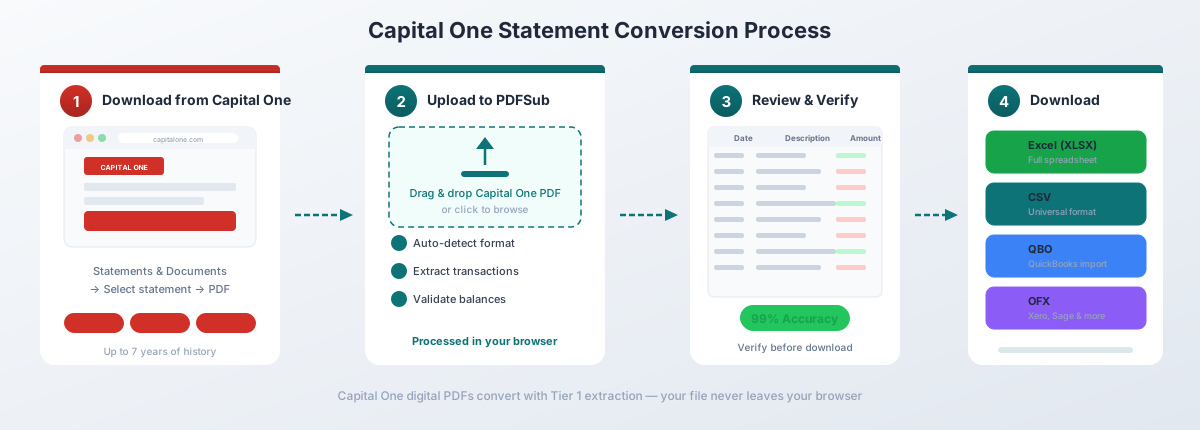
Voor de digitale PDF's van Capital One (direct gedownload uit Online Banking) verwerkt de Tier 1-extractie van PDFSub de conversie volledig in uw browser - het bestand verlaat uw apparaat nooit. Dit is belangrijk wanneer u werkt met gevoelige financiële gegevens.
Waarom dit goed werkt voor Capital One specifiek:
- Detecteert automatisch de enkele bedragkolom van Capital One en behoudt de tekenconventie (positief voor stortingen, negatief voor opnames), zodat u de richting van debet/credit niet verliest
- Verwerkt de MM/DD-datumindeling van Capital One (zonder jaar) en leidt het juiste jaar af uit de kop van de afschriftperiode
- Verwerkt transactiebeschrijvingen van meerdere regels - gebruikelijk bij terugkerende ACH-transacties die 2-3 regels beslaan - zonder dubbele rijen te creëren
- Herkent subsecties van spaardoelen en houdt die transacties correct gekoppeld aan het juiste doel
- Werkt met alle Capital One-accounttypen - 360 Checking, 360 Savings, 360 Performance Savings en alle creditcardproducten
- Exporteert naar QBO-indeling voor directe QuickBooks-import met FITID-dubbele detectie - het gat opvullend dat wordt achtergelaten door de ontbrekende native QBO-export van Capital One
Het All-In-One-abonnement van PDFSub kost €20/gebruiker/maand (jaarlijks) of €25/gebruiker/maand (maandelijks), inclusief 500 bankafschriftpagina's per gebruiker en een gratis proefperiode van 7 dagen.
Methode 2: De ingebouwde activiteitsdownload van Capital One
Als u alleen recente transacties nodig hebt (niet het volledige afschrift), is de native CSV-export van Capital One de snelste optie.
Hoe te downloaden
- Log in op capitalone.com
- Navigeer naar uw betaal-, spaar- of creditcardrekening
- Ga naar het tabblad Activiteit
- Stel het datumbereik in voor de transacties die u nodig hebt (binnen de laatste 90 dagen)
- Klik op Downloaden en selecteer CSV
- Open het gedownloade bestand in Excel
Wat u krijgt
De CSV van Capital One voor bankrekeningen bevat de volgende kolommen:
| Kolom | Beschrijving |
|---|---|
| Datum | Transactiedatum (MM/DD/JJJJ) |
| Beschrijving | Handelspartner of transactiedetail |
| Bedrag | Getekend bedrag (negatief voor opnames, positief voor stortingen) |
| Saldo | Lopende saldo na transactie |
CSV's van creditcards gebruiken een iets andere structuur:
| Kolom | Beschrijving |
|---|---|
| Transactiedatum | Datum van aankoop |
| Boekingsdatum | Datum waarop geboekt op de rekening |
| Kaartnr. | Laatste 4 cijfers van gebruikte kaart |
| Beschrijving | Naam handelspartner |
| Categorie | Automatisch toegewezen categorie (Eten, Reizen, etc.) |
| Debet | Aankoopbedrag |
| Credit | Betaling of terugbetaling |
Beperkingen om op te letten
De limiet van 90 dagen. Capital One beperkt CSV-downloads tot ongeveer 90 dagen - het kortste venster onder de grote Amerikaanse banken. Zes maanden nodig? U hebt drie afzonderlijke bestanden nodig. Een volledig jaar nodig? Converteer dan de PDF's.
Geen QBO- of OFX-indeling. Capital One biedt geen exports die compatibel zijn met QuickBooks of Xero. De CSV vereist handmatige kolomtoewijzing en heeft geen dubbele detectie.
Niet het officiële afschrift. De CSV is een transactiestroom - met ontbrekende openings-/eindsaldi, overzichten van kosten, bijgeschreven rente en de overzichtsectie van de rekening.
Voor snelle tracking van recente activiteit werkt dit. Voor alles wat uitgebreider is, converteert u de PDF.
Methode 3: Kopiëren en plakken uit PDF (niet aanbevolen)
U kunt proberen tekst te selecteren in een Capital One PDF en deze naar Excel te plakken. Dit is wat er gebeurt:
Alles komt in één enkele kolom terecht. Datums, beschrijvingen en bedragen worden samengevoegd zonder scheiding van kolommen.
U kunt proberen de functie Tekst naar kolommen van Excel te gebruiken (tabblad Gegevens → Tekst naar kolommen), maar:
- Meerregelige ACH-beschrijvingen (vaak 2-3 regels) doorbreken de rij-uitlijning
- Kopteksten van subsecties van spaardoelen worden vermengd met transactiegegevens
- Rijen voor bijgeschreven rente en overzichten van de rekening creëren extra ongewenste vermeldingen
- U zult 30+ minuten besteden aan het opschonen van een enkel afschrift
Voor één of twee eenvoudige afschriften is dit vervelend, maar te doen. Voor meer is het de moeite niet waard.
Methode 4: Adobe Acrobat Pro
Adobe Acrobat Pro heeft een functie "PDF exporteren → Spreadsheet → Microsoft Excel-werkmap". Voor Capital One-afschriften zijn de resultaten beter dan bij sommige banken, maar vereisen nog steeds opschoning:
- Kolomdetectie werkt inconsistent. Acrobat krijgt de kolommen soms goed, maar meerregelige beschrijvingen creëren nog steeds dubbele rijen waar vervolgregels als afzonderlijke transacties verschijnen.
- Secties voor spaardoelen verwarren de tabeldetectie. Doelkopteksten en subtotaals worden vermengd met de transactietabel als gegevensrijen zonder datum of bedrag.
- Creditcardafschriften presteren slechter. Overzichten van beloningen, APR-uitsplitsingen en betalingsvakken worden samengevoegd met de transactietabel.
- Bedragen worden als tekst geformatteerd, niet als getallen. De tekens worden behouden, maar Acrobat geeft ze vaak weer als tekstreeksen die opschoning vereisen voordat Excel berekeningen kan uitvoeren.
De erfgoed van Capital One met ING Direct betekent dat hun PDF's over het algemeen schoner zijn dan die van oudere banken, dus het is het proberen waard. Maar verwacht handmatige opschoning, vooral voor creditcardafschriften.
Begrip van de Capital One PDF-indeling
Capital One-afschriften hebben verschillende kenmerken die de conversie beïnvloeden:
De enkele bedragkolom
In tegenstelling tot Wells Fargo (aparte kolommen voor Toevoegingen en Opnames) of Citi (positieve bedragen overal met sectiekoppen die de richting bepalen), gebruikt Capital One een enkele bedragkolom met getekende waarden. Stortingen zijn positief. Opnames zijn negatief.
Dit is de meest Excel-vriendelijke aanpak onder de grote banken - het teken is ingebouwd in de gegevens, dus u hoeft geen omzetter te gebruiken die sectiekoppen interpreteert. De vangst? Sommige algemene omzetters verwijderen het minteken tijdens de extractie, waardoor alle opnames positief worden en het onmogelijk wordt om geld in van geld uit te onderscheiden.
Transactie-indeling op basis van secties
Capital One betaal- en spaarrekeningafschriften organiseren transacties in secties:
- Stortingen en andere credits - inkomende fondsen (directe stortingen, overschrijvingen, rente)
- Opnames en andere debits - uitgaande fondsen (aankopen, betalingen, overschrijvingen, kosten)
- Dagelijk saldo - een overzicht dat het rekeningsaldo aan het einde van elke dag toont
Transacties binnen elke sectie worden chronologisch weergegeven. De sectiekoppen moeten worden overgeslagen tijdens de extractie - het zijn labels, geen transacties.
Subsecties voor spaardoelen
Als u de functie Spaardoelen van Capital One gebruikt (beschikbaar op 360 Savings en 360 Performance Savings-rekeningen), wordt uw afschrift complexer. Elk spaardoel creëert een subsectie binnen het afschrift die het volgende toont:
- De doelnaam (bijv. "Noodfonds", "Vakantie", "Aanbetaling")
- Overschrijvingen naar en van dat doel
- Het huidige saldo van het doel
Deze subsecties worden genesteld binnen de hoofdtransactiesecties, waardoor meerdere niveaus van kopteksten op één pagina ontstaan. Algemene omzetters extraheren doelnamen als transacties of missen doel-specifieke overschrijvingen volledig.
Datumindeling
Capital One gebruikt de MM/DD-indeling voor transactiedatums - geen jaar. Het jaar moet worden afgeleid uit de afschriftperiode die bovenaan wordt weergegeven. Goede omzetters doen dit automatisch. Voor afschriften die december in januari overlappen, behoren sommige transacties in hetzelfde afschrift tot verschillende kalenderjaren.
Meerregelige beschrijvingen
Beschrijvingen van Capital One-transacties - vooral voor terugkerende ACH-betalingen - beslaan vaak 2-3 regels. Een typische ACH-opname ziet er als volgt uit op het afschrift:
03/15 ACH DEBIT COMCAST CABLE COMM -189.99 SCHEDULED PAYMENT REF: 1234567890De tweede en derde regel maken deel uit van dezelfde transactie. Omzetters die geen vervolgregels verwerken, creëren drie rijen - één met het bedrag en twee weesbeschrijvingsfragmenten.
Verschillen per rekeningtype
De lay-outs van Capital One-afschriften verschillen per accounttype:
360 Checking
De standaard consumenten betaalrekening. Afschriften gebruiken de hierboven beschreven lay-out - enkele bedragkolom, sectie-gebaseerde groepering, MM/DD-datums. Transactievolumes zijn doorgaans hoog (30-100+ per maand), dus meerbladige afschriften komen vaak voor. Zelle-transacties bevatten de naam van de ontvanger of afzender plus een referentienummer over twee regels.
360 Savings en 360 Performance Savings
Lagere transactievolumes, maar potentieel complexer vanwege Spaardoelen. Een klant met drie spaardoelen heeft drie subsecties, elk met zijn eigen overschrijvingen en saldo. De sectie voor rentebijschrijving toont APY en verdiende rente voor elk doel afzonderlijk.
Creditcardafschriften
Capital One creditcard PDF's hebben een duidelijk andere lay-out dan bankproducten:
| Kenmerk | Bank (360 Checking/Savings) | Creditcards |
|---|---|---|
| Datumkolommen | Enkele datum (MM/DD) | Transactiedatum + Boekingsdatum |
| Bedragsindeling | Enkele getekende bedragkolom | Aparte kolommen voor aankopen en betalingen |
| Beloningssectie | Geen | Overzicht van mijlen, cashback of beloningen |
| APR-uitsplitsing | Geen | Aankoop APR, Cash Advance APR, Saldo-overdrachts APR |
| Betalingsinformatie | Geen | Minimum betaling, vervaldatum, waarschuwing voor te late betaling |
De lay-out varieert ook per kaartproduct:
- Venture / Venture X - bevat een kolom Mijlen per transactie, plus een sectie Overzicht Mijlen
- Quicksilver / Quicksilver One - bevat een kolom Cashback met percentage en dollarbedrag
- SavorOne / Savor - bevat een kolom Beloningen met verdiensten per categorie (3% dineren, 3% entertainment, etc.)
- Platinum / Secured - eenvoudigere lay-out zonder beloningssectie
De kolommen en overzichten van beloningen moeten worden overgeslagen tijdens de extractie van transacties. Omzetters die ze niet overslaan, creëren extra kolommen of ongewenste gegevens in de bedragenvelden.
Veelvoorkomende conversieproblemen en oplossingen
Probleem: Mintekens worden verwijderd uit opnametotalen
Capital One gebruikt een enkele bedragkolom waarbij het minteken de enige indicator is van een opname. Sommige algemene PDF-extractors behandelen het minteken als een opmaakartefact en verwijderen het, waardoor elk bedrag positief wordt. Oplossing: Gebruik een omzetter die getekende bedragen behoudt. Controleer na de conversie of stortingen positief zijn en opnames negatief. Als tekens ontbreken, raadpleeg dan de sectiekoppen in de originele PDF om het minteken handmatig toe te voegen.
Probleem: Spaardoelen creëren dubbele of geneste vermeldingen
Spaardoelen voegen subsectiekoppen en subtotalen toe binnen het hoofd-afschrift. Algemene omzetters kunnen de doelnaam extraheren als een transactie (bijv. een rij met "Noodfonds" en geen bedrag), of missen overschrijvingen tussen doelen volledig. Oplossing: Gebruik een omzetter die de structuur van Capital One's Spaardoelen herkent. Als u handmatig opschoont, verwijder dan rijen waarbij de kolom Datum of Bedrag leeg is - dit zijn sectiekoppen of doellabels, geen echte transacties.
Probleem: Meerregelige ACH-beschrijvingen creëren extra rijen
Terugkerende ACH-betalingen op Capital One-afschriften hebben vaak 2-3 regels beschrijvingstekst. De eerste regel bevat de datum en het bedrag; volgende regels bevatten "SCHEDULED PAYMENT", referentienummers of details van de handelspartner. Algemene omzetters behandelen elke regel als een nieuwe transactie. Oplossing: Zoek naar rijen met een beschrijving maar zonder datum of bedrag - dit zijn vervolgregels die bij de bovenstaande transactie horen. Voeg ze handmatig samen of gebruik een omzetter die meerregelige beschrijvingen native verwerkt.
Probleem: Beloningsgegevens van creditcards worden vermengd met transactiebedragen
Capital One creditcardafschriften bevatten beloningsberekeningen (verdiende mijlen, verdiende cashback) naast transactiebedragen. Sommige omzetters verwarren de beloningskolom met een tweede bedragkolom, waardoor de waarde verdubbelt of extra velden ontstaan. Oplossing: Gebruik een omzetter die is ontworpen voor financiële documenten. Als u handmatig opschoont, verwijder dan elke kolom die beloningsgegevens bevat (mijlen, cashbackpercentages, punten) - de kern van de transactiegegevens bevindt zich in de kolommen Transactiedatum, Boekingsdatum, Beschrijving en Bedrag.
Probleem: Afschriftperiode overlapt twee kalenderjaren
Een decemberafschrift kan 15-12-2025 tot 14-01-2026 beslaan. Aangezien Capital One alleen MM/DD (geen jaar) toont, zijn transacties gedateerd 15-12 tot 31-12 van 2025, terwijl die gedateerd 01-01 tot 14-01 van 2026 zijn. Omzetters die één jaar aan alle transacties toewijzen, zullen de helft verkeerd hebben. Oplossing: Gespecialiseerde omzetters detecteren de afschriftperiode en wijzen jaren correct toe. Als de uwe dat niet doet, splitst u de transacties handmatig bij de jaargrens.
Importeren in boekhoudsoftware
Zodra uw Capital One-gegevens zijn geconverteerd, kunt u ze als volgt in veelgebruikte boekhoudplatforms krijgen:
QuickBooks Online - Gebruik QBO-indeling voor de schoonste import. Ga naar Bank → Account koppelen → Uploaden vanaf computer → selecteer het QBO-bestand. Aangezien Capital One geen native QBO-export biedt, is het converteren van de PDF vaak de enige weg naar QuickBooks. Zie onze handleiding voor het importeren van bankafschriften in QuickBooks voor gedetailleerde stappen.
QuickBooks Desktop - Gebruik QBO- of IIF-indeling. Bestand → Importeren → Van Web Connect (voor QBO-bestanden).
Xero - Gebruik OFX-indeling. Ga naar Boekhouding → Bankrekeningen → uw rekening → Een afschrift importeren. Xero accepteert OFX en CSV. OFX heeft de voorkeur omdat het transactie-ID's bevat voor dubbele preventie. Zie onze handleiding voor het importeren van bankafschriften in Xero voor gedetailleerde stappen.
FreshBooks - Gebruik CSV-indeling. Ga naar Boekhouding → Bankimport → Transacties importeren → selecteer CSV. U moet kolommen handmatig toewijzen.
Wave - Gebruik CSV- of OFX-indeling. Ga naar Boekhouding → Transacties → Importeren → selecteer uw bank → upload het bestand.
Excel/Google Sheets - Gebruik XLSX- of CSV-indeling. Open direct of importeer via Gegevens → Van Tekst/CSV. De getekende bedragkolom van Capital One betekent dat u direct kunt sommeren, filteren en grafieken kunt maken zonder aparte debet/credit-kolommen te combineren.
Tips voor het werken met geconverteerde Capital One-gegevens
Zodra u uw Capital One-transacties in Excel hebt, zijn hier enkele praktische tips:
Verifieer met het openings- en eindsaldo. Tel alle transactiebedragen op (met behoud van de tekens) en controleer of het resultaat overeenkomt met de saldoverandering op het afschrift. Aangezien Capital One getekende bedragen gebruikt, werkt een eenvoudige SOM: Openingssaldo + SOM(Bedragen) = Eindsaldo.
Profiteer van de getekende bedragen. Gebruik een enkele SOM voor netto cashflow, SUMIF voor totale stortingen (bedragen > 0) en totale opnames (bedragen < 0). Draaitabellen werken zonder aparte kolommen te hoeven combineren.
Standaardiseer de datumkolom. Excel interpreteert datums soms als tekst in plaats van datumwaarden. Selecteer de datumkolom → Gegevens → Tekst naar kolommen → selecteer datumindeling (MDY). Controleer of uw omzetter het juiste jaar heeft toegevoegd, aangezien Capital One MM/DD gebruikt zonder het jaar.
Behandel spaardoelen afzonderlijk. Als uw 360 Savings-afschrift spaardoelen bevat, overweeg dan om de transacties van elk doel naar een apart blad te extraheren. Dit maakt het gemakkelijker om de voortgang naar elk doel bij te houden en voorkomt verwarring tussen overschrijvingen tussen doelen en echte stortingen/opnames.
Voeg een categoriekolom toe. Gebruik de functie ZOEK (SEARCH) van Excel om automatisch te categoriseren op basis van handelspartnernamen en transactiecodes:
=ALS(ZOEK("ACH DEBIT",B2)>0,"Facturen",ALS(ZOEK("ZELLE",B2)>0,"Overschrijvingen",ALS(ZOEK("INTEREST",B2)>0,"Rente","Overig")))Converteer maandelijks, niet jaarlijks. Wacht niet tot het belastingseizoen om 12 maanden tegelijk te converteren. De limiet van 90 dagen voor CSV van Capital One maakt het vooral belangrijk om PDF's maandelijks te converteren of de CSV te downloaden binnen het venster van 90 dagen voordat gegevens ontoegankelijk worden.
Veelgestelde vragen
Kan ik Capital One-afschriften rechtstreeks als Excel-bestanden downloaden?
Nee. Capital One biedt afschriften alleen als PDF's. U kunt recente activiteit (~90 dagen) downloaden als CSV via het tabblad Activiteit, maar dat is een transactiestroom - geen officieel afschrift. Voor volledige afschriften met saldi en kosten moet u de PDF converteren.
Hoe ver terug kan ik Capital One-afschriften krijgen?
Capital One biedt PDF-afschriften voor maximaal 7 jaar via Online Banking (Afschriften & Documenten). De CSV-download van het tabblad Activiteit dekt slechts ongeveer 90 dagen - het kortste venster onder de grote Amerikaanse banken. Voor afschriften ouder dan 7 jaar, neem contact op met de klantenservice van Capital One op (877) 383-4802.
Waarom gebruikt Capital One een enkele bedragkolom in plaats van aparte stortings-/opnamekolommen?
Dit stamt uit de ING Direct-erfenis van Capital One. ING Direct werd gebouwd als een gestroomlijnde online bank, en de enkele getekende bedragkolom is eenvoudiger dan aparte kolommen. Positieve bedragen zijn geld binnen; negatieve bedragen zijn geld uit. Hoewel dit anders lijkt dan Wells Fargo of Citi, is het eigenlijk de gemakkelijkste indeling om mee te werken in Excel.
Wat zijn spaardoelen en hoe beïnvloeden ze de conversie?
Spaardoelen stellen u in staat om gelabelde sub-accounts (bijv. "Noodfonds", "Vakantie") aan te maken binnen 360 Savings en 360 Performance Savings. Elk doel verschijnt als een subsectie in uw afschrift. Tijdens de conversie kunnen doelkopteksten en subtotaals per ongeluk als transacties worden geëxtraheerd. Verwijder rijen zonder datums of bedragen, of gebruik een omzetter die deze structuur herkent.
Welke indeling moet ik kiezen voor QuickBooks-import?
Kies QBO-indeling. Het is ontworpen voor QuickBooks en bevat transactie-ID's (FITID's) die dubbele imports voorkomen. Dit is vooral belangrijk voor Capital One-gebruikers, aangezien Capital One geen native QBO-export biedt - het converteren van de PDF naar QBO is vaak het enige schone pad naar QuickBooks. Zie onze handleiding voor het importeren van bankafschriften in QuickBooks voor gedetailleerde stappen.
Converteren Capital One creditcardafschriften anders dan betaal-/spaarrekeningen?
Ja. Creditcardafschriften gebruiken dubbele datumkolommen (Transactiedatum en Boekingsdatum), aparte kolommen voor Aankopen en Betalingen in plaats van een enkel getekend Bedrag, plus beloningssecties die per kaartproduct variëren. Gespecialiseerde omzetters verwerken deze verschillen; algemene tools voegen vaak de beloningskolom samen met transactiebedragen.
Werkt dit voor zakelijke accounts van Capital One?
Ja. Capital One Spark Business betaal- en creditcardafschriften produceren digitale PDF's die vergelijkbare structuren volgen als persoonlijke accounts. Zakelijke afschriften kunnen extra secties bevatten voor activiteit van werknemerskaarten en samenvattingen met betrekking tot belastingen, maar de kern van de transactiegegevens wordt op dezelfde manier geëxtraheerd.
Kan ik meerdere Capital One-afschriften tegelijk converteren?
De meeste omzetters voor bankafschriften laten u meerdere PDF's in één sessie uploaden. Elk afschrift wordt afzonderlijk geconverteerd en u downloadt afzonderlijke uitvoerbestanden (of een gecombineerde ZIP). Dit is handig voor het samenstellen van een volledig jaar aan gegevens voor belastingvoorbereiding.
Hoe nauwkeurig is de conversie?
Voor de digitale PDF's van Capital One (direct gedownload van capitalone.com) bereiken gespecialiseerde omzetters voor bankafschriften doorgaans 95-99% nauwkeurigheid. De erfgoed van Capital One met ING Direct betekent dat hun PDF's tot de schoonste in de branche behoren - het digitale-first ontwerp produceert goed gestructureerde tekstlagen die betrouwbaar worden geëxtraheerd. Algemene PDF-naar-Excel-tools presteren gemiddeld rond de 75% op Capital One-afschriften, voornamelijk vanwege problemen met meerregelige beschrijvingen en verwarring met spaardoelen. Gescande of gefotografeerde afschriften zullen een lagere nauwkeurigheid hebben omdat ze OCR-verwerking vereisen.
Is mijn financiële gegevens veilig tijdens de conversie?
Voor de digitale PDF's van Capital One verwerken browsergebaseerde omzetters zoals PDFSub het bestand volledig in uw browser - de PDF verlaat uw apparaat nooit. Geen upload, geen serveropslag, geen toegang door derden. Voor gescande PDF's die servergebaseerde verwerking vereisen, zoek naar omzetters die versleutelde verbindingen gebruiken en bestanden na verwerking verwijderen.