Beste PDF-tools voor Mac (zonder Adobe)
Mac-gebruikers hebben Voorvertoning ingebouwd - maar het kan geen PDF's samenvoegen, comprimeren of converteren. Hier zijn de beste PDF-tools voor Mac die verder gaan dan wat Voorvertoning biedt.
PDFSub is het beste voor:
- Mac-gebruikers die compressie, conversie, anonimisering en OCR nodig hebben die Voorvertoning niet kan
- Iedereen op macOS die 84+ tools wil zonder een zware desktop-app zoals Adobe Acrobat te installeren
- Mac-gebruikers die AI-gestuurde samenvatting, vertaling en data-extractie in de browser nodig hebben
- Professionals die wisselen tussen Mac, iPad en andere apparaten en één tool willen die overal werkt
PDFSub is NIET het beste voor:
- Mac-gebruikers die alleen bekijken, annoteren en basis ondertekening nodig hebben (Voorvertoning regelt dit goed)
- Gebruikers die een native macOS desktop-app willen met Finder-integratie en offline ondersteuning
- Creatieve professionals die nauwe integratie met het Apple-ecosysteem en Continuïteit-functies nodig hebben
Mac-gebruikers hebben het beter dan Windows-gebruikers als het op PDF's aankomt. Voorvertoning is ingebouwd in elke Mac, het behandelt basis bekijken en annoteren goed, en het doet zelfs dingen die mensen verrassen die de mogelijkheden ervan nog nooit hebben verkend.
Maar Voorvertoning heeft beperkingen. Duidelijke, frustrerende beperkingen die Mac-gebruikers ertoe aanzetten alternatieven te zoeken. Je kunt geen PDF van 45 MB comprimeren om deze te e-mailen. Je kunt geen PDF naar Word converteren. Je kunt geen gevoelige informatie anonimiseren. Je kunt geen gescand document OCR'en. Je kunt geen map met bestanden batchgewijs verwerken.
Het voor de hand liggende antwoord is Adobe Acrobat, maar voor $12,99-24,99 per maand vragen veel Mac-gebruikers zich af: is er iets tussen het gratis Voorvertoning en het dure Acrobat?
Ja. Er is nogal wat. Hier is een eerlijke kijk op wat Voorvertoning wel en niet kan, en de beste alternatieven voor Mac-gebruikers die meer nodig hebben.
Wat Apple Voorvertoning daadwerkelijk kan
Voordat we naar alternatieven kijken, is het de moeite waard om te begrijpen wat Voorvertoning al afhandelt. Veel Mac-gebruikers onderschatten het.
Wat Voorvertoning goed doet:
- PDF's bekijken. Uiteraard. Maar het behandelt ook grote documenten soepel, ondersteunt meerdere tabbladen en biedt een schone leeservaring.
- Annoteren. Tekst markeren, notities toevoegen, vormen tekenen, tekstvakken toevoegen, onderstrepen en doorhalen. De annotatietools zijn echt nuttig voor documentbeoordeling.
- Documenten ondertekenen. Voorvertoning heeft een ingebouwde handtekeningfunctie. Je kunt een handtekening tekenen op het trackpad, er een fotograferen via je camera, of een eerder opgeslagen handtekening gebruiken. Dit dekt de meeste basis ondertekeningsbehoeften.
- Formulieren invullen. Interactieve PDF-formulieren met tekstvelden werken in Voorvertoning. Klik op het veld, typ, klaar.
- PDF's samenvoegen. Ja, Voorvertoning kan PDF's samenvoegen - maar het proces is niet duidelijk. Je opent de eerste PDF, toont miniaturen in de zijbalk (Weergave > Miniaturen), en sleept vervolgens het tweede PDF-bestand vanuit Finder naar de positie waar je het wilt hebben.
- Pagina's herschikken. In de miniatuurzijbalk kun je pagina's slepen om ze binnen een document te herordenen.
- Pagina's verwijderen. Selecteer een miniatuur, druk op Verwijderen. Een pagina wordt verwijderd.
- Formaten exporteren. Bestand > Exporteren laat je opslaan als JPEG, PNG, TIFF of PDF met basisopties.
- Bijsnijden. Selecteer een gebied met de rechthoekige selectietool, en vervolgens Tools > Bijsnijden om de pagina bij te snijden.
Wat Voorvertoning niet kan:
- PDF's comprimeren om de bestandsgrootte aanzienlijk te verkleinen
- PDF's converteren naar Word, Excel, PowerPoint of HTML
- Gescande documenten OCR'en (geen tekstextractie uit afbeeldingen)
- Watermerken toevoegen
- Bestaande tekst in een PDF bewerken
- Meerdere bestanden batchgewijs verwerken
- Pagina nummers toevoegen aan documenten
- PDF's met fijnmazige permissies met een wachtwoord beveiligen
- Tabellen of gegevens uit PDF's extraheren
- Documenten vertalen
- Documenten samenvatten met AI
Dit is de kloof die de onderstaande tools vullen.
De 5 Beste PDF-tools voor Mac (buiten Voorvertoning)
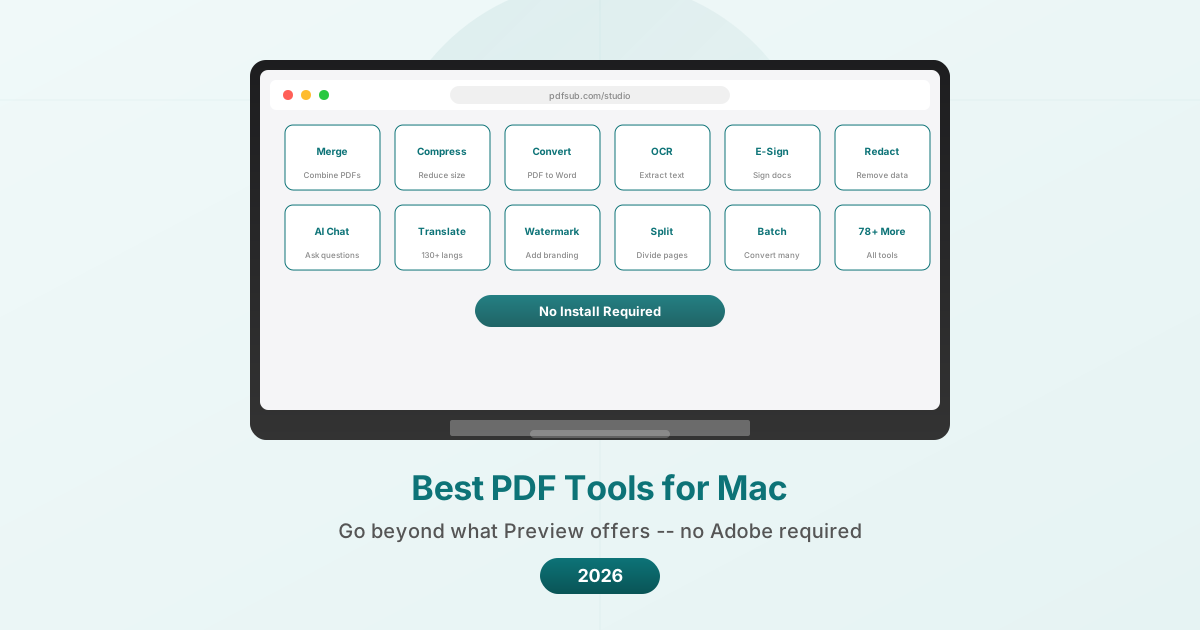
1. PDFSub -- Beste browsergebaseerde alles-in-één
PDFSub draait volledig in je browser, wat het per ontwerp platformonafhankelijk maakt. Op een Mac werkt het in Safari, Chrome, Firefox of elke moderne browser zonder iets te installeren.
Prijzen: 7 dagen gratis proefperiode beschikbaar. Plannen vanaf $20/gebruiker/maand (jaarlijks).
Waarom Mac-gebruikers het kiezen:
De browsergebaseerde aanpak betekent dat PDFSub op elke Mac werkt - inclusief oudere machines, M-serie en Intel Macs, zonder zich zorgen te maken over compatibiliteit. Er is niets te installeren, niets te updaten en geen app die schijfruimte inneemt.
Voor basisbewerkingen (samenvoegen, splitsen, roteren, comprimeren, pagina's herschikken) worden bestanden in je browser verwerkt en verlaten ze nooit je Mac. Dit is een privacyvoordeel ten opzichte van servergebaseerde tools en een praktisch voordeel ten opzichte van desktop-apps die updates nodig hebben en systeembronnen verbruiken.
Wat het toevoegt naast Voorvertoning:
- PDF comprimeren dat de bestandsgrootte daadwerkelijk aanzienlijk vermindert
- PDF naar Word, Excel, PowerPoint en conversies naar andere formaten
- OCR voor gescande documenten
- AI-gestuurde PDF samenvatten, PDF vertalen (130+ talen), Chat met PDF en Gegevens extraheren
- Factuur Extractor en Bon Scanner
- Bankafschrift Converter naar Excel, CSV, OFX, QBO
- PDF anonimiseren, Watermerk toevoegen en Paginanummers
- Batch Converteren voor meerdere bestanden
- Wachtwoord Beveiligen en PDF Ontgrendelen
- 84+ tools in totaal
Beperkingen:
- Geen native Mac-app (browsergebaseerd)
- AI-functies gebruiken server-side verwerking (met automatische verwijdering)
- Vereist internetverbinding
- Gratis niveau heeft beperkte bewerkingen
- SOC 2 Ready maar niet SOC 2 Type II gecertificeerd
Beste voor: Mac-gebruikers die een uitgebreide PDF-toolkit en geavanceerde PDF-bewerkingsfuncties (formuliercreatie, digitale handtekeningen, geavanceerde anonimisering) willen zonder software te installeren. Vooral waardevol voor gebruikers die ook de volledige functionaliteit van Adobe, AI-functies, financiële documentverwerking of vertaling nodig hebben.
2. PDF Expert -- Beste Native Mac-app
PDF Expert van Readdle is een native Mac PDF-app die aanvoelt alsof hij op macOS thuishoort. De interface volgt de design taal van Apple, de app integreert met iCloud en Finder, en de prestaties zijn geoptimaliseerd voor Apple Silicon.
Prijzen: Jaarlijks plan voor $79,99/jaar. Levenslange licentie voor $139,99 (eenmalig). Gratis proefversie beschikbaar.
Waarom Mac-gebruikers het kiezen:
PDF Expert is het dichtstbijzijnde "wat Voorvertoning zou zijn als Apple er een pro-tool van had gemaakt". De interface is vertrouwd, de app is snel en het behandelt de meeste PDF-taken zonder de complexiteit van Adobe Acrobat.
Wat het toevoegt naast Voorvertoning:
- Volledige tekstbewerking (bestaande tekst, lettertypen, groottes wijzigen)
- Geavanceerde annotatietools met aanpasbare presets
- Formulierinvulling met automatisch aanvullen
- Pagina beheer (samenvoegen, splitsen, herschikken met visuele interface)
- PDF-compressie
- Bestandsconversie (PDF naar Word, Excel, PowerPoint, afbeeldingsformaten)
- Voorleesfunctie voor toegankelijkheid
- Bewerken van inhoudsopgaven en tabellen van inhoud
- Link bewerking en creatie
- Anonimiserings tools
Beperkingen:
- Alleen Mac en iOS (geen Windows of Android)
- Geen AI-functies (geen samenvatting, vertaling of data-extractie)
- Geen OCR voor gescande documenten (een opvallende lacune)
- Geen tools voor bankafschriften of financiële documenten
- Jaarlijks abonnement of hoge eenmalige prijs
- Geen browsergebaseerde optie voor snelle taken op andere apparaten
Beste voor: Mac-gebruikers die een native desktop PDF-editor willen die verder gaat dan Voorvertoning, maar niet de volledige functionaliteit van Adobe nodig hebben. De levenslange licentie maakt het op de lange termijn kosteneffectief.
3. Smallpdf -- Beste voor snelle taken
Smallpdf is een browsergebaseerde PDF-tool die op elke Mac werkt. De interface is opvallend schoon en eenvoudig, waardoor het de snelste optie is voor eenmalige taken.
Prijzen: Gratis (2 taken/dag). Pro voor $10/gebruiker/maand (jaarlijks).
Waarom Mac-gebruikers het kiezen:
Als je nu één PDF moet comprimeren voor een e-mailbijlage, is Smallpdf de snelste weg van probleem naar oplossing. Geen app om te openen, geen account nodig voor gratis gebruik, gewoon een bestand neerzetten en een resultaat krijgen.
Wat het toevoegt naast Voorvertoning:
- PDF-compressie met merkbare bestandsgrootte reductie
- PDF naar Word, Excel, PowerPoint, JPG conversie
- Word, Excel, PowerPoint naar PDF conversie
- E-sign functionaliteit
- Pagina splitsen en extraheren
- Samenvoegen met visuele herordening
- Wachtwoordbeveiliging en -verwijdering
Beperkingen:
- Slechts 2 gratis taken per dag voor alle tools
- Bestanden worden geüpload naar servers (verwijderd na 1 uur)
- Geen AI-functies
- Geen OCR op gratis niveau
- Geen tools voor financiële documenten
- Agressieve upsell-prompts
- Pro-abonnement vereist voor desktop-app
Beste voor: Mac-gebruikers die snelle, incidentele PDF-taken nodig hebben en eenvoud boven alles waarderen. Niet praktisch voor gratis dagelijks gebruik vanwege de limiet van 2 taken.
4. iLovePDF -- Beste Budgetoptie voor Mac
iLovePDF is een andere browsergebaseerde optie die goed werkt op Mac. Het biedt een meer genereus gratis niveau dan Smallpdf en de laagste betaalde prijzen van alle opties op deze lijst.
Prijzen: Gratis met limieten. Premium voor $5/gebruiker/maand.
Waarom Mac-gebruikers het kiezen:
Voor $4/maand is iLovePDF de goedkoopste manier om een betrouwbare set PDF-tools te krijgen die verder gaat dan Voorvertoning. Het gratis niveau behandelt meer taken per dag dan Smallpdf, waardoor het praktisch is voor licht dagelijks gebruik zonder te betalen.
Wat het toevoegt naast Voorvertoning:
- PDF-compressie
- Formaatconversie (PDF naar/van Word, Excel, PowerPoint, JPG)
- Pagina's samenvoegen, splitsen en organiseren
- Watermerken
- Paginanummers
- Wachtwoordbeveiliging
- OCR op Premium
- Batchverwerking op Premium
Beperkingen:
- Advertenties op gratis niveau
- Bestanden worden op servers verwerkt
- Geen AI-functies
- Geen tools voor financiële documenten
- Geen native Mac-app (browsergebaseerd)
- Complexe bewerkingsfuncties beperkt in vergelijking met PDF Expert of Acrobat
Beste voor: Budgetbewuste Mac-gebruikers die basis PDF-bewerkingen nodig hebben die verder gaan dan Voorvertoning, tegen de laagst mogelijke prijs.
5. Foxit PDF Editor -- Beste Desktop Alternatief voor Adobe op Mac
Foxit PDF Editor biedt een volledige desktop PDF-editor voor Mac die de mogelijkheden van Adobe Acrobat wil evenaren tegen een lagere prijs en met betere prestaties.
Prijzen: PDF Editor voor $10,99/maand of $129,99/jaar. PDF Editor+ voor $13,99/maand of $159,99/jaar. Eeuwigdurende licentie ongeveer $210.
Waarom Mac-gebruikers het kiezen:
Foxit is de enige tool op deze lijst (naast Adobe) die volledige PDF-tekstbewerking, geavanceerde formuliercreatie en enterprise-grade functies biedt in een native Mac-applicatie. Voor gebruikers die meer nodig hebben dan PDF Expert biedt, maar niet de prijs van Adobe willen betalen, zit Foxit ertussenin.
Wat het toevoegt naast Voorvertoning:
- Volledige tekst- en beeldbewerking in PDF's
- Geavanceerde formuliercreatie en -bewerking
- OCR voor gescande documenten
- Anonimisering met zoeken en anonimiseren
- Digitale handtekeningen (certificaatgebaseerd)
- AI-functies (20 gratis credits/maand)
- Samenwerkings tools (commentaar, review workflows)
- Batchverwerking
- PDF/A conversie voor archivering
Beperkingen:
- Interface is complexer dan PDF Expert
- AI-credits zijn beperkt op het basisplan
- Eeuwigdurende licentie bevat geen toekomstige grote versie-upgrades
- Desktop-app vereist updates en schijfruimte
- Minder gepolijste Mac-ervaring dan PDF Expert (Foxit is cross-platform, niet Mac-native)
- Geen tools voor financiële documenten (bankafschriften, facturen)
Beste voor: Mac-gebruikers die geavanceerde PDF-bewerkingsfuncties (formuliercreatie, digitale handtekeningen, geavanceerde anonimisering) nodig hebben zonder de premium prijs van Adobe te betalen. De eeuwigdurende licentie is aantrekkelijk voor gebruikers die abonnementen niet prettig vinden.
Functievergelijking
| Functie | Voorvertoning | PDFSub | PDF Expert | Smallpdf | iLovePDF | Foxit |
|---|---|---|---|---|---|---|
| Bekijken en lezen | Ja | Ja | Ja | Nee | Nee | Ja |
| Annoteren | Ja | Ja | Ja | Nee | Nee | Ja |
| Basis ondertekening | Ja | Ja | Ja | Ja | Nee | Ja |
| Samenvoegen | Onhandig | Eenvoudig | Ja | Ja | Ja | Ja |
| Comprimeren | Nee | Ja | Ja | Ja | Ja | Ja |
| PDF naar Word | Nee | Ja | Ja | Ja | Ja | Ja |
| OCR | Nee | Ja | Nee | Alleen Pro | Premium | Ja |
| Tekst bewerken | Nee | Ja | Ja | Nee | Nee | Ja |
| Anonimiseren | Ja | Ja | Ja | Nee | Nee | Ja |
| AI-functies | Nee | Ja | Nee | Nee | Nee | Basis |
| Watermerk | Nee | Ja | Nee | Nee | Ja | Ja |
| Batchverwerking | Nee | Ja | Nee | Pro | Premium | Ja |
| Financiële tools | Nee | Ja | Nee | Nee | Nee | Nee |
| Werkt offline | Ja | Nee | Ja | Nee | Nee | Ja |
| Native Mac-app | Ja | Nee | Ja | Nee | Nee | Ja |
| Startprijs | Gratis | $20/maand | $79,99/jaar | $10/maand | $5/maand | $10,99/maand |
De Voorvertoning + Browser Aanpak
Veel Mac-gebruikers vinden de meest praktische opstelling het combineren van Voorvertoning (voor bekijken, annoteren en ondertekenen) met een browsergebaseerde tool (voor alles wat Voorvertoning niet kan).
Deze aanpak heeft verschillende voordelen:
- Voorvertoning behandelt 60-70% van de dagelijkse PDF-taken zonder kosten
- Een browsergebaseerde tool vult de hiaten wanneer nodig
- Geen extra desktop-app om te installeren of te updaten
- Werkt op elke Mac, ongeacht leeftijd of chip
De vraag wordt dan welke browsergebaseerde tool je met Voorvertoning wilt combineren, en dat hangt af van je specifieke behoeften:
- AI en financiële tools nodig: PDFSub
- De eenvoudigste interface nodig: Smallpdf
- De laagste prijs nodig: iLovePDF
- Alles gratis nodig: PDF24 (niet Mac-native, maar werkt in elke browser)
Veelgestelde Vragen
Kan Voorvertoning echt PDF's samenvoegen?
Ja. Open de eerste PDF in Voorvertoning, toon miniaturen in de zijbalk (Weergave > Miniaturen), en sleep vervolgens het tweede PDF-bestand vanuit Finder direct in de zijbalk op de positie waar je het wilt hebben. Het is niet intuïtief, maar het werkt. Het addertje onder het gras: zorg ervoor dat je opslaat als een nieuw bestand (Bestand > Exporteren als PDF) in plaats van je originele document te overschrijven.
Is PDF Expert de moeite waard boven Voorvertoning?
Als je bestaande tekst in PDF's moet bewerken (niet alleen annoteren), rechtvaardigt PDF Expert zijn prijs. Als je alleen annoteert, ondertekent en af en toe samenvoegt, volstaat Voorvertoning. Het beslissingspunt is of je regelmatig de daadwerkelijke inhoud van PDF-documenten wilt wijzigen.
Waarom zou ik een browsergebaseerde tool gebruiken in plaats van een Mac-app?
Drie redenen: geen installatie, geen updates en beschikbaarheid op meerdere apparaten. Een browsergebaseerde tool werkt direct op elke Mac (of elk apparaat met een browser) zonder iets te downloaden. Mac-apps moeten worden geïnstalleerd, bijgewerkt en ze verbruiken schijfruimte. Voor tools die je af en toe gebruikt (zoals PDF-compressie of -conversie), is een browsergebaseerde optie vaak praktischer dan een desktop-app te behouden.
Kan ik deze tools op mijn iPhone of iPad gebruiken?
Voorvertoning is alleen voor iPad (en beperkter dan de Mac-versie). PDF Expert heeft iOS-apps. Smallpdf en iLovePDF hebben mobiele apps. PDFSub werkt in Safari op iPhone en iPad. Foxit heeft mobiele apps. Browsergebaseerde tools werken over het algemeen op elk apparaat, terwijl desktop-apps aparte (soms beperktere) mobiele versies kunnen hebben.
Hoe zit het met gratis tools zoals PDF24?
PDF24 is volledig gratis zonder betaald niveau, maar de desktop-app is alleen voor Windows. De browsergebaseerde tools op tools.pdf24.org werken prima op Mac. Als je onbeperkte gratis PDF-bewerkingen wilt en het niet erg vindt dat bestanden op servers worden verwerkt, is PDF24 het overwegen waard. De belangrijkste afweging vergeleken met de hierboven genoemde tools is dat bestanden naar servers worden geüpload voor verwerking.
De Conclusie
Mac-gebruikers beginnen in een betere positie dan Windows-gebruikers dankzij Voorvertoning. Voor basis bekijken, annoteren, ondertekenen en onhandig maar functioneel samenvoegen, behandelt Voorvertoning dagelijkse behoeften zonder kosten.
Als je meer nodig hebt - compressie, conversie, OCR, anonimisering, AI-functies of verwerking van financiële documenten - hangt de juiste tool af van je prioriteiten. PDF Expert biedt de beste native Mac-ervaring. PDFSub biedt de breedste functionaliteit zonder installatie. Smallpdf biedt de eenvoudigste interface. iLovePDF biedt de laagste prijs. En Foxit biedt de dichtste functionaliteitspartiteit met Adobe.
Begin met Voorvertoning. Als je de beperkingen ervan bereikt, probeer dan de gratis versies van de bovenstaande tools met een document dat je werkelijke werk vertegenwoordigt. Degene die je specifieke behoeften met de minste frictie afhandelt, is de juiste keuze - ongeacht welke een vergelijkingsartikel aanbeveelt.
Probeer PDFSub's 84+ tools in je browser op pdfsub.com.