銀行取引明細書をOFX形式に変換
OFXはXero、MYOB、FreeAgentの標準インポート形式です。銀行取引明細書のPDFをOFXに変換する方法と、CSVやQBOとの違いについて説明します。
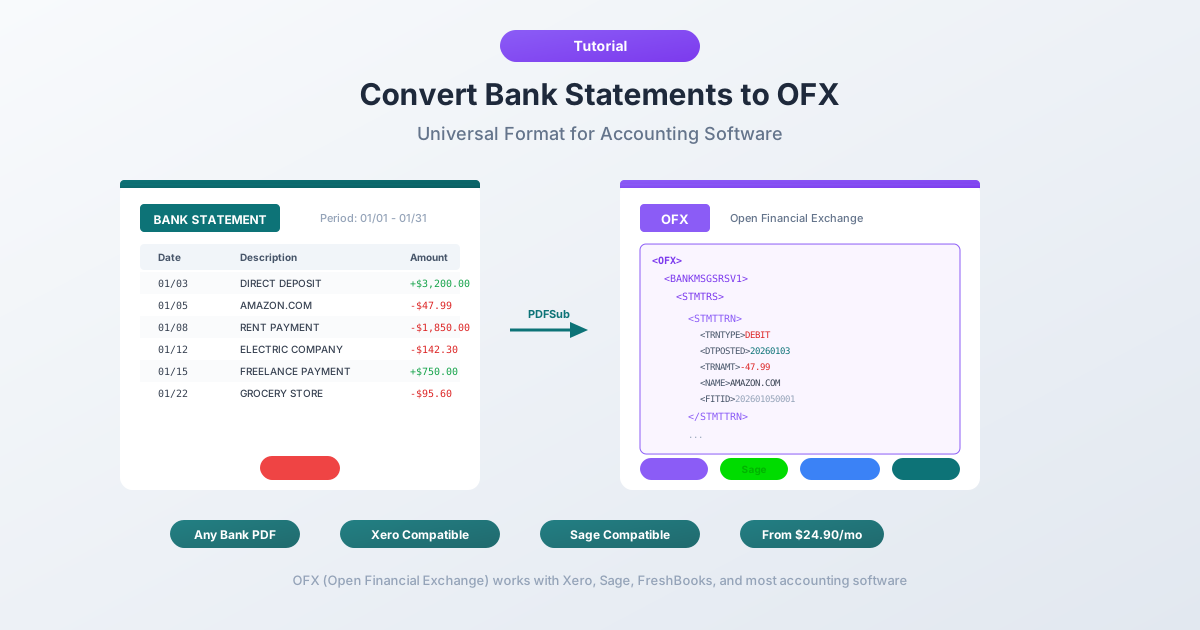
Xero、MYOB、またはFreeAgentに銀行取引をインポートする必要があります。銀行からPDFの明細書を受け取りました。運が良ければCSVも。しかし、会計プラットフォームはOFXファイルを求めています。これはほとんどの人が聞いたこともない形式であり、ましてや作成方法を知っている人はいないでしょう。
OFX(Open Financial Exchange)は、これらのプラットフォームが構築された標準的な金融データ交換フォーマットです。重複検出のためのトランザクションIDを含み、アカウントメタデータを埋め込み、インポート時に列を自動的にマッピングします。日付形式の推測は不要です。手動での列割り当ても不要です。同じ月を二度インポートしてしまうこともありません。ただ機能します。
問題は、銀行が直接OFXファイルを提供することはほとんどないことです。PDFを提供します。時にはCSVダウンロードを提供することもありますが、CSVはOFXが提供する構造と重複保護を欠いています。このガイドでは、OFX形式とは何か、会計プラットフォームがOFXを好む理由、CSVやQBOと比較してどうなのか、そして銀行取引明細書のPDFをXero、MYOB、FreeAgentなどのソフトウェアにクリーンにインポートできるOFXファイルに変換する方法を説明します。
OFX形式とは?
OFXはOpen Financial Exchangeの略です。これは、金融機関、ソフトウェア、およびエンドユーザー間で金融情報を交換するために特別に設計されたXMLベースのデータフォーマットです。元々は1997年にMicrosoft、Intuit、CheckFreeによって開発され、現在はFinancial Data Exchange(FDX)によって仕様が維持されています。現在のバージョンであるOFX 2.2は、正しくフォーマットされたXMLを使用しています。以前のバージョン(1.x)はSGMLを使用していました。これは、閉じられていないタグを許可する、より緩やかなマークアップ構文です。ほとんどの会計ソフトウェアは両方を受け入れます。
OFXファイルは.ofx拡張子を使用し、構造化された金融データを含みます。
- トランザクションレコード - 日付、金額、受取人名、メモ、小切手番号、トランザクションタイプ(デビット、クレジット、振替、手数料など)
- FITID - 金融機関トランザクションID。重複検出のために各トランザクションに割り当てられる一意の識別子
- アカウント識別 - 銀行ルーティング番号(BANKID)、口座番号(ACCTID)、および口座タイプ(当座預金、普通預金、クレジットカード)
- 明細書メタデータ - 明細書期間の開始日と終了日、および開始残高と終了残高
- 通貨 - ISO 4217通貨コード(USD、GBP、EUR、AUD、CADなど)
OFXファイルを会計ソフトウェアにインポートすると、すべてのフィールドが自動的にマッピングされます。曖昧さ、列マッピング、誤解の余地はありません。
会計におけるOFXの重要性
OFXは金融データ交換のために特別に設計されており、その設計は細部に表れています。
トランザクションID(FITID)による重複検出
OFXファイル内の各トランザクションには、一意のFITID(Financial Institution Transaction ID)が付与されています。ファイルをインポートする際、会計ソフトウェアは見たことのあるすべてのFITIDを記録します。同じファイルを再度インポートしたり、重複するファイルをインポートしたりすると、ソフトウェアは以前に見たFITIDを持つトランザクションをサイレントにスキップします。
CSVには同等のものはありません。同じCSVを2回インポートすると、エントリが重複します。重複トランザクションのクリーンアップは、簿記で最も一般的で最も時間のかかる頭痛の種の一つです。OFXはフォーマットレベルでそれを排除します。
アカウント識別情報が埋め込まれている
OFXファイルには銀行ルーティング番号と口座番号が含まれているため、会計ソフトウェアはインポートを正しい銀行口座に自動的に一致させるか、ファイルが一致しない場合は警告を発することができます。CSVファイルにはアカウントメタデータは含まれていません。
標準化された構造による列マッピングの不要化
CSVの場合、ソフトウェアは次のように尋ねる必要があります。日付の列はどれですか?金額の列はどれですか?デビット/クレジット列は別々ですか、それとも単一の符号付き金額ですか?OFXはこれらすべてをスキップします。各フィールドには定義済みのタグがあります - 日付はDTPOSTED、金額はTRNAMT、受取人はNAMEです。ソフトウェアはタグを読み取り、すべてがどこに行くべきかを正確に把握します。
明細書の日付と残高が含まれている
OFXファイルには、明細書期間(開始日と終了日)および期間終了時の元帳残高が含まれています。これはCSVファイルにはないコンテキストであり、残高検証と簡単な照合を可能にします。
幅広いソフトウェア互換性
OFXは、さまざまな会計および金融ソフトウェアで受け入れられています。
- Xero - 推奨インポート形式
- MYOB - ネイティブサポート
- FreeAgent - ネイティブサポート
- Wave - ネイティブサポート
- GnuCash - ネイティブサポート
- Sage - ほとんどのバージョンでサポート
- Microsoft Money(レガシー) - 元々この形式で設計されました
- Moneydance - ネイティブサポート
- KMyMoney - ネイティブサポート
QuickBooksユーザーの場合、密接に関連するQBO形式(IntuitのOFX方言)がより良い選択肢です。しかし、ほとんどの他の会計プラットフォーム(特にXero)では、OFXが標準です。
OFX vs. CSV vs. QBO
会計ソフトウェアに銀行データをインポートする際に最もよく遭遇する3つのフォーマットです。
| 特徴 | OFX | CSV | QBO |
|---|---|---|---|
| フォーマットの基礎 | XML(構造化マークアップ) | プレーンテキスト(カンマ区切り) | SGML/XML(IntuitのOFX方言) |
| トランザクションID | あり(FITID) | なし | あり(FITID) |
| 重複検出 | あり - 自動 | なし - 手動クリーンアップが必要 | あり - 自動 |
| 列マッピング | 自動 | 手動 - ユーザーが各列を割り当て | 自動 |
| アカウントメタデータ | あり(ルーティング+口座番号) | なし | あり(ルーティング+口座番号) |
| 日付フォーマット | 標準化(YYYYMMDD) | 可変 - ソフトウェアの地域に一致する必要あり | 標準化(YYYYMMDD) |
| 明細書残高 | あり(開始+終了) | なし | あり(開始+終了) |
| 金額処理 | 単一の符号付きフィールド、曖昧さなし | 別々のデビット/クレジット列を持つ場合あり | 単一の符号付きフィールド、曖昧さなし |
| 特殊文字処理 | XMLエンティティ(エンコード済み) | 可変 - エンコーディングの問題が一般的 | SGMLエンティティ(エンコード済み) |
| 主なソフトウェア | Xero、MYOB、FreeAgent、Wave、GnuCash | ユニバーサル(任意の表計算ソフトまたは会計ツール) | QuickBooks(オンライン+デスクトップ) |
| 編集可能性 | XMLの知識が必要 | 簡単 - Excelで開ける | SGMLの知識が必要 |
各フォーマットの使用時期
OFXを使用する場合: Xero、MYOB、FreeAgent、Wave、GnuCash、またはQuickBooks以外の会計ソフトウェアにインポートする場合。最もクリーンなインポートパス - 自動マッピング、重複保護、フォーマットの問題なし。
QBOを使用する場合: QuickBooks OnlineまたはDesktopにインポートする場合。QBOはIntuit固有のOFX方言です。詳細はQBO変換ガイドを参照してください。
CSVを使用する場合: 対象ソフトウェアがCSVのみを受け入れる場合、またはインポート前にトランザクションを編集する必要がある場合。CSVは普遍的なフォールバックですが、より多くの手作業が必要であり、重複保護を提供しません。
方法1:PDFSubでPDFをOFXに変換
銀行取引明細書のPDFからインポート準備完了のOFXファイルへの最も直接的なパスです。
- 銀行のウェブサイトまたはメールから銀行取引明細書のPDFをダウンロードします
- PDFSubの銀行取引明細書コンバーターにアクセスします
- PDFをアップロードします - ドラッグ&ドロップするか、クリックして参照します
- PDFSubがトランザクションを自動的に抽出し、日付、金額、説明、トランザクションタイプを検出します
- フォーマットドロップダウンから出力フォーマットとしてOFXを選択します
- OFXファイルをダウンロードします
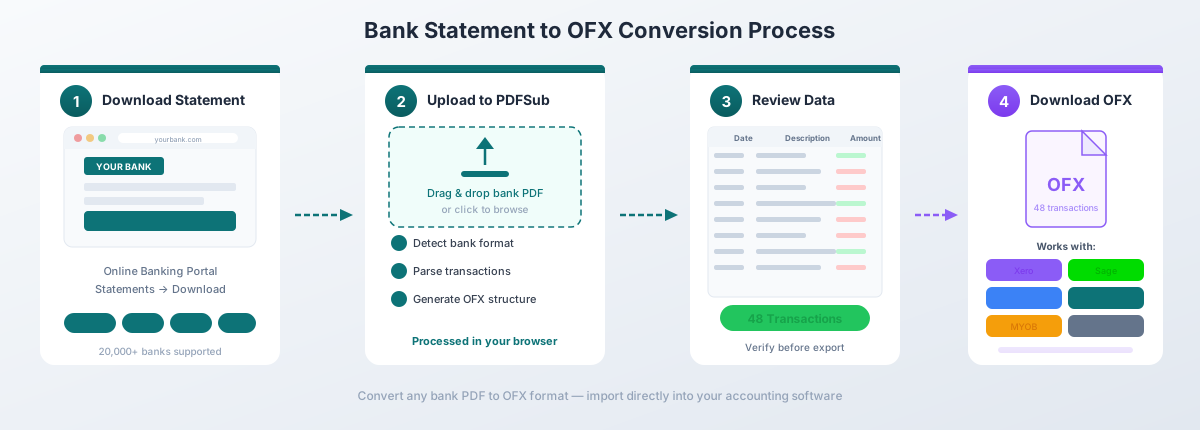
PDFSubは、各トランザクションに一意のFITID、正しくフォーマットされた日付(YYYYMMDD)、正しいデビット/クレジット符号、および会計ソフトウェアが期待するアカウントメタデータタグを備えた、有効なOFX 1.xファイルを生成します。複数ページの明細書、実行残高、複数行の説明、銀行口座とクレジットカードの両方を処理します。
このコンバーターは、130以上の言語で20,000以上の銀行フォーマットに対応しています。デジタルPDF(テキストベースの明細書)は完全にブラウザ内で処理されます - ファイルはコンピューターから離れません。スキャンされたまたは画像ベースのPDFは、サーバーサイドAI抽出にフォールバックします。
OFXは、CSV、Excel、TSV、JSON、QBO、QFX、QIFと並んで利用可能な8つの出力フォーマットの1つです。オールインワンプランは、ユーザーあたり月額$20(年払い)または月額$25(月払い)で、ユーザーあたり月500ページの銀行取引明細書と7日間の無料トライアルが含まれます。
方法2:CSVをOFXに変換
銀行から既にCSVファイルがある場合、または別の変換ツールから取得した場合、それをOFXに変換できます。しかし、OFXが生のトランザクションデータ以外に何を要求するかを考えると、これは思ったよりも困難です。
課題:
- FITIDの生成。 各トランザクションには一意の金融機関トランザクションIDが必要です。決定論的に生成する必要があります - 通常、日付、金額、説明をハッシュ化することによって - 同じデータを再インポートしても同じFITIDが生成され、重複検出がトリガーされるようにします。
- 日付フォーマット。 OFXはYYYYMMDD形式の日付を要求します(例:
20260302)。CSVはMM/DD/YYYY、DD/MM/YYYY、または別の地域固有の形式になっている場合があります。これを間違えると、トランザクションが間違った日付に記録されます。 - アカウントメタデータ。 BANKID(ルーティング番号)とACCTID(口座番号)、およびACCTTYPE(CHECKING、SAVINGS、またはCREDITCARD)を正しく設定する必要があります。これらの値はCSVには存在しません - それらを知っていて手動で追加する必要があります。
- 金額の符号規則。 OFXはデビットにマイナス、クレジットにプラスの金額を使用します。CSVに別々のデビット/クレジット列がある場合は、それらをマージする必要があります。CSVが反対の符号規則を使用している場合(クレジットカードの明細書で一般的)、それを反転させる必要があります。
- XML構造。 OFXファイルには、正しいヘッダー宣言、正しくネストされたタグ、および特殊文字(アンパサンド、山括弧、非ASCII文字)のXMLエンティティエンコーディングが必要です。
いくつかのデスクトップツールやオンラインコンバーターがCSVからOFXへの変換を処理します。PDFSubは、PDFからOFXへの完全なチェーンを単一のステップで処理し、中間CSVを完全にスキップします。
XeroへのOFXのインポート
XeroはOFXをファーストクラスのインポートフォーマットとして扱います。インポートプロセスは簡単です。
ステップバイステップ
- Xeroにログインし、「会計」>「銀行口座」に移動します
- トランザクションをインポートしたい銀行口座をクリックします
- 「口座を管理」(または3点ドットメニュー)をクリックし、「明細書をインポート」を選択します
- 「参照」をクリックし、OFXファイルを選択します
- 「インポート」をクリックします
- Xeroがファイルを解析し、概要を表示します - トランザクション数、日付範囲、合計金額
- インポートを確認します
インポートされたトランザクションは、未照合の明細書行として表示されます。それぞれについて、Xeroは3つのアクションを提供します:「照合」(既存の請求書または請求書にリンク)、「作成」(勘定科目コードと税率を持つ新しいトランザクションを作成)、「振替」(銀行口座間の送金を記録)。
Xeroの重複処理
XeroがOFXファイルをインポートする際、各トランザクションのFITIDを読み取り、その銀行口座に対して以前にインポートされたすべてのFITIDと比較します。以前に見たFITIDを持つトランザクションはサイレントにスキップされます。これにより、日付範囲が重複するファイルを安全にインポートできます - Xeroはまだ見ていないトランザクションのみを追加します。
これは、XeroがCSVよりもOFXを推奨する主な理由の1つです。CSVの場合、Xeroは重複を検出する信頼できる方法がなく、重複インポートは手動で見つけて削除する必要のある重複明細行を作成します。
銀行フィード、CSVフォーマットルール、トラブルシューティングを含む、すべてのXeroインポート方法の完全なガイドについては、Xero銀行取引明細書インポートガイドを参照してください。
MYOBへのOFXのインポート
MYOB(Mind Your Own Business)は、MYOB BusinessとMYOB AccountRightの両方でOFXインポートをサポートしています。
MYOB Business(オンライン)
- メインメニューから「銀行」に移動します
- 「明細書をインポート」をクリックします
- 銀行口座を選択します
- 「ファイルを選択」をクリックし、OFXファイルを選択します
- MYOBがトランザクションをプレビューします - 日付、金額、説明を確認します
- 「インポート」をクリックします
MYOB AccountRight(デスクトップ)
- 「銀行」>「銀行フィード」>「銀行明細書をインポート」に移動します
- ドロップダウンから対象の銀行口座を選択します
- OFXファイルを参照して選択します
- 銀行フィードウィンドウでインポートされたトランザクションを確認します
- 各トランザクションを適切な勘定科目に割り当てます
MYOBは、Xeroと同様に、OFXファイルからのFITIDを重複検出に使用します。トランザクションのFITIDがシステムに既に存在する場合、MYOBはインポート中にそれをスキップします。
その他のソフトウェアへのOFXのインポート
FreeAgent
FreeAgentは、英国のフリーランサーや中小企業に人気があります。OFXをインポートするには:
- 「銀行」に移動し、銀行口座を選択します
- 「インポート」>「銀行明細書をアップロード」をクリックします
- OFXファイルを選択します
- プレビューを確認し、インポートを確定します
FreeAgentはOFX、QIF、CSVをサポートしています。XeroやMYOBと同様に、OFXファイルからのFITIDを使用して重複インポートを防ぎます。
GnuCash
オープンソースの会計アプリケーションであるGnuCashは、AqBanking統合を通じてネイティブのOFXインポートをサポートしています。
- 「ファイル」>「インポート」>「OFX/QFXをインポート」に移動します
- OFXファイルを選択します
- GnuCashがトランザクションを表示し、勘定科目にマッピングするように求めます
- マッチャーウィンドウを確認します - GnuCashはFITIDに基づいて潜在的な重複を強調表示します
- インポートを承認します
GnuCashはOFX互換アプリケーションの中で最も古いものの一つであり、そのインポートエンジンはOFX 1.x(SGML)とOFX 2.x(XML)の両方のファイルを処理します。
Wave
Wave Accounting(現在はH&R Blockが所有)はOFXインポートをサポートしています。
- 「会計」>「トランザクション」に移動します
- 銀行口座をクリックします
- 「CSVまたはOFXをインポート」をクリックします
- ファイルをアップロードし、口座にマッピングします
- 確認して確定します
WaveはCSVもサポートしていますが、OFXは自動フィールドマッピングと重複検出を提供します - XeroやMYOBと同様の利点です。
OFXファイル構造の理解
OFXファイルはプレーンテキストです。任意のテキストエディタで開いて内容を確認できます。以下は、主要な要素を示す簡略化された例です。
OFXHEADER:100
DATA:OFXSGML
VERSION:102
SECURITY:NONE
ENCODING:USASCII
CHARSET:1252
COMPRESSION:NONE
OLDFILEUID:NONE
NEWFILEUID:NONE

<OFX> <SIGNONMSGSRSV1> <SONRS> <STATUS><CODE>0<SEVERITY>INFO</STATUS> <DTSERVER>20260302 <LANGUAGE>ENG </SONRS> </SIGNONMSGSRSV1> <BANKMSGSRSV1> <STMTTRNRS> <STMTRS> <CURDEF>USD <BANKACCTFROM> <BANKID>021000021 <ACCTID>123456789 <ACCTTYPE>CHECKING </BANKACCTFROM> <BANKTRANLIST> <DTSTART>20260201 <DTEND>20260228 <STMTTRN> <TRNTYPE>DEBIT <DTPOSTED>20260205 <TRNAMT>-85.50 <FITID>20260205-8550-001 <NAME>ACME SUPPLIES LLC <MEMO>Office supplies purchase </STMTTRN> <STMTTRN> <TRNTYPE>CREDIT <DTPOSTED>20260210 <TRNAMT>3200.00 <FITID>20260210-320000-001 <NAME>PAYROLL DEPOSIT <MEMO>Direct deposit - February </STMTTRN> </BANKTRANLIST> <LEDGERBAL> <BALAMT>12456.78 <DTASOF>20260228 </LEDGERBAL> </STMTRS> </STMTTRNRS> </BANKMSGSRSV1>
</OFX>
主要タグの説明
| タグ | 説明 |
|---|---|
BANKID |
銀行ルーティング番号(米国ではABA番号) |
ACCTID |
口座番号 |
ACCTTYPE |
口座タイプ:CHECKING、SAVINGS、MONEYMRKT、またはCREDITLINE |
DTSTART / DTEND |
明細書期間の開始日と終了日(YYYYMMDD) |
STMTTRN |
単一のトランザクションレコード |
TRNTYPE |
トランザクションタイプ:DEBIT、CREDIT、INT(利息)、FEE(手数料)、SRVCHG(サービス料)、DEP(預金)、ATM、POS、XFER(振替)、CHECK(小切手)、PAYMENT(支払い)、OTHER(その他) |
DTPOSTED |
トランザクションの日付(YYYYMMDD形式) |
TRNAMT |
トランザクションの金額 - デビットはマイナス、クレジットはプラス |
FITID |
金融機関トランザクションID - 重複検出のためのユニークな識別子 |
NAME |
受取人またはトランザクション名(OFX 1.xでは最大32文字) |
MEMO |
追加の説明またはメモ(最大255文字) |
LEDGERBAL |
期間終了時の元帳残高(金額と日付) |
OFX 1.x(上記参照)はSGML構文を使用します - タグは終了要素を必要としません。OFX 2.xは、適切な終了タグを持つ正しくフォーマットされたXMLを使用します。ほとんどの会計ソフトウェアは両方を受け入れます。クレジットカードの明細書の場合、ラッパーはBANKMSGSRSV1の代わりにCREDITCARDMSGSRSV1に変わりますが、内部のトランザクション構造は同じままです。
よくあるOFXインポートの問題
日付フォーマットの間違い
症状: トランザクションが間違った日付に表示される、または日付エラーでインポートが失敗する。
原因: OFXファイルに含まれる日付がYYYYMMDD標準に準拠していない。生成が不十分なOFXファイルの中には、XMLタグ内に地域固有の日付フォーマット(MM/DD/YYYYまたはDD/MM/YYYY)を使用しているものがあります。
修正: OFXファイルをテキストエディタで開き、DTPOSTEDの値をチェックします。それらは正確に8桁である必要があります - 20260302であり、03/02/2026や02-Mar-2026ではありません。フォーマットが間違っている場合、ファイルを再生成する必要があります。PDFSubは常に正しいYYYYMMDDフォーマットで日付を出力します。
重複トランザクションがスキップされる(必要なのに)
症状: トランザクションを削除してファイルを再インポートしたが、ソフトウェアが再度インポートしない。
原因: ソフトウェアは、これまでに見たすべてのFITIDを記憶しています。元のトランザクションを削除した後でも、FITIDはシステムのメモリに残ります。
修正: 新しいFITIDを持つファイルが必要です。FITID履歴のクリアについては、ソフトウェアのサポートに問い合わせるか、テキストエディタでOFXファイル内のFITIDを手動で編集してください。
口座番号の欠落
症状: インポートが失敗する、またはソフトウェアがファイルを既存の銀行口座に一致させることができない。
原因: OFXファイル内のBANKIDまたはACCTIDタグが空であるか、プレースホルダー値が含まれている。一部のOFXジェネレーターはアカウントメタデータを完全に省略します。
修正: OFXファイルを開き、正しいBANKID(ルーティング番号)とACCTID(口座番号)を追加します。これらは、会計ソフトウェアのアカウント設定と一致している必要があります。または、インポート中にターゲットアカウントを手動で選択する必要があります。
国際文字のエンコーディング問題
症状: 受取人名や説明に文字化けが表示される - 疑問符、四角、または間違ったアクセント付き文字。
原因: OFXファイルが、トランザクションデータ内の文字(ドイツ語のウムラウト、フランス語のアクセント、日本語、キリル文字)をサポートしていないエンコーディング(例:USASCIIまたはLatin-1)を使用している。
修正: OFXファイルはヘッダーでUTF-8エンコーディングを宣言する必要があり、実際のファイルエンコーディングも一致する必要があります。PDFSubは、適切なUTF-8エンコーディングでOFXファイルを生成します。
ファイルが大きすぎてインポートできない
症状: インポートがタイムアウトするか、ソフトウェアがサイズまたはトランザクション数エラーでファイルを拒否する。
原因: ほとんどの会計プラットフォームは、インポートファイルサイズに制限を設けています。Xeroは1ファイルあたり1,000トランザクションのインポートに制限されています。他のプラットフォームも同様の制限があります。
修正: OFXファイルをより小さなファイルに分割します - 通常は月または四半期ごと。各ファイルには1,000トランザクション未満を含める必要があります。各分割ファイルでDTSTART/DTENDタグとLEDGERBAL値が正しい期間を反映していることを確認してください。
クレジットカード取引の符号が間違ってインポートされる
症状: 購入が収入として表示され、支払いが経費として表示される。
原因: OFXファイルが、クレジットカードラッパー(CREDITCARDMSGSRSV1)の代わりに銀行口座ラッパー(BANKMSGSRSV1)を使用している。これにより、会計ソフトウェアの符号規則処理が混乱します。
修正: OFXファイルには、口座タイプに応じた正しいラッパーが必要です。PDFSubは、明細書が当座預金口座、普通預金口座、またはクレジットカードからのものかを検出し、適切なOFX構造を自動的に適用します。
よくある質問
OFXとQBOの違いは何ですか?
QBOはIntuitがQuickBooks用に設計したOFXの独自方言です。基本的な構造はほぼ同じです - 同じタグ、同じFITID、同じアカウントメタデータ。QBOはINTU.BID(銀行識別子)のようなIntuit固有のタグを追加し、.qbo拡張子を使用します。多くの場合、.ofxファイルを.qboにリネームすると、QuickBooksがそれを読み取ります。QuickBooksにはQBOを、それ以外にはOFXを使用してください。
OFXファイルを開いて中身を確認できますか?
はい。OFXファイルはプレーンテキストです。任意のテキストエディタ(Notepad、VS Code、TextEditなど)で開くと、トランザクションの日付、金額、受取人名、FITID、アカウント情報を含むマークアップが表示されます。必要に応じて手動で編集できますが、構造には注意してください。
XeroはOFXをCSVより好みますか?
はい。Xeroは銀行取引明細書のインポートに関して、CSVよりもOFXを推奨しています。OFXインポートは列マッピングなしで自動的に行われ、重複防止のためのFITIDが含まれ、標準化された日付/金額フォーマットを備えています。CSVも機能しますが、手動の列マッピングが必要で、重複保護を提供しません。
編集が必要な場合、OFXをCSVに変換できますか?
はい。ほとんどの表計算アプリケーションはOFXを直接開けませんが、多くのツールがOFXを解析してCSVを出力できます。インポート前にトランザクションを編集する必要がある場合、まずCSVに変換し、編集を行い、その後OFXに再変換するのが一般的なワークフローです。
FITIDはどのように生成されますか?
銀行は、内部トランザクション参照番号からFITIDを割り当てます。PDFSubのようなコンバーターがPDFからOFXを生成する場合、トランザクションの日付、金額、説明をハッシュ化することによって決定論的なFITIDを作成します - 同じPDFを2回変換しても同じFITIDが生成され、再インポートしても重複は作成されません。
OFXインポートの最大ファイルサイズは何ですか?
ソフトウェアによります。Xeroは1ファイルあたり最大1,000トランザクションを受け入れます。MYOBやFreeAgentも同様の制限があります。GnuCashには実質的な制限はありません。明細書に1,000トランザクションを超える場合、月または四半期ごとに複数のOFXファイルに分割してください。
OFXファイルで複数の口座をサポートしていますか?
OFX仕様では、1つのファイルに複数の明細書応答を含めることができます - 各口座ごとに1つです。しかし、ほとんどの会計ソフトウェアはファイルごとに1つの口座を期待しています。信頼性の高いインポートのために、各銀行口座ごとに個別のOFXファイルを生成してください。
クレジットカード明細書にOFXを使用できますか?
はい。OFXはクレジットカード明細書をネイティブにサポートしています。ファイル構造は、BANKMSGSRSV1の代わりにCREDITCARDMSGSRSV1をラッパーとして使用し、トランザクションはクレジットカードの符号規則に従います(購入はマイナス、支払いはプラス)。PDFSubは明細書のタイプを自動検出し、正しいOFX構造を生成します。
OFX形式はまだ更新されていますか?
はい。OFX仕様は、Financial Data Exchange(FDX)によって積極的に維持されています。現在のバージョンはOFX 2.2です。しかし、ほとんどの会計ソフトウェアは、新しいXMLベースの2.xファイルと並んで、OFX 1.xファイル(SGML形式)も受け入れています。最新バージョンを使用する必要性は緊急ではありません - 1.xの互換性は普遍的です。
OFX形式はどの通貨をサポートしていますか?
OFXはISO 4217通貨コードを使用します - USD、GBP、EUR、AUD、CAD、JPY、CHF、および数百の他のコードです。通貨はCURDEFタグで一度宣言され、すべてのトランザクションに適用されます。複数通貨の明細書は、個々のトランザクションのオプションタグORIGCURRENCYを通じてサポートされます。