Konversi Laporan Bank TD ke Excel (2026)
Panduan langkah demi langkah untuk mengonversi PDF laporan bank TD Bank (rekening giro, tabungan, dan kartu kredit) ke format Excel, CSV, atau QBO.
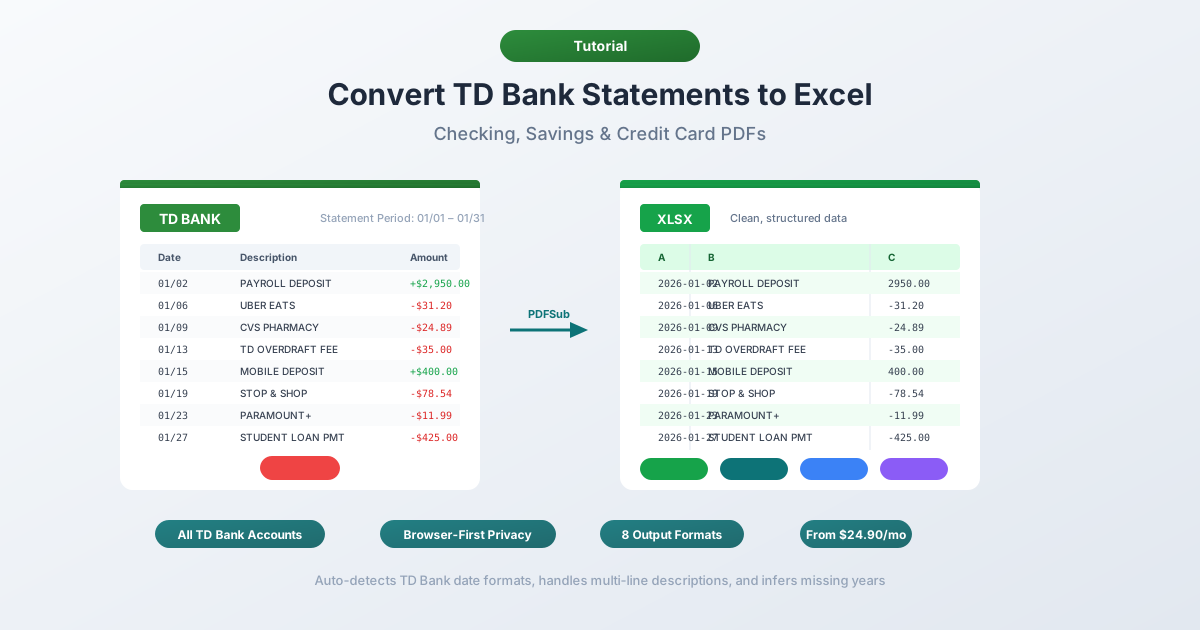
Anda memiliki PDF laporan bank TD Bank dan membutuhkan datanya dalam spreadsheet. Mungkin Anda sedang merekonsiliasi akun klien, mengkategorikan pengeluaran untuk musim pajak, atau membuat analisis arus kas. Apa pun alasannya, TD Bank tidak menyediakan jalur langsung dari laporan ke spreadsheet.
TD Bank adalah anak perusahaan AS dari Toronto-Dominion Bank - bank terbesar kedua di Kanada - dan memiliki aset sekitar $382 miliar, menempatkannya di peringkat 10 besar bank di AS. Dengan branding "America's Most Convenient Bank", TD Bank mendominasi koridor Pantai Timur dari Maine hingga Florida, mengoperasikan lebih dari 1.100 lokasi yang mereka sebut "toko" alih-alih cabang. Jutaan pelanggan bertransaksi dengan TD, dan setiap orang dari mereka menerima laporan dalam bentuk PDF. Tidak ada opsi Excel, tidak ada versi CSV dari laporan resmi.
Jika Anda pernah mencoba memilih teks dalam PDF TD Bank dan menempelkannya ke Excel, Anda sudah tahu bagaimana hasilnya - tanggal, deskripsi, dan jumlah uang semuanya berantakan tanpa pemisahan kolom. Berikut cara sebenarnya memasukkan data laporan bank TD Anda ke Excel, dengan metode yang berfungsi untuk rekening giro, tabungan, dan kartu kredit.
Apa yang Disediakan TD Bank (Dan Apa yang Tidak)
Sebelum mengonversi apa pun, ada baiknya memahami apa yang sebenarnya ditawarkan TD Bank.
Laporan PDF - tersedia melalui TD Bank Online Banking di bawah Statements & Documents. Ini adalah laporan resmi yang sesuai dengan apa yang Anda terima melalui pos. Hanya format PDF, tidak ada alternatif.
Unduhan Aktivitas - tersedia melalui bagian Account Activity. TD Bank menawarkan unduhan CSV untuk aktivitas transaksi terbaru. Kedengarannya seharusnya menyelesaikan masalah, bukan?
Belum tentu. Unduhan aktivitas memiliki keterbatasan nyata:
- Hanya riwayat ~18 bulan - jauh lebih sedikit daripada arsip lengkap laporan PDF
- Tidak ada ekspor QBO - TD Bank tidak menawarkan unduhan format asli QuickBooks (QBO)
- Bukan laporan resmi - kehilangan saldo awal/akhir, ringkasan biaya, rincian bunga, dan informasi ringkasan akun
- Deskripsi yang disederhanakan - unduhan CSV menyingkat deskripsi transaksi dibandingkan dengan PDF
- Batasan rentang tanggal - Anda mungkin perlu mengunduh dalam beberapa bagian tergantung pada volume transaksi
Jadi, jika Anda memerlukan data yang lebih lama dari 18 bulan, memerlukan laporan lengkap, memerlukan format QBO, atau perlu mencocokkan catatan resmi untuk audit - PDF adalah satu-satunya pilihan Anda.
Metode 1: Gunakan Konverter Laporan Bank (Direkomendasikan)
Metode tercepat dan paling akurat adalah konverter laporan bank khusus - alat yang dirancang khusus untuk mengekstrak data transaksi dari PDF laporan bank.
Berbeda dengan alat PDF-ke-Excel generik, konverter laporan bank memahami struktur dokumen keuangan. Mereka tahu bahwa laporan giro TD Bank menggunakan tata letak 3 kolom dengan Tanggal Posting, Deskripsi, dan Jumlah (satu kolom bertanda, bukan kolom debit/kredit terpisah). Mereka menangani deskripsi multi-baris, pengelompokan transaksi berdasarkan bagian, dan kekhasan format TD Bank.
Langkah demi Langkah dengan PDFSub
- Unduh laporan TD Bank Anda - Masuk ke tdbank.com → Statements & Documents → pilih periode laporan → unduh PDF
- Buka Konverter Laporan Bank PDFSub
- Unggah PDF TD Bank - seret dan lepas atau klik untuk menelusuri
- Tinjau data yang diekstrak - PDFSub menampilkan transaksi kepada Anda sebelum Anda mengunduh, sehingga Anda dapat memverifikasi keakuratannya
- Pilih format Anda - Excel (XLSX), CSV, QBO (QuickBooks), OFX (Xero), atau salah satu dari 8 format yang didukung
- Unduh - klik Unduh atau gunakan "Unduh Semua" untuk ZIP dengan setiap format
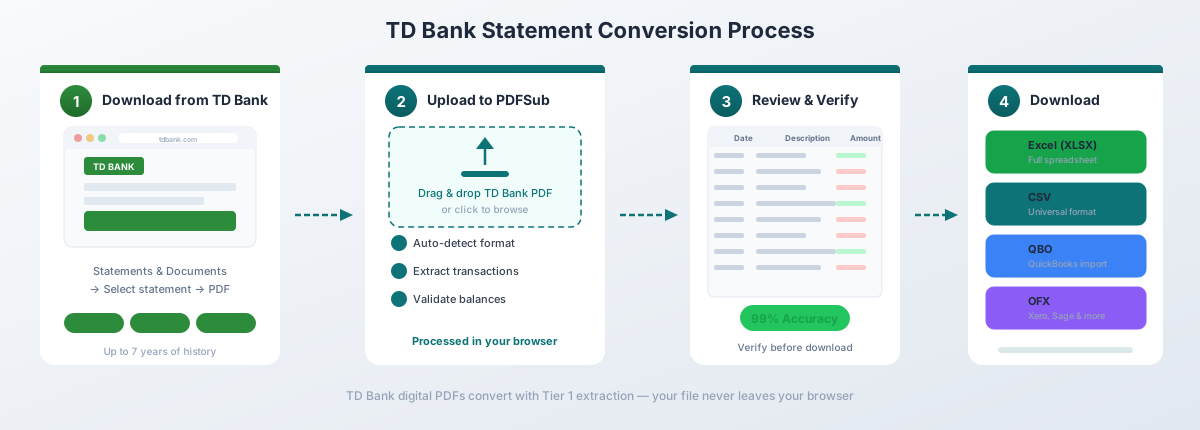
Untuk PDF digital TD Bank (diunduh langsung dari Online Banking), ekstraksi Tingkat 1 PDFSub menangani konversi sepenuhnya di browser Anda - file tidak pernah meninggalkan perangkat Anda. Ini penting saat Anda bekerja dengan data keuangan sensitif.
Mengapa ini berfungsi dengan baik untuk TD Bank secara khusus:
- Mendeteksi tata letak 3 kolom TD Bank secara otomatis dan menafsirkan kolom Jumlah bertanda tunggal dengan benar (negatif untuk debit, positif untuk kredit)
- Menangani deskripsi transaksi multi-baris TD Bank - transfer Zelle, pembayaran Venmo, dan transfer kawat sering kali mencakup 2-3 baris dengan nomor referensi dan detail penerima
- Mengenali header bagian seperti "Electronic Deposits" dan "Electronic Withdrawals" dan melewatinya daripada memperlakukannya sebagai transaksi
- Berfungsi dengan semua jenis akun TD Bank - Beyond Checking, Convenience Checking, Simple Savings, dan kartu kredit
- Mengekspor ke format QBO untuk impor QuickBooks langsung - mengisi celah yang ditinggalkan oleh kurangnya ekspor QBO asli TD Bank
Konversi laporan bank termasuk dalam paket All-In-One seharga $20/pengguna/bulan (tahunan; 500 halaman per pengguna) dengan uji coba gratis 7 hari.
Metode 2: Unduhan Aktivitas Bawaan TD Bank
Jika Anda hanya memerlukan transaksi terbaru (bukan laporan lengkap), ekspor CSV asli TD Bank adalah opsi tercepat.
Cara Mengunduh
- Masuk ke tdbank.com
- Navigasi ke akun Anda
- Klik "Account Activity" atau "Transactions"
- Atur rentang tanggal untuk transaksi yang Anda perlukan
- Cari opsi unduh atau ekspor dan pilih format CSV
- Buka file yang diunduh di Excel
Apa yang Anda Dapatkan
CSV TD Bank mencakup data transaksi dasar:
| Kolom | Deskripsi |
|---|---|
| Tanggal | Tanggal transaksi (MM/DD/YYYY) |
| Deskripsi | Pedagang atau detail transaksi |
| Jumlah | Jumlah bertanda (negatif untuk debit) |
Keterbatasan yang Perlu Diperhatikan
Batas riwayat ~18 bulan. Unduhan aktivitas TD Bank hanya mencakup sekitar 18 bulan - lebih pendek dari Chase (~24 bulan) dan jauh lebih sedikit daripada arsip laporan PDF multi-tahun.
Tidak ada format QBO. Jika Anda memerlukan file QBO untuk QuickBooks, Anda perlu mengonversi PDF atau menggunakan alat pihak ketiga untuk mengubah CSV.
Bukan laporan resmi. CSV adalah umpan transaksi - tidak ada saldo awal/akhir, rincian biaya, atau tagihan bunga. Jika Anda memerlukan ini untuk akuntansi atau audit, Anda memerlukan PDF.
Deskripsi yang disingkat. CSV menggunakan deskripsi yang lebih pendek daripada PDF, yang mencakup detail multi-baris lengkap dengan nomor referensi.
Metode ini berfungsi untuk pelacakan keuangan pribadi cepat dari aktivitas terbaru. Untuk sesuatu yang lebih komprehensif, konversikan PDF.
Metode 3: Salin-Tempel dari PDF (Tidak Direkomendasikan)
Anda dapat mencoba memilih teks dalam PDF TD Bank dan menempelkannya ke Excel. Inilah yang sebenarnya terjadi:
Semuanya masuk ke satu kolom. Tanggal, deskripsi, dan jumlah tercampur. Transaksi yang terlihat rapi di PDF - dengan Tanggal Posting, Deskripsi, dan Jumlah yang terpisah rapi - menjadi dinding fragmen teks di Excel tanpa pemisahan kolom.
Anda dapat mencoba fitur Text to Columns Excel (tab Data → Text to Columns) untuk memisahkannya, tetapi:
- Deskripsi multi-baris TD Bank (umum untuk Zelle, Venmo, dan transfer kawat) merusak keselarasan baris
- Kolom Jumlah tunggal - yang menggunakan tanda negatif untuk debit - bingung dengan teks numerik lain di halaman
- Header bagian ("ELECTRONIC DEPOSITS," "ELECTRONIC WITHDRAWALS") tercampur dengan data transaksi
- Nomor referensi dan kode konfirmasi pada baris kelanjutan membuat baris yatim piatu
Anda akan menghabiskan 30+ menit untuk membersihkan satu laporan
Untuk satu atau dua laporan sederhana dengan beberapa transaksi, ini membosankan tetapi bisa dilakukan. Untuk lebih dari itu, itu tidak sepadan dengan usahanya.
Metode 4: Adobe Acrobat Pro
Adobe Acrobat Pro memiliki fitur "Export PDF → Spreadsheet → Microsoft Excel Workbook". Untuk laporan TD Bank, hasilnya paling banter beragam.
Inilah yang biasanya terjadi:
- Header bagian menjadi baris data. TD Bank mengatur transaksi di bawah header bagian seperti "Electronic Deposits" dan "Electronic Withdrawals." Acrobat tidak membedakan ini dari data transaksi, sehingga mereka berakhir sebagai baris di spreadsheet Anda - merusak pemrosesan otomatis apa pun.
- Kekacauan deskripsi multi-baris. Deskripsi Zelle, Venmo, dan transfer kawat umumnya mencakup beberapa baris. Acrobat memperlakukan setiap baris sebagai baris terpisah, sehingga satu pembayaran Zelle menjadi dua atau tiga baris dengan fragmen deskripsi yang tersebar di antaranya.
- Kebingungan kolom Jumlah. Kolom Jumlah bertanda tunggal TD Bank terkadang dibagi menjadi beberapa kolom, terutama ketika tanda negatif adalah tanda hubung tipografis daripada tanda hubung standar.
- Salah atribusi saldo awal dan akhir. Bagian ringkasan akun terkadang digabungkan ke dalam tabel transaksi, menciptakan transaksi hantu dengan jumlah dolar yang besar.
Jika Anda memiliki Acrobat Pro, patut dicoba sebentar - beberapa laporan TD Bank dikonversi lebih baik daripada yang lain tergantung pada periode laporan dan jenis akun. Tetapi harapkan pembersihan manual yang signifikan.
Memahami Format PDF TD Bank
Laporan TD Bank memiliki beberapa karakteristik khas yang membedakannya dari bank besar lainnya:
Tata Letak 3 Kolom
Laporan giro TD Bank menggunakan tata letak yang lebih sederhana daripada banyak pesaing:
| Kolom | Deskripsi |
|---|---|
| Tanggal Posting | Tanggal transaksi diposting (format MM/DD tanpa tahun) |
| Deskripsi | Nama pedagang, jenis transaksi, atau detail transfer |
| Jumlah | Kolom tunggal - positif untuk kredit, negatif untuk debit |
Ini lebih sederhana daripada Wells Fargo (5 kolom dengan saldo harian), Chase (4 kolom dengan saldo berjalan), atau Bank of America (kolom setoran dan penarikan terpisah). Anda tidak perlu merekonsiliasi kolom debit/kredit terpisah - tetapi tanda (positif atau negatif) membawa informasi penting.
Pengelompokan Transaksi Berbasis Bagian
TD Bank mengorganisir transaksi ke dalam bagian yang diberi label jelas daripada mencantumkan semuanya secara kronologis dalam satu blok:
- Electronic Deposits - setoran langsung, transfer ACH masuk, Zelle diterima
- Electronic Withdrawals - pembayaran tagihan, ACH keluar, pembayaran berulang
- ATM/Debit Card Withdrawals - pembelian di titik penjualan, penarikan tunai ATM
- Checks Paid - transaksi cek yang dicairkan dengan nomor cek
- Other Credits - bunga, pengembalian dana, penyesuaian
- Other Debits - biaya, tagihan layanan, penyesuaian
Pengelompokan ini membantu dalam kategorisasi jika konverter Anda mempertahankannya, tetapi transaksi tidak dalam urutan kronologis yang ketat di seluruh laporan. Setoran pada 15 Maret mungkin muncul di atas penarikan dari 10 Maret karena mereka termasuk dalam bagian yang berbeda.
Tidak Ada Saldo Berjalan
Tidak seperti Chase (yang menunjukkan saldo berjalan setelah setiap transaksi) atau Wells Fargo (yang menunjukkan saldo harian akhir), laporan TD Bank hanya menampilkan saldo awal dan saldo akhir dalam ringkasan akun. Tidak ada angka saldo yang muncul di samping transaksi individual.
Untuk memverifikasi keakuratan, jumlahkan semua transaksi dan konfirmasikan hasilnya cocok dengan perbedaan antara saldo awal dan akhir.
Format Tanggal
TD Bank menggunakan format MM/DD untuk tanggal transaksi (misalnya, "03/15") tanpa tahun. Tahun harus disimpulkan dari periode laporan di header. Konverter yang baik melakukan ini secara otomatis. Jika konverter Anda tidak melakukannya, tambahkan tahun secara manual - dan perhatikan persilangan Januari/Desember di mana beberapa transaksi jatuh pada tahun sebelumnya.
Perbedaan Jenis Akun
TD Bank menawarkan beberapa jenis akun, dan laporannya berbeda di antara keduanya:
TD Beyond Checking
Akun giro premium. Laporan menggunakan tata letak 3 kolom standar tetapi menyertakan bagian tambahan untuk:
- Bunga yang diperoleh (Beyond Checking membayar bunga atas saldo di atas ambang batas tertentu)
- Status pembebasan biaya dan ringkasan saldo hubungan
- Detail pengembalian dana biaya ATM non-TD
Bagian bunga dan pembebasan biaya dapat membingungkan konverter generik yang salah mengira mereka sebagai data transaksi.
TD Convenience Checking
Akun giro sehari-hari TD Bank. Laporan mengikuti tata letak 3 kolom yang sama dengan lebih sedikit bagian tambahan - biasanya tidak ada bagian bunga. Informasi biaya pemeliharaan bulanan muncul di dekat bagian atas, dan biaya tersebut dapat muncul sebagai item baris terpisah di bagian "Other Debits".
TD Simple Savings
Laporan rekening tabungan menggunakan tata letak yang serupa tetapi dengan transaksi yang jauh lebih sedikit. Anda biasanya akan melihat setoran bunga, transfer masuk, dan transfer keluar. Bagian ringkasan bunga menunjukkan APY dan total bunga yang diperoleh untuk periode tersebut. Volume transaksi biasanya cukup rendah sehingga laporan ini dikonversi dengan bersih dengan sebagian besar alat.
Laporan Kartu Kredit TD
Laporan kartu kredit TD Bank memiliki tata letak yang berbeda secara mencolok dari giro dan tabungan:
- Tanggal transaksi dan tanggal posting - dua kolom tanggal, bukan satu
- Bagian ringkasan pembayaran - pembayaran minimum yang jatuh tempo, saldo laporan, tanggal jatuh tempo pembayaran
- Rincian tagihan bunga - pembelian, penarikan tunai, dan transfer saldo masing-masing dengan tarifnya sendiri
- Ringkasan hadiah - jika berlaku, poin yang diperoleh dan ditebus
Bagian bunga dan hadiah harus dilewati selama ekstraksi transaksi, tetapi beberapa alat generik salah mengira mereka sebagai data transaksi.
Pelanggan Lintas Batas (AS dan Kanada)
Induk perusahaan TD Bank - Toronto-Dominion Bank - berarti sejumlah besar pelanggan memiliki rekening di kedua negara. Laporan TD Kanada menggunakan format yang berbeda dari laporan TD Bank AS - format tanggal DD/MM bukan MM/DD, mata uang CAD, deskripsi dwibahasa Inggris/Prancis, dan struktur kolom yang sama sekali berbeda.
Jika Anda mengonversi laporan dari TD Bank (AS) dan TD Canada Trust (Kanada), perlakukan mereka sebagai dua bank yang berbeda. Jangan berharap satu templat atau profil konversi dapat menangani keduanya.
Masalah dan Solusi Konversi Umum
Masalah: Setoran dan penarikan muncul tanpa tanda
TD Bank menggunakan satu kolom Jumlah dengan nilai positif dan negatif. Beberapa konverter menghapus tanda negatif, membuat semua transaksi tampak seperti setoran. Solusi: Gunakan konverter yang mempertahankan tanda dari kolom Jumlah TD Bank. Jika data yang dikonversi Anda menunjukkan semua nilai positif, tanda-tanda tersebut hilang selama konversi.
Masalah: Header bagian muncul sebagai transaksi
Header seperti "Electronic Deposits" dan "Electronic Withdrawals" muncul sebaris dengan data transaksi. Konverter generik dapat memperlakukan ini sebagai baris transaksi - seringkali dengan jumlah kosong atau total bagian sebagai jumlahnya. Solusi: Gunakan konverter khusus laporan bank yang mengenali dan melewati header bagian, atau hapus baris header secara manual setelah konversi.
Masalah: Deskripsi Zelle dan Venmo multi-baris membuat baris tambahan
Transaksi Zelle dan Venmo sering kali menyertakan nama penerima dan nomor referensi pada baris kelanjutan:
03/15 Pembayaran Zelle ke JOHN SMITH -150.00 Ref #1234567890Konverter generik memperlakukan setiap baris sebagai transaksi terpisah, menciptakan baris yatim piatu untuk nomor referensi. Solusi: Gunakan konverter yang menangani deskripsi multi-baris, atau gabungkan baris kelanjutan secara manual setelah konversi.
Masalah: Deskripsi transfer kawat mencakup 3+ baris
Transfer kawat internasional dan domestik dapat memiliki deskripsi yang sangat panjang - tiga atau empat baris dengan detail penerima, informasi routing, dan kode referensi. Ini menciptakan beberapa baris yatim piatu per transaksi. Solusi: Gunakan konverter khusus yang menangani deskripsi multi-baris, atau gabungkan secara manual.
Masalah: Saldo awal/akhir muncul sebagai transaksi
Ringkasan akun menunjukkan saldo awal, total, dan saldo akhir. Beberapa konverter memasukkannya sebagai transaksi, menciptakan entri hantu dengan jumlah besar. Solusi: Gunakan konverter yang membedakan bagian ringkasan dari transaksi, atau hapus baris ringkasan setelah konversi.
Impor ke Perangkat Lunak Akuntansi
Setelah data TD Bank Anda dikonversi, berikut cara memasukkannya ke platform akuntansi umum:
QuickBooks Online - Gunakan format QBO untuk impor yang paling bersih. Buka Banking → Link Account → Upload from computer → pilih file QBO. QuickBooks akan mencocokkan transaksi dan menyertakan deteksi duplikat FITID - sangat berharga karena TD Bank tidak menawarkan ekspor QBO asli. Lihat panduan kami tentang mengimpor laporan bank ke QuickBooks untuk langkah-langkah terperinci.
QuickBooks Desktop - Gunakan format QBO atau IIF. File → Import → From Web Connect (untuk file QBO).
Xero - Gunakan format OFX. Buka Accounting → Bank Accounts → akun Anda → Import a Statement. Xero menerima OFX dan CSV. OFX lebih disukai karena menyertakan ID transaksi untuk pencegahan duplikat. Lihat panduan kami tentang mengimpor laporan bank ke Xero untuk langkah-langkah terperinci.
FreshBooks - Gunakan format CSV. Buka Accounting → Bank Import → Import Transactions → pilih CSV. Anda perlu memetakan kolom secara manual.
Wave - Gunakan format CSV atau OFX. Buka Accounting → Transactions → Import → pilih bank Anda → unggah file.
Excel/Google Sheets - Gunakan format XLSX atau CSV. Buka langsung atau impor melalui Data → From Text/CSV.
Tips Bekerja dengan Data TD Bank yang Dikonversi
Setelah Anda memiliki transaksi TD Bank di Excel, berikut adalah beberapa tips praktis:
Verifikasi dengan saldo awal dan akhir. Jumlahkan semua jumlah transaksi (debit negatif, kredit positif) dan konfirmasikan hasilnya cocok dengan perbedaan antara saldo awal dan akhir pada laporan. Ini adalah pemeriksaan akurasi tercepat - dan sangat penting dengan TD Bank karena tidak ada kolom saldo berjalan untuk referensi silang.
Urutkan secara kronologis setelah konversi. TD Bank mengelompokkan transaksi berdasarkan jenis daripada urutan tanggal yang ketat, jadi urutkan berdasarkan kolom Tanggal setelah konversi untuk melihat garis waktu yang sebenarnya. Pilih semua data → Data → Urutkan → berdasarkan kolom Tanggal, dari yang terlama hingga yang terbaru.
Standarisasi kolom tanggal. Excel terkadang menafsirkan tanggal sebagai teks. Pilih kolom tanggal → Data → Text to Columns → pilih format Tanggal (MDY). Periksa apakah konverter Anda menyimpulkan tahun yang benar - terutama untuk periode laporan Desember/Januari di mana format MM/DD TD Bank menghilangkan tahun.
Tangani kolom Jumlah tunggal dengan bijak. Kolom Jumlah bertanda TD Bank sebenarnya lebih mudah dikerjakan daripada kolom Debit/Kredit terpisah untuk sebagian besar analisis. Jika perangkat lunak akuntansi Anda memerlukan kolom terpisah, buatlah dengan rumus:
Setoran: =IF(A2>0, A2, "")
Penarikan: =IF(A2<0, ABS(A2), "")
Tambahkan kolom kategori. Gunakan fungsi SEARCH Excel untuk mengkategorikan secara otomatis berdasarkan nama pedagang dan jenis transaksi:
=IF(ISNUMBER(SEARCH("ZELLE",B2)),"Transfer",IF(ISNUMBER(SEARCH("VENMO",B2)),"Transfer",IF(ISNUMBER(SEARCH("ATM",B2)),"Tunai","Lainnya")))Gabungkan beberapa bulan dengan hati-hati. Saat menyatukan beberapa bulan, perhatikan transaksi yang muncul di dua laporan berturut-turut - terutama transaksi yang tertunda yang diposting pada periode berikutnya.
Konversi bulanan, bukan tahunan. Jangan menunggu sampai musim pajak untuk mengonversi 12 bulan sekaligus. Konversikan setiap bulan saat tiba dan simpan struktur folder yang terorganisir (misalnya, TD Bank/2026/03-Maret.xlsx).
Pertanyaan yang Sering Diajukan
Bisakah saya mengunduh laporan TD Bank langsung sebagai file Excel?
Tidak. TD Bank hanya menyediakan laporan dalam format PDF. Anda dapat mengunduh aktivitas transaksi terbaru (hingga ~18 bulan) sebagai CSV melalui bagian Aktivitas, tetapi ini adalah umpan transaksi - bukan laporan resmi. Untuk laporan lengkap dengan saldo awal/akhir dan detail transaksi lengkap, Anda harus mengonversi PDF.
Seberapa jauh ke belakang saya bisa mendapatkan laporan TD Bank?
Laporan PDF tersedia melalui TD Bank Online Banking selama beberapa tahun - biasanya setidaknya 7 tahun. Ekspor CSV tab Aktivitas hanya mencakup sekitar 18 bulan. Untuk laporan yang lebih lama dari arsip online, hubungi layanan pelanggan TD Bank tentang pengambilan laporan arsip.
Mengapa TD Bank menggunakan satu kolom Jumlah alih-alih kolom terpisah?
Ini adalah pilihan format TD Bank. Beberapa bank (seperti Wells Fargo dan Bank of America) menggunakan kolom terpisah untuk uang masuk dan keluar, sementara TD Bank menggunakan satu kolom bertanda - positif untuk kredit, negatif untuk debit. Konverter perlu menangani kedua gaya dengan benar. Format satu kolom sebenarnya lebih sederhana untuk analisis spreadsheet karena Anda dapat menjumlahkan seluruh kolom untuk mendapatkan perubahan bersih.
Mengapa transaksi saya tidak berurutan secara kronologis setelah konversi?
TD Bank mengelompokkan transaksi berdasarkan jenis - Electronic Deposits, Electronic Withdrawals, ATM/Debit Card Withdrawals, Checks Paid, dll. - daripada mencantumkan semuanya dalam urutan tanggal yang ketat. Di dalam setiap bagian, transaksi umumnya kronologis, tetapi di seluruh bagian mereka dapat tumpang tindih dalam tanggal. Setelah konversi, urutkan berdasarkan kolom Tanggal untuk mendapatkan tampilan kronologis yang sebenarnya.
Apakah TD Bank menawarkan unduhan format QBO?
Tidak. TD Bank tidak menawarkan ekspor format QBO (QuickBooks) asli dari perbankan online. Untuk memasukkan data TD Bank ke format QBO, konversikan laporan PDF menggunakan alat yang mendukung output QBO, atau impor CSV ke QuickBooks menggunakan fitur impor umpan bank manual.
Format mana yang harus saya pilih untuk impor QuickBooks?
Pilih format QBO. Ini dirancang untuk QuickBooks dan menyertakan ID transaksi (FITID) yang mencegah impor duplikat. CSV juga berfungsi tetapi memerlukan pemetaan kolom manual dan tidak memiliki deteksi duplikat bawaan. Karena TD Bank tidak menawarkan unduhan QBO asli, mengonversi PDF ke QBO adalah jalur yang paling bersih. Lihat panduan kami tentang mengimpor laporan bank ke QuickBooks untuk langkah-langkah terperinci.
Apakah ini berfungsi untuk laporan kartu kredit TD Bank?
Ya. Laporan kartu kredit menggunakan tata letak yang berbeda dari giro/tabungan (kolom tanggal ganda, bagian ringkasan pembayaran, rincian bunga, ringkasan hadiah), tetapi konverter khusus menangani perbedaan ini. Bagian bunga dan hadiah dilewati selama ekstraksi transaksi sehingga tidak mencemari data Anda.
Bagaimana dengan laporan TD Canada Trust (Kanada)?
Laporan TD Kanada menggunakan format yang berbeda - tanggal DD/MM, mata uang CAD, deskripsi dwibahasa Inggris/Prancis, dan struktur kolom yang berbeda. Perlakukan TD Bank (AS) dan TD Canada Trust (Kanada) sebagai bank terpisah untuk tujuan konversi, dan verifikasi format tanggal diinterpretasikan dengan benar (DD/MM vs. MM/DD) untuk menghindari pertukaran hari-bulan.
Seberapa akurat konversinya?
Untuk PDF digital TD Bank (diunduh langsung dari tdbank.com), konverter laporan bank khusus biasanya mencapai akurasi 95–99%. Tata letak 3 kolom TD Bank sebenarnya lebih sederhana daripada banyak pesaing (lebih sedikit kolom yang salah sejajar), sehingga akurasi cenderung lebih tinggi. Alat PDF-ke-Excel generik rata-rata sekitar 70–80% pada laporan TD Bank karena pengelompokan berbasis bagian dan deskripsi multi-baris. Laporan TD Bank yang dipindai atau difoto akan memiliki akurasi yang lebih rendah karena memerlukan pemrosesan OCR.
Bisakah saya mengonversi laporan TD Bank yang dilindungi kata sandi?
Jika laporan TD Bank Anda dilindungi kata sandi, buka di Chrome, masukkan kata sandi, lalu gunakan Print → Save as PDF untuk membuat salinan yang tidak terkunci. Konversikan versi yang tidak terkunci. Simpan catatan aman dari kata sandi laporan apa pun yang diberikan bank Anda.