Konversi Laporan Bank Citi ke Excel (2026)
Panduan langkah demi langkah untuk mengonversi PDF laporan bank Citi untuk rekening giro, tabungan, dan kartu kredit ke format Excel, CSV, atau QBO — termasuk cara menangani pengelompokan transaksi berbasis bagian Citi.
Anda memiliki PDF laporan bank Citi dan membutuhkan datanya dalam spreadsheet. Mungkin Anda sedang merekonsiliasi akun, melakukan pembukuan, atau mengumpulkan dokumen pajak. Apa pun alasannya, Citi membuat ini lebih sulit dari seharusnya — dan dengan cara yang unik membuat frustrasi dibandingkan bank besar lainnya.
Masalah utamanya: Citi mengelompokkan transaksi berdasarkan jenis, bukan berdasarkan tanggal. Semua deposit Anda dikumpulkan dalam satu bagian. Semua penarikan Anda di bagian lain. Semua cek Anda di bagian lain. Jika Anda mencoba membuat buku besar kronologis di Excel — yang sebenarnya dibutuhkan kebanyakan orang — salin-tempel langsung atau ekspor PDF generik akan menghasilkan kekacauan yang memerlukan penataan ulang manual yang signifikan.
Berikut cara memasukkan data laporan Citi Anda ke Excel, dengan metode yang berfungsi untuk rekening giro, tabungan, dan kartu kredit.
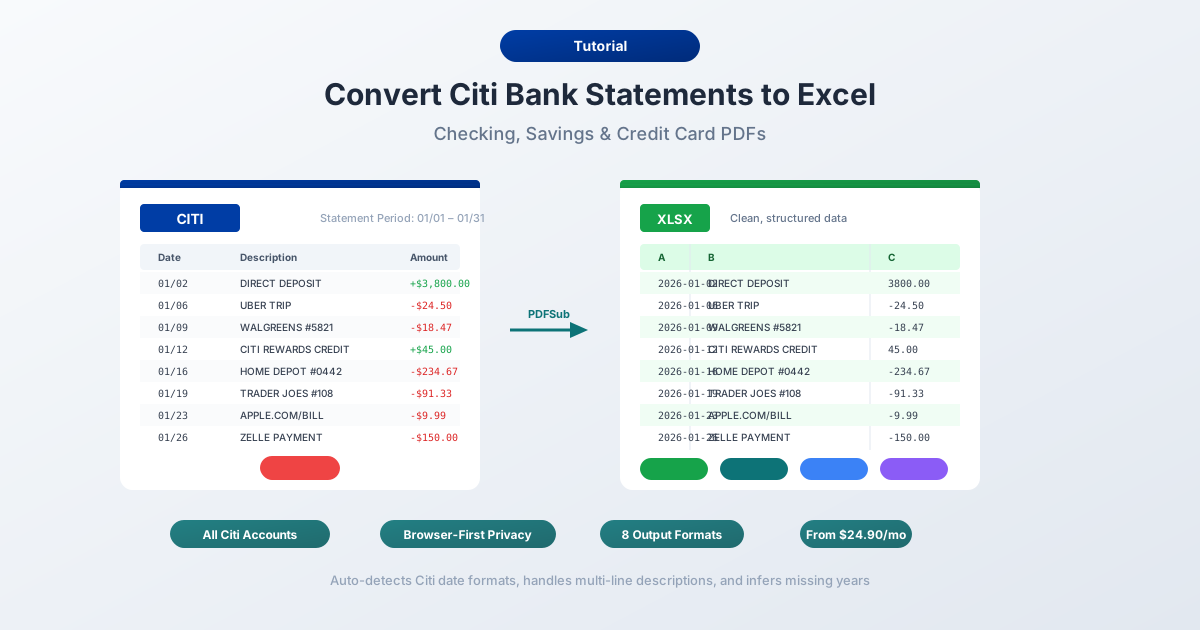
Apa yang Disediakan Citi (Dan Apa yang Tidak)
Sebelum mengonversi apa pun, ada baiknya mengetahui apa yang sebenarnya ditawarkan Citi.
Laporan PDF — tersedia hingga 24 bulan melalui Citi Online di bawah Laporan & Dokumen. Citi menyimpan laporan yang mudah diakses selama dua tahun; laporan yang lebih lama hingga 7 tahun tersedia berdasarkan permintaan melalui layanan pelanggan. Ini adalah laporan resmi yang sesuai dengan yang Anda terima melalui pos. Hanya format PDF.
Unduhan Aktivitas — tersedia melalui riwayat transaksi akun Anda di citibankonline.com. Citi menawarkan opsi ekspor CSV dan QFX (Quicken) di sini. Sepertinya ini harus menyelesaikan masalah, bukan?
Tidak juga. Unduhan aktivitas memiliki keterbatasan nyata:
- Riwayat ~180 hari — ekspor CSV Citi hanya mencakup sekitar enam bulan transaksi terakhir
- Bukan laporan resmi — ini adalah umpan transaksi, kehilangan saldo awal/akhir, ringkasan biaya, rincian bunga, dan tabel saldo harian
- Tidak ada format QBO — tidak seperti Chase dan BofA, Citi tidak menawarkan ekspor QBO (QuickBooks) asli, jadi pengguna QuickBooks harus memetakan kolom CSV secara manual
- Keterbatasan kartu kredit — unduhan aktivitas kartu kredit memiliki jendela waktu yang lebih pendek dan mungkin tidak mencakup semua detail transaksi
Jadi, jika Anda memerlukan data dari lebih dari enam bulan yang lalu, atau Anda memerlukan laporan lengkap (bukan hanya transaksi), PDF adalah satu-satunya pilihan Anda.
Metode 1: Gunakan Konverter Laporan Bank (Direkomendasikan)
Metode tercepat dan paling akurat adalah konverter laporan bank khusus — alat yang dirancang khusus untuk mengekstrak data transaksi dari PDF laporan bank.
Berbeda dengan alat PDF-ke-Excel generik, konverter laporan bank memahami struktur dokumen keuangan. Mereka tahu bahwa laporan giro Citi mengelompokkan transaksi berdasarkan kategori — "Deposit & Kredit", "Cek Dibayar", "Penarikan Kartu ATM/Debit", dan "Penarikan Lainnya" — daripada mencantumkan semuanya secara kronologis. Mereka menangani deskripsi multi-baris, saldo berjalan, dan keunikan format tanggal Citi.
Langkah demi Langkah dengan PDFSub
- Unduh laporan Citi Anda — Masuk ke citibankonline.com → Laporan & Dokumen → pilih laporan → unduh PDF
- Buka Konverter Laporan Bank PDFSub
- Unggah PDF Citi — seret dan lepas atau klik untuk menelusuri
- Tinjau data yang diekstrak — PDFSub menunjukkan transaksi kepada Anda sebelum Anda mengunduh, sehingga Anda dapat memverifikasi keakuratannya
- Pilih format Anda — Excel (XLSX), CSV, QBO (QuickBooks), OFX (Xero), atau salah satu dari 8 format yang didukung
- Unduh — klik Unduh atau gunakan "Unduh Semua" untuk ZIP dengan setiap format
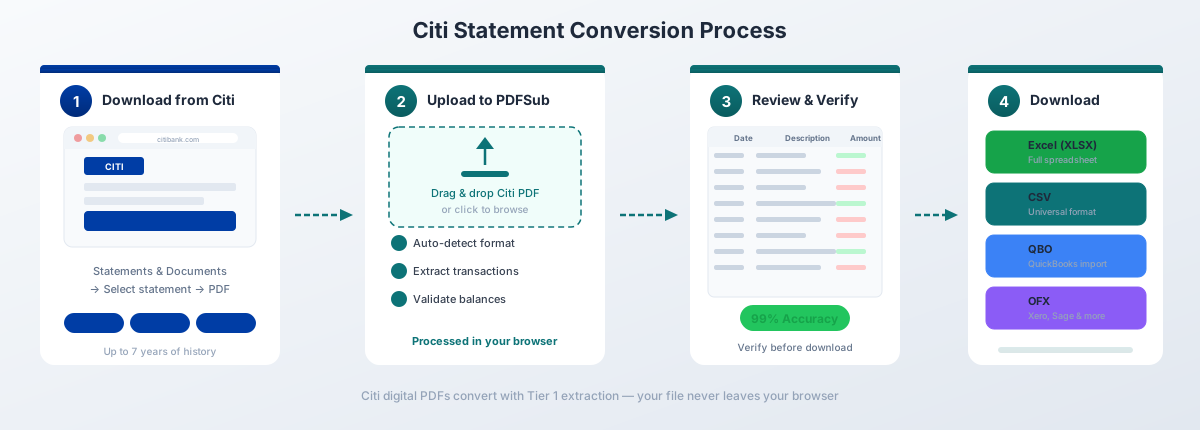
Untuk PDF digital Citi, ekstraksi Tingkat 1 PDFSub menangani konversi sepenuhnya di browser Anda — file tidak pernah meninggalkan perangkat Anda. Ini penting saat Anda bekerja dengan data keuangan sensitif.
Mengapa ini berfungsi dengan baik untuk Citi secara khusus:
- Memahami pengelompokan berbasis bagian Citi dan secara benar menetapkan tanda debit/kredit berdasarkan bagian tempat transaksi muncul (karena Citi menggunakan jumlah positif di mana-mana — judul bagian adalah yang memberi tahu Anda itu deposit vs. penarikan)
- Menangani format tanggal MM/DD Citi (tanpa tahun) dan menyimpulkan tahun yang benar dari header periode laporan
- Memproses deskripsi transaksi multi-baris (umumnya 2–3 baris pada laporan Citi) tanpa membuat baris duplikat
- Berfungsi dengan semua jenis akun Citi — giro, tabungan, dan kartu kredit
- Melewati konten non-transaksi seperti ringkasan hadiah, rincian APR, detail Citi Flex Plan, dan spanduk pemasaran
- Mengekspor ke format QBO untuk impor QuickBooks langsung dengan deteksi duplikat FITID — mengisi celah yang ditinggalkan oleh ekspor QBO asli Citi yang hilang
Paket All-In-One PDFSub adalah $20/pengguna/bulan (tahunan) atau $25/pengguna/bulan (bulanan), termasuk 500 halaman laporan bank per pengguna dan uji coba gratis 7 hari.
Metode 2: Opsi Unduh Bawaan Citi
Jika Anda hanya memerlukan transaksi terbaru (bukan laporan lengkap), ekspor CSV asli Citi adalah opsi tercepat.
Cara Mengunduh
- Masuk ke citibankonline.com
- Navigasi ke akun Anda
- Klik "Lihat Detail Akun" dan buka "Riwayat Transaksi"
- Atur rentang tanggal untuk transaksi yang Anda perlukan
- Klik ikon unduh dan pilih CSV
- Buka file yang diunduh di Excel
Apa yang Anda Dapatkan
CSV Citi menyertakan kolom-kolom ini:
| Kolom | Deskripsi |
|---|---|
| Tanggal | Tanggal transaksi (MM/DD/YYYY) |
| Deskripsi | Pedagang atau detail transaksi |
| Debit | Jumlah penarikan (jika berlaku) |
| Kredit | Jumlah deposit (jika berlaku) |
Keterbatasan yang Perlu Diperhatikan
Jendela ~180 hari. Citi membatasi ekspor CSV hingga sekitar enam bulan transaksi terakhir. Perlu setahun penuh? Anda harus mengunduh dalam beberapa bagian dan menggabungkannya secara manual — dan jika Anda memerlukan sesuatu yang lebih tua dari enam bulan, CSV tidak tersedia sama sekali.
Tidak ada format QBO atau OFX. Jika Anda menggunakan QuickBooks atau Xero, Citi tidak menyediakan format impor asli. Anda perlu mengonversi CSV atau PDF ke QBO/OFX menggunakan alat pihak ketiga.
Kolom debit/kredit terpisah. Tidak seperti Chase dan BofA (yang menggunakan satu kolom jumlah bertanda), CSV Citi menggunakan kolom Debit dan Kredit terpisah. Ini sebenarnya lebih mudah dikerjakan di Excel, tetapi dapat menyebabkan masalah impor dengan perangkat lunak akuntansi yang mengharapkan satu kolom jumlah.
Bukan laporan resmi. CSV adalah umpan transaksi — tidak termasuk saldo awal/akhir, ringkasan biaya, tagihan bunga, atau tabel saldo harian. Jika Anda memerlukan ini untuk tujuan audit atau pajak, Anda memerlukan PDF.
Metode ini berfungsi untuk pelacakan keuangan pribadi aktivitas terbaru yang cepat. Untuk sesuatu yang lebih komprehensif, konversikan PDF.
Metode 3: Salin-Tempel dari PDF (Tidak Direkomendasikan)
Anda dapat mencoba memilih teks dalam PDF Citi dan menempelkannya ke Excel. Inilah yang sebenarnya terjadi:
Semuanya masuk ke satu kolom. Tanggal, deskripsi, jumlah, dan saldo tercampur. Dan dengan Citi, Anda memiliki masalah tambahan: karena transaksi dikelompokkan berdasarkan jenis daripada kronologis, bahkan salinan-tempel yang bersih pun menghasilkan data yang tidak berurutan. Anda perlu memisahkan kolom dan juga mengurutkan ulang semuanya berdasarkan tanggal.
Anda dapat mencoba fitur Teks ke Kolom Excel (tab Data → Teks ke Kolom) untuk memisahkannya, tetapi:
-
Deskripsi multi-baris Citi (seringkali 2–3 baris per transaksi) merusak perataan baris
-
Judul bagian ("DEPOSIT & KREDIT," "CEK DIBAYAR") tercampur dengan data transaksi
-
Jumlah semuanya positif — tanpa konteks bagian, Anda tidak dapat membedakan debit dari kredit
-
Saldo berjalan tidak sejajar dengan transaksi mereka
-
Spanduk pemasaran, penawaran promosi, dan gambar cek yang disematkan dalam PDF merembes ke dalam teks
-
Anda akan menghabiskan 45+ menit untuk membersihkan satu laporan
Untuk satu atau dua laporan yang sangat sederhana, ini menyakitkan tetapi secara teknis mungkin. Untuk apa pun yang lebih dari itu, itu tidak sebanding dengan waktu.
Memahami Format PDF Citi
Laporan Citi memiliki struktur khas yang membedakannya dari Chase dan Bank of America. Memahami struktur ini menjelaskan mengapa konverter generik kesulitan dan mengapa alat khusus ada.
Masalah Pengelompokan Berbasis Bagian
Ini adalah tantangan terbesar dengan laporan Citi. Sebagian besar bank mencantumkan transaksi secara kronologis — Anda melihat 3 Januari, lalu 5 Januari, lalu 8 Januari, terlepas dari apakah itu deposit atau penarikan. Citi melakukan sebaliknya.
Laporan giro Citi yang khas mengatur transaksi ke dalam bagian-bagian seperti ini:
- Ringkasan Akun — saldo awal, total kredit, total debit, saldo akhir
- Deposit & Kredit — semua deposit dikumpulkan bersama
- Cek Dibayar — semua cek yang dicairkan, dicantumkan berdasarkan nomor cek
- Penarikan Kartu ATM/Debit — semua penarikan berbasis kartu
- Penarikan Lainnya — debit ACH, transfer online, transfer kawat, dll.
Di dalam setiap bagian, transaksi dicantumkan berdasarkan tanggal. Tetapi di seluruh bagian, tanggal yang sama dapat muncul berkali-kali. Anda mungkin memiliki deposit pada 15 Januari di bagian Deposit, pembelian kartu debit pada 15 Januari di bagian Bagian ATM/Debit, dan pembayaran ACH pada 15 Januari di bagian Penarikan Lainnya — semuanya dipisahkan oleh halaman transaksi lainnya.
Ini berarti bahwa ketika Anda mengonversi PDF Citi ke Excel, Anda mendapatkan spreadsheet di mana semua deposit masuk terlebih dahulu, lalu semua cek, lalu semua penarikan. Untuk pembukuan atau rekonsiliasi, Anda perlu mengurutkan berdasarkan tanggal setelah konversi untuk mendapatkan tampilan kronologis.
Tata Letak Laporan Giro/Tabungan
Laporan giro dan tabungan Citi menggunakan struktur kolom ini:
| Kolom | Deskripsi |
|---|---|
| Tanggal | Tanggal transaksi (MM/DD - tanpa tahun) |
| Deskripsi | Detail transaksi (seringkali 2–3 baris) |
| Jumlah | Selalu positif — judul bagian menentukan debit vs. kredit |
| Saldo | Saldo berjalan setelah transaksi |
Format tanggalnya adalah MM/DD tanpa tahun. Tahun harus disimpulkan dari header periode laporan. Untuk laporan yang mencakup Desember–Januari, ini berarti beberapa transaksi dalam laporan yang sama memiliki tahun yang berbeda.
Tata Letak Laporan Kartu Kredit
Laporan kartu kredit Citi lebih kompleks, dengan hingga 8 bagian berbeda:
- Ringkasan Akun — saldo sebelumnya, pembayaran, tagihan baru, biaya, bunga, saldo baru
- Informasi Pembayaran — jumlah minimum, tanggal jatuh tempo, peringatan pembayaran terlambat
- Ringkasan Hadiah — Poin ThankYou yang diperoleh, ditebus, dan saldo (Double Cash, Custom Cash, Strata Premier, dll.)
- Detail Transaksi — pembelian dan pengembalian dengan Tanggal Transaksi dan Tanggal Posting
- Biaya yang Dikenakan — biaya tahunan, biaya keterlambatan, dll.
- Bunga yang Dikenakan — rincian APR berdasarkan jenis saldo (pembelian, penarikan tunai, transfer saldo)
- Citi Flex Plan — detail rencana cicilan jika ada pembelian yang dibayar secara cicilan
- Total Tahun Berjalan — bunga dan biaya kumulatif
Perbedaan penting untuk konversi: transaksi kartu kredit memiliki dua tanggal — Tanggal Transaksi (saat Anda melakukan pembelian) dan Tanggal Posting (saat diposting ke akun Anda). Beberapa konverter hanya menangkap satu, yang dapat menyebabkan masalah rekonsiliasi.
Bagian Ringkasan Hadiah dan Citi Flex Plan tidak boleh diekstrak sebagai transaksi — itu adalah konten informasional. Tetapi mereka sering muncul di antara bagian transaksi, jadi konverter yang tidak tahu untuk melewatinya akan membuat baris sampah.
Kode Transaksi Citi
Citi menggunakan kode khusus dalam deskripsi transaksi. Memahami ini membantu saat meninjau data yang dikonversi:
| Kode | Arti |
|---|---|
| DIRECT DEP | Deposit langsung (gaji, tunjangan pemerintah) |
| ACH CREDIT | Transfer ACH masuk |
| ACH DEBIT | Transfer ACH keluar |
| ZELLE PAYMENT | Transfer orang-ke-orang Zelle |
| CHECKCARD | Pembelian kartu debit |
| ATM WITHDRAWAL | Penarikan tunai dari ATM |
| ONLINE TRANSFER | Transfer antar akun Citi |
| MOBILE CHECK DEPOSIT | Cek disetor melalui aplikasi Citi Mobile |
| WIRE TRANSFER | Kawat masuk atau keluar |
| RECURRING PMT | Pembayaran otomatis berulang |
| E-PAYMENT | Pembayaran tagihan online |
| POS PURCHASE | Transaksi kartu debit di titik penjualan |
Masalah dan Solusi Konversi Umum
Masalah: Semua jumlah positif — tidak dapat membedakan debit dari kredit
Mengapa terjadi: Citi menggunakan jumlah positif untuk semuanya. Deposit $500 dan penarikan $500 keduanya ditampilkan sebagai "500,00" dalam PDF. Satu-satunya cara untuk membedakannya adalah judul bagian.
Solusi: Gunakan konverter laporan bank yang memahami tata letak berbasis bagian Citi. PDFSub membaca judul bagian dan menerapkan tanda yang benar (positif untuk kredit, negatif untuk debit). Jika Anda bekerja dengan data mentah yang diekstrak, lihat bagian tempat setiap transaksi muncul dan tambahkan tanda secara manual.
Masalah: Tanggal kehilangan tahun
Mengapa terjadi: Citi memformat tanggal sebagai MM/DD tanpa tahun. Transaksi bertanggal "01/15" bisa tahun berapa saja.
Solusi: Tahun berasal dari header periode laporan (misalnya, "Periode Laporan: 12/20/2025 – 01/19/2026"). Konverter yang baik menyimpulkan tahun secara otomatis. Jika milik Anda tidak, tambahkan tahun secara manual berdasarkan periode laporan. Perhatikan laporan Desember–Januari di mana transaksi dalam laporan yang sama mencakup dua tahun kalender.
Masalah: Deskripsi multi-baris membuat baris tambahan
Mengapa terjadi: Deskripsi transaksi Citi seringkali mencakup 2–3 baris. Satu transaksi mungkin terlihat seperti:
15/01 CHECKCARD 0115 AMAZON.COM AMZN.COM/BILL WA Kartu 1234Konverter generik memperlakukan setiap baris sebagai baris terpisah.
Solusi: Konverter khusus mengenali bahwa baris tanpa tanggal adalah baris kelanjutan yang termasuk dalam transaksi sebelumnya. Mereka menggabungkan deskripsi menjadi satu sel.
Masalah: Laporan gabungan untuk akun Priority/Citigold
Mengapa terjadi: Pelanggan Citi Priority (saldo $30rb+), Citigold ($200rb+), dan Citigold Private Client ($1jt+) mungkin menerima laporan gabungan yang mencakup beberapa akun — giro, tabungan, dan pasar uang — dalam satu PDF.
Solusi: Cari header nomor akun di dalam laporan yang memisahkan akun yang berbeda. Saat mengonversi, Anda mungkin perlu mengekstrak transaksi setiap akun secara terpisah, atau menggunakan konverter yang menangani laporan multi-akun.
Masalah: Cicilan Citi Flex Plan tercampur dengan transaksi reguler
Mengapa terjadi: Jika Anda telah mengatur Citi Flex Plan pada pembelian kartu kredit apa pun, cicilan bulanan muncul sebagai item baris terpisah di bagian transaksi. Pembelian asli dan pembayaran Flex Plan dapat menimbulkan kebingungan.
Solusi: Cicilan Flex Plan biasanya menyertakan "CITI FLEX PLAN" dalam deskripsi. Anda dapat memfilter atau menandai ini di Excel setelah konversi untuk pembukuan yang lebih jelas.
Masalah: Gambar cek dan spanduk pemasaran mengganggu ekstraksi
Mengapa terjadi: Citi menyematkan gambar cek yang dicairkan dan spanduk promosi langsung ke dalam PDF. Beberapa konverter mencoba mengekstrak teks dari keterangan gambar atau salinan spanduk, menciptakan baris sampah.
Solusi: Gunakan konverter yang tahu untuk melewati konten non-transaksi. Jika Anda mendapatkan baris tambahan, cari entri tanpa tanggal atau jumlah yang valid dan hapus.
Mengimpor Data Citi yang Dikonversi ke Perangkat Lunak Akuntansi
Setelah laporan Citi Anda dikonversi, berikut cara memasukkannya ke alat akuntansi paling umum:
QuickBooks Desktop/Online — Gunakan format QBO untuk impor yang paling bersih. File QBO menyertakan FITID (Financial Transaction ID) yang mencegah impor duplikat jika Anda mengunggah laporan yang sama dua kali. Buka Perbankan → Unggah Transaksi → pilih file QBO Anda. Lihat panduan kami tentang mengimpor laporan bank ke QuickBooks untuk langkah-langkah terperinci.
Xero — Gunakan format OFX. Impor umpan bank Xero menerima file OFX secara langsung. Buka Akuntansi → Rekening Bank → akun Anda → Impor Laporan. Lihat panduan kami tentang mengimpor laporan bank ke Xero untuk langkah-langkah terperinci.
Excel/Google Sheets — Gunakan XLSX atau CSV. Keduanya terbuka langsung di Excel atau dapat diunggah ke Google Sheets. CSV adalah teks biasa dan kompatibel secara universal; XLSX mempertahankan format kolom dan tipe tanggal.
FreshBooks, Wave, Sage — Gunakan CSV atau OFX tergantung pada perangkat lunaknya. Sebagian besar alat akuntansi modern menerima setidaknya salah satu dari format ini.
Karena Citi tidak menawarkan ekspor QBO atau OFX asli, mengonversi laporan PDF seringkali merupakan satu-satunya jalan untuk impor yang bersih bagi pengguna QuickBooks dan Xero.
Tips Bekerja dengan Data Citi yang Dikonversi
Setelah Anda memiliki transaksi Citi di Excel, berikut beberapa tips praktis:
Urutkan berdasarkan tanggal segera. Karena Citi mengelompokkan transaksi berdasarkan jenis, spreadsheet yang dikonversi Anda akan memiliki semua deposit terlebih dahulu, lalu semua cek, lalu semua penarikan. Urutkan berdasarkan kolom Tanggal (dari yang terlama hingga terbaru) untuk mendapatkan tampilan kronologis yang masuk akal untuk rekonsiliasi.
Verifikasi dengan saldo awal dan akhir. Jumlahkan semua transaksi dan periksa apakah cocok dengan perubahan saldo yang ditampilkan di header laporan. Ini adalah pemeriksaan akurasi tercepat. Rumusnya: Saldo Awal + Total Kredit - Total Debit = Saldo Akhir.
Periksa tanda pada setiap jumlah. Karena Citi menggunakan jumlah positif untuk debit dan kredit, pastikan konverter Anda menerapkan tanda yang benar. Pemeriksaan cepat: filter untuk jumlah negatif dan verifikasi bahwa semuanya adalah penarikan/pembayaran. Filter untuk jumlah positif dan verifikasi bahwa semuanya adalah deposit/kredit.
Standarisasi kolom tanggal. Excel terkadang menginterpretasikan tanggal sebagai teks daripada nilai tanggal, terutama dengan format MM/DD Citi. Pilih kolom tanggal → Data → Teks ke Kolom → pilih format Tanggal (MDY) untuk memastikan penanganan tanggal yang tepat.
Tambahkan kolom kategori. Gunakan fungsi SEARCH Excel untuk mengkategorikan secara otomatis berdasarkan kode transaksi dan nama pedagang:
=IF(SEARCH("DIRECT DEP",B2)>0,"Income",IF(SEARCH("ZELLE",B2)>0,"Transfers","Other"))Konversi bulanan, bukan tahunan. Jangan menunggu hingga musim pajak untuk mengonversi 12 bulan laporan sekaligus. Konversikan setiap bulan saat tiba dan simpan struktur folder yang terorganisir.
Pertanyaan yang Sering Diajukan
Bisakah saya mengunduh laporan Citi sebagai file Excel secara langsung?
Tidak. Citi hanya menyediakan laporan dalam format PDF. Anda dapat mengunduh aktivitas transaksi terbaru (sekitar 180 hari) sebagai CSV melalui fitur riwayat transaksi, tetapi ini adalah umpan transaksi — bukan laporan resmi. Untuk laporan lengkap dengan saldo dan biaya, Anda harus mengonversi PDF.
Seberapa jauh ke belakang saya bisa mendapatkan laporan Citi?
24 bulan laporan tersedia segera melalui Citi Online (Laporan & Dokumen). Laporan yang lebih lama — hingga 7 tahun — dapat diminta dengan menghubungi layanan pelanggan Citi di (800) 374-9700. Mungkin ada biaya untuk pengambilan laporan arsip. Unduhan aktivitas CSV hanya mencakup sekitar 180 hari.
Mengapa semua jumlah saya positif setelah konversi?
Ini adalah masalah khusus Citi. PDF Citi menampilkan semua jumlah transaksi sebagai angka positif — judul bagian ("Deposit & Kredit" vs. "Penarikan Lainnya") adalah yang menunjukkan apakah itu kredit atau debit. Jika konverter Anda tidak membaca judul bagian, setiap jumlah akan positif. Gunakan konverter yang memahami tata letak berbasis bagian Citi, seperti PDFSub.
Apakah ini berfungsi untuk laporan kartu kredit Citi?
Ya. Laporan kartu kredit Citi (Double Cash, Custom Cash, Strata Premier, Strata, Simplicity, Diamond Preferred, Costco Anywhere Visa, dan lainnya) menghasilkan PDF digital yang terkonversi dengan baik. Laporan kartu kredit memiliki tata letak yang lebih kompleks dengan ringkasan hadiah, rincian APR, dan bagian Citi Flex Plan, tetapi konverter khusus tahu untuk mengekstrak hanya data transaksi.
Format mana yang harus saya pilih untuk impor QuickBooks?
Pilih format QBO. Ini dirancang untuk QuickBooks dan menyertakan ID transaksi (FITID) yang mencegah impor duplikat. Ini sangat penting bagi pengguna Citi karena Citi tidak menawarkan ekspor QBO asli — mengonversi PDF ke QBO melalui PDFSub seringkali merupakan jalur termudah. Lihat panduan kami tentang mengimpor laporan bank ke QuickBooks untuk langkah-langkah terperinci.
Saya memiliki laporan gabungan dengan beberapa akun Citi. Apakah akan terkonversi dengan benar?
Pelanggan Citi Priority, Citigold, dan Citigold Private Client sering menerima laporan gabungan yang mencakup beberapa akun (giro, tabungan, pasar uang) dalam satu PDF. Konverter khusus biasanya dapat menanganinya, tetapi Anda harus meninjau hasilnya dengan cermat untuk memastikan transaksi dari akun yang berbeda tidak tercampur. Jika ya, cari nomor akun di kolom deskripsi untuk memisahkannya.
Apakah ini berfungsi untuk akun bisnis Citi?
Ya. Laporan giro bisnis dan kartu perusahaan Citi menghasilkan PDF digital yang mengikuti struktur serupa dengan akun pribadi. Laporan bisnis mungkin menyertakan detail tambahan seperti rincian kartu karyawan dan kategori pengeluaran, tetapi proses ekstraksi transaksi sama.
Seberapa akurat konversinya?
Untuk PDF digital Citi (diunduh langsung dari citibankonline.com), konverter laporan bank khusus biasanya mencapai akurasi 95-99%. Area risiko utama adalah penetapan tanda — memastikan debit dan kredit diidentifikasi dengan benar dari judul bagian Citi. Alat PDF-ke-Excel generik rata-rata sekitar 65-70% pada laporan Citi karena mereka tidak dapat menafsirkan tata letak berbasis bagian. Laporan Citi yang dipindai atau difoto akan memiliki akurasi yang lebih rendah karena memerlukan pemrosesan OCR.