Alat PDF Terbaik untuk Mac (Tanpa Adobe)
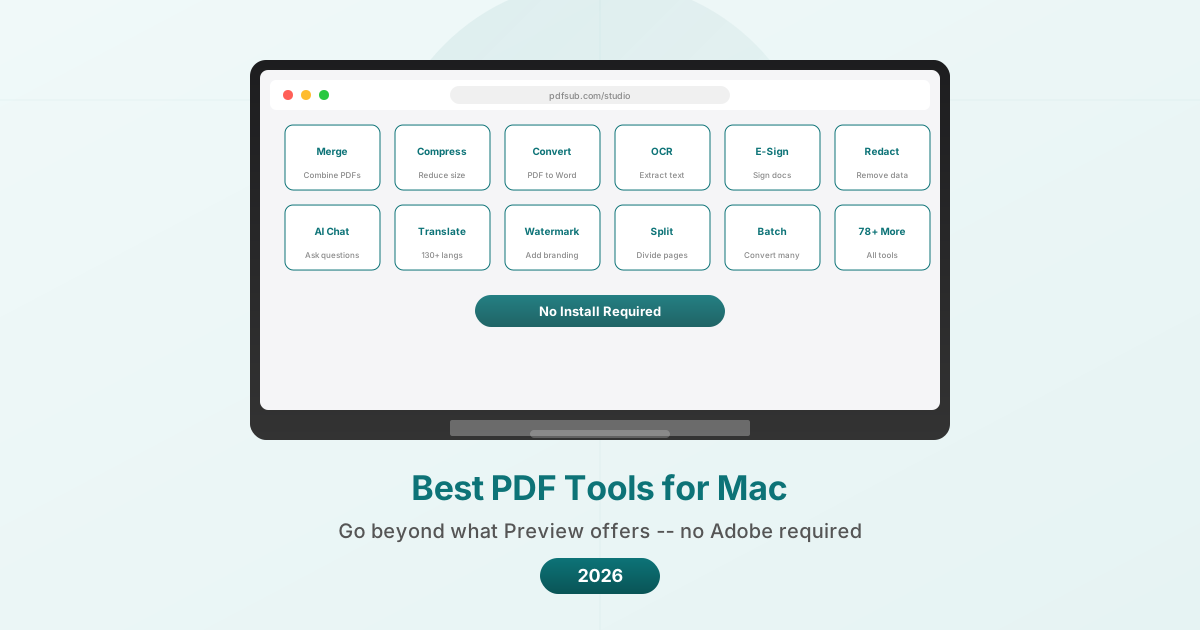
Pengguna Mac memiliki Preview bawaan - tetapi tidak dapat menggabungkan, mengompres, atau mengonversi PDF. Berikut adalah alat PDF terbaik untuk Mac yang melampaui apa yang ditawarkan Preview.
PDFSub terbaik untuk:
- Pengguna Mac yang membutuhkan kompresi, konversi, redaksi, dan OCR yang tidak dapat dilakukan Preview
- Siapa pun di macOS yang menginginkan 84+ alat tanpa menginstal aplikasi desktop berat seperti Adobe Acrobat
- Pengguna Mac yang membutuhkan ringkasan, terjemahan, dan ekstraksi data bertenaga AI di peramban
- Profesional yang beralih antara Mac, iPad, dan perangkat lain dan menginginkan satu alat yang berfungsi di mana saja
PDFSub TIDAK terbaik untuk:
- Pengguna Mac yang hanya membutuhkan penayangan, anotasi, dan penandatanganan dasar (Preview menanganinya dengan baik)
- Pengguna yang menginginkan aplikasi desktop macOS asli dengan integrasi Finder dan dukungan offline
- Profesional kreatif yang membutuhkan integrasi erat dengan ekosistem Apple dan fitur Continuity
Pengguna Mac lebih beruntung daripada pengguna Windows dalam hal PDF. Preview terpasang di setiap Mac, menangani penayangan dan anotasi dasar dengan baik, dan bahkan melakukan beberapa hal yang mengejutkan orang yang belum pernah menjelajahi kemampuannya.
Tetapi Preview memiliki batasan. Batasan yang jelas dan membuat frustrasi yang membuat pengguna Mac mencari alternatif. Anda tidak dapat mengompres PDF 45 MB untuk mengirimkannya melalui email. Anda tidak dapat mengonversi PDF ke Word. Anda tidak dapat meredaksi informasi sensitif. Anda tidak dapat melakukan OCR pada dokumen yang dipindai. Anda tidak dapat memproses banyak file sekaligus.
Jawaban yang jelas adalah Adobe Acrobat, tetapi dengan harga $12,99-24,99 per bulan, banyak pengguna Mac ingin tahu: adakah sesuatu di antara Preview gratis dan Acrobat yang mahal?
Ya. Ada cukup banyak. Berikut adalah tinjauan jujur tentang apa yang bisa dan tidak bisa dilakukan Preview, dan alternatif terbaik untuk pengguna Mac yang membutuhkan lebih.
Apa yang Sebenarnya Bisa Dilakukan Preview Apple
Sebelum melihat alternatif, ada baiknya memahami apa yang sudah ditangani oleh Preview. Banyak pengguna Mac meremehkannya.
Apa yang dilakukan Preview dengan baik:
- Menampilkan PDF. Jelas. Tetapi juga menangani dokumen besar dengan lancar, mendukung banyak tab, dan menawarkan pengalaman membaca yang bersih.
- Anotasi. Sorot teks, tambahkan catatan tempel, gambar bentuk, tambahkan kotak teks, garis bawah, dan coret. Alat anotasi sangat berguna untuk tinjauan dokumen.
- Menandatangani dokumen. Preview memiliki fitur tanda tangan bawaan. Anda dapat menggambar tanda tangan di trackpad, memotretnya melalui kamera Anda, atau menggunakan tanda tangan yang tersimpan sebelumnya. Ini mencakup sebagian besar kebutuhan penandatanganan dasar.
- Mengisi formulir. Formulir PDF interaktif dengan bidang teks berfungsi di Preview. Klik bidangnya, ketik, selesai.
- Menggabungkan PDF. Ya, Preview dapat menggabungkan PDF -- tetapi prosesnya tidak jelas. Anda membuka PDF pertama, tampilkan thumbnail di bilah sisi (View > Thumbnails), lalu seret file PDF kedua dari Finder ke bilah sisi di posisi yang Anda inginkan.
- Mengatur ulang halaman. Di bilah sisi thumbnail, Anda dapat menyeret halaman untuk mengurutkannya kembali dalam dokumen.
- Menghapus halaman. Pilih thumbnail, tekan Delete. Halaman dihapus.
- Format ekspor. File > Export memungkinkan Anda menyimpan sebagai JPEG, PNG, TIFF, atau PDF dengan opsi dasar.
- Memotong. Pilih area dengan alat seleksi persegi panjang, lalu Tools > Crop untuk memotong halaman.
Apa yang tidak bisa dilakukan Preview:
- Mengompres PDF untuk mengurangi ukuran file secara signifikan
- Mengonversi PDF ke Word, Excel, PowerPoint, atau HTML
- Melakukan OCR pada dokumen yang dipindai (tidak ada ekstraksi teks dari gambar)
- Menambahkan watermark
- Mengedit teks yang ada di PDF
- Memproses banyak file sekaligus
- Menambahkan nomor halaman ke dokumen
- Melindungi PDF dengan kata sandi dengan izin yang terperinci
- Mengekstrak tabel atau data dari PDF
- Menerjemahkan dokumen
- Meringkas dokumen dengan AI
Ini adalah celah yang diisi oleh alat-alat di bawah ini.
5 Alat PDF Terbaik untuk Mac (Selain Preview)
1. PDFSub -- Terbaik Berbasis Peramban Serba Guna
PDFSub berjalan sepenuhnya di peramban Anda, yang membuatnya independen platform berdasarkan desain. Di Mac, ia berfungsi di Safari, Chrome, Firefox, atau peramban modern apa pun tanpa menginstal apa pun.
Harga: Tersedia uji coba gratis 7 hari. Paket mulai dari $20/pengguna/bulan (tahunan).
Mengapa pengguna Mac memilihnya:
Pendekatan berbasis peramban berarti PDFSub berfungsi di Mac mana pun -- termasuk mesin lama, Mac M-series dan Intel, tanpa khawatir tentang kompatibilitas. Tidak ada yang perlu diinstal, tidak ada yang perlu diperbarui, dan tidak ada aplikasi yang memakan ruang disk.
Untuk operasi dasar (gabung, pisah, putar, kompres, urutkan ulang halaman), file diproses di peramban Anda dan tidak pernah meninggalkan Mac Anda. Ini adalah keuntungan privasi dibandingkan alat berbasis server dan keuntungan praktis dibandingkan aplikasi desktop yang memerlukan pembaruan dan mengonsumsi sumber daya sistem.
Apa yang ditambahkan selain Preview:
- Kompres PDF yang benar-benar mengurangi ukuran file secara signifikan
- Konversi PDF ke Word, Excel, PowerPoint, dan format lainnya
- OCR untuk dokumen yang dipindai
- Ringkas PDF, Terjemahkan PDF (130+ bahasa), Chat dengan PDF, dan Ekstrak Data bertenaga AI
- Ekstraktor Faktur dan Pemindai Kuitansi
- Konverter Laporan Bank ke Excel, CSV, OFX, QBO
- Redaksi PDF, Tambahkan Watermark, dan Nomor Halaman
- Konversi Massal untuk banyak file
- Lindungi dengan Kata Sandi dan Buka Kunci PDF
- Total 84+ alat
Batasan:
- Tidak ada aplikasi Mac asli (berbasis peramban)
- Fitur AI menggunakan pemrosesan sisi server (dengan penghapusan otomatis)
- Membutuhkan koneksi internet
- Tingkat gratis memiliki operasi terbatas
- Siap SOC 2 tetapi belum bersertifikat SOC 2 Tipe II
Terbaik untuk: Pengguna Mac yang menginginkan perangkat PDF komprehensif dan fitur pengeditan PDF lanjutan (pembuatan formulir, tanda tangan digital, redaksi lanjutan) tanpa menginstal perangkat lunak. Sangat berharga bagi pengguna yang juga membutuhkan rangkaian fitur lengkap Adobe, fitur AI, pemrosesan dokumen keuangan, atau terjemahan.
2. PDF Expert -- Aplikasi Mac Asli Terbaik
PDF Expert oleh Readdle adalah aplikasi PDF asli Mac yang terasa seperti milik macOS. Antarmukanya mengikuti bahasa desain Apple, aplikasi terintegrasi dengan iCloud dan Finder, dan kinerjanya dioptimalkan untuk Apple Silicon.
Harga: Paket tahunan seharga $79,99/tahun. Lisensi seumur hidup seharga $139,99 (satu kali pembayaran). Tersedia uji coba gratis.
Mengapa pengguna Mac memilihnya:
PDF Expert adalah hal terdekat dengan "apa jadinya Preview jika Apple menjadikannya alat profesional." Antarmukanya akrab, aplikasinya cepat, dan menangani sebagian besar tugas PDF tanpa kerumitan Adobe Acrobat.
Apa yang ditambahkan selain Preview:
- Pengeditan teks lengkap (ubah teks yang ada, font, ukuran)
- Alat anotasi lanjutan dengan preset yang dapat disesuaikan
- Pengisian formulir dengan pelengkapan otomatis
- Manajemen halaman (gabungkan, pisah, urutkan ulang dengan antarmuka visual)
- Kompresi PDF
- Konversi file (PDF ke Word, Excel, PowerPoint, format gambar)
- Fitur baca keras untuk aksesibilitas
- Pengeditan kerangka dan daftar isi
- Pengeditan dan pembuatan tautan
- Alat redaksi
Batasan:
- Hanya Mac dan iOS (tidak ada Windows atau Android)
- Tidak ada fitur AI (tidak ada ringkasan, terjemahan, atau ekstraksi data)
- Tidak ada OCR untuk dokumen yang dipindai (celah yang patut diperhatikan)
- Tidak ada alat dokumen bank atau keuangan
- Langganan tahunan atau harga satu kali yang tinggi
- Tidak ada opsi berbasis peramban untuk tugas cepat di perangkat lain
Terbaik untuk: Pengguna Mac yang menginginkan editor PDF desktop asli yang melampaui Preview tetapi tidak memerlukan rangkaian fitur lengkap Adobe. Opsi lisensi seumur hidup membuatnya hemat biaya dalam jangka panjang.
3. Smallpdf -- Terbaik untuk Tugas Cepat
Smallpdf adalah alat PDF berbasis peramban yang berfungsi di Mac mana pun. Antarmukanya sangat bersih dan sederhana, menjadikannya opsi tercepat untuk tugas satu kali.
Harga: Gratis (2 tugas/hari). Pro seharga $10/pengguna/bulan (tahunan).
Mengapa pengguna Mac memilihnya:
Ketika Anda perlu mengompres satu PDF untuk lampiran email sekarang, Smallpdf adalah jalur tercepat dari masalah ke solusi. Tidak ada aplikasi untuk dibuka, tidak perlu akun untuk penggunaan gratis, cukup seret file dan dapatkan hasilnya.
Apa yang ditambahkan selain Preview:
- Kompresi PDF dengan pengurangan ukuran file yang terlihat
- Konversi PDF ke Word, Excel, PowerPoint, JPG
- Konversi Word, Excel, PowerPoint ke PDF
- Fungsi tanda tangan elektronik
- Pemisahan dan ekstraksi halaman
- Gabungkan dengan pengurutan ulang visual
- Perlindungan dan penghapusan kata sandi
Batasan:
- Hanya 2 tugas gratis per hari di semua alat
- File diunggah ke server (dihapus setelah 1 jam)
- Tidak ada fitur AI
- Tidak ada OCR di tingkat gratis
- Tidak ada alat dokumen keuangan
- Ajakan untuk meningkatkan secara agresif
- Langganan Pro diperlukan untuk aplikasi desktop
Terbaik untuk: Pengguna Mac yang membutuhkan tugas PDF sesekali yang cepat dan mengutamakan kesederhanaan di atas segalanya. Tidak praktis untuk penggunaan harian gratis karena batas 2 tugas.
4. iLovePDF -- Opsi Anggaran Terbaik untuk Mac
iLovePDF adalah opsi berbasis peramban lain yang berfungsi baik di Mac. Ia menawarkan tingkat gratis yang lebih murah hati daripada Smallpdf dan harga berbayar terendah dari opsi apa pun dalam daftar ini.
Harga: Gratis dengan batasan. Premium seharga $5/pengguna/bulan.
Mengapa pengguna Mac memilihnya:
Dengan $4/bulan, iLovePDF adalah cara termurah untuk mendapatkan seperangkat alat PDF yang andal selain Preview. Tingkat gratis menangani lebih banyak tugas per hari daripada Smallpdf, membuatnya praktis untuk penggunaan harian ringan tanpa membayar.
Apa yang ditambahkan selain Preview:
- Kompresi PDF
- Konversi format (PDF ke/dari Word, Excel, PowerPoint, JPG)
- Gabungkan, pisah, dan atur halaman
- Watermarking
- Penomoran halaman
- Perlindungan kata sandi
- OCR pada Premium
- Pemrosesan massal pada Premium
Batasan:
- Iklan di tingkat gratis
- File diproses di server
- Tidak ada fitur AI
- Tidak ada alat dokumen keuangan
- Tidak ada aplikasi Mac asli (berbasis peramban)
- Fitur pengeditan yang kompleks terbatas dibandingkan dengan PDF Expert atau Acrobat
Terbaik untuk: Pengguna Mac yang sadar anggaran yang membutuhkan operasi PDF dasar selain Preview dengan harga serendah mungkin.
5. Foxit PDF Editor -- Alternatif Desktop Terbaik untuk Adobe di Mac
Foxit PDF Editor menawarkan editor PDF desktop penuh untuk Mac yang bertujuan untuk menandingi kemampuan Adobe Acrobat dengan harga lebih rendah dan kinerja lebih baik.
Harga: PDF Editor seharga $10,99/bulan atau $129,99/tahun. PDF Editor+ seharga $13,99/bulan atau $159,99/tahun. Lisensi permanen sekitar $210.
Mengapa pengguna Mac memilihnya:
Foxit adalah satu-satunya alat dalam daftar ini (selain Adobe) yang menawarkan pengeditan teks PDF penuh, pembuatan formulir lanjutan, dan fitur kelas enterprise dalam aplikasi Mac asli. Bagi pengguna yang membutuhkan lebih dari yang ditawarkan PDF Expert tetapi tidak menginginkan harga Adobe, Foxit berada di antaranya.
Apa yang ditambahkan selain Preview:
- Pengeditan teks dan gambar penuh di PDF
- Pembuatan dan pengeditan formulir lanjutan
- OCR untuk dokumen yang dipindai
- Redaksi dengan pencarian dan redaksi
- Tanda tangan digital (berbasis sertifikat)
- Fitur AI (20 kredit gratis/bulan)
- Alat kolaborasi (komentar, alur kerja tinjauan)
- Pemrosesan massal
- Konversi PDF/A untuk pengarsipan
Batasan:
- Antarmuka lebih kompleks daripada PDF Expert
- Kredit AI terbatas pada paket dasar
- Lisensi permanen tidak termasuk peningkatan versi utama di masa mendatang
- Aplikasi desktop memerlukan pembaruan dan ruang disk
- Pengalaman Mac kurang halus daripada PDF Expert (Foxit lintas platform, bukan asli Mac)
- Tidak ada alat dokumen keuangan (laporan bank, faktur)
Terbaik untuk: Pengguna Mac yang membutuhkan fitur pengeditan PDF lanjutan (pembuatan formulir, tanda tangan digital, redaksi lanjutan) tanpa membayar premi Adobe. Lisensi permanen menarik bagi pengguna yang tidak menyukai langganan.
Perbandingan Fitur
| Fitur | Preview | PDFSub | PDF Expert | Smallpdf | iLovePDF | Foxit |
|---|---|---|---|---|---|---|
| Tampilkan dan baca | Ya | Ya | Ya | Tidak | Tidak | Ya |
| Anotasi | Ya | Ya | Ya | Tidak | Tidak | Ya |
| Tanda tangan dasar | Ya | Ya | Ya | Ya | Tidak | Ya |
| Gabungkan | Canggung | Mudah | Ya | Ya | Ya | Ya |
| Kompres | Tidak | Ya | Ya | Ya | Ya | Ya |
| PDF ke Word | Tidak | Ya | Ya | Ya | Ya | Ya |
| OCR | Tidak | Ya | Tidak | Hanya Pro | Premium | Ya |
| Edit teks | Tidak | Ya | Ya | Tidak | Tidak | Ya |
| Redaksi | Ya | Ya | Ya | Tidak | Tidak | Ya |
| Fitur AI | Tidak | Ya | Tidak | Tidak | Tidak | Dasar |
| Watermark | Tidak | Ya | Tidak | Tidak | Ya | Ya |
| Proses massal | Tidak | Ya | Tidak | Pro | Premium | Ya |
| Alat keuangan | Tidak | Ya | Tidak | Tidak | Tidak | Tidak |
| Berfungsi offline | Ya | Tidak | Ya | Tidak | Tidak | Ya |
| Aplikasi Mac asli | Ya | Tidak | Ya | Tidak | Tidak | Ya |
| Harga mulai | Gratis | $20/bln | $79.99/thn | $10/bln | $5/bln | $10.99/bln |
Pendekatan Preview + Peramban
Banyak pengguna Mac menemukan pengaturan yang paling praktis adalah menggabungkan Preview (untuk melihat, menganotasi, dan menandatangani) dengan alat berbasis peramban (untuk semua yang tidak dapat dilakukan Preview).
Pendekatan ini memiliki beberapa keuntungan:
- Preview menangani 60-70% tugas PDF harian tanpa biaya
- Alat berbasis peramban mengisi celah bila diperlukan
- Tidak ada aplikasi desktop tambahan untuk diinstal atau diperbarui
- Berfungsi di Mac mana pun terlepas dari usia atau chipnya
Pertanyaannya adalah alat berbasis peramban mana yang akan dipasangkan dengan Preview, dan itu tergantung pada kebutuhan spesifik Anda:
- Membutuhkan alat AI dan keuangan: PDFSub
- Membutuhkan antarmuka paling sederhana: Smallpdf
- Membutuhkan harga terendah: iLovePDF
- Membutuhkan semuanya gratis: PDF24 (bukan asli Mac, tetapi berfungsi di peramban apa pun)
Pertanyaan yang Sering Diajukan
Bisakah Preview benar-benar menggabungkan PDF?
Ya. Buka PDF pertama di Preview, tampilkan thumbnail di bilah sisi (View > Thumbnails), lalu seret file PDF kedua dari Finder langsung ke bilah sisi di posisi yang Anda inginkan. Ini tidak intuitif, tetapi berhasil. Perangkapnya: pastikan Anda menyimpan sebagai file baru (File > Export as PDF) daripada menimpa dokumen asli Anda.
Apakah PDF Expert sepadan dibandingkan Preview?
Jika Anda perlu mengedit teks yang ada di PDF (bukan hanya menganotasi), PDF Expert membenarkan harganya. Jika Anda hanya menganotasi, menandatangani, dan sesekali menggabungkan, Preview sudah cukup. Titik keputusannya adalah apakah Anda secara teratur perlu mengubah konten sebenarnya dari dokumen PDF.
Mengapa saya menggunakan alat berbasis peramban alih-alih aplikasi Mac?
Tiga alasan: tanpa instalasi, tanpa pembaruan, dan ketersediaan lintas perangkat. Alat berbasis peramban berfungsi segera di Mac mana pun (atau perangkat apa pun dengan peramban) tanpa mengunduh apa pun. Aplikasi Mac perlu diinstal, diperbarui, dan memakan ruang disk. Untuk alat yang Anda gunakan sesekali (seperti kompresi atau konversi PDF), opsi berbasis peramban seringkali lebih praktis daripada menyimpan aplikasi desktop.
Bisakah saya menggunakan alat ini di iPhone atau iPad saya?
Preview hanya tersedia di iPad (dan lebih terbatas daripada versi Mac). PDF Expert memiliki aplikasi iOS. Smallpdf dan iLovePDF memiliki aplikasi seluler. PDFSub berfungsi di Safari di iPhone dan iPad. Foxit memiliki aplikasi seluler. Alat berbasis peramban umumnya berfungsi di perangkat apa pun, sementara aplikasi desktop mungkin memiliki versi seluler terpisah (kadang-kadang lebih terbatas).
Bagaimana dengan alat gratis seperti PDF24?
PDF24 sepenuhnya gratis tanpa tingkatan berbayar, tetapi aplikasi desktopnya hanya untuk Windows. Alat berbasis peramban di tools.pdf24.org berfungsi baik di Mac. Jika Anda menginginkan operasi PDF gratis tanpa batas dan tidak keberatan dengan pemrosesan berbasis server, PDF24 patut dipertimbangkan. Perbedaan utama dibandingkan dengan alat yang tercantum di atas adalah file diunggah ke server untuk diproses.
Kesimpulan
Pengguna Mac memulai dari posisi yang lebih baik daripada pengguna Windows berkat Preview. Untuk penayangan, anotasi, penandatanganan dasar, dan penggabungan yang canggung namun fungsional, Preview menangani kebutuhan harian tanpa biaya.
Ketika Anda membutuhkan lebih banyak -- kompresi, konversi, OCR, redaksi, fitur AI, atau pemrosesan dokumen keuangan -- alat yang tepat tergantung pada prioritas Anda. PDF Expert menawarkan pengalaman Mac asli terbaik. PDFSub menawarkan rangkaian fitur terluas tanpa instalasi. Smallpdf menawarkan antarmuka paling sederhana. iLovePDF menawarkan harga terendah. Dan Foxit menawarkan kesetaraan fitur terdekat dengan Adobe.
Mulai dengan Preview. Ketika Anda mencapai batasnya, coba tingkatan gratis dari alat di atas dengan dokumen yang mewakili pekerjaan Anda yang sebenarnya. Alat yang menangani kebutuhan spesifik Anda dengan gesekan paling sedikit adalah pilihan yang tepat -- terlepas dari alat mana yang direkomendasikan oleh artikel perbandingan.
Coba 84+ alat PDFSub di peramban Anda di pdfsub.com.