Convertir les relevés Wells Fargo en Excel (2026)
Guide étape par étape pour convertir les relevés de compte courant, d'épargne et de carte de crédit Wells Fargo au format Excel, CSV ou QBO.
Vous avez un relevé bancaire Wells Fargo au format PDF et vous avez besoin des données dans une feuille de calcul. Peut-être que vous réconciliez des comptes, catégorisez des dépenses ou rassemblez de la documentation pour la saison des impôts. Quelle que soit la raison, Wells Fargo ne vous offre pas de chemin direct du relevé à la feuille de calcul.
Wells Fargo dessert plus de 70 millions de clients - la troisième banque des États-Unis - et chacun de ces clients reçoit ses relevés sous forme de PDF. Aucune option Excel, aucune version CSV du relevé officiel. Et si vous avez essayé de sélectionner du texte dans un PDF Wells Fargo et de le coller dans Excel, vous connaissez déjà le résultat : un fouillis de texte brouillé avec des dates, des descriptions et des montants écrasés dans une seule colonne.
Voici comment obtenir réellement vos données de relevé Wells Fargo dans Excel, avec des méthodes qui fonctionnent pour les comptes courants, d'épargne et de carte de crédit.
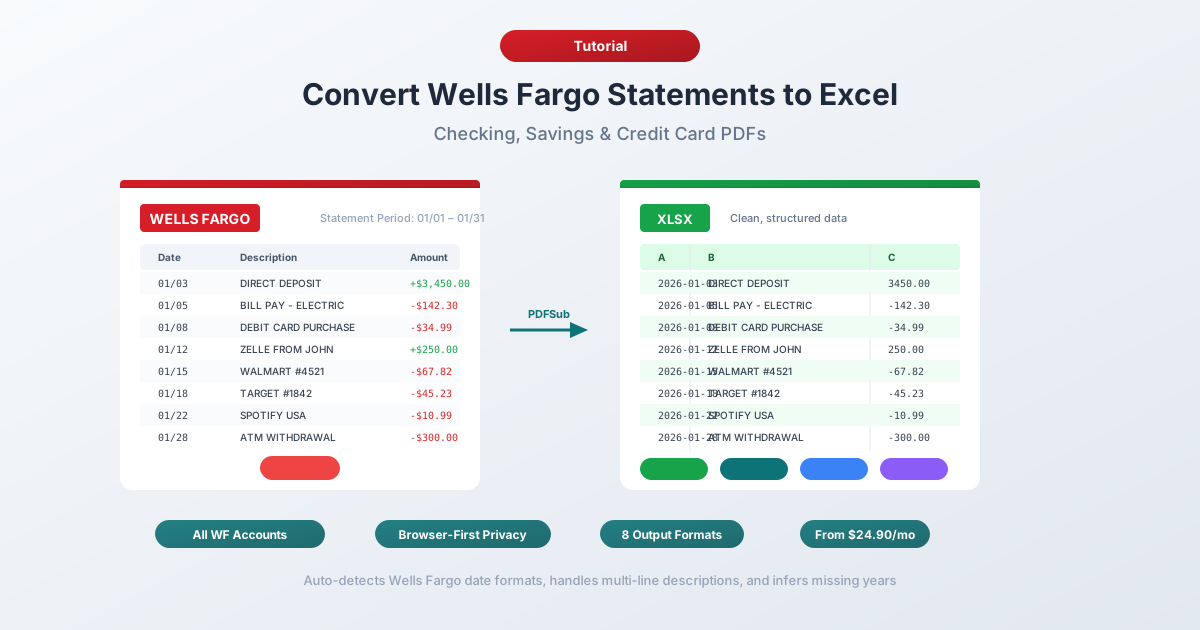
Ce que Wells Fargo vous offre (et ce qu'il n'offre pas)
Avant de convertir quoi que ce soit, il est utile de comprendre ce que Wells Fargo propose réellement.
Relevés PDF - disponibles jusqu'à 7 ans via Wells Fargo Online sous Statements & Documents. Ce sont les relevés officiels correspondant à ce que vous recevriez par courrier. Format PDF uniquement, pas d'alternative.
Téléchargements d'activité - disponibles via l'onglet Account Activity. Wells Fargo propose des exportations CSV, QFX (Quicken) et QBO (QuickBooks) pour l'activité récente des transactions. Cela semble résoudre le problème, n'est-ce pas ?
Pas tout à fait. Le téléchargement d'activité présente de réelles limitations :
- Environ 18 mois d'historique seulement - Les exportations d'activité de Wells Fargo couvrent environ un an et demi, bien moins que les 7 ans de relevés PDF disponibles
- Pas des relevés officiels - le téléchargement est un flux de transactions. Il manque les soldes d'ouverture/clôture, les résumés des frais, les détails des intérêts et les tableaux de soldes journaliers
- Détails au niveau du relevé manquants - des éléments tels que les frais de service, les frais de découvert et les intérêts payés sont résumés différemment dans le CSV que sur le relevé officiel
- Restrictions de plage de dates - vous devrez peut-être télécharger par lots en fonction du volume des transactions
Donc, si vous avez besoin de données plus anciennes que 18 mois, que vous avez besoin du relevé complet (pas seulement d'une liste de transactions), ou que vous devez faire correspondre des enregistrements officiels à des fins d'audit - le PDF est votre seule option.
Méthode 1 : Utiliser un convertisseur de relevés bancaires (Recommandé)
La méthode la plus rapide et la plus précise est un convertisseur spécialisé de relevés bancaires - un outil conçu spécifiquement pour extraire les données de transaction des relevés bancaires PDF.
Contrairement aux outils génériques de PDF vers Excel, les convertisseurs de relevés bancaires comprennent la structure des documents financiers. Ils savent que les relevés de compte courant Wells Fargo utilisent une disposition à 5 colonnes avec Date, Description, Ajouts/Dépôts, Retraits/Débits et Solde Quotidien Final. Ils gèrent les descriptions sur plusieurs lignes, le regroupement par section et la colonne de solde quotidien unique de Wells Fargo.
Étapes avec PDFSub
- Téléchargez votre relevé Wells Fargo - Connectez-vous à wellsfargo.com → Statements & Documents → sélectionnez le relevé → téléchargez le PDF
- Accédez au Convertisseur de Relevés Bancaires de PDFSub
- Téléchargez le PDF Wells Fargo - glissez-déposez ou cliquez pour parcourir
- Examinez les données extraites - PDFSub vous montre les transactions avant le téléchargement, vous pouvez donc vérifier l'exactitude
- Choisissez votre format - Excel (XLSX), CSV, QBO (QuickBooks), OFX (Xero), ou l'un des 8 formats pris en charge
- Téléchargez - cliquez sur Download ou utilisez "Download All" pour un ZIP avec tous les formats
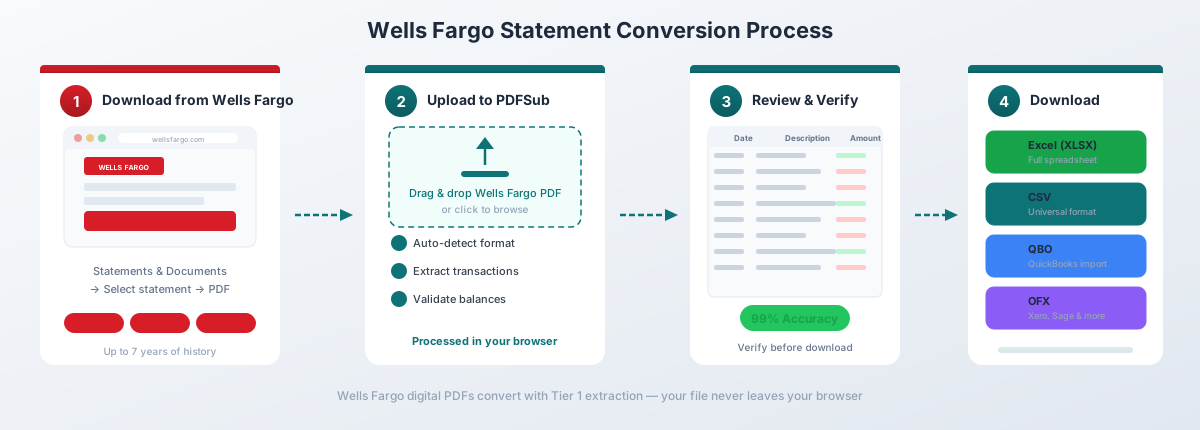
Pour les PDF numériques de Wells Fargo (téléchargés directement depuis Online Banking), l'extraction de niveau 1 de PDFSub gère la conversion entièrement dans votre navigateur - le fichier ne quitte jamais votre appareil. Ceci est important lorsque vous travaillez avec des données financières sensibles.
Pourquoi cela fonctionne bien pour Wells Fargo spécifiquement :
- Détecte automatiquement la disposition à 5 colonnes de Wells Fargo et mappe correctement la colonne du Solde Quotidien Final (qui n'est pas un solde de transaction courant - plus d'informations ci-dessous)
- Gère les descriptions de transaction Wells Fargo sur plusieurs lignes (2-3 lignes sont courantes) sans créer de lignes dupliquées
- Reconnaît les en-têtes de section comme "Deposits and Other Credits" et "Withdrawals and Other Debits" et les ignore plutôt que de les traiter comme des transactions
- Fonctionne avec tous les types de comptes Wells Fargo - Simple Checking, Everyday Checking, Prime Checking, épargne et carte de crédit
- Exporte au format QBO pour une importation directe dans QuickBooks avec détection des doublons FITID
La conversion de relevés bancaires est incluse dans le plan All-In-One à 20 $/utilisateur/mois (annuel ; 500 pages par utilisateur) avec un essai gratuit de 7 jours.
Méthode 2 : Le téléchargement d'activité intégré de Wells Fargo
Si vous n'avez besoin que des transactions récentes (pas du relevé complet), l'exportation CSV native de Wells Fargo est l'option la plus rapide.
Comment télécharger
- Connectez-vous à wellsfargo.com
- Accédez à votre compte
- Cliquez sur l'onglet "Account Activity"
- Définissez la plage de dates pour les transactions dont vous avez besoin
- Cliquez sur "Download" et sélectionnez votre format (CSV, QFX ou QBO)
- Ouvrez le fichier téléchargé dans Excel
Ce que vous obtenez
Le CSV de Wells Fargo comprend ces colonnes :
| Colonne | Description |
|---|---|
| Date | Date de la transaction (MM/JJ/AAAA) |
| Montant | Montant signé (négatif pour les débits) |
| Description | Marchand ou détail de la transaction |
Limitations à surveiller
Le plafond d'environ 18 mois d'historique. Les téléchargements d'activité de Wells Fargo ne couvrent qu'environ 18 mois. Pour tout ce qui est plus ancien, vous avez besoin des relevés PDF. C'est moins que Chase (~24 mois) et considérablement moins que les 7 ans de relevés PDF disponibles.
Pas le relevé officiel. L'exportation CSV est un flux de transactions - elle n'inclut pas les soldes d'ouverture/clôture, les détails des frais, les charges d'intérêts ou le tableau des soldes journaliers. Si vous en avez besoin à des fins comptables ou d'audit, vous avez besoin du PDF.
Différent du relevé. Les descriptions de transaction dans le téléchargement CSV peuvent ne pas correspondre exactement au relevé PDF. Le CSV utilise généralement des descriptions abrégées, tandis que le PDF a le détail complet sur plusieurs lignes.
Cette méthode fonctionne pour un suivi rapide des finances personnelles de l'activité récente. Pour tout ce qui est plus complet, convertissez le PDF.
Méthode 3 : Copier-coller depuis le PDF (Non recommandé)
Vous pouvez essayer de sélectionner du texte dans un PDF Wells Fargo et de le coller dans Excel. Voici ce qui se passe réellement :
Tout atterrit dans une seule colonne. Les dates, descriptions, montants et soldes sont mélangés. Une transaction qui semble claire dans le PDF - avec Date, Description, Montant du dépôt et Solde Quotidien Final bien séparés - devient un fouillis de fragments de texte dans Excel sans séparation de colonnes.
Vous pouvez essayer la fonction "Texte en colonnes" d'Excel (onglet Données → Texte en colonnes) pour le séparer, mais :
- Les descriptions Wells Fargo sur plusieurs lignes (souvent 2-3 lignes par transaction) brisent l'alignement des lignes
- La colonne du Solde Quotidien Final est confondue avec les montants des transactions
- Les en-têtes de section ("DEPOSITS AND OTHER CREDITS") se mélangent aux données de transaction
- Les transactions Zelle incluent de longs numéros de référence qui créent des lignes extra-larges
- Vous passerez 30 minutes ou plus à nettoyer un seul relevé
Pour un ou deux relevés simples avec peu de transactions, c'est fastidieux mais faisable. Pour tout le reste, cela n'en vaut pas la peine.
Méthode 4 : Adobe Acrobat Pro
Adobe Acrobat Pro dispose d'une fonction "Exporter PDF → Feuille de calcul → Classeur Microsoft Excel". Pour les relevés Wells Fargo, les résultats sont systématiquement décevants.
Voici ce qui se passe généralement :
- Colonnes mal alignées. La disposition à 5 colonnes de Wells Fargo perturbe la détection de tableau d'Acrobat. La colonne du Solde Quotidien Final est fréquemment fusionnée avec la colonne des Retraits, ou divisée en sa propre table déconnectée.
- Chaos des descriptions multi-lignes. Comme les descriptions Wells Fargo s'étendent couramment sur 2-3 lignes, Acrobat traite chaque ligne comme une ligne distincte. Un seul paiement Zelle devient trois lignes avec des fragments de la description dispersés.
- Les en-têtes de section deviennent des lignes de données. Les en-têtes de section "Deposits and Other Credits" et "Fees and Service Charges" se mélangent dans le tableau des transactions, interrompant tout traitement automatisé.
- Mauvaise attribution du solde quotidien. Le Solde Quotidien Final est associé à la mauvaise transaction ou apparaît comme une colonne distincte non liée.
Si vous avez Acrobat Pro, cela vaut la peine d'essayer rapidement - certains relevés Wells Fargo se convertissent mieux que d'autres en fonction de la période du relevé et du type de compte. Mais attendez-vous à un nettoyage manuel important.
Comprendre le format PDF de Wells Fargo
Les relevés Wells Fargo présentent plusieurs caractéristiques distinctives qui les différencient des autres banques :
La colonne du Solde Quotidien Final
C'est la chose la plus importante à comprendre concernant les relevés Wells Fargo. La cinquième colonne - "Ending Daily Balance" - n'est pas un solde de transaction courant. Elle indique le solde du compte à la fin de chaque jour calendaire, et non après chaque transaction individuelle.
Cela signifie que si vous avez trois transactions le même jour, seule la dernière affiche un solde dans la colonne Solde Quotidien Final. Les deux autres auront une cellule vide dans cette colonne. Les convertisseurs génériques qui attendent un solde courant (comme le propose Chase) interpréteront mal cela et créeront des erreurs ou signaleront des données manquantes.
Disposition des transactions basée sur les sections
Wells Fargo organise les transactions en sections clairement étiquetées :
- Deposits and Other Credits - argent entrant (chèques de paie, virements entrants, remboursements)
- Withdrawals and Other Debits - argent sortant (achats, paiement de factures, virements sortants)
- Fees and Service Charges - frais de maintenance mensuels, frais de découvert, frais de virement
- Daily Ending Balance - un tableau récapitulatif montrant le solde à la clôture de chaque jour ouvrable
Ce regroupement aide les convertisseurs spécialisés à catégoriser automatiquement les transactions, mais perturbe les outils génériques de PDF à Excel qui ne comprennent pas la structure.
Descriptions sur plusieurs lignes
Les descriptions de transaction Wells Fargo s'étendent régulièrement sur 2-3 lignes. Une transaction Zelle typique ressemble à ceci sur le relevé :
03/15 Zelle payment from JOHN SMITH 150.00 Ref #1234567890Le numéro de référence sur la deuxième ligne fait partie de la même transaction, pas d'une transaction distincte. Les transactions Bill Pay suivent un schéma similaire :
03/18 BILL PAY COMCAST CABLE 89.99 ON-LINE XFER CONFIRMATION# 12345678Les convertisseurs qui ne gèrent pas les descriptions sur plusieurs lignes créeront des lignes dupliquées - une pour la description principale et une pour le numéro de référence ou le détail de confirmation.
Format de date
Wells Fargo utilise le format MM/JJ pour les dates de transaction (par exemple, "03/15") sans l'année. L'année doit être déduite de la période du relevé indiquée dans l'en-tête. Les bons convertisseurs le font automatiquement. Si le vôtre ne le fait pas, vous devrez ajouter l'année manuellement.
Différences selon le type de compte
Wells Fargo propose plusieurs niveaux de comptes courants, et les relevés diffèrent légèrement entre eux :
Comptes Courants Personnels (Simple, Everyday, Prime)
Les trois niveaux utilisent la même disposition à 5 colonnes. Les principales différences se situent dans les sections de frais :
- Simple Checking - pas de frais mensuels, fonctionnalités limitées
- Everyday Checking - frais de 10 $/mois (pouvant être annulés), affiche le statut d'annulation des frais
- Prime Checking - frais de 25 $/mois (pouvant être annulés), inclut des fonctionnalités supplémentaires telles que le remboursement des frais de distributeurs automatiques non-Wells Fargo, affiché comme des lignes distinctes
Les conditions d'annulation des frais sont détaillées sur le relevé, et ces lignes supplémentaires peuvent interférer avec l'extraction si elles ne sont pas gérées correctement.
Comptes d'épargne
Les relevés d'épargne Wells Fargo utilisent une disposition similaire mais incluent une section de résumé des intérêts montrant le taux annuel effectif global (TAEG) et les intérêts gagnés. Le volume des transactions est généralement plus faible, ce qui rend ces relevés plus faciles à convertir.
Relevés de carte de crédit
Les relevés de carte de crédit Wells Fargo ont une disposition distinctement différente de celle des comptes courants/d'épargne :
- Colonnes de date doubles - date de transaction et date de publication côte à côte
- Section récompenses/points - un résumé des points gagnés, échangés et du solde restant
- Répartition du TAEG - achats, avances de fonds et transferts de solde, chacun avec son propre taux et calcul d'intérêts
- Résumé du paiement - paiement minimum dû, nouveau solde et date d'échéance du paiement dans une boîte proéminente en haut
Les sections récompenses et TAEG doivent être ignorées lors de l'extraction des transactions, mais certains outils génériques les confondent avec des données de transaction.
Comptes professionnels
Les relevés de compte professionnel Wells Fargo incluent des classifications de type de transaction plus détaillées et peuvent avoir des sections supplémentaires pour les services marchands, les débits de paie et les dépôts commerciaux. Les relevés combinés - où plusieurs comptes apparaissent dans un seul PDF - sont également courants pour les clients professionnels. Ceux-ci nécessitent des convertisseurs capables de séparer les transactions par numéro de compte.
Problèmes de conversion courants et solutions
Problème : Dépôts et retraits dans la mauvaise colonne
Wells Fargo sépare les dépôts et les retraits dans différentes sections du relevé, mais utilise les mêmes colonnes. Certains convertisseurs fusionnent tout en une seule colonne "Montant" sans conserver le signe (positif/négatif). Solution : Utilisez un convertisseur qui lit les en-têtes de section pour déterminer la direction de la transaction, ou ajoutez manuellement les signes après la conversion.
Problème : Le solde quotidien apparaît comme un montant de transaction
La colonne du Solde Quotidien Final peut être confondue avec un montant de dépôt ou de retrait par les outils qui ne comprennent pas la disposition de Wells Fargo. Solution : Utilisez un convertisseur spécialisé de relevés bancaires qui reconnaît cette colonne, ou supprimez la colonne de solde après la conversion si vous n'avez besoin que des montants de transaction.
Problème : Les transactions Zelle créent des lignes supplémentaires
Les paiements Zelle incluent des numéros de référence et parfois des détails du destinataire sur des lignes séparées. Les convertisseurs génériques créent souvent une ligne par ligne, ce qui entraîne l'apparition de numéros de référence orphelins comme transactions distinctes sans montant. Solution : Utilisez un convertisseur qui gère les descriptions sur plusieurs lignes, ou fusionnez manuellement les lignes supplémentaires après la conversion.
Problème : Les relevés combinés mélangent les comptes
Si vous avez plusieurs comptes Wells Fargo et recevez un relevé combiné, les transactions de différents comptes apparaissent dans des sections distinctes du même PDF. Certains convertisseurs fusionnent toutes les transactions sans indiquer à quel compte elles appartiennent. Solution : Utilisez un convertisseur qui détecte les en-têtes de numéro de compte et sépare les données en conséquence, ou convertissez chaque section de compte séparément.
Problème : La section des frais crée des entrées confuses
La section "Fees and Service Charges" inclut parfois du texte explicatif (comme les conditions d'annulation des frais) qui est extrait comme des transactions. Solution : Utilisez un convertisseur qui reconnaît le format de la section des frais de Wells Fargo, ou examinez et nettoyez manuellement les entrées de frais après la conversion.
Importation dans un logiciel de comptabilité
Une fois vos données Wells Fargo converties, voici comment les intégrer dans les plateformes comptables courantes :
QuickBooks Online - Utilisez le format QBO pour l'importation la plus propre. Allez dans Banking → Link Account → Upload from computer → sélectionnez le fichier QBO. QuickBooks fera correspondre les transactions et inclura la détection des doublons FITID. Consultez notre guide pour importer des relevés bancaires dans QuickBooks pour des étapes détaillées.
QuickBooks Desktop - Utilisez le format QBO ou IIF. File → Import → From Web Connect (pour les fichiers QBO).
Xero - Utilisez le format OFX. Allez dans Accounting → Bank Accounts → votre compte → Import a Statement. Xero accepte les formats OFX et CSV. OFX est préféré car il inclut les identifiants de transaction pour la prévention des doublons. Consultez notre guide pour importer des relevés bancaires dans Xero pour des étapes détaillées.
FreshBooks - Utilisez le format CSV. Allez dans Accounting → Bank Import → Import Transactions → sélectionnez CSV. Vous devrez mapper les colonnes manuellement.
Wave - Utilisez le format CSV ou OFX. Allez dans Accounting → Transactions → Import → sélectionnez votre banque → téléchargez le fichier.
Excel/Google Sheets - Utilisez le format XLSX ou CSV. Ouvrez directement ou importez via Data → From Text/CSV.
Conseils pour travailler avec des données Wells Fargo converties
Une fois que vous avez vos transactions Wells Fargo dans Excel, voici quelques conseils pratiques :
Vérifiez avec le solde d'ouverture et de clôture. Additionnez tous les dépôts, soustrayez tous les retraits, et vérifiez que le résultat correspond à la différence entre les soldes d'ouverture et de clôture indiqués dans l'en-tête du relevé. C'est la vérification d'exactitude la plus rapide.
Comprenez le Solde Quotidien Final. Ne le confondez pas avec un solde de transaction courant. Si vous avez besoin d'un véritable solde courant, créez une colonne de formule : solde d'ouverture + somme cumulative des montants de transaction signés.
Standardisez la colonne de date. Excel interprète parfois les dates comme du texte plutôt que comme des valeurs de date. Sélectionnez la colonne de date → Données → Texte en colonnes → sélectionnez le format Date (MDY) pour assurer un traitement correct des dates. N'oubliez pas que Wells Fargo utilise MM/JJ sans l'année, vous devrez donc peut-être ajouter l'année manuellement si votre convertisseur ne l'a pas déduite.
Combinez plusieurs mois avec soin. Si vous assemblez plusieurs mois de données, surveillez les transactions qui apparaissent sur deux relevés consécutifs. Les dernières transactions d'une période de relevé peuvent également apparaître au début de la suivante.
Ajoutez une colonne de catégorie. Utilisez la fonction RECHERCHE d'Excel pour catégoriser automatiquement en fonction des noms de commerçants et des types de transaction :
=SI(CHERCHE("ZELLE";B2)>0;"Virements";SI(CHERCHE("BILL PAY";B2)>0;"Factures";SI(CHERCHE("ATM";B2)>0;"Espèces";"Autre")))Convertissez mensuellement, pas annuellement. N'attendez pas la saison des impôts pour convertir 12 mois de relevés d'un coup. Convertissez chaque mois dès qu'il arrive et conservez une structure de dossiers organisée.
Foire aux questions
Puis-je télécharger directement les relevés Wells Fargo en fichiers Excel ?
Non. Wells Fargo ne fournit les relevés qu'en format PDF. Vous pouvez télécharger l'activité de transaction récente (jusqu'à environ 18 mois) en CSV via l'onglet Activité, mais il s'agit d'un flux de transactions - pas du relevé officiel. Pour les relevés complets avec soldes et frais, vous devez convertir le PDF.
Jusqu'à quand puis-je obtenir les relevés Wells Fargo ?
Jusqu'à 7 ans pour les relevés PDF via Wells Fargo Online (Statements & Documents). L'exportation CSV de l'onglet Activité ne couvre qu'environ 18 mois. Pour les relevés plus anciens que 7 ans, contactez le service client de Wells Fargo au (800) 869-3557 et demandez la récupération des relevés archivés.
Qu'est-ce que la colonne du Solde Quotidien Final ?
Le Solde Quotidien Final indique le solde de votre compte à la clôture de chaque jour calendaire - pas après chaque transaction individuelle. Si vous avez eu cinq transactions le 15 mars, seule la dernière transaction de ce jour affichera une valeur dans la colonne du Solde Quotidien Final. Les autres seront vides. C'est différent de Chase et Bank of America, qui montrent un solde courant après chaque transaction.
Pourquoi les transactions Zelle créent-elles des lignes supplémentaires ?
Wells Fargo affiche les paiements Zelle avec des descriptions sur plusieurs lignes qui incluent le nom de l'expéditeur/destinataire et un numéro de référence sur des lignes séparées. Les convertisseurs génériques traitent chaque ligne comme une transaction distincte. Utilisez un convertisseur spécialisé de relevés bancaires qui gère les descriptions sur plusieurs lignes, ou fusionnez manuellement les lignes supplémentaires après la conversion.
Quel format dois-je choisir pour l'importation dans QuickBooks ?
Choisissez le format QBO. Il est conçu pour QuickBooks et inclut des identifiants de transaction (FITID) qui empêchent les importations en double. Le CSV fonctionne aussi mais nécessite un mappage manuel des colonnes et n'a pas de détection de doublons intégrée. Consultez notre guide pour importer des relevés bancaires dans QuickBooks pour des étapes détaillées.
Cela fonctionne-t-il pour les comptes professionnels Wells Fargo ?
Oui. Les comptes personnels et professionnels Wells Fargo produisent des PDF numériques qui se convertissent bien. Les relevés de compte professionnel peuvent avoir des dispositions différentes (sections supplémentaires pour les services marchands, la paie, les relevés multi-comptes combinés), mais les convertisseurs spécialisés gèrent ces variations.
Cela fonctionne-t-il pour les relevés de carte de crédit Wells Fargo ?
Oui. Les relevés de carte de crédit utilisent une disposition différente de celle des comptes courants/d'épargne (colonnes de date doubles, section récompenses, répartition du TAEG), mais les convertisseurs spécialisés gèrent ces différences. Les sections récompenses et TAEG sont ignorées lors de l'extraction des transactions afin qu'elles ne contaminent pas vos données.
Quelle est l'exactitude de la conversion ?
Pour les PDF numériques de Wells Fargo (téléchargés directement depuis wellsfargo.com), les convertisseurs spécialisés de relevés bancaires atteignent généralement 95-99 % d'exactitude. Les outils génériques de PDF à Excel obtiennent en moyenne environ 70 % sur les relevés Wells Fargo en raison de la disposition à 5 colonnes et des descriptions sur plusieurs lignes. Les relevés Wells Fargo numérisés ou photographiés auront une exactitude plus faible car ils nécessitent un traitement OCR.