Convertir les relevés TD Bank en Excel (2026)
Guide étape par étape pour convertir les relevés PDF des comptes chèques, d'épargne et de cartes de crédit TD Bank en format Excel, CSV ou QBO.
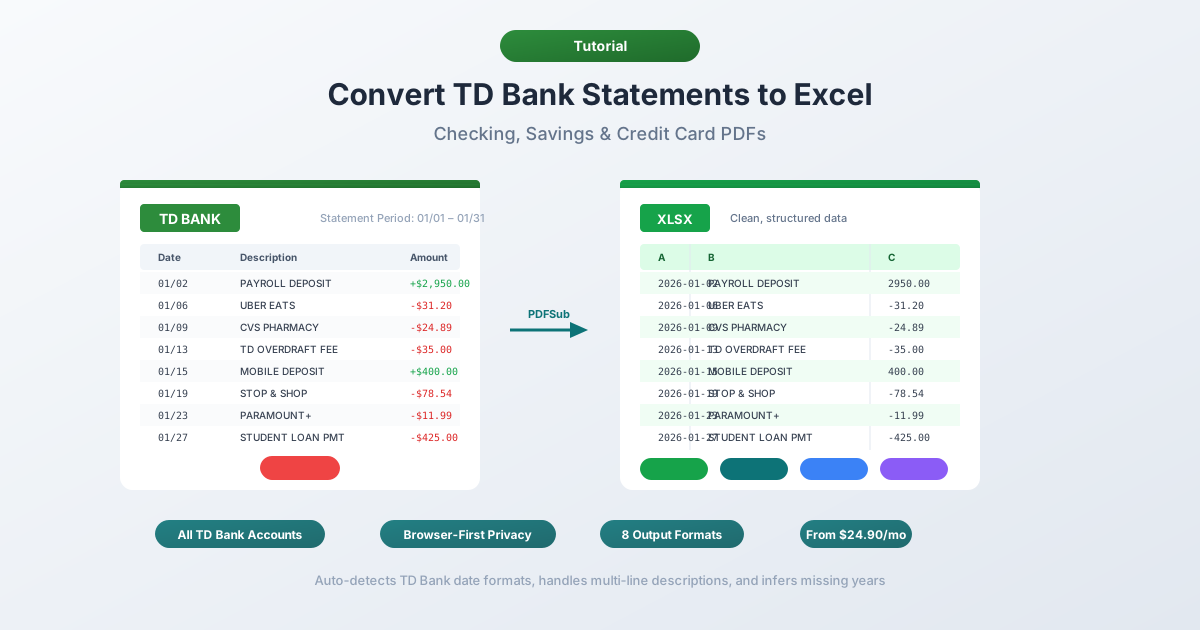
Vous avez un relevé TD Bank en PDF et vous avez besoin des données dans une feuille de calcul. Peut-être que vous réconciliez les comptes clients, catégorisez les dépenses pour la saison des impôts, ou construisez une analyse de flux de trésorerie. Quelle que soit la raison, TD Bank ne vous offre pas de chemin direct du relevé à la feuille de calcul.
TD Bank est la filiale américaine de la Toronto-Dominion Bank - la deuxième plus grande banque au Canada - et détient environ 382 milliards de dollars d'actifs, la plaçant fermement dans le top 10 des banques américaines. Se présentant comme "la banque la plus pratique d'Amérique" ("America's Most Convenient Bank"), TD Bank domine le corridor de la côte Est du Maine à la Floride, exploitant plus de 1 100 agences qu'elle appelle "magasins" plutôt que succursales. Des millions de clients font confiance à TD, et chacun d'eux reçoit ses relevés en PDF. Aucune option Excel, aucune version CSV du relevé officiel.
Si vous avez essayé de sélectionner du texte dans un PDF TD Bank et de le coller dans Excel, vous savez déjà comment cela se passe : les dates, les descriptions et les montants sont tous entassés sans séparation de colonnes. Voici comment obtenir réellement vos données de relevé TD Bank dans Excel, avec des méthodes qui fonctionnent pour les comptes chèques, d'épargne et de cartes de crédit.
Ce que TD Bank vous offre (et ce qu'elle n'offre pas)
Avant de convertir quoi que ce soit, il est utile de comprendre ce que TD Bank propose réellement.
Relevés PDF - disponibles via TD Bank Online Banking sous "Statements & Documents" (Relevés et Documents). Ce sont les relevés officiels correspondant à ce que vous recevriez par courrier. Format PDF uniquement, pas d'alternative.
Téléchargements d'activité - disponibles via la section "Account Activity" (Activité du compte). TD Bank propose des téléchargements CSV pour l'activité récente des transactions. Cela semble résoudre le problème, n'est-ce pas ?
Pas tout à fait. Le téléchargement d'activité présente de réelles limitations :
- Environ 18 mois d'historique seulement - bien moins que l'archive complète des relevés PDF
- Pas d'export QBO - TD Bank ne propose pas de téléchargements natifs au format QuickBooks (QBO)
- Pas des relevés officiels - il manque les soldes d'ouverture/clôture, les résumés des frais, les détails des intérêts et les informations récapitulatives du compte
- Descriptions simplifiées - le CSV abrège les descriptions de transactions par rapport au PDF
- Restrictions de plage de dates - vous pourriez avoir besoin de télécharger par lots en fonction du volume de transactions
Donc, si vous avez besoin de données plus anciennes que 18 mois, du relevé complet, du format QBO, ou de faire correspondre des enregistrements officiels pour l'audit - le PDF est votre seule option.
Méthode 1 : Utiliser un convertisseur de relevés bancaires (Recommandé)
La méthode la plus rapide et la plus précise est un convertisseur spécialisé de relevés bancaires - un outil conçu spécifiquement pour extraire les données de transactions des relevés bancaires PDF.
Contrairement aux outils génériques de PDF vers Excel, les convertisseurs de relevés bancaires comprennent la structure des documents financiers. Ils savent que les relevés chèques TD Bank utilisent une disposition à 3 colonnes avec la date de publication (Posting Date), la description (Description) et le montant (Amount) (une seule colonne signée plutôt que des colonnes débit/crédit séparées). Ils gèrent les descriptions sur plusieurs lignes, le regroupement des transactions par section et les particularités de formatage de TD Bank.
Étapes avec PDFSub
- Téléchargez votre relevé TD Bank - Connectez-vous à tdbank.com → Statements & Documents (Relevés et Documents) → sélectionnez la période du relevé → téléchargez le PDF
- Allez sur Convertisseur de relevés bancaires PDFSub
- Téléchargez le PDF TD Bank - glissez-déposez ou cliquez pour parcourir
- Examinez les données extraites - PDFSub vous montre les transactions avant le téléchargement, vous pouvez donc vérifier l'exactitude
- Choisissez votre format - Excel (XLSX), CSV, QBO (QuickBooks), OFX (Xero), ou l'un des 8 formats pris en charge
- Téléchargez - cliquez sur Download (Télécharger) ou utilisez "Download All" (Tout télécharger) pour un ZIP avec tous les formats
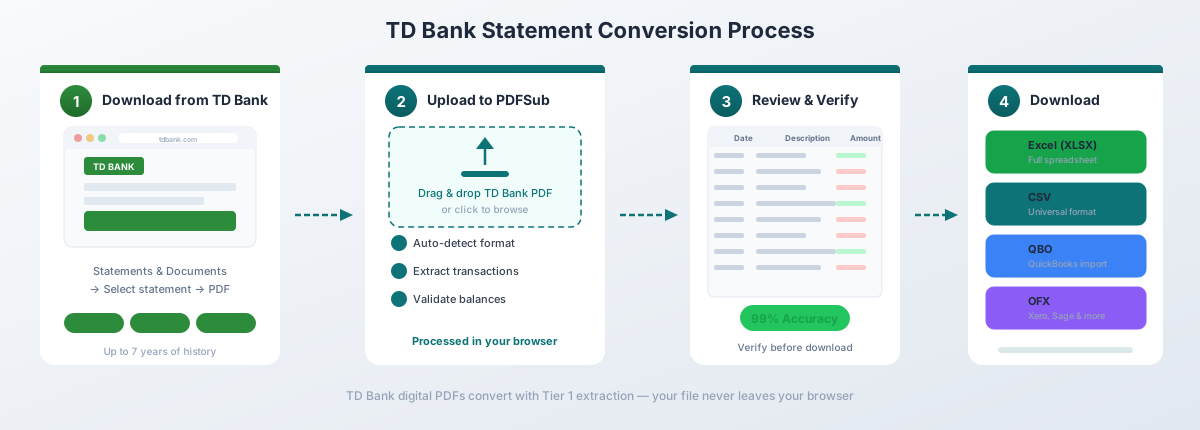
Pour les PDF numériques de TD Bank (téléchargés directement depuis Online Banking), l'extraction de niveau 1 de PDFSub gère la conversion entièrement dans votre navigateur - le fichier ne quitte jamais votre appareil. C'est important lorsque vous travaillez avec des données financières sensibles.
Pourquoi cela fonctionne bien pour TD Bank spécifiquement :
- Détecte automatiquement la disposition à 3 colonnes de TD Bank et interprète correctement la colonne Montant signée unique (négative pour les débits, positive pour les crédits)
- Gère les descriptions de transactions TD Bank sur plusieurs lignes - les virements Zelle, les paiements Venmo et les virements bancaires s'étendent souvent sur 2 à 3 lignes avec des numéros de référence et des détails sur le destinataire
- Reconnaît les en-têtes de section comme "Electronic Deposits" (Dépôts électroniques) et "Electronic Withdrawals" (Retraits électroniques) et les ignore plutôt que de les traiter comme des transactions
- Fonctionne avec tous les types de comptes TD Bank - Beyond Checking, Convenience Checking, Simple Savings et cartes de crédit
- Exporte au format QBO pour une importation directe dans QuickBooks - comblant le vide laissé par l'absence d'export QBO natif de TD Bank
La conversion de relevés bancaires est incluse dans le plan Tout-en-un à 20 $/utilisateur/mois (annuel ; 500 pages par utilisateur) avec un essai gratuit de 7 jours.
Méthode 2 : Le téléchargement d'activité intégré de TD Bank
Si vous n'avez besoin que des transactions récentes (pas du relevé complet), l'export CSV natif de TD Bank est l'option la plus rapide.
Comment télécharger
- Connectez-vous à tdbank.com
- Accédez à votre compte
- Cliquez sur "Account Activity" (Activité du compte) ou "Transactions"
- Définissez la plage de dates pour les transactions dont vous avez besoin
- Recherchez l'option de téléchargement ou d'exportation et sélectionnez le format CSV
- Ouvrez le fichier téléchargé dans Excel
Ce que vous obtenez
Le CSV de TD Bank comprend des données de transaction de base :
| Colonne | Description |
|---|---|
| Date | Date de la transaction (MM/JJ/AAAA) |
| Description | Marchand ou détail de la transaction |
| Montant | Montant signé (négatif pour les débits) |
Limitations à surveiller
Le plafond d'environ 18 mois d'historique. Les téléchargements d'activité de TD Bank ne couvrent qu'environ 18 mois - moins que Chase (~24 mois) et bien moins que l'archive de relevés PDF de plusieurs années.
Pas de format QBO. Si vous avez besoin de fichiers QBO pour QuickBooks, vous devrez convertir le PDF ou utiliser un outil tiers pour transformer le CSV.
Pas le relevé officiel. Le CSV est un flux de transactions - pas de soldes d'ouverture/clôture, de détails des frais ou de frais d'intérêts. Si vous avez besoin de ceux-ci pour la comptabilité ou l'audit, vous avez besoin du PDF.
Descriptions abrégées. Le CSV utilise des descriptions plus courtes que le PDF, qui inclut des détails complets sur plusieurs lignes avec des numéros de référence.
Cette méthode fonctionne pour un suivi rapide des finances personnelles de l'activité récente. Pour quelque chose de plus complet, convertissez le PDF.
Méthode 3 : Copier-coller depuis le PDF (Non recommandé)
Vous pouvez essayer de sélectionner du texte dans un PDF TD Bank et de le coller dans Excel. Voici ce qui se passe réellement :
Tout atterrit dans une seule colonne. Les dates, descriptions et montants sont mélangés. Une transaction qui semble claire dans le PDF - avec la date de publication, la description et le montant soigneusement séparés - devient un mur de fragments de texte dans Excel sans séparation de colonnes.
Vous pouvez essayer la fonction "Texte en colonnes" d'Excel (onglet Données → Texte en colonnes) pour la séparer, mais :
- Les descriptions TD Bank sur plusieurs lignes (courantes pour Zelle, Venmo et les virements) brisent l'alignement des lignes
- La colonne Montant unique - qui utilise des signes négatifs pour les débits - est confondue avec d'autres textes numériques sur la page
- Les en-têtes de section ("ELECTRONIC DEPOSITS ", " ELECTRONIC WITHDRAWALS ") sont mélangés avec les données de transaction
- Les numéros de référence et les codes de confirmation sur les lignes de continuation créent des lignes orphelines
- Vous passerez 30 minutes ou plus à nettoyer un seul relevé
Pour un ou deux relevés simples avec une poignée de transactions, c'est fastidieux mais faisable. Pour tout le reste, cela n'en vaut pas la peine.
Méthode 4 : Adobe Acrobat Pro
Adobe Acrobat Pro dispose d'une fonctionnalité "Exporter PDF → Feuille de calcul → Classeur Microsoft Excel". Pour les relevés TD Bank, les résultats sont au mieux mitigés.
Voici ce qui se passe généralement :
- Les en-têtes de section deviennent des lignes de données. TD Bank organise les transactions sous des en-têtes de section comme "Electronic Deposits" (Dépôts électroniques) et "Electronic Withdrawals" (Retraits électroniques). Acrobat ne fait pas la distinction entre ceux-ci et les données de transaction, ils finissent donc par être des lignes dans votre feuille de calcul - brisant tout traitement automatisé.
- Chaos des descriptions multi-lignes. Les descriptions Zelle, Venmo et de virements s'étendent couramment sur plusieurs lignes. Acrobat traite chaque ligne comme une ligne distincte, donc un seul paiement Zelle devient deux ou trois lignes avec des fragments de description dispersés.
- Confusion de la colonne Montant. La colonne Montant signée unique de TD Bank est parfois divisée en plusieurs colonnes, surtout lorsque le signe négatif est un tiret typographique plutôt qu'un trait d'union standard.
- Attribution erronée du solde d'ouverture et de clôture. La section récapitulative du compte est parfois fusionnée dans le tableau des transactions, créant des transactions fantômes avec de grands montants.
Si vous avez Acrobat Pro, cela vaut la peine d'essayer rapidement - certains relevés TD Bank se convertissent mieux que d'autres en fonction de la période du relevé et du type de compte. Mais attendez-vous à un nettoyage manuel important.
Comprendre le format PDF de TD Bank
Les relevés TD Bank présentent plusieurs caractéristiques distinctives qui les différencient des autres grandes banques :
La disposition à 3 colonnes
Les relevés chèques TD Bank utilisent une disposition plus simple que de nombreux concurrents :
| Colonne | Description |
|---|---|
| Date de publication (Posting Date) | La date à laquelle la transaction a été enregistrée (format MM/JJ sans année) |
| Description | Nom du marchand, type de transaction ou détails du virement |
| Montant | Colonne unique - positive pour les crédits, négative pour les débits |
C'est plus simple que Wells Fargo (5 colonnes avec un solde quotidien), Chase (4 colonnes avec un solde courant) ou Bank of America (colonnes séparées pour les dépôts et les retraits). Vous n'avez pas besoin de réconcilier des colonnes débit/crédit séparées - mais le signe (positif ou négatif) porte des informations critiques.
Regroupement des transactions par section
TD Bank organise les transactions en sections clairement étiquetées plutôt que de tout lister chronologiquement dans un seul bloc :
- Dépôts électroniques (Electronic Deposits) - dépôts directs, virements ACH entrants, Zelle reçu
- Retraits électroniques (Electronic Withdrawals) - paiement de factures, virements ACH sortants, paiements récurrents
- Retraits par carte ATM/Débit - achats en point de vente, retraits d'espèces aux distributeurs automatiques
- Chèques payés (Checks Paid) - transactions de chèques compensés avec numéros de chèques
- Autres crédits (Other Credits) - intérêts, remboursements, ajustements
- Autres débits (Other Debits) - frais, frais de service, ajustements
Ce regroupement aide à la catégorisation si votre convertisseur le préserve, mais les transactions ne sont pas dans un ordre strictement chronologique sur l'ensemble du relevé. Un dépôt du 15 mars peut apparaître avant un retrait du 10 mars car ils tombent dans des sections différentes.
Pas de solde courant
Contrairement à Chase (qui affiche un solde courant après chaque transaction) ou Wells Fargo (qui affiche un solde quotidien de fin de journée), les relevés TD Bank n'affichent que le solde d'ouverture et le solde de clôture dans le récapitulatif du compte. Aucun chiffre de solde n'apparaît à côté des transactions individuelles.
Pour vérifier l'exactitude, additionnez toutes les transactions et confirmez que le résultat correspond à la différence entre les soldes d'ouverture et de clôture.
Format de date
TD Bank utilise le format MM/JJ pour les dates de transaction (par exemple, "03/15") sans l'année. L'année doit être déduite de la période du relevé dans l'en-tête. Les bons convertisseurs le font automatiquement. Si le vôtre ne le fait pas, ajoutez l'année manuellement - et surveillez les passages de janvier/décembre où certaines transactions tombent dans l'année précédente.
Différences selon le type de compte
TD Bank propose plusieurs types de comptes, et les relevés diffèrent entre eux :
TD Beyond Checking
Le compte chèque premium. Les relevés utilisent la disposition standard à 3 colonnes mais incluent des sections supplémentaires pour :
- Les intérêts gagnés (Beyond Checking paie des intérêts sur les soldes dépassant certains seuils)
- Le statut de la dispense de frais et le résumé du solde relationnel
- Les détails du remboursement des frais de distributeurs automatiques non-TD
Les sections d'intérêts et de dispense de frais peuvent confondre les convertisseurs génériques qui les prennent pour des données de transaction.
TD Convenience Checking
Le compte chèque courant de TD Bank. Les relevés suivent la même disposition à 3 colonnes avec moins de sections supplémentaires - généralement pas de section d'intérêts. Les informations sur les frais de maintenance mensuels apparaissent en haut, et les frais peuvent apparaître comme un élément distinct dans la section "Other Debits" (Autres débits).
TD Simple Savings
Les relevés de compte d'épargne utilisent une disposition similaire mais avec nettement moins de transactions. Vous verrez généralement des dépôts d'intérêts, des virements entrants et des virements sortants. La section récapitulative des intérêts montre l'APY et le total des intérêts gagnés pour la période. Le volume des transactions est généralement assez faible pour que ces relevés se convertissent proprement avec la plupart des outils.
Relevés de carte de crédit TD
Les relevés de carte de crédit TD Bank ont une disposition distinctement différente de celle des comptes chèques et d'épargne :
- Date de transaction et date de publication - deux colonnes de date au lieu d'une
- Section récapitulative des paiements - paiement minimum dû, solde du relevé, date d'échéance du paiement
- Détail des frais d'intérêts - achats, avances de fonds et transferts de solde, chacun avec son propre taux
- Résumé des récompenses - si applicable, points gagnés et échangés
Les sections d'intérêts et de récompenses doivent être ignorées lors de l'extraction des transactions, mais certains outils génériques les confondent avec des données de transaction.
Clients transfrontaliers (États-Unis et Canada)
La société mère canadienne de TD Bank - Toronto-Dominion Bank - signifie qu'un nombre important de clients détiennent des comptes dans les deux pays. Les relevés TD canadiens utilisent un format différent des relevés TD Bank américains - format de date JJ/MM au lieu de MM/JJ, devise CAD, descriptions bilingues anglais/français, et une structure de colonnes entièrement différente.
Si vous convertissez des relevés de TD Bank (États-Unis) et de TD Canada Trust (Canada), traitez-les comme deux banques différentes. Ne vous attendez pas à ce qu'un seul modèle ou profil de conversion gère les deux.
Problèmes de conversion courants et solutions
Problème : Les dépôts et retraits apparaissent sans signe
TD Bank utilise une seule colonne Montant avec des valeurs positives et négatives. Certains convertisseurs suppriment le signe négatif, faisant apparaître toutes les transactions comme des dépôts. Solution : Utilisez un convertisseur qui conserve le signe de la colonne Montant de TD Bank. Si vos données converties montrent toutes des valeurs positives, les signes ont été perdus lors de la conversion.
Problème : Les en-têtes de section apparaissent comme des transactions
Les en-têtes comme "Electronic Deposits" (Dépôts électroniques) et "Electronic Withdrawals" (Retraits électroniques) apparaissent en ligne avec les données de transaction. Les convertisseurs génériques peuvent traiter ces lignes comme des transactions - souvent avec un montant vide ou le total de la section comme montant. Solution : Utilisez un convertisseur spécialisé de relevés bancaires qui reconnaît et ignore les en-têtes de section, ou supprimez manuellement les lignes d'en-tête après la conversion.
Problème : Les descriptions Zelle et Venmo sur plusieurs lignes créent des lignes supplémentaires
Les transactions Zelle et Venmo incluent fréquemment des noms de destinataires et des numéros de référence sur des lignes de continuation :
03/15 Paiement Zelle à JOHN SMITH -150.00 Réf #1234567890Les convertisseurs génériques traitent chaque ligne comme une transaction distincte, créant une ligne orpheline pour le numéro de référence. Solution : Utilisez un convertisseur qui gère les descriptions sur plusieurs lignes, ou fusionnez manuellement les lignes de continuation après la conversion.
Problème : Les descriptions de virements bancaires s'étendent sur 3 lignes ou plus
Les virements bancaires nationaux et internationaux peuvent avoir des descriptions particulièrement longues - trois ou quatre lignes avec les détails du bénéficiaire, les informations de routage et les codes de référence. Cela crée plusieurs lignes orphelines par transaction. Solution : Utilisez un convertisseur spécialisé qui gère les descriptions sur plusieurs lignes, ou consolidez manuellement.
Problème : Le solde d'ouverture/clôture apparaît comme une transaction
Le récapitulatif du compte affiche le solde d'ouverture, les totaux et le solde de clôture. Certains convertisseurs incluent ces éléments comme des transactions, créant des entrées fantômes avec de grands montants. Solution : Utilisez un convertisseur qui distingue la section récapitulative des transactions, ou supprimez les lignes récapitulatives après la conversion.
Importation dans un logiciel de comptabilité
Une fois vos données TD Bank converties, voici comment les intégrer dans les plateformes comptables courantes :
QuickBooks Online - Utilisez le format QBO pour l'importation la plus propre. Allez dans Banking (Banque) → Link Account (Lier le compte) → Upload from computer (Télécharger depuis l'ordinateur) → sélectionnez le fichier QBO. QuickBooks fera correspondre les transactions et inclura la détection des doublons FITID - particulièrement utile puisque TD Bank n'offre pas d'exportations QBO natives. Consultez notre guide d'importation des relevés bancaires dans QuickBooks pour les étapes détaillées.
QuickBooks Desktop - Utilisez le format QBO ou IIF. File (Fichier) → Import (Importer) → From Web Connect (Depuis Web Connect) (pour les fichiers QBO).
Xero - Utilisez le format OFX. Allez dans Accounting (Comptabilité) → Bank Accounts (Comptes bancaires) → votre compte → Import a Statement (Importer un relevé). Xero accepte les formats OFX et CSV. OFX est préférable car il inclut des identifiants de transaction pour la prévention des doublons. Consultez notre guide d'importation des relevés bancaires dans Xero pour les étapes détaillées.
FreshBooks - Utilisez le format CSV. Allez dans Accounting (Comptabilité) → Bank Import (Importation bancaire) → Import Transactions (Importer les transactions) → sélectionnez CSV. Vous devrez mapper les colonnes manuellement.
Wave - Utilisez le format CSV ou OFX. Allez dans Accounting (Comptabilité) → Transactions → Import (Importer) → sélectionnez votre banque → téléchargez le fichier.
Excel/Google Sheets - Utilisez le format XLSX ou CSV. Ouvrez directement ou importez via Data (Données) → From Text/CSV (Depuis Texte/CSV).
Conseils pour travailler avec des données TD Bank converties
Une fois que vous avez vos transactions TD Bank dans Excel, voici quelques conseils pratiques :
Vérifiez avec le solde d'ouverture et de clôture. Additionnez tous les montants des transactions (les débits sont négatifs, les crédits positifs) et confirmez que le net correspond à la différence entre les soldes d'ouverture et de clôture sur le relevé. C'est la vérification d'exactitude la plus rapide - et particulièrement importante avec TD Bank puisqu'il n'y a pas de colonne de solde courant pour la comparaison croisée.
Triez chronologiquement après la conversion. TD Bank regroupe les transactions par type plutôt que par ordre de date strict, triez donc par la colonne Date après la conversion pour voir une chronologie réelle. Sélectionnez toutes les données → Data (Données) → Sort (Trier) → par colonne Date, du plus ancien au plus récent.
Standardisez la colonne de date. Excel interprète parfois les dates comme du texte. Sélectionnez la colonne de date → Data (Données) → Text to Columns (Texte en colonnes) → sélectionnez le format Date (MDY). Vérifiez que votre convertisseur a déduit la bonne année - surtout pour les périodes de relevé de décembre/janvier où le format MM/JJ de TD Bank omet l'année.
Gérez la colonne Montant unique judicieusement. La colonne Montant signée de TD Bank est en fait plus facile à utiliser que des colonnes Dépôt/Retrait séparées pour la plupart des analyses. Si votre logiciel de comptabilité a besoin de colonnes séparées, créez-les avec des formules :
Dépôts: =SI(A2>0, A2, "")
Retraits: =SI(A2<0, ABS(A2), "")
Ajoutez une colonne de catégorie. Utilisez la fonction RECHERCHE (SEARCH) d'Excel pour catégoriser automatiquement en fonction des noms de marchands et des types de transactions :
=SI(ESTNUM(CHERCHE("ZELLE";B2));"Virements";SI(ESTNUM(CHERCHE("VENMO";B2));"Virements";SI(ESTNUM(CHERCHE("ATM";B2));"Espèces";"Autre")))Combinez plusieurs mois avec soin. Lors de l'assemblage de plusieurs mois, surveillez les transactions qui apparaissent sur deux relevés consécutifs - en particulier les transactions en attente qui ont été enregistrées lors de la période suivante.
Convertissez mensuellement, pas annuellement. N'attendez pas la saison des impôts pour convertir 12 mois à la fois. Convertissez chaque mois à mesure qu'il arrive et conservez une structure de dossiers organisée (par exemple, TD Bank/2026/03-Mars.xlsx).
Foire aux questions
Puis-je télécharger directement les relevés TD Bank en fichiers Excel ?
Non. TD Bank ne fournit que des relevés au format PDF. Vous pouvez télécharger l'activité récente des transactions (jusqu'à environ 18 mois) en CSV via la section Activité, mais il s'agit d'un flux de transactions - pas du relevé officiel. Pour les relevés complets avec soldes d'ouverture/clôture et détails complets des transactions, vous devez convertir le PDF.
Jusqu'à quand puis-je obtenir les relevés TD Bank ?
Les relevés PDF sont disponibles via TD Bank Online Banking pendant plusieurs années - généralement au moins 7 ans. L'export CSV de l'onglet Activité ne couvre qu'environ 18 mois. Pour les relevés plus anciens que l'archive en ligne, contactez le service client de TD Bank pour récupérer les relevés archivés.
Pourquoi TD Bank utilise-t-elle une seule colonne Montant au lieu de colonnes séparées ?
C'est le choix de formatage de TD Bank. Certaines banques (comme Wells Fargo et Bank of America) utilisent des colonnes séparées pour l'argent entrant et sortant, tandis que TD Bank utilise une seule colonne signée - positive pour les crédits, négative pour les débits. Les convertisseurs doivent gérer correctement les deux styles. Le format à colonne unique est en fait plus simple pour l'analyse de feuilles de calcul car vous pouvez additionner toute la colonne pour obtenir la variation nette.
Pourquoi mes transactions ne sont-elles pas dans l'ordre chronologique après la conversion ?
TD Bank regroupe les transactions par type - Dépôts électroniques, Retraits électroniques, Retraits par carte ATM/Débit, Chèques payés, etc. - plutôt que de lister tout dans un ordre de date strict. Au sein de chaque section, les transactions sont généralement chronologiques, mais entre les sections, elles peuvent se chevaucher dans les dates. Après conversion, triez par la colonne Date pour obtenir une vue chronologique réelle.
TD Bank propose-t-elle des téléchargements au format QBO ?
Non. TD Bank ne propose pas d'exportations natives au format QBO (QuickBooks) depuis la banque en ligne. Pour obtenir des données TD Bank au format QBO, convertissez le relevé PDF à l'aide d'un outil qui prend en charge la sortie QBO, ou importez le CSV dans QuickBooks en utilisant la fonction d'importation manuelle du flux bancaire.
Quel format dois-je choisir pour l'importation QuickBooks ?
Choisissez le format QBO. Il est conçu pour QuickBooks et inclut des identifiants de transaction (FITID) qui empêchent les importations en double. Le CSV fonctionne également mais nécessite un mappage manuel des colonnes et n'a pas de détection de doublons intégrée. Comme TD Bank ne propose pas de téléchargements QBO natifs, la conversion du PDF en QBO est la voie la plus propre. Consultez notre guide d'importation des relevés bancaires dans QuickBooks pour les étapes détaillées.
Cela fonctionne-t-il pour les relevés de carte de crédit TD Bank ?
Oui. Les relevés de carte de crédit utilisent une disposition différente de celle des comptes chèques/épargne (colonnes de date doubles, section récapitulative des paiements, détail des intérêts, résumé des récompenses), mais les convertisseurs spécialisés gèrent ces différences. Les sections d'intérêts et de récompenses sont ignorées lors de l'extraction des transactions afin qu'elles ne contaminent pas vos données.
Qu'en est-il des relevés TD Canada Trust (canadiens) ?
Les relevés TD canadiens utilisent un format différent - dates JJ/MM, devise CAD, descriptions bilingues anglais/français, et une structure de colonnes différente. Traitez TD Bank (États-Unis) et TD Canada Trust (Canada) comme des banques distinctes à des fins de conversion, et vérifiez que le format de date est interprété correctement (JJ/MM vs MM/JJ) pour éviter les inversions jour-mois.
Quelle est la précision de la conversion ?
Pour les PDF numériques de TD Bank (téléchargés directement depuis tdbank.com), les convertisseurs spécialisés de relevés bancaires atteignent généralement 95 à 99 % de précision. La disposition à 3 colonnes de TD Bank est en fait plus simple que celle de nombreux concurrents (moins de colonnes à désaligner), donc la précision tend à être plus élevée. Les outils génériques de PDF vers Excel obtiennent en moyenne environ 70 à 80 % sur les relevés TD Bank en raison du regroupement par section et des descriptions sur plusieurs lignes. Les relevés TD Bank numérisés ou photographiés auront une précision plus faible car ils nécessitent un traitement OCR.
Puis-je convertir des relevés TD Bank protégés par mot de passe ?
Si votre relevé TD Bank est protégé par un mot de passe, ouvrez-le dans Chrome, entrez le mot de passe, puis utilisez Imprimer → Enregistrer sous PDF pour créer une copie déverrouillée. Convertissez la version déverrouillée. Conservez une trace sécurisée de tous les mots de passe de relevé que votre banque vous fournit.