Convertir les relevés PNC Bank en Excel (2026)
Guide étape par étape pour convertir les relevés PDF de comptes chèques, d'épargne et Virtual Wallet de PNC Bank en format Excel, CSV ou QBO.
Vous avez un relevé PNC Bank en PDF et vous avez besoin des données dans une feuille de calcul. Peut-être que vous réconciliez des comptes pour un client, que vous catégorisez des dépenses professionnelles ou que vous rassemblez des documents pour la déclaration de revenus. Quelle que soit la raison, PNC ne vous offre pas de chemin direct du relevé à la feuille de calcul - et si vous êtes client Virtual Wallet, la situation est encore plus compliquée que vous ne le pensez.
PNC Financial Services gère environ 560 milliards de dollars d'actifs, ce qui en fait la septième plus grande banque des États-Unis. Après l'acquisition de BBVA USA en 2021 et de FirstBank en janvier 2026, PNC s'est étendu au-delà de son empreinte traditionnelle de la côte Est pour une présence véritablement nationale. Des millions de clients font confiance à PNC pour leurs services bancaires personnels et professionnels - et chacun d'eux reçoit des relevés au format PDF. Aucune option Excel native. Pas d'export QBO. Et pour les clients Virtual Wallet - le produit phare de PNC qui regroupe les comptes Spend, Reserve et Growth dans un seul relevé - il n'y a même pas de téléchargement CSV.
Voici comment obtenir réellement vos données de relevé PNC dans Excel, avec des méthodes qui fonctionnent pour les comptes chèques, d'épargne, Virtual Wallet et professionnels.
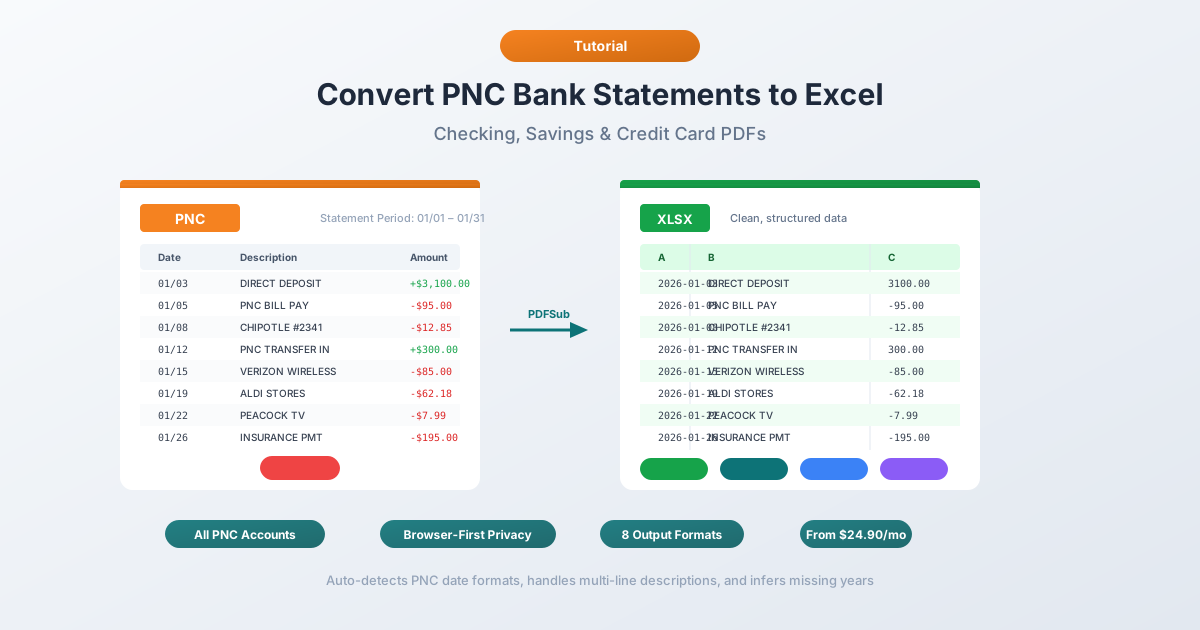
Ce que PNC vous offre (et ce qu'il n'offre pas)
Avant de convertir quoi que ce soit, il est utile de comprendre ce que PNC propose réellement - et où se situent les lacunes.
Relevés PDF - disponibles via PNC Online Banking sous "Statements & Documents". Ce sont les relevés officiels correspondant à ce que vous recevriez par courrier. Format PDF uniquement, pas de format alternatif pour le relevé officiel.
Téléchargements d'activité - disponibles pour les comptes chèques et d'épargne standards via la section "Account Activity" sur pnc.com. PNC propose l'export CSV pour l'activité transactionnelle récente. Cela semble résoudre le problème, n'est-ce pas ?
Pas tout à fait. Le téléchargement d'activité présente de réelles limitations :
- Plafond d'historique de 90 jours - L'export CSV de PNC ne couvre que les 90 derniers jours de transactions, bien moins que Chase (environ 24 mois) ou Wells Fargo (environ 18 mois). Pour tout ce qui est plus ancien, vous avez besoin des relevés PDF.
- Pas de CSV pour Virtual Wallet - Le produit phare de PNC, Virtual Wallet, ne prend pas en charge le téléchargement CSV du tout. Si vous avez un compte Virtual Wallet - et des millions de clients PNC en ont - votre seule source de données est le relevé PDF.
- Pas des relevés officiels - le téléchargement CSV est un flux de transactions. Il manque les soldes d'ouverture/clôture, les résumés des frais, les détails des intérêts et les sections de résumé du compte.
- Pas d'export QBO ou OFX - contrairement à Chase et Wells Fargo, PNC n'offre pas de formats natifs compatibles avec QuickBooks ou Quicken. Les utilisateurs de QuickBooks et Xero n'ont pas de chemin d'importation direct depuis PNC.
- Pas de détails au niveau du relevé - les éléments tels que les frais de service mensuels, les intérêts perçus et les frais de découvert sont résumés différemment dans le CSV que sur le relevé officiel.
La lacune de Virtual Wallet est particulièrement douloureuse. PNC commercialise Virtual Wallet comme son produit bancaire grand public premium, tout en offrant le moins d'options d'exportation numérique pour celui-ci. Si vous avez besoin de données historiques, de relevés complets ou de compatibilité avec un logiciel de comptabilité - le PDF est votre seule option.
Méthode 1 : Utiliser un convertisseur de relevés bancaires (Recommandé)
La méthode la plus rapide et la plus précise est un convertisseur spécialisé de relevés bancaires - un outil conçu spécifiquement pour extraire les données transactionnelles des relevés bancaires PDF.
Contrairement aux outils génériques de PDF vers Excel, les convertisseurs de relevés bancaires comprennent la structure des documents financiers. Ils savent que les relevés chèques PNC utilisent une disposition à 3 colonnes avec Date, Montant et Description. Ils gèrent les descriptions multi-lignes, le regroupement des transactions par section et les particularités de formatage des dates de PNC. Et surtout, ils peuvent analyser les relevés Virtual Wallet qui contiennent trois sections de compte distinctes - Spend, Reserve et Growth - au sein d'un seul PDF.
Étapes avec PDFSub
- Téléchargez votre relevé PNC - Connectez-vous à pnc.com → Statements & Documents → sélectionnez le relevé → téléchargez le PDF
- Allez sur Convertisseur de relevés bancaires PDFSub
- Téléchargez le PDF PNC - glissez-déposez ou cliquez pour parcourir
- Examinez les données extraites - PDFSub vous montre les transactions avant le téléchargement, vous pouvez donc vérifier l'exactitude
- Choisissez votre format - Excel (XLSX), CSV, QBO (QuickBooks), OFX (Xero), ou l'un des 8 formats pris en charge
- Téléchargez - cliquez sur Télécharger ou utilisez "Télécharger tout" pour un ZIP avec tous les formats
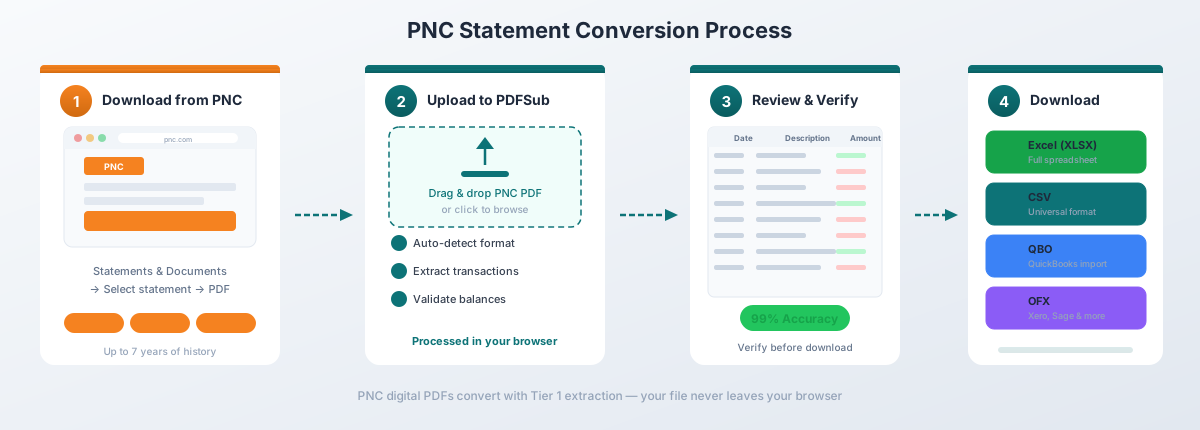
Pour les PDF numériques de PNC (téléchargés directement depuis PNC Online Banking), l'extraction de niveau 1 de PDFSub gère la conversion entièrement dans votre navigateur - le fichier ne quitte jamais votre appareil. Cela est important lorsque vous travaillez avec des données financières sensibles.
Pourquoi cela fonctionne bien pour PNC spécifiquement :
- Détecte automatiquement la disposition à 3 colonnes de PNC et mappe correctement les champs Date, Montant et Description
- Gère les descriptions de transactions multi-lignes de PNC sans créer de lignes dupliquées
- Reconnaît les en-têtes de section comme "Deposits and Other Credits" et "Banking/Debit Card Withdrawals and Purchases" et les ignore plutôt que de les traiter comme des transactions
- Analyse les relevés Virtual Wallet et sépare les sections des comptes Spend, Reserve et Growth
- Fonctionne avec tous les types de comptes PNC - comptes chèques standards, épargne, Virtual Wallet et comptes professionnels
- Exporte au format QBO pour une importation directe dans QuickBooks - comblant le vide laissé par les outils natifs de PNC
- Exporte au format OFX pour Xero et d'autres logiciels de comptabilité
La conversion de relevés bancaires est incluse dans le plan Tout-en-un à 20 $/utilisateur/mois (annuel ; 500 pages par utilisateur) avec un essai gratuit de 7 jours.
Méthode 2 : Le téléchargement d'activité intégré de PNC
Si vous avez un compte chèques ou d'épargne standard (pas Virtual Wallet) et que vous n'avez besoin que des transactions récentes, l'export CSV natif de PNC est l'option la plus rapide.
Comment télécharger
- Connectez-vous à pnc.com
- Accédez à votre compte
- Cliquez sur "Account Activity" ou "Transaction History"
- Définissez la plage de dates pour les transactions dont vous avez besoin (maximum 90 jours)
- Cliquez sur "Download" et sélectionnez le format CSV
- Ouvrez le fichier téléchargé dans Excel
Ce que vous obtenez
Le CSV de PNC comprend des données transactionnelles de base :
| Colonne | Description |
|---|---|
| Date | Date de la transaction (MM/JJ/AAAA) |
| Montant | Montant signé (négatif pour les débits) |
| Description | Marchand ou détail de la transaction |
Limitations à surveiller
Le plafond d'historique de 90 jours. C'est l'une des fenêtres de téléchargement les plus courtes parmi les grandes banques américaines. Chase offre environ 24 mois, Wells Fargo environ 18 mois, et Bank of America environ 18 mois. PNC vous donne seulement trois mois. Pour tout ce qui est plus ancien, vous avez besoin du PDF.
Pas de prise en charge de Virtual Wallet. Si votre compte est un Virtual Wallet - qui regroupe les comptes Spend, Reserve et Growth - l'option de téléchargement CSV n'est pas disponible. C'est le produit grand public le plus populaire de PNC, mais il a le moins d'options d'exportation. Votre seule source de données pour Virtual Wallet est le relevé PDF.
Pas le relevé officiel. L'export CSV est un flux de transactions - il n'inclut pas les soldes d'ouverture/clôture, les détails des frais, les charges d'intérêt ou les résumés de compte. Si vous avez besoin de ceux-ci à des fins comptables ou d'audit, vous avez besoin du PDF.
Pas de formats QBO ou OFX. PNC n'offre pas du tout de formats compatibles QuickBooks ou Quicken. Si vous avez besoin d'importer des données PNC dans un logiciel de comptabilité, vous devrez soit convertir le PDF en QBO/OFX à l'aide d'un convertisseur, soit mapper manuellement les colonnes CSV lors de l'importation.
Cette méthode fonctionne pour un suivi rapide des finances personnelles des 90 derniers jours sur un compte standard. Pour tout ce qui est plus complet - ou pour tout client Virtual Wallet - vous devez convertir le PDF.
Méthode 3 : Copier-coller depuis PDF (Non recommandé)
Vous pouvez essayer de sélectionner du texte dans un PDF PNC et de le coller dans Excel. Voici ce qui se passe réellement :
Tout atterrit dans une seule colonne. Les dates, les descriptions et les montants en dollars sont mélangés. Une transaction qui semble claire dans le PDF - avec la date d'un côté, la description au milieu et le montant à droite - devient une ligne de texte désordonnée dans Excel sans séparation de colonnes.
Vous pouvez essayer la fonction "Texte en colonnes" d'Excel (onglet Données → Texte en colonnes) pour la séparer, mais :
- Les descriptions multi-lignes de PNC (courantes pour les virements ACH et les paiements de factures) brisent l'alignement des lignes - une transaction devient deux ou trois lignes
- Les en-têtes de section comme "Deposits and Other Credits" et "Banking/Debit Card Withdrawals and Purchases" se mélangent aux données transactionnelles
- Les relevés Virtual Wallet sont encore pires - trois sections de compte avec leurs propres en-têtes, sous-totaux et résumés créent des dizaines de lignes non transactionnelles qui doivent être supprimées manuellement
- Les montants perdent leur contexte de signe - vous ne pouvez pas distinguer les débits des crédits sans l'en-tête de section qui les identifie
- Vous passerez 30 à 45 minutes à nettoyer un seul relevé, et plus longtemps pour les PDF Virtual Wallet
Pour un seul relevé chèque standard avec une poignée de transactions, c'est fastidieux mais supportable. Pour les relevés Virtual Wallet ou tout ce qui implique plusieurs mois, cela n'en vaut pas la peine.
Méthode 4 : Adobe Acrobat Pro
Adobe Acrobat Pro dispose d'une fonctionnalité "Exporter PDF → Feuille de calcul → Classeur Microsoft Excel". Pour les relevés PNC, les résultats sont au mieux mitigés.
Voici ce qui se passe généralement :
- Effondrement en colonne unique. La disposition à 3 colonnes relativement claire de PNC devrait être plus facile à analyser pour Acrobat que les banques avec 5 colonnes, mais Acrobat a toujours du mal avec le regroupement basé sur les sections. Les transactions de différentes sections sont entrelacées ou perdent leur désignation débit/crédit.
- Division des descriptions multi-lignes. Les descriptions PNC qui s'étendent sur plusieurs lignes - courantes pour les virements ACH montrant les détails de l'émetteur - sont divisées en lignes séparées. Chaque ligne devient sa propre ligne, créant des fragments orphelins sans date ni montant.
- Les en-têtes de section deviennent des lignes de données. Les en-têtes de section "Deposits and Other Credits", "Banking/Debit Card Withdrawals and Purchases" et "Checks Paid" sont mélangés dans le tableau des transactions, brisant tout traitement automatisé que vous pourriez essayer de construire sur les données exportées.
- Chaos de Virtual Wallet. Pour les relevés Virtual Wallet avec les sections Spend, Reserve et Growth, Acrobat n'a aucun moyen de distinguer à quel compte appartient une transaction. Les trois comptes sont fusionnés en une seule table indifférenciée.
Si vous possédez déjà Acrobat Pro, cela vaut la peine d'essayer rapidement - les relevés PNC plus simples se convertissent parfois raisonnablement bien. Mais attendez-vous à un nettoyage manuel important, surtout pour les comptes Virtual Wallet et professionnels.
Comprendre le format PDF de PNC
Les relevés PNC présentent plusieurs caractéristiques distinctives qui affectent la qualité de la conversion :
Disposition des transactions en 3 colonnes
PNC utilise une disposition à 3 colonnes relativement simple pour les transactions :
| Colonne | Description |
|---|---|
| Date | Date de la transaction au format MM/JJ (sans année) |
| Montant | Montant en dollars de la transaction |
| Description | Nom du marchand, type de transaction ou détail du transfert |
C'est plus simple que la disposition à 5 colonnes de Wells Fargo ou le format à 4 colonnes de Chase, ce qui rend théoriquement les relevés PNC plus faciles à analyser. Cependant, la simplicité signifie moins de données par transaction - il n'y a pas de colonne de solde courant, vous ne pouvez donc pas vérifier les soldes des transactions individuelles lors de la vérification de l'exactitude.
Regroupement des transactions par section
Comme plusieurs grandes banques, PNC organise les transactions en sections clairement étiquetées plutôt qu'en listant tout dans un seul tableau chronologique :
- Deposits and Other Credits - entrées d'argent (dépôts directs, virements entrants, remboursements)
- Banking/Debit Card Withdrawals and Purchases - transactions sortantes basées sur carte
- Checks Paid - chèques compensés listés par numéro de chèque
- Other Withdrawals and Debits - débits ACH, paiements de factures, virements
- Service Charges and Fees - frais de maintenance mensuels, frais de découvert, frais de distributeur automatique
Chaque section a son propre en-tête et sous-total. Les transactions au sein de chaque section sont listées chronologiquement, mais les sections elles-mêmes suivent un ordre fixe sur le relevé - dépôts d'abord, puis diverses catégories de retraits, puis les frais. Cela signifie que le relevé n'est pas dans un ordre chronologique global, ce qui est important si vous souhaitez un grand livre trié par date.
Format de date
PNC utilise le format MM/JJ pour les dates de transaction (par exemple, "03/15") sans l'année. L'année doit être déduite de la période du relevé imprimée dans l'en-tête. Les bons convertisseurs le font automatiquement. Si le vôtre ne le fait pas, vous devrez ajouter la colonne d'année manuellement - particulièrement important lors de la conversion de relevés qui couvrent décembre en janvier, où l'année change en cours de relevé.
Descriptions multi-lignes
Les descriptions de transactions PNC s'étendent fréquemment sur deux lignes ou plus. Les virements ACH sont les plus courants :
03/15 Direct Deposit ACME CORPORATION 2,450.00 PAYROLL 03152026La deuxième ligne - contenant la référence de paie - fait partie de la même transaction, pas d'une entrée séparée. Les transactions de paiement de factures suivent un schéma similaire :
03/18 Online Banking Transfer to Savings 500.00 Confirmation# 1234567890Les convertisseurs qui ne gèrent pas les descriptions multi-lignes créeront des lignes dupliquées - une pour la description principale et une pour le détail de confirmation ou le numéro de référence.
Différences de type de compte
PNC propose plusieurs types de comptes, et les formats de relevés diffèrent entre eux. Comprendre ces différences est important pour choisir la bonne approche de conversion.
Virtual Wallet (Spend, Reserve, Growth)
Virtual Wallet est le produit bancaire grand public phare de PNC. Il regroupe trois comptes en une seule relation :
- Spend - le compte chèque principal utilisé pour les transactions quotidiennes et les paiements de factures
- Reserve - un compte d'épargne à court terme conçu pour les dépenses à venir
- Growth - un compte d'épargne à long terme avec un taux d'intérêt plus élevé
Le principal défi de conversion : les trois comptes apparaissent dans un seul relevé PDF, chacun avec sa propre section de transactions, son solde d'ouverture, son solde de clôture et son résumé. Un relevé Virtual Wallet est essentiellement trois relevés dans un seul document.
Cela pose des problèmes aux convertisseurs qui attendent un seul compte par PDF. Les transactions de Spend, Reserve et Growth peuvent être fusionnées en une seule table sans indication du compte auquel elles appartiennent. Les virements entre les trois comptes (qui sont courants - c'est tout l'intérêt de Virtual Wallet) apparaissent dans plusieurs sections et peuvent être comptés deux fois s'ils ne sont pas gérés avec soin.
Comptes Chèques Standards
Les relevés de comptes chèques PNC non Virtual Wallet (comme le compte PNC Checking standard) produisent des relevés plus simples avec une seule section de compte. Ceux-ci suivent la disposition à 3 colonnes décrite ci-dessus et sont les plus simples à convertir.
Comptes d'Épargne
Les relevés d'épargne PNC utilisent une disposition similaire à celle des comptes chèques mais incluent une section de résumé des intérêts montrant le taux annuel effectif global (TAEG) et les intérêts perçus pendant la période du relevé. Le volume des transactions est généralement plus faible, ce qui rend ces relevés plus faciles à convertir.
Comptes Professionnels
Les relevés de comptes chèques professionnels PNC incluent des sections de détails supplémentaires introuvables dans les comptes personnels :
- Classifications détaillées des types de transactions - codes de catégorie de marchand, codes SIC ou indicateurs de type de transaction
- Sections de sous-comptes multiples - les entreprises avec plusieurs comptes PNC peuvent recevoir des relevés combinés
- Sections de gestion de trésorerie - détails des virements, résumés de l'initiation ACH et détails des dépôts en lockbox
- Relevés d'analyse - les comptes professionnels plus importants reçoivent des relevés d'analyse séparés montrant les frais de service du compte, les crédits de gains et les frais nets de service
Les mises en page des relevés professionnels varient plus largement que les relevés personnels, et les sections supplémentaires peuvent confondre les convertisseurs non conçus pour les formats bancaires commerciaux.
Cartes de Crédit
Les relevés de cartes de crédit PNC ont une disposition distinctement différente de celle des comptes chèques et d'épargne :
- Doubles colonnes de date - date de transaction et date de publication
- Résumé des récompenses - points gagnés, échangés et solde restant
- Répartition des APR et des intérêts - calculs séparés pour les achats, les avances de fonds et les transferts de solde
- Paiement minimum et date d'échéance - affichés en évidence en haut du relevé
Les sections de récompenses et d'APR doivent être ignorées lors de l'extraction des transactions, mais certains outils génériques les confondent avec des données transactionnelles.
Problèmes de conversion courants et solutions
Problème : Les comptes Virtual Wallet sont fusionnés
Lorsqu'un PDF Virtual Wallet est converti, les transactions de Spend, Reserve et Growth peuvent être combinées en une seule table sans identifiant de compte. Les virements entre comptes peuvent apparaître deux fois - une fois comme un débit d'un compte et une fois comme un crédit à un autre. Solution : Utilisez un convertisseur qui détecte les en-têtes de section de compte et sépare les données par compte. Si votre convertisseur fusionne tout, étiquetez manuellement les transactions en utilisant les en-têtes de section visibles dans le PDF original, et supprimez ou marquez les virements inter-comptes.
Problème : Les débits et crédits n'ont pas de signe
La disposition à 3 colonnes de PNC n'inclut pas de signe positif/négatif sur les montants. Qu'une transaction soit un débit ou un crédit dépend entièrement de la section dans laquelle elle apparaît - "Deposits and Other Credits" signifie positif, tout le reste signifie négatif. Les convertisseurs génériques qui ignorent les en-têtes de section peuvent produire des montants sans signe, rendant les données inutiles pour la réconciliation. Solution : Utilisez un convertisseur spécialisé de relevés bancaires qui lit les en-têtes de section pour attribuer le bon signe. Alternativement, après la conversion, ajoutez manuellement une colonne de signe en fonction de la section d'où provient chaque transaction.
Problème : Les descriptions ACH multi-lignes créent des lignes supplémentaires
Les virements ACH sur les relevés PNC incluent les détails de l'émetteur, les références de paie et les numéros de confirmation sur des lignes séparées. Les convertisseurs qui ne gèrent pas les descriptions multi-lignes créent une ligne par ligne - un seul dépôt direct devient deux ou trois lignes, avec les lignes supplémentaires contenant des fragments de la description et aucun montant. Solution : Utilisez un convertisseur qui consolide les descriptions multi-lignes en une seule ligne de transaction, ou fusionnez manuellement les lignes supplémentaires après la conversion.
Problème : Les numéros de chèque sont gérés de manière incohérente
PNC liste les chèques compensés dans une section séparée "Checks Paid", généralement triée par numéro de chèque plutôt que par date. Certains convertisseurs ignorent complètement cette section (la traitant comme un résumé non transactionnel) ou ne parviennent pas à extraire le numéro de chèque à côté de la date et du montant. Solution : Vérifiez que votre convertisseur inclut la section "Checks Paid" dans la sortie et mappe les numéros de chèque à une colonne séparée. Si les numéros de chèque sont manquants, vérifiez manuellement avec le PDF.
Problème : La période de relevé couvrant deux années provoque des erreurs de date
PNC utilise le format de date MM/JJ sans l'année. Pour les relevés couvrant de décembre à janvier (par exemple, une période de relevé du 15 décembre au 14 janvier), les transactions de décembre et de janvier ont le même format de date mais des années différentes. Les convertisseurs qui attribuent une seule année à toutes les transactions donneront aux transactions de décembre la mauvaise année. Solution : Utilisez un convertisseur qui déduit la bonne année en fonction des dates de la période de relevé dans l'en-tête. Si les dates sont incorrectes, corrigez manuellement l'année pour les transactions avant et après la limite de l'année.
Importation dans un logiciel de comptabilité
Une fois vos données PNC converties, voici comment les intégrer dans les plateformes comptables courantes. Comme PNC n'offre pas d'exportations QBO ou OFX natives, un convertisseur qui produit ces formats est particulièrement précieux.
QuickBooks Online - Utilisez le format QBO pour l'importation la plus propre. Allez dans "Banking" → "Link Account" → "Upload from computer" → sélectionnez le fichier QBO. QuickBooks fera correspondre les transactions et inclura la détection des doublons FITID. C'est le seul moyen d'obtenir des données PNC dans QuickBooks dans un format qu'il comprend nativement - les outils de PNC n'offrent pas de QBO. Consultez notre guide d'importation de relevés bancaires dans QuickBooks pour des étapes détaillées.
QuickBooks Desktop - Utilisez le format QBO ou IIF. Fichier → Importer → Depuis Web Connect (pour les fichiers QBO).
Xero - Utilisez le format OFX. Allez dans "Accounting" → "Bank Accounts" → votre compte → "Import a Statement". Xero accepte OFX et CSV. OFX est préféré car il inclut des identifiants de transaction pour la prévention des doublons. Consultez notre guide d'importation de relevés bancaires dans Xero pour des étapes détaillées.
FreshBooks - Utilisez le format CSV. Allez dans "Accounting" → "Bank Import" → "Import Transactions" → sélectionnez CSV. Vous devrez mapper les colonnes manuellement.
Wave - Utilisez le format CSV ou OFX. Allez dans "Accounting" → "Transactions" → "Import" → sélectionnez votre banque → téléchargez le fichier.
Excel/Google Sheets - Utilisez le format XLSX ou CSV. Ouvrez directement ou importez via Données → À partir du texte/CSV.
Conseils pour travailler avec des données PNC converties
Une fois que vous avez vos transactions PNC dans Excel, voici quelques conseils pratiques pour tirer le meilleur parti des données :
Vérifiez avec le solde d'ouverture et de clôture. Additionnez tous les dépôts, soustrayez tous les retraits, et vérifiez que le résultat correspond à la différence entre les soldes d'ouverture et de clôture indiqués dans l'en-tête du relevé. C'est la vérification d'exactitude la plus rapide. Pour Virtual Wallet, faites-le séparément pour chaque compte (Spend, Reserve, Growth).
Triez par date après la conversion. Parce que les relevés PNC regroupent les transactions par type plutôt que dans un ordre chronologique strict, vos données converties peuvent ne pas être dans l'ordre chronologique. Triez par la colonne de date pour obtenir un grand livre chronologique - ce dont vous avez probablement besoin pour la réconciliation.
Ajoutez des signes s'ils manquent. Si votre convertisseur n'a pas attribué de signes positifs/négatifs en fonction des en-têtes de section, vous devrez le faire manuellement. Les dépôts et crédits doivent être positifs ; les retraits, débits, chèques et frais doivent être négatifs. Ceci est essentiel pour tout calcul de solde basé sur des formules.
Standardisez la colonne de date. Excel interprète parfois les dates comme du texte plutôt que comme des valeurs de date. Sélectionnez la colonne de date → Données → Texte en colonnes → sélectionnez le format Date (MDY) pour assurer une gestion correcte des dates. N'oubliez pas que PNC utilise MM/JJ sans l'année, alors vérifiez que votre convertisseur a correctement déduit l'année - surtout pour les relevés couvrant décembre et janvier.
Étiquetez les comptes Virtual Wallet. Si vous avez converti un relevé Virtual Wallet, ajoutez une colonne "Compte" et étiquetez chaque transaction avec "Spend", "Reserve" ou "Growth". Cela facilite le filtrage, le pivotement et la réconciliation de chaque sous-compte indépendamment. Supprimez ou marquez les virements inter-comptes pour éviter les doubles comptages.
Combinez plusieurs mois avec soin. Lorsque vous assemblez plusieurs mois de données PNC, faites attention aux transactions qui apparaissent sur deux relevés consécutifs. Les dernières transactions en attente d'une période de relevé peuvent être traitées et apparaître au début de la suivante.
Ajoutez une colonne de catégorie. Utilisez la fonction RECHERCHE d'Excel pour catégoriser automatiquement en fonction des noms de marchands et des descriptions de transactions :
=SI(CHERCHE("DIRECT DEP";B2)>0;"Revenu";SI(CHERCHE("DEBIT CARD";B2)>0;"Achats";SI(CHERCHE("ATM";B2)>0;"Espèces";"Autre")))Convertissez mensuellement, pas annuellement. N'attendez pas la saison des impôts pour convertir 12 mois de relevés à la fois. Convertissez chaque mois à mesure qu'il arrive et maintenez une structure de dossiers organisée - particulièrement important avec la limitation CSV de 90 jours de PNC, ce qui signifie que vous ne pouvez pas revenir en arrière et télécharger facilement les anciennes données.
Foire Aux Questions
Puis-je télécharger directement les relevés PNC Bank au format Excel ?
Non. PNC ne fournit que des relevés au format PDF. Pour les comptes chèques et d'épargne standards (pas Virtual Wallet), vous pouvez télécharger jusqu'à 90 jours d'activité transactionnelle récente en CSV - mais il s'agit d'un flux de transactions, pas du relevé officiel. Pour les comptes Virtual Wallet, il n'y a aucune option de téléchargement CSV. Pour obtenir les données du relevé dans Excel, vous devez convertir le PDF.
Jusqu'à quand puis-je obtenir les relevés PNC ?
PNC rend les relevés PDF disponibles via PNC Online Banking jusqu'à 7 ans. Le téléchargement d'activité CSV ne couvre que les 90 derniers jours (et n'est pas disponible pour les comptes Virtual Wallet). Pour les relevés plus anciens que 7 ans, contactez le service client de PNC et demandez la récupération des relevés archivés.
Pourquoi ne puis-je pas télécharger de fichiers CSV pour mon compte Virtual Wallet ?
Le Virtual Wallet de PNC regroupe trois comptes - Spend, Reserve et Growth - en un seul produit. La fonctionnalité de téléchargement CSV n'est disponible que pour les comptes chèques et d'épargne standards à compte unique, pas pour le produit groupé Virtual Wallet. C'est une limitation de longue date de la plateforme bancaire en ligne de PNC. Votre seule option pour les données Virtual Wallet est de convertir le relevé PDF.
Qu'est-il advenu des comptes BBVA USA après l'acquisition par PNC ?
PNC a finalisé l'acquisition de BBVA USA en octobre 2021. Les anciens comptes BBVA ont été migrés vers les systèmes PNC, et les relevés suivent désormais le format standard de PNC. Si vous avez d'anciens relevés BBVA USA au format PDF, ils utilisent une mise en page différente et peuvent nécessiter une gestion de conversion distincte. Les relevés actuels des comptes migrés suivent le format standard de compte chèque ou d'épargne de PNC.
Quel format dois-je choisir pour l'importation dans QuickBooks ?
Choisissez le format QBO. Il est conçu pour QuickBooks et inclut des identifiants de transaction (FITID) qui empêchent les importations en double. PNC n'offre pas d'exportation QBO native, donc la conversion du PDF en QBO à l'aide d'un outil spécialisé est le seul moyen d'obtenir ce format. Le CSV fonctionne également mais nécessite un mappage manuel des colonnes et n'a pas de détection de doublons intégrée. Consultez notre guide d'importation de relevés bancaires dans QuickBooks pour des étapes détaillées.
Cela fonctionne-t-il pour les comptes professionnels PNC ?
Oui. Les comptes personnels et professionnels PNC produisent des PDF numériques qui se convertissent bien. Les relevés de comptes professionnels peuvent avoir des mises en page différentes - sections supplémentaires pour la gestion de trésorerie, les virements et les classifications de transactions détaillées - mais les convertisseurs spécialisés gèrent ces variations. Les relevés professionnels combinés avec plusieurs sous-comptes nécessitent des convertisseurs capables de détecter et de séparer les sections de compte.
Quelle est la précision de la conversion ?
Pour les PDF numériques de PNC (téléchargés directement depuis pnc.com), les convertisseurs spécialisés de relevés bancaires atteignent généralement 95 à 99 % de précision. La disposition à 3 colonnes de PNC est en fait plus simple que celle de nombreuses banques concurrentes, ce qui contribue à la fiabilité de l'extraction. Les outils génériques de PDF vers Excel obtiennent en moyenne environ 70 à 80 % sur les relevés PNC, principalement en raison de la confusion des en-têtes de section et de la division des descriptions multi-lignes. Les relevés Virtual Wallet sont plus difficiles pour les outils génériques en raison de la structure multi-comptes. Les relevés PNC numérisés ou photographiés auront une précision plus faible car ils nécessitent un traitement OCR.
Puis-je convertir les relevés de cartes de crédit PNC en Excel ?
Oui. Les relevés de cartes de crédit PNC utilisent une mise en page différente de celle des comptes chèques et d'épargne - avec des doubles colonnes de date (date de transaction et date de publication), des résumés de récompenses et des détails APR - mais les convertisseurs spécialisés gèrent ces différences. Les sections de récompenses et d'APR sont ignorées lors de l'extraction des transactions afin de ne pas contaminer vos données.
Comment gérer les relevés PNC où l'année change en cours de relevé ?
PNC utilise le format de date MM/JJ sans l'année. Pour les relevés couvrant de décembre à janvier, la bonne année doit être déduite des dates de la période du relevé. Les convertisseurs spécialisés gèrent cela automatiquement en lisant les dates de la période du relevé dans l'en-tête. Si votre convertisseur a attribué la mauvaise année à certaines transactions, corrigez manuellement l'année pour les transactions antérieures ou postérieures à la limite du 1er janvier.
Existe-t-il un moyen gratuit de convertir les relevés PNC ?
La méthode copier-coller est gratuite mais produit des résultats peu fiables, en particulier pour les relevés Virtual Wallet. Le téléchargement CSV de PNC est gratuit pour les comptes standards mais ne couvre que 90 jours et n'est pas disponible pour Virtual Wallet. Pour une conversion fiable et précise des relevés PDF officiels - en particulier sur plusieurs mois ou pour les comptes Virtual Wallet - un convertisseur spécialisé de relevés bancaires est l'option la plus efficace. PDFSub offre un essai gratuit de 7 jours avec toutes les fonctionnalités.