Convertir les relevés bancaires Citi en Excel (2026)
Guide étape par étape pour convertir les relevés PDF de comptes chèques, d'épargne et de cartes de crédit Citi en format Excel, CSV ou QBO — y compris comment gérer le regroupement des transactions par section de Citi.
Vous avez un relevé bancaire Citi au format PDF et vous avez besoin des données dans une feuille de calcul. Peut-être que vous réconciliez des comptes, faites de la comptabilité ou rassemblez des documents fiscaux. Quelle que soit la raison, Citi rend cela plus difficile qu'il ne le devrait — et d'une manière particulièrement frustrante par rapport aux autres grandes banques.
Le problème principal : Citi regroupe les transactions par type, pas par date. Tous vos dépôts sont regroupés dans une section. Tous vos retraits dans une autre. Tous vos chèques dans une autre. Si vous essayez de construire un grand livre chronologique dans Excel — ce que la plupart des gens ont réellement besoin — une simple copie-coller ou une exportation PDF générique donne un désordre confus qui nécessite un réarrangement manuel important.
Voici comment obtenir vos données de relevé Citi dans Excel, avec des méthodes qui fonctionnent pour les comptes chèques, d'épargne et de cartes de crédit.
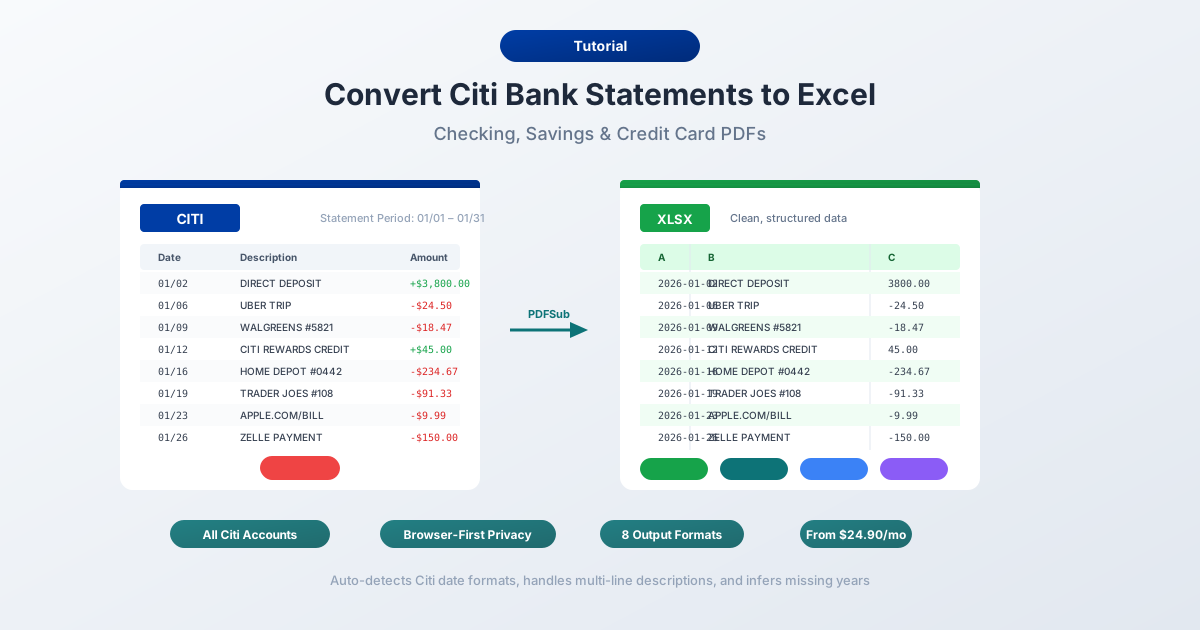
Ce que Citi vous donne (et ce qu'il ne donne pas)
Avant de convertir quoi que ce soit, il est utile de savoir ce que Citi propose réellement.
Relevés PDF — disponibles jusqu'à 24 mois via Citi Online sous "Relevés et Documents". Citi conserve les relevés facilement accessibles pendant deux ans ; les relevés plus anciens jusqu'à 7 ans sont disponibles sur demande auprès du service client. Ce sont les relevés officiels correspondant à ce que vous recevriez par courrier. Format PDF uniquement.
Téléchargements d'activité — disponibles via l'historique des transactions de votre compte sur citibankonline.com. Citi propose des options d'exportation CSV et QFX (Quicken) ici. Cela semble résoudre le problème, n'est-ce pas ?
Pas tout à fait. Le téléchargement d'activité présente de réelles limitations :
- Environ 180 jours d'historique — L'exportation CSV de Citi ne couvre qu'environ six mois de transactions récentes
- Pas des relevés officiels — Il s'agit d'un flux de transactions, manquant des soldes d'ouverture/clôture, des résumés de frais, des détails d'intérêts et des tableaux de soldes journaliers
- Pas de format QBO — Contrairement à Chase et BofA, Citi n'offre pas d'exportation QBO (QuickBooks) native, donc les utilisateurs de QuickBooks sont bloqués à mapper manuellement les colonnes CSV
- Limitations des cartes de crédit — Les téléchargements d'activité des cartes de crédit ont des fenêtres encore plus courtes et peuvent ne pas inclure tous les détails des transactions
Donc, si vous avez besoin de données datant de plus de six mois, ou si vous avez besoin du relevé complet (pas seulement des transactions), le PDF est votre seule option.
Méthode 1 : Utiliser un convertisseur de relevés bancaires (Recommandé)
La méthode la plus rapide et la plus précise est un convertisseur spécialisé de relevés bancaires — un outil conçu spécifiquement pour extraire les données de transactions des relevés bancaires PDF.
Contrairement aux outils génériques de PDF vers Excel, les convertisseurs de relevés bancaires comprennent la structure des documents financiers. Ils savent que les relevés chèques de Citi regroupent les transactions par catégorie — "Dépôts et Crédits", "Chèques Payés", "Retraits par carte ATM/Débit" et "Autres Retraits" — plutôt que de lister tout chronologiquement. Ils gèrent les descriptions sur plusieurs lignes, les soldes courants et les particularités de formatage des dates de Citi.
Étapes avec PDFSub
- Téléchargez votre relevé Citi — Connectez-vous à citibankonline.com → Relevés et Documents → sélectionnez le relevé → téléchargez le PDF
- Allez sur Convertisseur de relevés bancaires de PDFSub
- Téléchargez le PDF Citi — glissez-déposez ou cliquez pour parcourir
- Examinez les données extraites — PDFSub vous montre les transactions avant de télécharger, vous pouvez donc vérifier l'exactitude
- Choisissez votre format — Excel (XLSX), CSV, QBO (QuickBooks), OFX (Xero), ou l'un des 8 formats pris en charge
- Téléchargez — cliquez sur Télécharger ou utilisez "Tout télécharger" pour un ZIP avec tous les formats
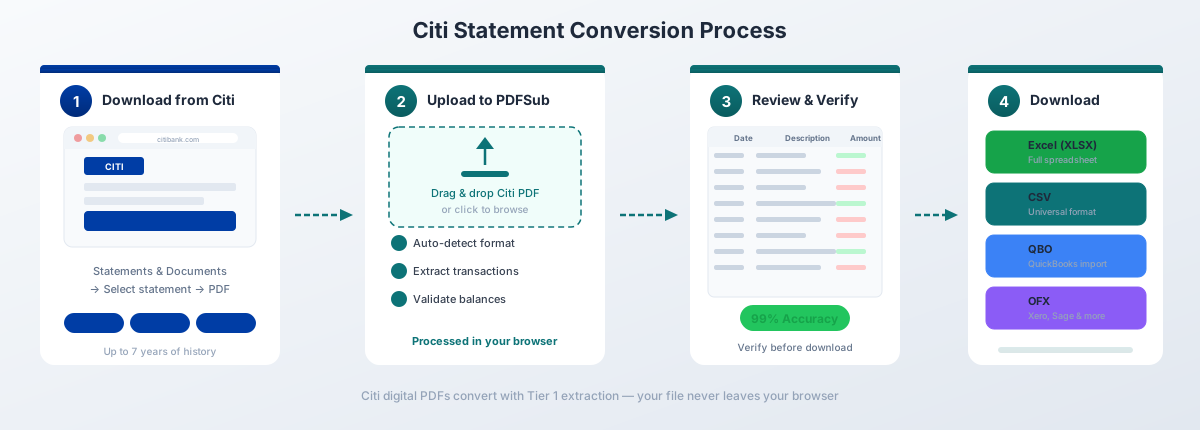
Pour les PDF numériques de Citi, l'extraction de niveau 1 de PDFSub gère la conversion entièrement dans votre navigateur — le fichier ne quitte jamais votre appareil. Cela est important lorsque vous travaillez avec des données financières sensibles.
Pourquoi cela fonctionne bien pour Citi spécifiquement :
- Comprend le regroupement par section de Citi et attribue correctement les signes de débit/crédit en fonction de la section dans laquelle une transaction apparaît (puisque Citi utilise des montants positifs partout — l'en-tête de section indique s'il s'agit d'un dépôt ou d'un retrait)
- Gère le format de date MM/DD de Citi (sans année) et déduit l'année correcte de l'en-tête de la période de relevé
- Traite les descriptions de transactions sur plusieurs lignes (2-3 lignes sont courantes sur les relevés Citi) sans créer de lignes dupliquées
- Fonctionne avec tous les types de comptes Citi — chèques, épargne et cartes de crédit
- Ignore le contenu non transactionnel comme les résumés de récompenses, les détails des taux d'intérêt, les détails du plan Citi Flex et les bannières marketing
- Exporte au format QBO pour une importation directe dans QuickBooks avec détection des doublons FITID — comblant le manque d'exportation QBO native de Citi
Le plan Tout-en-Un de PDFSub coûte 20 $/utilisateur/mois (annuel) ou 25 $/utilisateur/mois (mensuel), incluant 500 pages de relevés bancaires par utilisateur et un essai gratuit de 7 jours.
Méthode 2 : Options de téléchargement intégrées de Citi
Si vous n'avez besoin que des transactions récentes (pas du relevé complet), l'exportation CSV native de Citi est l'option la plus rapide.
Comment télécharger
- Connectez-vous à citibankonline.com
- Accédez à votre compte
- Cliquez sur "Afficher les détails du compte" et allez dans "Historique des transactions"
- Définissez la plage de dates pour les transactions dont vous avez besoin
- Cliquez sur l'icône de téléchargement et sélectionnez CSV
- Ouvrez le fichier téléchargé dans Excel
Ce que vous obtenez
Le CSV de Citi comprend ces colonnes :
| Colonne | Description |
|---|---|
| Date | Date de la transaction (MM/JJ/AAAA) |
| Description | Marchand ou détail de la transaction |
| Débit | Montant du retrait (si applicable) |
| Crédit | Montant du dépôt (si applicable) |
Limitations à surveiller
La fenêtre d'environ 180 jours. Citi limite les exportations CSV à environ six mois de transactions récentes. Besoin d'une année complète ? Vous devrez télécharger par blocs et les combiner manuellement — et si vous avez besoin de quelque chose de plus ancien que six mois, le CSV n'est pas disponible du tout.
Pas de format QBO ou OFX. Si vous utilisez QuickBooks ou Xero, Citi ne fournit pas de format d'importation natif. Vous devrez convertir le CSV ou le PDF en QBO/OFX à l'aide d'un outil tiers.
Colonnes de débit/crédit séparées. Contrairement à Chase et BofA (qui utilisent une seule colonne de montant signé), le CSV de Citi utilise des colonnes Débit et Crédit séparées. C'est en fait plus facile à utiliser dans Excel, mais cela peut causer des problèmes d'importation avec les logiciels de comptabilité qui attendent une seule colonne de montant.
Pas le relevé officiel. Le CSV est un flux de transactions — il n'inclut pas les soldes d'ouverture/clôture, les résumés de frais, les frais d'intérêts ou le tableau des soldes journaliers. Si vous avez besoin de ceux-ci à des fins d'audit ou fiscales, vous avez besoin du PDF.
Cette méthode fonctionne pour un suivi rapide des finances personnelles de l'activité récente. Pour quelque chose de plus complet, convertissez le PDF.
Méthode 3 : Copier-coller depuis le PDF (Non recommandé)
Vous pouvez essayer de sélectionner du texte dans un PDF Citi et de le coller dans Excel. Voici ce qui se passe réellement :
Tout atterrit dans une seule colonne. Les dates, descriptions, montants et soldes sont mélangés. Et avec Citi, vous avez un problème supplémentaire : parce que les transactions sont regroupées par type plutôt que chronologiquement, même un copier-coller propre donne des données dans le désordre. Vous devrez non seulement séparer les colonnes, mais aussi retrier le tout par date.
Vous pouvez essayer la fonction "Texte en colonnes" d'Excel (onglet Données → Texte en colonnes) pour le séparer, mais :
- Les descriptions sur plusieurs lignes de Citi (souvent 2-3 lignes par transaction) brisent l'alignement des lignes
- Les en-têtes de section ("DÉPÔTS ET CRÉDITS", "CHÈQUES PAYÉS") se mélangent aux données de transaction
- Les montants sont tous positifs — sans le contexte de la section, vous ne pouvez pas distinguer les débits des crédits
- Les soldes courants ne correspondent pas à leurs transactions
- Les bannières promotionnelles, les offres promotionnelles et les images de chèques intégrées dans le PDF envahissent le texte
- Vous passerez 45+ minutes à nettoyer un seul relevé
Pour un ou deux relevés très simples, c'est pénible mais techniquement possible. Pour tout le reste, cela n'en vaut pas la peine.
Comprendre le format PDF de Citi
Les relevés Citi ont une structure distinctive qui les différencie de Chase et Bank of America. Comprendre cette structure explique pourquoi les convertisseurs génériques ont du mal et pourquoi des outils spécialisés existent.
Le problème du regroupement par section
C'est le plus grand défi avec les relevés Citi. La plupart des banques listent les transactions par ordre chronologique — vous voyez le 3 janvier, puis le 5 janvier, puis le 8 janvier, qu'il s'agisse de dépôts ou de retraits. Citi fait le contraire.
Un relevé de compte chèque Citi typique organise les transactions en sections comme celle-ci :
- Résumé du compte — solde d'ouverture, crédits totaux, débits totaux, solde de clôture
- Dépôts et Crédits — tous les dépôts regroupés
- Chèques Payés — tous les chèques compensés, listés par numéro de chèque
- Retraits ATM/Carte de débit — tous les retraits par carte
- Autres Retraits — débits ACH, virements en ligne, virements bancaires, etc.
Dans chaque section, les transactions sont listées par date. Mais entre les sections, la même date peut apparaître plusieurs fois. Vous pourriez avoir un dépôt le 15 janvier dans la section Dépôts, un achat par carte de débit le 15 janvier dans la section Retraits ATM/Carte de débit, et un paiement ACH le 15 janvier dans la section Autres Retraits — tous séparés par des pages d'autres transactions.
Cela signifie que lorsque vous convertissez un PDF Citi en Excel, vous obtenez une feuille de calcul où tous les dépôts arrivent en premier, puis tous les chèques, puis tous les retraits. Pour la comptabilité ou la réconciliation, vous devrez trier par date après la conversion pour obtenir une vue chronologique.
Disposition des relevés de compte chèque/épargne
Les relevés de compte chèque et d'épargne Citi utilisent cette structure de colonnes :
| Colonne | Description |
|---|---|
| Date | Date de la transaction (MM/JJ - sans année) |
| Description | Détail de la transaction (souvent 2-3 lignes) |
| Montant | Toujours positif — l'en-tête de section détermine le débit ou le crédit |
| Solde | Solde courant après la transaction |
Le format de date est MM/JJ sans l'année. L'année doit être déduite de la période de relevé indiquée dans l'en-tête. Pour les relevés qui couvrent décembre-janvier, cela signifie que certaines transactions du même relevé ont des années différentes.
Disposition des relevés de carte de crédit
Les relevés de carte de crédit Citi sont plus complexes, avec jusqu'à 8 sections distinctes :
- Résumé du compte — solde précédent, paiements, nouveaux frais, frais, intérêts, nouveau solde
- Informations de paiement — montant minimum dû, date d'échéance, avertissement de retard de paiement
- Résumé des récompenses — Points ThankYou gagnés, échangés et solde (Double Cash, Custom Cash, Strata Premier, etc.)
- Détail des transactions — achats et retours avec Date de transaction et Date de publication
- Frais facturés — frais annuels, frais de retard, etc.
- Intérêts facturés — détail du TAEG par type de solde (achats, avances de fonds, transferts de solde)
- Plan Citi Flex — détails du plan de paiement échelonné si des achats sont payés en plusieurs fois
- Totaux de l'année à ce jour — intérêts et frais cumulés
La différence cruciale pour la conversion : les transactions de carte de crédit ont deux dates — la Date de Transaction (quand vous avez effectué l'achat) et la Date de Publication (quand elle a été enregistrée sur votre compte). Certains convertisseurs ne capturent qu'une seule date, ce qui peut causer des problèmes de réconciliation.
Le résumé des récompenses et les sections du plan Citi Flex ne doivent pas être extraits comme des transactions — ce sont des informations. Mais ils apparaissent souvent entre les sections de transactions, donc les convertisseurs qui ne savent pas les ignorer créeront des lignes inutiles.
Codes de transaction Citi
Citi utilise des codes spécifiques dans les descriptions de transactions. Les comprendre aide lors de l'examen des données converties :
| Code | Signification |
|---|---|
| DIRECT DEP | Dépôt direct (paie, prestations sociales) |
| ACH CREDIT | Transfert ACH entrant |
| ACH DEBIT | Transfert ACH sortant |
| ZELLE PAYMENT | Transfert de personne à personne Zelle |
| CHECKCARD | Achat par carte de débit |
| ATM WITHDRAWAL | Retrait d'espèces à un distributeur automatique |
| ONLINE TRANSFER | Transfert entre comptes Citi |
| MOBILE CHECK DEPOSIT | Chèque déposé via l'application Citi Mobile |
| WIRE TRANSFER | Virement entrant ou sortant |
| RECURRING PMT | Paiement automatique récurrent |
| E-PAYMENT | Paiement de facture en ligne |
| POS PURCHASE | Transaction par carte de débit au point de vente |
Problèmes de conversion courants et solutions
Problème : Tous les montants sont positifs — impossible de distinguer les débits des crédits
Pourquoi cela arrive : Citi utilise des montants positifs pour tout. Un dépôt de 500 $ et un retrait de 500 $ s'affichent tous deux comme "500.00" dans le PDF. La seule façon de les distinguer est l'en-tête de section.
Solution : Utilisez un convertisseur de relevés bancaires qui comprend la disposition par section de Citi. PDFSub lit les en-têtes de section et applique le signe correct (positif pour les crédits, négatif pour les débits). Si vous travaillez avec des données brutes extraites, regardez la section dans laquelle chaque transaction est apparue et ajoutez le signe manuellement.
Problème : Les dates n'ont pas l'année
Pourquoi cela arrive : Citi formate les dates en MM/JJ sans l'année. Une transaction datée "01/15" pourrait être de n'importe quelle année.
Solution : L'année provient de l'en-tête de la période de relevé (par exemple, "Période de relevé : 20/12/2025 – 19/01/2026"). Les bons convertisseurs déduisent l'année automatiquement. Si le vôtre ne le fait pas, ajoutez l'année manuellement en fonction de la période de relevé. Attention aux relevés de décembre-janvier où les transactions d'un même relevé couvrent deux années civiles.
Problème : Les descriptions sur plusieurs lignes créent des lignes supplémentaires
Pourquoi cela arrive : Les descriptions de transactions Citi s'étendent souvent sur 2-3 lignes. Une seule transaction peut ressembler à ceci :
15/01 CHECKCARD 0115 AMAZON.COM AMZN.COM/BILL WA Carte 1234Les convertisseurs génériques traitent chaque ligne comme une ligne séparée.
Solution : Les convertisseurs spécialisés reconnaissent que les lignes sans date sont des lignes de continuation appartenant à la transaction précédente. Ils concatènent la description en une seule cellule.
Problème : Relevés combinés pour les comptes Priority/Citigold
Pourquoi cela arrive : Les clients Citi Priority (solde de 30K $ et plus), Citigold (200K $ et plus) et Citigold Private Client (1M $ et plus) peuvent recevoir des relevés combinés qui incluent plusieurs comptes — chèques, épargne et marché monétaire — dans un seul PDF.
Solution : Recherchez les en-têtes de numéro de compte dans le relevé qui séparent les différents comptes. Lors de la conversion, vous devrez peut-être extraire les transactions de chaque compte séparément, ou utiliser un convertisseur qui gère les relevés multi-comptes.
Problème : Les versements du plan Citi Flex mélangés aux transactions régulières
Pourquoi cela arrive : Si vous avez configuré le plan Citi Flex sur un achat par carte de crédit, le versement mensuel apparaît comme une ligne distincte dans la section des transactions. L'achat d'origine et les paiements du plan Flex peuvent prêter à confusion.
Solution : Les versements du plan Flex incluent généralement "CITI FLEX PLAN" dans la description. Vous pouvez filtrer ou étiqueter ceux-ci dans Excel après la conversion pour une comptabilité plus claire.
Problème : Les images de chèques et les bannières marketing interfèrent avec l'extraction
Pourquoi cela arrive : Citi intègre des images de chèques compensés et des bannières promotionnelles directement dans le PDF. Certains convertisseurs essaient d'extraire du texte des légendes d'images ou du contenu de bannières, créant des lignes inutiles.
Solution : Utilisez un convertisseur qui sait ignorer le contenu non transactionnel. Si vous obtenez des lignes supplémentaires, recherchez les entrées sans dates ou montants valides et supprimez-les.
Importation des données Citi converties dans un logiciel de comptabilité
Une fois votre relevé Citi converti, voici comment l'intégrer dans les outils comptables les plus courants :
QuickBooks Desktop/Online — Utilisez le format QBO pour une importation plus propre. Les fichiers QBO incluent des FITID (Financial Transaction IDs) qui empêchent les importations en double si vous téléchargez le même relevé deux fois. Allez dans Banque → Télécharger les transactions → sélectionnez votre fichier QBO. Consultez notre guide d'importation de relevés bancaires dans QuickBooks pour des étapes détaillées.
Xero — Utilisez le format OFX. L'importation du flux bancaire de Xero accepte les fichiers OFX directement. Allez dans Comptabilité → Comptes bancaires → votre compte → Importer un relevé. Consultez notre guide d'importation de relevés bancaires dans Xero pour des étapes détaillées.
Excel/Google Sheets — Utilisez XLSX ou CSV. Les deux s'ouvrent directement dans Excel ou peuvent être téléchargés dans Google Sheets. CSV est du texte brut et universellement compatible ; XLSX conserve la mise en forme des colonnes et les types de dates.
FreshBooks, Wave, Sage — Utilisez CSV ou OFX selon le logiciel. La plupart des outils comptables modernes acceptent au moins l'un de ces formats.
Étant donné que Citi ne propose pas d'exportations QBO ou OFX natives, la conversion du relevé PDF est souvent la seule voie pour une importation propre pour les utilisateurs de QuickBooks et Xero.
Conseils pour travailler avec les données Citi converties
Une fois que vous avez vos transactions Citi dans Excel, voici quelques conseils pratiques :
Triez par date immédiatement. Parce que Citi regroupe les transactions par type, votre feuille de calcul convertie aura tous les dépôts en premier, puis tous les chèques, puis tous les retraits. Triez par la colonne Date (du plus ancien au plus récent) pour obtenir une vue chronologique qui a du sens pour la réconciliation.
Vérifiez avec le solde d'ouverture et de clôture. Additionnez toutes les transactions et vérifiez qu'elles correspondent à la variation du solde indiquée dans l'en-tête du relevé. C'est la vérification d'exactitude la plus rapide. La formule : Solde d'ouverture + Crédits totaux - Débits totaux = Solde de clôture.
Vérifiez le signe de chaque montant. Parce que Citi utilise des montants positifs pour les débits et les crédits, confirmez que votre convertisseur a appliqué les bons signes. Une vérification rapide : filtrez les montants négatifs et vérifiez qu'il s'agit bien de retraits/paiements. Filtrez les montants positifs et vérifiez qu'il s'agit bien de dépôts/crédits.
Standardisez la colonne de date. Excel interprète parfois les dates comme du texte plutôt que comme des valeurs de date, en particulier avec le format MM/JJ de Citi. Sélectionnez la colonne de date → Données → Texte en colonnes → sélectionnez le format Date (MDY) pour garantir une gestion correcte des dates.
Ajoutez une colonne de catégorie. Utilisez la fonction RECHERCHE d'Excel pour catégoriser automatiquement en fonction des codes de transaction et des noms de commerçants :
=SI(CHERCHE("DIRECT DEP";B2)>0;"Revenu";SI(CHERCHE("ZELLE";B2)>0;"Virements";"Autre"))Convertissez mensuellement, pas annuellement. N'attendez pas la saison des impôts pour convertir 12 mois de relevés à la fois. Convertissez chaque mois dès qu'il arrive et conservez une structure de dossiers organisée.
Foire aux questions
Puis-je télécharger directement les relevés Citi en fichiers Excel ?
Non. Citi ne fournit que des relevés au format PDF. Vous pouvez télécharger l'activité de transaction récente (environ 180 jours) en CSV via la fonction d'historique des transactions, mais il s'agit d'un flux de transactions — pas du relevé officiel. Pour les relevés complets avec soldes et frais, vous devez convertir le PDF.
Jusqu'à quand puis-je obtenir les relevés Citi ?
24 mois de relevés sont immédiatement disponibles via Citi Online (Relevés et Documents). Les relevés plus anciens — jusqu'à 7 ans — peuvent être demandés en appelant le service client de Citi au (800) 374-9700. Des frais peuvent s'appliquer pour la récupération des relevés archivés. Le téléchargement d'activité CSV ne couvre qu'environ 180 jours.
Pourquoi tous mes montants sont-ils positifs après la conversion ?
C'est un problème spécifique à Citi. Les PDF Citi affichent tous les montants de transaction comme des nombres positifs — l'en-tête de section ("Dépôts et Crédits" vs "Autres Retraits") est ce qui indique s'il s'agit d'un crédit ou d'un débit. Si votre convertisseur ne lit pas les en-têtes de section, chaque montant sera positif. Utilisez un convertisseur qui comprend la disposition par section de Citi, comme PDFSub.
Cela fonctionne-t-il pour les relevés de carte de crédit Citi ?
Oui. Les relevés de carte de crédit Citi (Double Cash, Custom Cash, Strata Premier, Strata, Simplicity, Diamond Preferred, Costco Anywhere Visa, et autres) produisent des PDF numériques qui se convertissent bien. Les relevés de carte de crédit ont une disposition plus complexe avec des résumés de récompenses, des détails sur les TAEG et des sections de plan Citi Flex, mais les convertisseurs spécialisés savent extraire uniquement les données de transaction.
Quel format dois-je choisir pour l'importation dans QuickBooks ?
Choisissez le format QBO. Il est conçu pour QuickBooks et inclut des identifiants de transaction (FITID) qui empêchent les importations en double. C'est particulièrement important pour les utilisateurs de Citi car Citi n'offre pas d'exportation QBO native — convertir le PDF en QBO via PDFSub est souvent le chemin le plus simple. Consultez notre guide d'importation de relevés bancaires dans QuickBooks pour des étapes détaillées.
J'ai un relevé combiné avec plusieurs comptes Citi. Sera-t-il converti correctement ?
Les clients Citi Priority, Citigold et Citigold Private Client reçoivent souvent des relevés combinés couvrant plusieurs comptes (chèques, épargne, marché monétaire) dans un seul PDF. Les convertisseurs spécialisés peuvent généralement les gérer, mais vous devez examiner attentivement le résultat pour vous assurer que les transactions de différents comptes ne sont pas mélangées. Si c'est le cas, recherchez le numéro de compte dans la colonne de description pour les séparer.
Cela fonctionne-t-il pour les comptes professionnels Citi ?
Oui. Les relevés de compte chèque professionnel et de carte d'entreprise Citi produisent des PDF numériques qui suivent une structure similaire à celle des comptes personnels. Les relevés professionnels peuvent inclure des détails supplémentaires comme les détails des cartes d'employés et les catégories de dépenses, mais le processus d'extraction des transactions est le même.
Quelle est la précision de la conversion ?
Pour les PDF numériques de Citi (téléchargés directement depuis citibankonline.com), les convertisseurs spécialisés de relevés bancaires atteignent généralement 95-99 % de précision. Le principal risque concerne l'attribution des signes — s'assurer que les débits et les crédits sont correctement identifiés à partir des en-têtes de section de Citi. Les outils génériques de PDF vers Excel obtiennent en moyenne environ 65-70 % sur les relevés Citi car ils ne peuvent pas interpréter la disposition par section. Les relevés Citi scannés ou photographiés auront une précision plus faible car ils nécessitent un traitement OCR.