Convertir les relevés Capital One en Excel (2026)
Guide étape par étape pour convertir les relevés PDF de comptes chèques, d'épargne et de cartes de crédit Capital One en format Excel, CSV ou QBO.
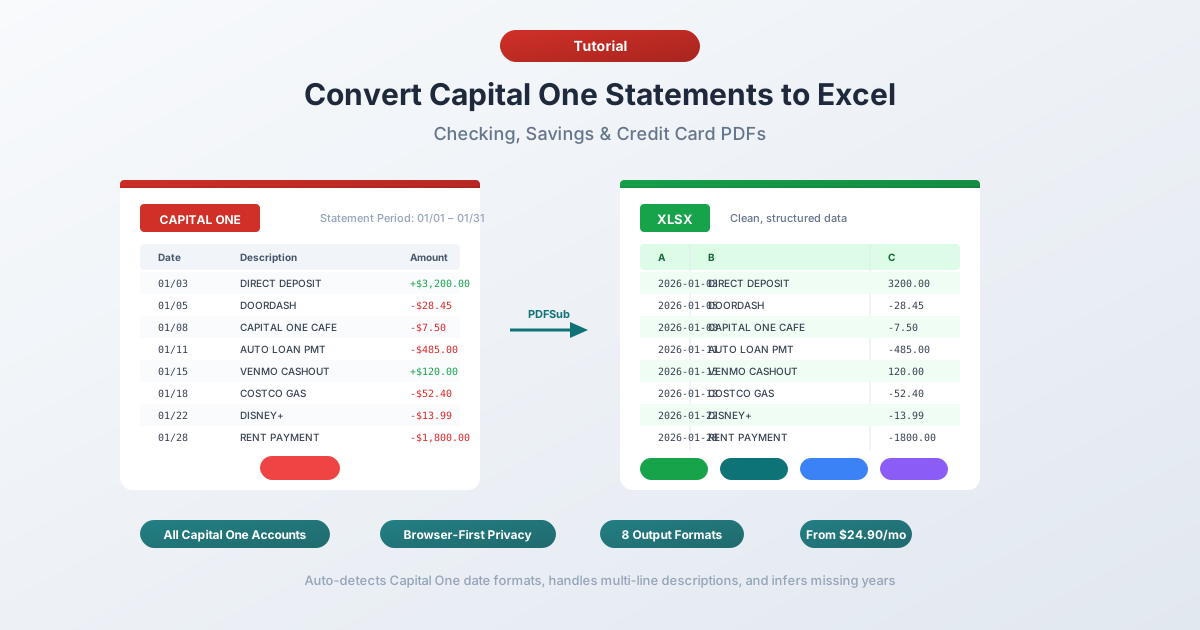
Vous avez un relevé Capital One en PDF et vous avez besoin des données dans une feuille de calcul. Peut-être que vous réconciliez des comptes clients, catégorisez des dépenses mensuelles ou préparez des états financiers de fin d'année pour la saison des impôts. Capital One facilite le téléchargement des relevés - mais extraire ces données d'un PDF et les mettre dans un format utilisable est une autre histoire.
Capital One est la sixième banque aux États-Unis avec plus de 669 milliards de dollars d'actifs, et suite à l'acquisition de Discover Financial, c'est maintenant le plus grand émetteur de cartes de crédit du pays. L'ADN numérique de la banque - Capital One a acquis ING Direct en 2012 et a construit sa gamme de produits 360 sur cette base axée sur le numérique - signifie que la plupart des relevés sont des PDF propres et natifs. Bonne nouvelle pour la conversion, car les PDF numériques s'extraient de manière beaucoup plus fiable que le papier scanné.
Mais « PDF propre » ne signifie pas « facile à intégrer dans Excel ». Capital One ne fournit les relevés qu'en PDF - pas d'exportation native Excel, pas de version CSV du relevé officiel. Et la mise en page du PDF a ses propres particularités : une seule colonne Montant où le signe détermine la direction, des Objectifs d'épargne qui créent des sous-sections imbriquées, et des relevés de cartes de crédit qui varient selon le produit. Voici comment gérer tout cela.
Ce que Capital One vous donne (et ce qu'il ne donne pas)
Avant de convertir quoi que ce soit, il est utile de savoir ce que Capital One propose réellement.
Relevés PDF - disponibles via la Banque en ligne Capital One sous Relevés et documents. Relevés officiels correspondant à ce que vous recevriez par courrier. Format PDF uniquement.
Téléchargements d'activité - disponibles via l'onglet Activité. Capital One vous permet de télécharger les transactions récentes au format CSV. Cela semble résoudre le problème, n'est-ce pas ?
Pas tout à fait. Le téléchargement d'activité présente de réelles limitations :
- Historique d'environ 90 jours seulement - L'export CSV de Capital One couvre environ trois mois de transactions récentes. C'est nettement moins que Chase (environ 24 mois) ou Wells Fargo (environ 18 mois).
- Pas des relevés officiels - le téléchargement est un flux de transactions. Il manque les soldes d'ouverture/clôture, les résumés des frais, les détails des intérêts et les tableaux de résumé du compte.
- Pas de format QBO ou OFX - Capital One ne propose pas d'exportations compatibles avec QuickBooks ou Xero. Les utilisateurs de QuickBooks sont bloqués avec le mappage manuel des colonnes CSV.
- L'activité des cartes de crédit peut différer - le téléchargement CSV pour les cartes de crédit utilise des structures de colonnes différentes de celles des comptes bancaires, et les détails des récompenses sont exclus.
Donc, si vous avez besoin de données plus anciennes que 90 jours, du relevé complet à des fins d'audit, ou d'importer dans QuickBooks - le PDF est votre seule option viable.
Méthode 1 : Utiliser un convertisseur de relevés bancaires (Recommandé)
La méthode la plus rapide et la plus précise est un convertisseur spécialisé de relevés bancaires - un outil conçu pour extraire les données de transactions des relevés bancaires PDF.
Contrairement aux outils génériques de PDF vers Excel, les convertisseurs de relevés bancaires comprennent la structure des documents financiers. Ils savent que le compte chèque Capital One 360 utilise une seule colonne Montant où les valeurs positives sont des dépôts et les valeurs négatives des retraits. Ils gèrent les descriptions ACH sur plusieurs lignes, les sous-sections d'Objectifs d'épargne et les différentes mises en page entre les relevés bancaires et de cartes de crédit.
Étapes avec PDFSub
- Téléchargez votre relevé Capital One - Connectez-vous à capitalone.com → Relevés et documents → sélectionnez la période du relevé → téléchargez le PDF.
- Allez sur Convertisseur de relevés bancaires de PDFSub
- Téléchargez le PDF Capital One - glissez-déposez ou cliquez pour parcourir.
- Examinez les données extraites - PDFSub vous montre les transactions avant le téléchargement, vous pouvez donc vérifier l'exactitude.
- Choisissez votre format - Excel (XLSX), CSV, QBO (QuickBooks), OFX (Xero), ou l'un des 8 formats pris en charge.
- Téléchargez - cliquez sur Télécharger ou utilisez "Tout télécharger" pour un ZIP avec tous les formats.
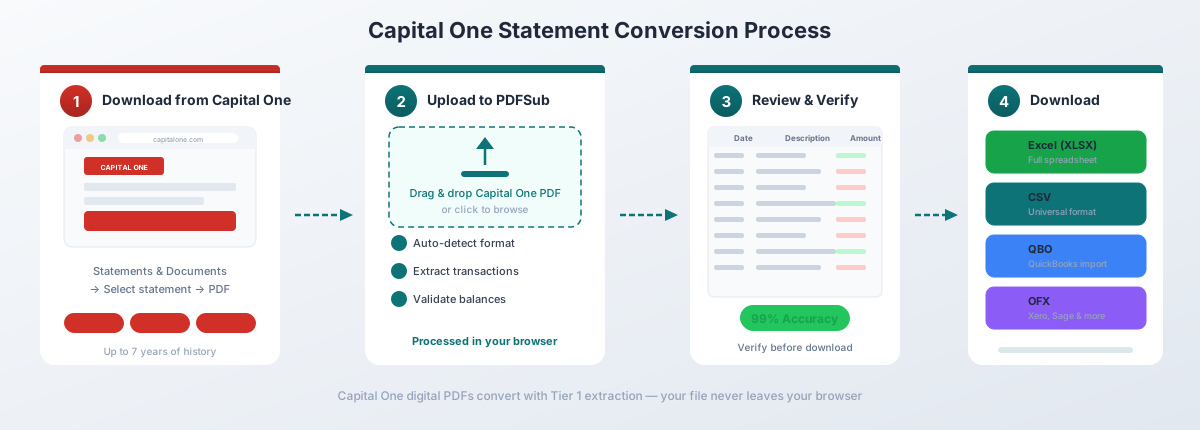
Pour les PDF numériques de Capital One (téléchargés directement depuis la Banque en ligne), l'extraction de niveau 1 de PDFSub gère la conversion entièrement dans votre navigateur - le fichier ne quitte jamais votre appareil. C'est important lorsque vous travaillez avec des données financières sensibles.
Pourquoi cela fonctionne bien pour Capital One spécifiquement :
- Détecte automatiquement la colonne Montant unique de Capital One et préserve la convention de signe (positif pour les dépôts, négatif pour les retraits) afin que vous ne perdiez pas la direction débit/crédit.
- Gère le format de date MM/JJ de Capital One (sans année) et déduit l'année correcte de l'en-tête de la période du relevé.
- Traite les descriptions de transactions sur plusieurs lignes - courantes sur les transactions ACH récurrentes qui s'étendent sur 2 à 3 lignes - sans créer de lignes dupliquées.
- Reconnaît les sous-sections d'Objectifs d'épargne et maintient ces transactions correctement associées à l'objectif correct.
- Fonctionne avec tous les types de comptes Capital One - 360 Checking, 360 Savings, 360 Performance Savings, et tous les produits de cartes de crédit.
- Exporte au format QBO pour une importation directe dans QuickBooks avec détection des doublons FITID - comblant le vide laissé par l'exportation QBO native manquante de Capital One.
Le forfait Tout-en-un de PDFSub coûte 20 $/utilisateur/mois (annuel) ou 25 $/utilisateur/mois (mensuel), incluant 500 pages de relevés bancaires par utilisateur et un essai gratuit de 7 jours.
Méthode 2 : Téléchargement d'activité intégré de Capital One
Si vous n'avez besoin que des transactions récentes (pas du relevé complet), l'export CSV natif de Capital One est l'option la plus rapide.
Comment télécharger
- Connectez-vous à capitalone.com
- Accédez à votre compte chèque, d'épargne ou de carte de crédit.
- Allez dans l'onglet Activité.
- Définissez la plage de dates pour les transactions dont vous avez besoin (dans les 90 derniers jours).
- Cliquez sur Télécharger et sélectionnez CSV.
- Ouvrez le fichier téléchargé dans Excel.
Ce que vous obtenez
Le CSV de Capital One pour les comptes bancaires comprend ces colonnes :
| Colonne | Description |
|---|---|
| Date | Date de la transaction (MM/JJ/AAAA) |
| Description | Marchand ou détail de la transaction |
| Montant | Montant signé (négatif pour les retraits, positif pour les dépôts) |
| Solde | Solde courant après la transaction |
Les CSV de cartes de crédit utilisent une structure légèrement différente :
| Colonne | Description |
|---|---|
| Date de transaction | Date de l'achat |
| Date de publication | Date de publication sur le compte |
| N° de carte | 4 derniers chiffres de la carte utilisée |
| Description | Nom du marchand |
| Catégorie | Catégorie auto-attribuée (Restaurant, Voyage, etc.) |
| Débit | Montant de l'achat |
| Crédit | Montant du paiement ou du remboursement |
Limitations à surveiller
Le plafond de 90 jours. Capital One limite les téléchargements CSV à environ 90 jours - la fenêtre la plus courte parmi les principales banques américaines. Besoin de six mois ? Vous aurez besoin de trois fichiers séparés. Besoin d'une année complète ? Convertissez plutôt les PDF.
Pas de format QBO ou OFX. Capital One ne fournit pas d'exportations compatibles avec QuickBooks ou Xero. Le CSV nécessite un mappage manuel des colonnes et n'a pas de détection de doublons.
Pas le relevé officiel. Le CSV est un flux de transactions - manquent les soldes d'ouverture/clôture, les résumés des frais, les intérêts courus et la section de résumé du compte.
Pour un suivi rapide de l'activité récente, cela fonctionne. Pour quelque chose de plus complet, convertissez le PDF.
Méthode 3 : Copier-coller depuis le PDF (Non recommandé)
Vous pouvez essayer de sélectionner du texte dans un PDF Capital One et de le coller dans Excel. Voici ce qui se passe :
Tout atterrit dans une seule colonne. Les dates, descriptions et montants sont mélangés sans séparation de colonnes.
Vous pouvez essayer la fonction Texte en colonnes d'Excel (onglet Données → Texte en colonnes), mais :
- Les descriptions ACH sur plusieurs lignes (souvent 2-3 lignes) brisent l'alignement des lignes.
- Les en-têtes de sous-sections d'Objectifs d'épargne se mélangent aux données de transaction.
- Les lignes d'intérêts courus et les lignes de résumé de compte créent des entrées indésirables supplémentaires.
- Vous passerez 30 minutes ou plus à nettoyer un seul relevé.
Pour un ou deux relevés simples, c'est fastidieux mais faisable. Pour tout le reste, cela n'en vaut pas la peine.
Méthode 4 : Adobe Acrobat Pro
Adobe Acrobat Pro dispose d'une fonction "Exporter PDF → Feuille de calcul → Classeur Microsoft Excel". Pour les relevés Capital One, les résultats sont meilleurs que pour certaines banques, mais nécessitent toujours un nettoyage :
- La détection des colonnes fonctionne de manière incohérente. Acrobat obtient parfois les colonnes correctes, mais les descriptions sur plusieurs lignes créent toujours des lignes dupliquées là où les lignes de continuation apparaissent comme des transactions distinctes.
- Les sections d'Objectifs d'épargne confondent la détection des tableaux. Les en-têtes d'objectifs et les sous-totaux se mélangent au tableau des transactions comme des lignes de données sans date ni montant.
- Les relevés de cartes de crédit s'en sortent moins bien. Les résumés de récompenses, les détails des taux d'intérêt et les boîtes de paiement sont fusionnés avec le tableau des transactions.
- Les montants sont formatés comme du texte, pas des nombres. Les signes sont conservés, mais Acrobat les sort souvent sous forme de chaînes de texte nécessitant un nettoyage avant qu'Excel ne puisse effectuer des calculs.
L'héritage ING Direct de Capital One signifie que leurs PDF sont généralement plus propres que ceux des banques traditionnelles, donc cela vaut la peine d'essayer rapidement. Mais attendez-vous à un nettoyage manuel, surtout pour les relevés de cartes de crédit.
Comprendre le format PDF de Capital One
Les relevés Capital One présentent plusieurs caractéristiques qui affectent la conversion :
La colonne Montant unique
Contrairement à Wells Fargo (colonnes distinctes Ajouts et Retraits) ou Citi (montants positifs partout avec des en-têtes de section déterminant la direction), Capital One utilise une colonne Montant unique avec des valeurs signées. Les dépôts sont positifs. Les retraits sont négatifs.
C'est l'approche la plus conviviale pour Excel parmi les grandes banques - le signe est intégré aux données, vous n'avez donc pas besoin d'un convertisseur qui interprète les en-têtes de section. Le hic ? Certains convertisseurs génériques suppriment le signe moins lors de l'extraction, rendant tous les montants positifs et rendant impossible de distinguer l'argent entrant de l'argent sortant.
Mise en page des transactions par section
Les relevés de comptes chèques et d'épargne Capital One organisent les transactions en sections :
- Dépôts et autres crédits - fonds entrants (dépôts directs, virements entrants, intérêts).
- Retraits et autres débits - fonds sortants (achats, paiements de factures, virements sortants, frais).
- Solde du grand livre quotidien - un résumé montrant le solde du compte à la fin de chaque jour.
Les transactions au sein de chaque section sont listées chronologiquement. Les en-têtes de section doivent être ignorés lors de l'extraction - ce sont des étiquettes, pas des transactions.
Sous-sections d'Objectifs d'épargne
Si vous utilisez la fonction Objectifs d'épargne de Capital One (disponible sur les comptes 360 Savings et 360 Performance Savings), votre relevé devient plus complexe. Chaque objectif d'épargne crée une sous-section dans le relevé qui montre :
- Le nom de l'objectif (par exemple, "Fonds d'urgence", "Vacances", "Acompte")
- Les virements vers et depuis cet objectif.
- Le solde actuel de l'objectif.
Ces sous-sections s'imbriquent dans les sections de transactions principales, créant plusieurs niveaux d'en-têtes sur une seule page. Les convertisseurs génériques extrairont les noms d'objectifs comme des transactions ou manqueront les virements spécifiques à l'objectif.
Format de date
Capital One utilise le format MM/JJ pour les dates de transaction - sans année. L'année doit être déduite de la période du relevé indiquée en haut. Les bons convertisseurs le font automatiquement. Pour les relevés couvrant décembre et janvier, certaines transactions du même relevé appartiendront à des années civiles différentes.
Descriptions sur plusieurs lignes
Les descriptions de transactions Capital One - en particulier pour les paiements ACH récurrents - s'étendent couramment sur 2 à 3 lignes. Un retrait ACH typique ressemble à ceci sur le relevé :
15/03 RETRAIT ACH COMCAST CABLE COMM -189.99 PAIEMENT PROGRAMMÉ RÉF : 1234567890La deuxième et la troisième ligne font partie de la même transaction. Les convertisseurs qui ne gèrent pas les lignes de continuation créeront trois lignes - une avec le montant et deux fragments de description orphelins.
Différences selon le type de compte
Les mises en page des relevés Capital One diffèrent selon le type de compte :
360 Checking
Le compte chèque grand public standard. Les relevés utilisent la mise en page décrite ci-dessus - colonne Montant unique, regroupement par section, dates MM/JJ. Les volumes de transactions ont tendance à être élevés (30-100+ par mois), les relevés de plusieurs pages sont donc courants. Les transactions Zelle incluent le nom du destinataire ou de l'expéditeur plus un numéro de référence sur deux lignes.
360 Savings et 360 Performance Savings
Volumes de transactions plus faibles mais potentiellement plus complexes en raison des Objectifs d'épargne. Un client avec trois objectifs d'épargne aura trois sous-sections, chacune avec ses propres virements et solde. La section des intérêts courus montre le TAEG et les intérêts gagnés pour chaque objectif séparément.
Relevés de cartes de crédit
Les PDF des cartes de crédit Capital One ont une mise en page distinctement différente des produits bancaires :
| Caractéristique | Banque (360 Checking/Savings) | Cartes de crédit |
|---|---|---|
| Colonnes de date | Date unique (MM/JJ) | Date de transaction + Date de publication |
| Format du montant | Colonne Montant signée unique | Colonnes distinctes Dépenses et Paiements |
| Section récompenses | Aucune | Résumé des Miles, Cashback ou Récompenses |
| Détail du TAEG | Aucun | TAEG d'achat, TAEG de transfert de fonds, TAEG de transfert de solde |
| Informations de paiement | Aucune | Paiement minimum, date d'échéance, avertissement de frais de retard |
La mise en page varie également selon le produit de carte :
- Venture / Venture X - inclut une colonne Miles par transaction, ainsi qu'une section Résumé des Miles.
- Quicksilver / Quicksilver One - inclut une colonne Cashback avec le pourcentage et le montant en dollars.
- SavorOne / Savor - inclut une colonne Récompenses avec les taux de gain spécifiques à la catégorie (3% restaurant, 3% divertissement, etc.).
- Platinum / Secured - mise en page plus simple sans section de récompenses.
Les colonnes et résumés de récompenses doivent être ignorés lors de l'extraction des transactions. Les convertisseurs qui ne les ignorent pas créeront des colonnes supplémentaires ou des données indésirables dans les champs de montant.
Problèmes de conversion courants et solutions
Problème : Les signes négatifs sont supprimés des montants de retrait
Capital One utilise une colonne Montant unique où le signe moins est le seul indicateur d'un retrait. Certains extracteurs PDF génériques traitent le signe moins comme un artefact de formatage et le suppriment, rendant tous les montants positifs. Solution : Utilisez un convertisseur qui préserve les montants signés. Après conversion, vérifiez que les dépôts sont positifs et les retraits négatifs. Si les signes manquent, référez-vous aux en-têtes de section du PDF original pour ajouter manuellement le signe moins.
Problème : Les Objectifs d'épargne créent des entrées dupliquées ou imbriquées
Les Objectifs d'épargne ajoutent des en-têtes de sous-section et des sous-soldes dans le relevé principal. Les convertisseurs génériques peuvent extraire le nom de l'objectif comme une transaction (par exemple, une ligne avec "Fonds d'urgence" et aucun montant), ou manquer les virements entre objectifs. Solution : Utilisez un convertisseur qui reconnaît la structure des Objectifs d'épargne de Capital One. Si vous nettoyez manuellement, supprimez les lignes où la colonne Date ou Montant est vide - ce sont des en-têtes de section ou des étiquettes d'objectif, pas de vraies transactions.
Problème : Les descriptions ACH sur plusieurs lignes créent des lignes supplémentaires
Les paiements ACH récurrents sur les relevés Capital One ont souvent 2-3 lignes de texte descriptif. La première ligne contient la date et le montant ; les lignes suivantes contiennent "PAIEMENT PROGRAMMÉ", des numéros de référence ou des détails du marchand. Les convertisseurs génériques traitent chaque ligne comme une nouvelle transaction. Solution : Recherchez les lignes avec une description mais sans date ni montant - ce sont des lignes de continuation appartenant à la transaction ci-dessus. Concaténez-les manuellement ou utilisez un convertisseur qui gère nativement les descriptions sur plusieurs lignes.
Problème : Les données de récompenses des cartes de crédit se mélangent aux montants des transactions
Les relevés de cartes de crédit Capital One incluent des calculs de récompenses (miles gagnés, cashback gagné) aux côtés des montants des transactions. Certains convertisseurs confondent la colonne des récompenses avec une deuxième colonne de montant, doublant la valeur apparente ou créant des champs supplémentaires. Solution : Utilisez un convertisseur conçu pour les documents financiers. Si vous nettoyez manuellement, supprimez toute colonne contenant des données de récompenses (miles, pourcentages de cashback, points) - les données de transaction principales se trouvent dans les colonnes Date de transaction, Date de publication, Description et Montant.
Problème : La période du relevé couvre deux années civiles
Un relevé de décembre peut couvrir du 15/12/2025 au 14/01/2026. Comme Capital One n'affiche que MM/JJ (sans année), les transactions datées du 15/12 au 31/12 proviennent de 2025, tandis que celles datées du 01/01 au 14/01 proviennent de 2026. Les convertisseurs qui attribuent une seule année à toutes les transactions se tromperont de moitié. Solution : Les convertisseurs spécialisés détectent la période du relevé et attribuent correctement les années. Si le vôtre ne le fait pas, divisez manuellement les transactions à la limite de l'année.
Importation dans un logiciel de comptabilité
Une fois vos données Capital One converties, voici comment les intégrer dans les plateformes comptables courantes :
QuickBooks Online - Utilisez le format QBO pour l'importation la plus propre. Allez dans Banque → Lier le compte → Importer depuis l'ordinateur → sélectionnez le fichier QBO. Comme Capital One n'offre pas d'exportation QBO native, la conversion du PDF est souvent la seule voie vers QuickBooks. Consultez notre guide d'importation de relevés bancaires dans QuickBooks pour des étapes détaillées.
QuickBooks Desktop - Utilisez le format QBO ou IIF. Fichier → Importer → Depuis Web Connect (pour les fichiers QBO).
Xero - Utilisez le format OFX. Allez dans Comptabilité → Comptes bancaires → votre compte → Importer un relevé. Xero accepte OFX et CSV. OFX est préféré car il inclut des identifiants de transaction pour la prévention des doublons. Consultez notre guide d'importation de relevés bancaires dans Xero pour des étapes détaillées.
FreshBooks - Utilisez le format CSV. Allez dans Comptabilité → Importation bancaire → Importer des transactions → sélectionnez CSV. Vous devrez mapper les colonnes manuellement.
Wave - Utilisez le format CSV ou OFX. Allez dans Comptabilité → Transactions → Importer → sélectionnez votre banque → téléchargez le fichier.
Excel/Google Sheets - Utilisez le format XLSX ou CSV. Ouvrez directement ou importez via Données → À partir du texte/CSV. La colonne Montant signée de Capital One signifie que vous pouvez immédiatement additionner, filtrer et créer des graphiques sans combiner des colonnes de débit/crédit distinctes.
Conseils pour travailler avec les données Capital One converties
Une fois que vous avez vos transactions Capital One dans Excel, voici quelques conseils pratiques :
Vérifiez avec le solde d'ouverture et de clôture. Additionnez tous les montants des transactions (en conservant les signes) et vérifiez que le résultat correspond à la variation du solde sur le relevé. Comme Capital One utilise des montants signés, une simple SOMME fonctionne : Solde d'ouverture + SOMME(Montants) = Solde de clôture.
Profitez des montants signés. Utilisez une seule SOMME pour le flux de trésorerie net, SOMME.SI pour le total des dépôts (montants > 0) et le total des retraits (montants < 0). Les tableaux croisés dynamiques fonctionnent sans avoir à combiner des colonnes distinctes.
Standardisez la colonne de date. Excel interprète parfois les dates comme du texte plutôt que comme des valeurs de date. Sélectionnez la colonne de date → Données → Texte en colonnes → sélectionnez le format Date (MDY). Vérifiez que votre convertisseur a ajouté la bonne année, car Capital One utilise MM/JJ sans l'année.
Gérez les Objectifs d'épargne séparément. Si votre relevé 360 Savings inclut des Objectifs d'épargne, envisagez d'extraire les transactions de chaque objectif dans une feuille séparée. Cela facilite le suivi des progrès vers chaque objectif et évite la confusion entre les virements inter-objectifs et les dépôts/retraits réels.
Ajoutez une colonne de catégorie. Utilisez la fonction RECHERCHE d'Excel pour catégoriser automatiquement en fonction des noms de marchands et des codes de transaction :
=SI(CHERCHE("RETRAIT ACH";B2)>0;"Factures";SI(CHERCHE("ZELLE";B2)>0;"Virements";SI(CHERCHE("INTÉRÊT";B2)>0;"Intérêts";"Autre")))Convertissez mensuellement, pas annuellement. N'attendez pas la saison des impôts pour convertir 12 mois à la fois. La limite CSV de 90 jours de Capital One rend particulièrement important de convertir les PDF mensuellement ou de télécharger le CSV dans la fenêtre de 90 jours avant que les données ne deviennent inaccessibles.
Foire aux questions
Puis-je télécharger directement les relevés Capital One en fichiers Excel ?
Non. Capital One ne fournit les relevés qu'en PDF. Vous pouvez télécharger l'activité récente (~90 jours) en CSV via l'onglet Activité, mais il s'agit d'un flux de transactions - pas du relevé officiel. Pour les relevés complets avec soldes et frais, vous devez convertir le PDF.
Jusqu'à quand puis-je obtenir les relevés Capital One ?
Capital One fournit des relevés PDF jusqu'à 7 ans via la Banque en ligne (Relevés et documents). Le téléchargement CSV de l'onglet Activité ne couvre qu'environ 90 jours - la fenêtre la plus courte parmi les grandes banques américaines. Pour les relevés plus anciens que 7 ans, contactez le service client de Capital One au (877) 383-4802.
Pourquoi Capital One utilise-t-il une colonne Montant unique au lieu de colonnes de dépôt/retrait distinctes ?
Cela remonte à l'héritage ING Direct de Capital One. ING Direct a été créée comme une banque en ligne simplifiée, et la colonne Montant signée unique est plus simple que des colonnes distinctes. Les montants positifs sont de l'argent entrant ; les montants négatifs sont de l'argent sortant. Bien que cela diffère de Wells Fargo ou Citi, c'est en fait le format le plus facile à utiliser dans Excel.
Que sont les Objectifs d'épargne et comment affectent-ils la conversion ?
Les Objectifs d'épargne vous permettent de créer des sous-comptes étiquetés (par exemple, "Fonds d'urgence", "Vacances") dans 360 Savings et 360 Performance Savings. Chaque objectif apparaît comme une sous-section dans votre relevé. Lors de la conversion, les en-têtes d'objectifs et les sous-totaux peuvent être extraits à tort comme des transactions. Supprimez les lignes sans dates ni montants, ou utilisez un convertisseur qui reconnaît cette structure.
Quel format dois-je choisir pour l'importation dans QuickBooks ?
Choisissez le format QBO. Il est conçu pour QuickBooks et inclut des identifiants de transaction (FITID) qui empêchent les importations en double. C'est particulièrement important pour les utilisateurs de Capital One car Capital One n'offre pas d'exportation QBO native - convertir le PDF en QBO est souvent le seul moyen propre d'accéder à QuickBooks. Consultez notre guide d'importation de relevés bancaires dans QuickBooks pour des étapes détaillées.
Les relevés de cartes de crédit Capital One se convertissent-ils différemment des comptes chèques/épargne ?
Oui. Les relevés de cartes de crédit utilisent des colonnes de date doubles (Date de transaction et Date de publication), des colonnes distinctes Dépenses et Paiements au lieu d'un Montant signé unique, ainsi que des sections de récompenses qui varient selon le produit de carte. Les convertisseurs spécialisés gèrent ces différences ; les outils génériques mélangent souvent la colonne de récompenses avec les montants des transactions.
Cela fonctionne-t-il pour les comptes professionnels Capital One ?
Oui. Les relevés des comptes chèques et cartes de crédit Capital One Spark Business produisent des PDF numériques qui suivent des structures similaires aux comptes personnels. Les relevés professionnels peuvent inclure des sections supplémentaires pour l'activité des cartes d'employés et des résumés fiscaux, mais les données de transaction principales s'extraient de la même manière.
Puis-je convertir plusieurs relevés Capital One à la fois ?
La plupart des convertisseurs de relevés bancaires vous permettent de télécharger plusieurs PDF en une seule session. Chaque relevé se convertit indépendamment, et vous téléchargez des fichiers de sortie séparés (ou un ZIP combiné). C'est utile pour constituer une année complète de données pour la préparation des impôts.
Quelle est la précision de la conversion ?
Pour les PDF numériques de Capital One (téléchargés directement depuis capitalone.com), les convertisseurs spécialisés de relevés bancaires atteignent généralement 95 à 99 % de précision. L'héritage ING Direct de Capital One signifie que leurs PDF sont parmi les plus propres de l'industrie - la conception axée sur le numérique produit des couches de texte bien structurées qui s'extraient de manière fiable. Les outils génériques de PDF vers Excel obtiennent en moyenne environ 75 % sur les relevés Capital One, principalement en raison des problèmes de descriptions sur plusieurs lignes et de la confusion des Objectifs d'épargne. Les relevés scannés ou photographiés auront une précision plus faible car ils nécessitent un traitement OCR.
Mes données financières sont-elles en sécurité pendant la conversion ?
Pour les PDF numériques de Capital One, les convertisseurs basés sur navigateur comme PDFSub traitent le fichier entièrement dans votre navigateur - le PDF ne quitte jamais votre appareil. Pas de téléchargement, pas de stockage serveur, pas d'accès tiers. Pour les PDF scannés qui nécessitent un traitement côté serveur, recherchez des convertisseurs qui utilisent des connexions cryptées et suppriment les fichiers après traitement.