Meilleurs outils PDF pour Mac (sans Adobe)
Les utilisateurs de Mac disposent de l'application Aperçu intégrée, mais elle ne peut pas fusionner, compresser ou convertir de PDF. Voici les meilleurs outils PDF pour Mac qui vont au-delà de ce qu'offre Aperçu.
PDFSub est idéal pour :
- Les utilisateurs de Mac qui ont besoin de compression, de conversion, de rédaction et d'OCR qu'Aperçu ne peut pas faire
- Toute personne sous macOS qui souhaite plus de 84 outils sans installer une application de bureau lourde comme Adobe Acrobat
- Les utilisateurs de Mac qui ont besoin de résumés, de traductions et d'extraction de données alimentés par l'IA dans le navigateur
- Les professionnels qui alternent entre Mac, iPad et d'autres appareils et souhaitent un outil unique qui fonctionne partout
PDFSub n'est PAS idéal pour :
- Les utilisateurs de Mac qui n'ont besoin que de visualisation, d'annotation et de signature de base (Aperçu gère cela bien)
- Les utilisateurs qui souhaitent une application de bureau native macOS avec intégration Finder et prise en charge hors ligne
- Les professionnels de la création ayant besoin d'une intégration étroite avec l'écosystème Apple et des fonctionnalités de Continuité
Les utilisateurs de Mac ont plus de chance que les utilisateurs de Windows en ce qui concerne les PDF. Aperçu est intégré à chaque Mac, il gère bien la visualisation et l'annotation de base, et il fait même des choses qui surprennent ceux qui n'ont jamais exploré ses capacités.
Mais Aperçu a des limites. Des limites claires et frustrantes qui poussent les utilisateurs de Mac à chercher des alternatives. Vous ne pouvez pas compresser un PDF de 45 Mo pour l'envoyer par e-mail. Vous ne pouvez pas convertir un PDF en Word. Vous ne pouvez pas rédiger des informations sensibles. Vous ne pouvez pas faire d'OCR sur un document numérisé. Vous ne pouvez pas traiter par lots un dossier de fichiers.
La réponse évidente est Adobe Acrobat, mais à 12,99-24,99 $ par mois, de nombreux utilisateurs de Mac veulent savoir : existe-t-il quelque chose entre le gratuit Aperçu et le cher Acrobat ?
Oui. Il y en a pas mal. Voici un aperçu honnête de ce qu'Aperçu peut et ne peut pas faire, et des meilleures alternatives pour les utilisateurs de Mac qui ont besoin de plus.
Ce que l'application Aperçu d'Apple peut réellement faire
Avant de regarder les alternatives, il est utile de comprendre ce qu'Aperçu gère déjà. De nombreux utilisateurs de Mac le sous-estiment.
Ce qu'Aperçu fait bien :
- Visualiser des PDF. Évidemment. Mais il gère également les documents volumineux en douceur, prend en charge plusieurs onglets et offre une expérience de lecture épurée.
- Annoter. Surligner du texte, ajouter des notes autocollantes, dessiner des formes, ajouter des zones de texte, souligner et barrer. Les outils d'annotation sont vraiment utiles pour la révision de documents.
- Signer des documents. Aperçu dispose d'une fonction de signature intégrée. Vous pouvez dessiner une signature sur le trackpad, en photographier une via votre appareil photo, ou utiliser une signature précédemment enregistrée. Cela couvre la plupart des besoins de signature de base.
- Remplir des formulaires. Les formulaires PDF interactifs avec des champs de texte fonctionnent dans Aperçu. Cliquez sur le champ, tapez, c'est fait.
- Fusionner des PDF. Oui, Aperçu peut fusionner des PDF, mais le processus n'est pas évident. Ouvrez le premier PDF, affichez les miniatures dans la barre latérale (Affichage > Miniatures), puis faites glisser le deuxième fichier PDF depuis le Finder dans la barre latérale à la position où vous le souhaitez.
- Réorganiser les pages. Dans la barre latérale des miniatures, vous pouvez faire glisser des pages pour les réordonner dans un document.
- Supprimer des pages. Sélectionnez une miniature, appuyez sur Supprimer. Une page est supprimée.
- Exporter des formats. Fichier > Exporter vous permet d'enregistrer au format JPEG, PNG, TIFF ou PDF avec des options de base.
- Recadrer. Sélectionnez une zone avec l'outil de sélection rectangulaire, puis Outils > Recadrer pour rogner la page.
Ce qu'Aperçu ne peut pas faire :
- Compresser des PDF pour réduire considérablement la taille du fichier
- Convertir des PDF en Word, Excel, PowerPoint ou HTML
- Faire de l'OCR sur des documents numérisés (pas d'extraction de texte à partir d'images)
- Ajouter des filigranes
- Modifier du texte existant dans un PDF
- Traiter par lots plusieurs fichiers
- Ajouter des numéros de page aux documents
- Protéger par mot de passe des PDF avec des autorisations granulaires
- Extraire des tableaux ou des données de PDF
- Traduire des documents
- Résumer des documents avec l'IA
C'est le fossé que les outils ci-dessous comblent.
Les 5 meilleurs outils PDF pour Mac (au-delà d'Aperçu)
1. PDFSub -- Le meilleur tout-en-un basé sur navigateur
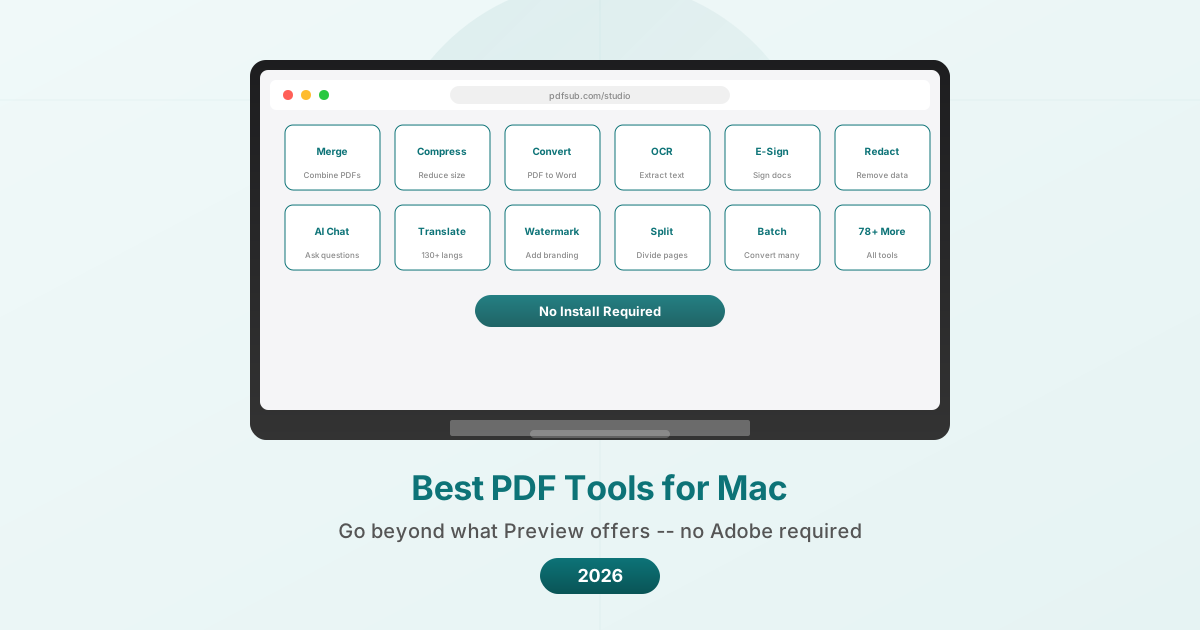
PDFSub fonctionne entièrement dans votre navigateur, ce qui le rend indépendant de la plateforme par conception. Sur un Mac, il fonctionne dans Safari, Chrome, Firefox ou tout navigateur moderne sans rien installer.
Tarifs : Essai gratuit de 7 jours disponible. Plans à 20 $/utilisateur/mois (annuel).
Pourquoi les utilisateurs de Mac le choisissent :
L'approche basée sur navigateur signifie que PDFSub fonctionne sur n'importe quel Mac, y compris les anciennes machines, les Mac M-series et Intel, sans se soucier de la compatibilité. Il n'y a rien à installer, rien à mettre à jour, et aucune application n'occupe d'espace disque.
Pour les opérations de base (fusionner, diviser, faire pivoter, compresser, réorganiser les pages), les fichiers sont traités dans votre navigateur et ne quittent jamais votre Mac. C'est un avantage en matière de confidentialité par rapport aux outils basés sur serveur et un avantage pratique par rapport aux applications de bureau qui nécessitent des mises à jour et consomment des ressources système.
Ce qu'il ajoute par rapport à Aperçu :
- Compresser PDF qui réduit réellement la taille du fichier de manière significative
- PDF vers Word, Excel, PowerPoint et autres conversions de formats
- OCR pour les documents numérisés
- Résumer PDF, Traduire PDF (plus de 130 langues), Discuter avec un PDF et Extraire des données alimentés par l'IA
- Extracteur de factures et Scanner de reçus
- Convertisseur de relevés bancaires vers Excel, CSV, OFX, QBO
- Rédiger PDF, Ajouter un filigrane et Numéros de page
- Convertir par lots pour plusieurs fichiers
- Protéger par mot de passe et Déverrouiller PDF
- Plus de 84 outils au total
Limites :
- Pas d'application Mac native (basée sur navigateur)
- Les fonctionnalités IA utilisent le traitement côté serveur (avec suppression automatique)
- Nécessite une connexion Internet
- Le niveau gratuit a des opérations limitées
- Prêt pour le SOC 2 mais pas certifié SOC 2 Type II
Idéal pour : Les utilisateurs de Mac qui souhaitent une boîte à outils PDF complète et des fonctionnalités d'édition PDF avancées (création de formulaires, signatures numériques, rédaction avancée) sans installer de logiciel. Particulièrement précieux pour les utilisateurs qui ont également besoin de l'ensemble complet des fonctionnalités d'Adobe, de fonctionnalités IA, du traitement de documents financiers ou de traduction.
2. PDF Expert -- Meilleure application Mac native
PDF Expert par Readdle est une application PDF native pour Mac qui donne l'impression d'appartenir à macOS. L'interface suit le langage de conception d'Apple, l'application s'intègre à iCloud et au Finder, et les performances sont optimisées pour Apple Silicon.
Tarifs : Plan annuel à 79,99 $/an. Licence à vie à 139,99 $ (paiement unique). Essai gratuit disponible.
Pourquoi les utilisateurs de Mac le choisissent :
PDF Expert est ce qui se rapproche le plus de "ce que serait Aperçu si Apple en faisait un outil professionnel". L'interface est familière, l'application est rapide et elle gère la plupart des tâches PDF sans la complexité d'Adobe Acrobat.
Ce qu'il ajoute par rapport à Aperçu :
- Édition de texte complète (modifier le texte existant, les polices, les tailles)
- Outils d'annotation avancés avec préréglages personnalisables
- Remplissage de formulaires avec saisie semi-automatique
- Gestion des pages (fusionner, diviser, réorganiser avec une interface visuelle)
- Compression PDF
- Conversion de fichiers (PDF vers Word, Excel, PowerPoint, formats d'image)
- Fonctionnalité de lecture à voix haute pour l'accessibilité
- Édition du plan et de la table des matières
- Édition et création de liens
- Outils de rédaction
Limites :
- Mac et iOS uniquement (pas de Windows ou Android)
- Pas de fonctionnalités IA (pas de résumé, de traduction ou d'extraction de données)
- Pas d'OCR pour les documents numérisés (une lacune notable)
- Pas d'outils pour les relevés bancaires ou les documents financiers
- Abonnement annuel ou prix unique élevé
- Pas d'option basée sur navigateur pour les tâches rapides sur d'autres appareils
Idéal pour : Les utilisateurs de Mac qui souhaitent un éditeur PDF de bureau natif qui va au-delà d'Aperçu, mais qui n'ont pas besoin de l'ensemble complet des fonctionnalités d'Adobe. L'option de licence à vie le rend rentable à long terme.
3. Smallpdf -- Idéal pour les tâches rapides
Smallpdf est un outil PDF basé sur navigateur qui fonctionne sur n'importe quel Mac. L'interface est remarquablement épurée et simple, ce qui en fait l'option la plus rapide pour les tâches ponctuelles.
Tarifs : Gratuit (2 tâches/jour). Pro à 10 $/utilisateur/mois (annuel).
Pourquoi les utilisateurs de Mac le choisissent :
Lorsque vous devez compresser un PDF pour une pièce jointe à un e-mail immédiatement, Smallpdf est le chemin le plus rapide du problème à la solution. Aucune application à ouvrir, aucun compte requis pour une utilisation gratuite, il suffit de déposer un fichier et d'obtenir un résultat.
Ce qu'il ajoute par rapport à Aperçu :
- Compression PDF avec réduction notable de la taille du fichier
- Conversion PDF vers Word, Excel, PowerPoint, JPG
- Conversion Word, Excel, PowerPoint vers PDF
- Fonctionnalité de signature électronique
- Division et extraction de pages
- Fusion avec réorganisation visuelle
- Protection et suppression de mot de passe
Limites :
- Seulement 2 tâches gratuites par jour sur tous les outils
- Les fichiers sont téléchargés sur des serveurs (supprimés après 1 heure)
- Pas de fonctionnalités IA
- Pas d'OCR sur le niveau gratuit
- Pas d'outils pour les documents financiers
- Incitations agressives à la mise à niveau
- Abonnement Pro requis pour l'application de bureau
Idéal pour : Les utilisateurs de Mac qui ont besoin de tâches PDF occasionnelles et rapides et qui privilégient la simplicité avant tout. Pas pratique pour une utilisation quotidienne gratuite en raison de la limite de 2 tâches.
4. iLovePDF -- Meilleure option économique pour Mac
iLovePDF est une autre option basée sur navigateur qui fonctionne bien sur Mac. Il offre un niveau gratuit plus généreux que Smallpdf et les prix payants les plus bas de toutes les options de cette liste.
Tarifs : Gratuit avec limites. Premium à 5 $/utilisateur/mois.
Pourquoi les utilisateurs de Mac le choisissent :
À 4 $/mois, iLovePDF est le moyen le moins cher d'obtenir un ensemble fiable d'outils PDF au-delà d'Aperçu. Le niveau gratuit gère plus de tâches par jour que Smallpdf, ce qui le rend pratique pour une utilisation quotidienne légère sans payer.
Ce qu'il ajoute par rapport à Aperçu :
- Compression PDF
- Conversion de format (PDF vers/depuis Word, Excel, PowerPoint, JPG)
- Fusion, division et organisation des pages
- Filigranage
- Numérotation des pages
- Protection par mot de passe
- OCR sur Premium
- Traitement par lots sur Premium
Limites :
- Publicités sur le niveau gratuit
- Fichiers traités sur des serveurs
- Pas de fonctionnalités IA
- Pas d'outils pour les documents financiers
- Pas d'application Mac native (basée sur navigateur)
- Fonctionnalités d'édition complexes limitées par rapport à PDF Expert ou Acrobat
Idéal pour : Les utilisateurs de Mac soucieux de leur budget qui ont besoin d'opérations PDF de base au-delà d'Aperçu au prix le plus bas possible.
5. Foxit PDF Editor -- Meilleure alternative de bureau à Adobe sur Mac
Foxit PDF Editor propose un éditeur PDF de bureau complet pour Mac qui vise à égaler les capacités d'Adobe Acrobat à un prix inférieur et avec de meilleures performances.
Tarifs : PDF Editor à 10,99 $/mois ou 129,99 $/an. PDF Editor+ à 13,99 $/mois ou 159,99 $/an. Licence perpétuelle environ 210 $.
Pourquoi les utilisateurs de Mac le choisissent :
Foxit est le seul outil de cette liste (à part Adobe) qui offre une édition de texte PDF complète, une création de formulaires avancée et des fonctionnalités de niveau entreprise dans une application Mac native. Pour les utilisateurs qui ont besoin de plus que ce que propose PDF Expert mais ne veulent pas le prix d'Adobe, Foxit se situe entre les deux.
Ce qu'il ajoute par rapport à Aperçu :
- Édition complète de texte et d'images dans les PDF
- Création et édition de formulaires avancées
- OCR pour les documents numérisés
- Rédaction avec recherche et rédaction
- Signatures numériques (basées sur certificat)
- Fonctionnalités IA (20 crédits gratuits/mois)
- Outils de collaboration (commentaires, flux de révision)
- Traitement par lots
- Conversion PDF/A pour l'archivage
Limites :
- L'interface est plus complexe que celle de PDF Expert
- Les crédits IA sont limités sur le plan de base
- La licence perpétuelle n'inclut pas les futures mises à niveau de version majeure
- L'application de bureau nécessite des mises à jour et de l'espace disque
- Expérience Mac moins soignée que PDF Expert (Foxit est multiplateforme, pas natif Mac)
- Pas d'outils pour les documents financiers (relevés bancaires, factures)
Idéal pour : Les utilisateurs de Mac qui ont besoin de fonctionnalités d'édition PDF avancées (création de formulaires, signatures numériques, rédaction avancée) sans payer le prix fort d'Adobe. La licence perpétuelle est attrayante pour les utilisateurs qui n'aiment pas les abonnements.
Comparaison des fonctionnalités
| Fonctionnalité | Aperçu | PDFSub | PDF Expert | Smallpdf | iLovePDF | Foxit |
|---|---|---|---|---|---|---|
| Afficher et lire | Oui | Oui | Oui | Non | Non | Oui |
| Annoter | Oui | Oui | Oui | Non | Non | Oui |
| Signature de base | Oui | Oui | Oui | Oui | Non | Oui |
| Fusionner | Maladroit | Facile | Oui | Oui | Oui | Oui |
| Compresser | Non | Oui | Oui | Oui | Oui | Oui |
| PDF vers Word | Non | Oui | Oui | Oui | Oui | Oui |
| OCR | Non | Oui | Non | Pro seulement | Premium | Oui |
| Modifier le texte | Non | Oui | Oui | Non | Non | Oui |
| Rédiger | Oui | Oui | Oui | Non | Non | Oui |
| Fonctionnalités IA | Non | Oui | Non | Non | Non | Basique |
| Filigrane | Non | Oui | Non | Non | Oui | Oui |
| Traitement par lots | Non | Oui | Non | Pro | Premium | Oui |
| Outils financiers | Non | Oui | Non | Non | Non | Non |
| Fonctionne hors ligne | Oui | Non | Oui | Non | Non | Oui |
| Application Mac native | Oui | Non | Oui | Non | Non | Oui |
| Prix de départ | Gratuit | 20 $/mois | 79,99 $/an | 10 $/mois | 5 $/mois | 10,99 $/mois |
L'approche Aperçu + Navigateur
De nombreux utilisateurs de Mac trouvent que la configuration la plus pratique est de combiner Aperçu (pour la visualisation, l'annotation et la signature) avec un outil basé sur navigateur (pour tout ce qu'Aperçu ne peut pas faire).
Cette approche présente plusieurs avantages :
- Aperçu gère 60 à 70 % des tâches PDF quotidiennes sans aucun coût
- Un outil basé sur navigateur comble les lacunes lorsque nécessaire
- Aucune application de bureau supplémentaire à installer ou à mettre à jour
- Fonctionne sur n'importe quel Mac, quel que soit son âge ou son processeur
La question devient quel outil basé sur navigateur associer à Aperçu, et cela dépend de vos besoins spécifiques :
- Besoin d'IA et d'outils financiers : PDFSub
- Besoin de l'interface la plus simple : Smallpdf
- Besoin du prix le plus bas : iLovePDF
- Besoin de tout gratuit : PDF24 (pas natif Mac, mais fonctionne dans n'importe quel navigateur)
Questions fréquemment posées
Aperçu peut-il vraiment fusionner des PDF ?
Oui. Ouvrez le premier PDF dans Aperçu, affichez les miniatures dans la barre latérale (Affichage > Miniatures), puis faites glisser le deuxième fichier PDF depuis le Finder directement dans la barre latérale à la position où vous le souhaitez. Ce n'est pas intuitif, mais cela fonctionne. Le piège : assurez-vous de sauvegarder en tant que nouveau fichier (Fichier > Exporter en PDF) plutôt que d'écraser votre document d'origine.
PDF Expert vaut-il le coup par rapport à Aperçu ?
Si vous avez besoin de modifier du texte existant dans des PDF (pas seulement d'annoter), PDF Expert justifie son prix. Si vous annotez, signez et fusionnez occasionnellement, Aperçu vous suffit. Le point de décision est de savoir si vous avez régulièrement besoin de modifier le contenu réel des documents PDF.
Pourquoi utiliser un outil basé sur navigateur au lieu d'une application Mac ?
Trois raisons : pas d'installation, pas de mises à jour et disponibilité multi-appareils. Un outil basé sur navigateur fonctionne immédiatement sur n'importe quel Mac (ou tout appareil doté d'un navigateur) sans rien télécharger. Les applications Mac doivent être installées, mises à jour et elles consomment de l'espace disque. Pour les outils que vous utilisez occasionnellement (comme la compression ou la conversion de PDF), une option basée sur navigateur est souvent plus pratique que de conserver une application de bureau.
Puis-je utiliser ces outils sur mon iPhone ou mon iPad ?
Aperçu est uniquement pour iPad (et plus limité que la version Mac). PDF Expert a des applications iOS. Smallpdf et iLovePDF ont des applications mobiles. PDFSub fonctionne dans Safari sur iPhone et iPad. Foxit a des applications mobiles. Les outils basés sur navigateur fonctionnent généralement sur n'importe quel appareil, tandis que les applications de bureau peuvent avoir des versions mobiles séparées (parfois plus limitées).
Qu'en est-il des outils gratuits comme PDF24 ?
PDF24 est entièrement gratuit sans niveau payant, mais son application de bureau est uniquement pour Windows. Les outils basés sur navigateur sur tools.pdf24.org fonctionnent bien sur Mac. Si vous souhaitez des opérations PDF gratuites illimitées et que le traitement basé sur serveur ne vous dérange pas, PDF24 mérite d'être considéré. Le principal compromis par rapport aux outils listés ci-dessus est que les fichiers sont téléchargés sur des serveurs pour le traitement.
En résumé
Les utilisateurs de Mac partent d'une meilleure position que les utilisateurs de Windows grâce à Aperçu. Pour la visualisation de base, l'annotation, la signature et la fusion maladroite mais fonctionnelle, Aperçu gère les besoins quotidiens sans aucun coût.
Lorsque vous avez besoin de plus - compression, conversion, OCR, rédaction, fonctionnalités IA ou traitement de documents financiers - le bon outil dépend de vos priorités. PDF Expert offre la meilleure expérience Mac native. PDFSub offre le plus large éventail de fonctionnalités sans installation. Smallpdf offre l'interface la plus simple. iLovePDF offre le prix le plus bas. Et Foxit offre la parité de fonctionnalités la plus proche d'Adobe.
Commencez avec Aperçu. Lorsque vous atteignez ses limites, essayez les niveaux gratuits des outils ci-dessus avec un document qui représente votre travail réel. Celui qui répond à vos besoins spécifiques avec le moins de friction est le bon choix, quel que soit celui recommandé par un article comparatif.
Essayez les plus de 84 outils de PDFSub dans votre navigateur sur pdfsub.com.