Convertir Estados de Cuenta Wells Fargo a Excel (2026)
Guía paso a paso para convertir PDFs de estados de cuenta de Wells Fargo de cuentas corrientes, de ahorro y tarjetas de crédito a formato Excel, CSV o QBO.
Tienes un estado de cuenta de Wells Fargo en PDF y necesitas los datos en una hoja de cálculo. Quizás estás conciliando cuentas, categorizando gastos o recopilando documentación para la temporada de impuestos. Sea cual sea la razón, Wells Fargo no te ofrece un camino directo de estado de cuenta a hoja de cálculo.
Wells Fargo atiende a más de 70 millones de clientes —el tercer banco más grande de EE. UU.— y cada uno de esos clientes recibe sus estados de cuenta en formato PDF. No hay opción de Excel, ni versión CSV del estado de cuenta oficial. Y si has intentado seleccionar texto en un PDF de Wells Fargo y pegarlo en Excel, ya sabes el resultado: un desastre de texto revuelto con fechas, descripciones y montos de dinero amontonados en una sola columna.
Aquí te explicamos cómo obtener los datos de tu estado de cuenta de Wells Fargo en Excel, con métodos que funcionan para cuentas corrientes, de ahorro y tarjetas de crédito.
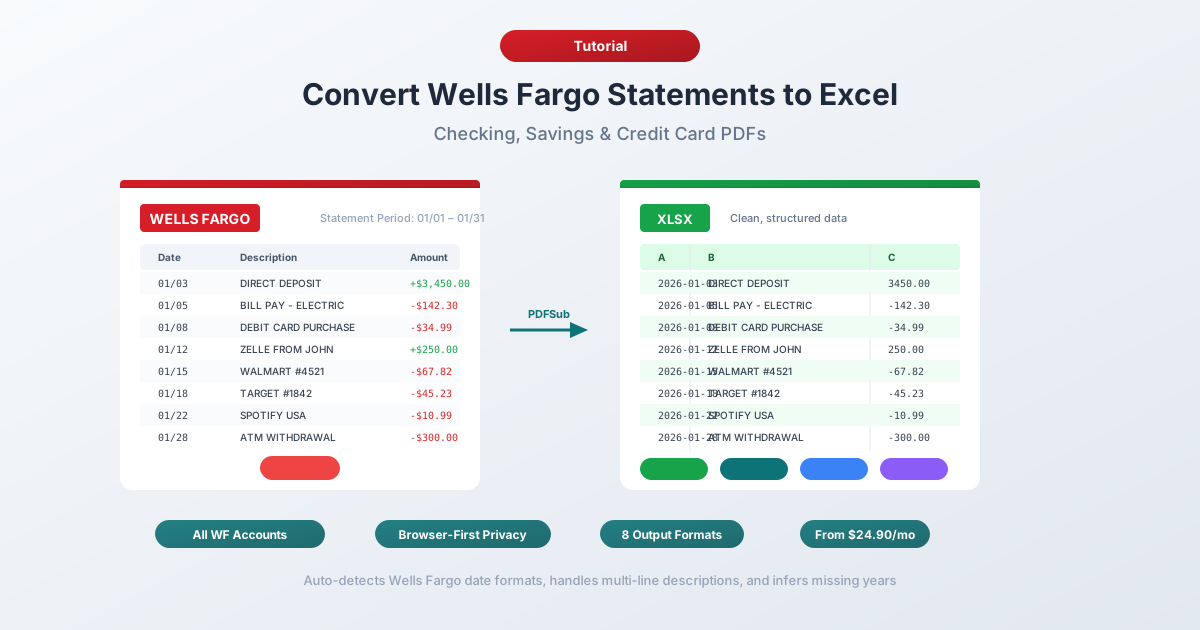
Lo que Wells Fargo te da (y lo que no)
Antes de convertir nada, es útil entender lo que Wells Fargo ofrece realmente.
Estados de cuenta en PDF — disponibles hasta por 7 años a través de Wells Fargo Online en la sección Statements & Documents (Estados de Cuenta y Documentos). Estos son los estados de cuenta oficiales que coinciden con lo que recibirías por correo. Solo en formato PDF, sin alternativas.
Descargas de actividad — disponibles a través de la pestaña Account Activity (Actividad de la Cuenta). Wells Fargo ofrece exportaciones en CSV, QFX (Quicken) y QBO (QuickBooks) para la actividad de transacciones recientes. Suena como que debería resolver el problema, ¿verdad?
No exactamente. La descarga de actividad tiene limitaciones reales:
- Solo ~18 meses de historial — Las exportaciones de actividad de Wells Fargo cubren aproximadamente un año y medio, mucho menos que los 7 años de estados de cuenta en PDF disponibles.
- No son estados de cuenta oficiales — la descarga es un flujo de transacciones. Carece de saldos de apertura/cierre, resúmenes de comisiones, desgloses de intereses y tablas de saldos diarios.
- Detalles a nivel de estado de cuenta faltantes — elementos como cargos por servicio, comisiones por sobregiro e intereses pagados se resumen de manera diferente en el CSV que en el estado de cuenta oficial.
- Restricciones de rango de fechas — puede que necesites descargar en partes dependiendo del volumen de transacciones.
Así que si necesitas datos de hace más de 18 meses, necesitas el estado de cuenta completo (no solo una lista de transacciones), o necesitas hacer coincidir registros oficiales para fines de auditoría — el PDF es tu única opción.
Método 1: Usar un Convertidor de Estados de Cuenta Bancarios (Recomendado)
El método más rápido y preciso es un convertidor especializado de estados de cuenta bancarios — una herramienta diseñada específicamente para extraer datos de transacciones de PDFs de estados de cuenta bancarios.
A diferencia de las herramientas genéricas de PDF a Excel, los convertidores de estados de cuenta bancarios entienden la estructura de los documentos financieros. Saben que los estados de cuenta corrientes de Wells Fargo usan un diseño de 5 columnas con Fecha, Descripción, Adiciones/Depósitos, Retiros/Débitos y Saldo Diario Final. Manejan descripciones de varias líneas, agrupación por secciones y la columna única de saldo diario de Wells Fargo.
Paso a Paso con PDFSub
- Descarga tu estado de cuenta de Wells Fargo — Inicia sesión en wellsfargo.com → Statements & Documents (Estados de Cuenta y Documentos) → selecciona el estado de cuenta → descarga el PDF.
- Ve a Convertidor de Estados de Cuenta Bancarios de PDFSub
- Sube el PDF de Wells Fargo — arrastra y suelta o haz clic para buscar.
- Revisa los datos extraídos — PDFSub te muestra las transacciones antes de que las descargues, para que puedas verificar la precisión.
- Elige tu formato — Excel (XLSX), CSV, QBO (QuickBooks), OFX (Xero), o cualquiera de los 8 formatos compatibles.
- Descarga — haz clic en Descargar o usa "Descargar Todo" para obtener un ZIP con cada formato.
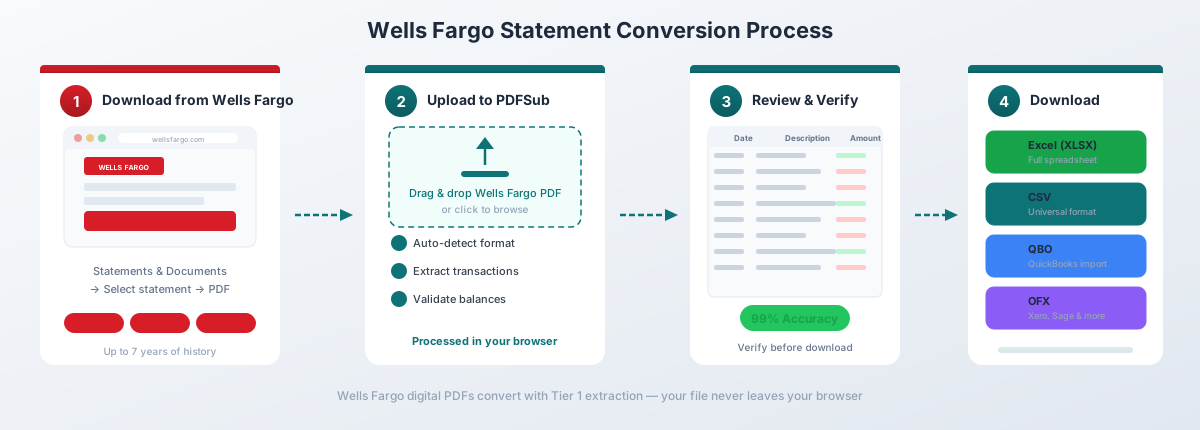
Para los PDFs digitales de Wells Fargo (descargados directamente de la Banca en Línea), la extracción de Nivel 1 de PDFSub maneja la conversión completamente en tu navegador — el archivo nunca sale de tu dispositivo. Esto es importante cuando trabajas con datos financieros sensibles.
Por qué esto funciona bien para Wells Fargo específicamente:
- Detecta automáticamente el diseño de 5 columnas de Wells Fargo y mapea correctamente la columna Saldo Diario Final (que no es un saldo de transacciones acumulado — más sobre esto a continuación).
- Maneja las descripciones de transacciones de varias líneas de Wells Fargo (2–3 líneas son comunes) sin crear filas duplicadas.
- Reconoce encabezados de sección como "Deposits and Other Credits" (Depósitos y Otros Créditos) y "Withdrawals and Other Debits" (Retiros y Otros Débitos) y los omite en lugar de tratarlos como transacciones.
- Funciona con todos los tipos de cuentas de Wells Fargo — Simple Checking, Everyday Checking, Prime Checking, cuentas de ahorro y tarjetas de crédito.
- Exporta al formato QBO para importación directa a QuickBooks con detección de duplicados FITID.
La conversión de estados de cuenta bancarios está incluida en el plan Todo en Uno por $20/usuario/mes (anual; 500 páginas por usuario) con una prueba gratuita de 7 días.
Método 2: Descarga de Actividad Integrada de Wells Fargo
Si solo necesitas transacciones recientes (no el estado de cuenta completo), la exportación CSV nativa de Wells Fargo es la opción más rápida.
Cómo Descargar
- Inicia sesión en wellsfargo.com
- Navega a tu cuenta
- Haz clic en la pestaña "Account Activity" (Actividad de la Cuenta)
- Establece el rango de fechas para las transacciones que necesitas
- Haz clic en "Download" (Descargar) y selecciona tu formato (CSV, QFX o QBO)
- Abre el archivo descargado en Excel
Lo que obtienes
El CSV de Wells Fargo incluye estas columnas:
| Columna | Descripción |
|---|---|
| Date | Fecha de la transacción (MM/DD/AAAA) |
| Amount | Monto con signo (negativo para débitos) |
| Description | Comercio o detalle de la transacción |
Limitaciones a tener en cuenta
El límite de historial de ~18 meses. Las descargas de actividad de Wells Fargo solo cubren aproximadamente 18 meses. Para datos de hace más tiempo, necesitas los estados de cuenta en PDF. Esto es menos que Chase (~24 meses) y significativamente menos que los 7 años de estados de cuenta en PDF disponibles.
No es el estado de cuenta oficial. La exportación CSV es un flujo de transacciones — no incluye saldos de apertura/cierre, desgloses de comisiones, cargos de intereses ni la tabla de saldos diarios. Si necesitas esto para fines contables o de auditoría, necesitas el PDF.
Diferente del estado de cuenta. Las descripciones de transacciones en la descarga CSV pueden no coincidir exactamente con el estado de cuenta en PDF. El CSV tiende a usar descripciones abreviadas, mientras que el PDF tiene el detalle completo de varias líneas.
Este método funciona para un seguimiento rápido de finanzas personales de actividad reciente. Para algo más completo, convierte el PDF.
Método 3: Copiar y Pegar desde PDF (No Recomendado)
Puedes intentar seleccionar texto en un PDF de Wells Fargo y pegarlo en Excel. Esto es lo que realmente sucede:
Todo aterriza en una sola columna. Fechas, descripciones, montos y saldos se mezclan. Una transacción que se ve limpia en el PDF —con Fecha, Descripción, Monto de Depósito y Saldo Diario Final claramente separados— se convierte en un revoltijo de fragmentos de texto en Excel sin separación de columnas.
Puedes intentar usar la función "Texto en Columnas" de Excel (pestaña Datos → Texto en Columnas) para separarlo, pero:
-
Las descripciones de varias líneas de Wells Fargo (a menudo 2–3 líneas por transacción) rompen la alineación de las filas.
-
La columna Saldo Diario Final se confunde con los montos de las transacciones.
-
Los encabezados de sección ("DEPOSITS AND OTHER CREDITS") se mezclan con los datos de las transacciones.
-
Las transacciones de Zelle incluyen números de referencia largos que crean filas extra anchas.
-
Pasarás 30+ minutos limpiando un solo estado de cuenta.
Para uno o dos estados de cuenta simples con pocas transacciones, esto es tedioso pero factible. Para cualquier cosa más, no vale la pena el esfuerzo.
Método 4: Adobe Acrobat Pro
Adobe Acrobat Pro tiene una función "Exportar PDF → Hoja de Cálculo → Libro de Microsoft Excel". Para los estados de cuenta de Wells Fargo, los resultados son consistentemente decepcionantes.
Esto es lo que suele suceder:
- Columnas desalineadas. El diseño de 5 columnas de Wells Fargo confunde la detección de tablas de Acrobat. La columna Saldo Diario Final frecuentemente se fusiona con la columna de Retiros, o se divide en su propia tabla desconectada.
- Caos en descripciones de varias líneas. Dado que las descripciones de Wells Fargo comúnmente abarcan 2–3 líneas, Acrobat trata cada línea como una fila separada. Un pago de Zelle se convierte en tres filas con fragmentos de la descripción dispersos entre ellas.
- Encabezados de sección se convierten en filas de datos. Los encabezados de sección como "Deposits and Other Credits" (Depósitos y Otros Créditos) y "Fees and Service Charges" (Comisiones y Cargos por Servicio) se mezclan en la tabla de transacciones, interrumpiendo cualquier procesamiento automatizado.
- Saldo diario mal atribuido. El Saldo Diario Final se asocia con la transacción incorrecta o aparece como una columna separada y sin vincular.
Si tienes Acrobat Pro, vale la pena intentarlo rápidamente — algunos estados de cuenta de Wells Fargo se convierten mejor que otros dependiendo del período del estado de cuenta y el tipo de cuenta. Pero espera una limpieza manual significativa.
Entendiendo el Formato PDF de Wells Fargo
Los estados de cuenta de Wells Fargo tienen varias características distintivas que los diferencian de otros bancos:
La Columna Saldo Diario Final
Esto es lo más importante que hay que entender sobre los estados de cuenta de Wells Fargo. La quinta columna — "Ending Daily Balance" (Saldo Diario Final) — no es un saldo de transacciones acumulado. Muestra el saldo de la cuenta al final de cada día calendario, no después de cada transacción individual.
Esto significa que si tienes tres transacciones el mismo día, solo la última muestra un saldo en la columna Saldo Diario Final. Las otras dos tienen un espacio en blanco en esa columna. Los convertidores genéricos que esperan un saldo acumulado (como el que proporciona Chase) interpretarán esto erróneamente y crearán errores o marcarán datos faltantes.
Diseño de Transacciones Basado en Secciones
Wells Fargo organiza las transacciones en secciones claramente etiquetadas:
- Deposits and Other Credits (Depósitos y Otros Créditos) — dinero entrante (cheques de pago, transferencias, reembolsos).
- Withdrawals and Other Debits (Retiros y Otros Débitos) — dinero saliente (compras, pago de facturas, transferencias salientes).
- Fees and Service Charges (Comisiones y Cargos por Servicio) — comisiones mensuales de mantenimiento, cargos por sobregiro, comisiones por transferencias.
- Daily Ending Balance (Saldo Diario Final) — una tabla resumen que muestra el saldo al cierre de cada día hábil.
Esta agrupación ayuda a los convertidores especializados a categorizar las transacciones automáticamente, pero confunde a las herramientas genéricas de PDF a Excel que no entienden la estructura.
Descripciones de Varias Líneas
Las descripciones de transacciones de Wells Fargo comúnmente abarcan 2–3 líneas. Una transacción típica de Zelle se ve así en el estado de cuenta:
03/15 Zelle payment from JOHN SMITH 150.00 Ref #1234567890El número de referencia en la segunda línea es parte de la misma transacción, no una separada. Las transacciones de Bill Pay (Pago de Facturas) siguen un patrón similar:
03/18 BILL PAY COMCAST CABLE 89.99 ON-LINE XFER CONFIRMATION# 12345678Los convertidores que no manejan descripciones de varias líneas crearán filas duplicadas — una para la descripción principal y otra para el número de referencia o el detalle de la confirmación.
Formato de Fecha
Wells Fargo usa el formato MM/DD para las fechas de las transacciones (por ejemplo, "03/15") sin el año. El año debe inferirse del período del estado de cuenta que se muestra en el encabezado. Los buenos convertidores hacen esto automáticamente. Si el tuyo no lo hace, necesitarás agregar la columna del año manualmente.
Diferencias por Tipo de Cuenta
Wells Fargo ofrece varios niveles de cuentas corrientes, y los estados de cuenta difieren ligeramente entre ellos:
Cuentas Corrientes Personales (Simple, Everyday, Prime)
Los tres niveles usan el mismo diseño de 5 columnas. Las principales diferencias están en las secciones de comisiones:
- Simple Checking — sin comisión mensual, características limitadas.
- Everyday Checking — comisión de $10/mes (exonerable), muestra el estado de exención de comisiones.
- Prime Checking — comisión de $25/mes (exonerable), incluye características adicionales como reembolsos de comisiones de cajeros automáticos fuera de Wells Fargo que se muestran como líneas separadas.
Las condiciones de exención de comisiones se detallan en el estado de cuenta, y estas líneas adicionales pueden interferir con la extracción si no se manejan adecuadamente.
Cuentas de Ahorro
Los estados de cuenta de ahorro de Wells Fargo usan un diseño similar pero incluyen una sección de resumen de intereses que muestra el porcentaje de rendimiento anual (APY) y los intereses ganados. El volumen de transacciones suele ser menor, lo que hace que estos estados de cuenta sean más fáciles de convertir.
Estados de Cuenta de Tarjetas de Crédito
Los estados de cuenta de tarjetas de crédito de Wells Fargo tienen un diseño claramente diferente al de las cuentas corrientes/de ahorro:
- Columnas de doble fecha — fecha de transacción y fecha de publicación una al lado de la otra.
- Sección de recompensas/puntos — un resumen de los puntos ganados, canjeados y el saldo restante.
- Desglose de APR — compras, avances de efectivo y transferencias de saldos, cada uno con su propia tasa y cálculo de intereses.
- Resumen de pago — pago mínimo adeudado, saldo nuevo y fecha de vencimiento del pago en un recuadro prominente en la parte superior.
Las secciones de recompensas y APR deben omitirse durante la extracción de transacciones, pero algunas herramientas genéricas las confunden con datos de transacciones.
Cuentas de Negocios
Los estados de cuenta de Wells Fargo para negocios incluyen clasificaciones de tipo de transacción más detalladas y pueden tener secciones adicionales para servicios de comercio, débitos de nómina y depósitos comerciales. Los estados de cuenta combinados — donde varias cuentas aparecen en un solo PDF — también son comunes para clientes de negocios. Estos requieren convertidores que puedan separar las transacciones por número de cuenta.
Problemas Comunes de Conversión y Soluciones
Problema: Depósitos y retiros en la columna incorrecta
Wells Fargo separa los depósitos y retiros en diferentes secciones del estado de cuenta, pero usa las mismas columnas. Algunos convertidores fusionan todo en una sola columna "Monto" sin preservar el signo (positivo/negativo). Solución: Usa un convertidor que lea los encabezados de sección para determinar la dirección de la transacción, o agrega manualmente los signos después de la conversión.
Problema: El saldo diario aparece como monto de transacción
La columna Saldo Diario Final puede ser confundida con un monto de depósito o retiro por herramientas que no entienden el diseño de Wells Fargo. Solución: Usa un convertidor especializado de estados de cuenta bancarios que reconozca esta columna, o elimina la columna de saldo después de la conversión si solo necesitas los montos de las transacciones.
Problema: Las transacciones de Zelle crean filas adicionales
Los pagos de Zelle incluyen números de referencia y, a veces, detalles del destinatario en líneas separadas. Los convertidores genéricos a menudo crean una fila por línea, lo que resulta en números de referencia huérfanos que aparecen como transacciones separadas sin monto. Solución: Usa un convertidor que maneje descripciones de varias líneas, o fusiona manualmente las filas adicionales después de la conversión.
Problema: Los estados de cuenta combinados mezclan las cuentas
Si tienes varias cuentas de Wells Fargo y recibes un estado de cuenta combinado, las transacciones de diferentes cuentas aparecen en secciones separadas del mismo PDF. Algunos convertidores fusionan todas las transacciones juntas sin indicar a qué cuenta pertenecen. Solución: Usa un convertidor que detecte los encabezados del número de cuenta y separe los datos en consecuencia, o convierte cada sección de cuenta por separado.
Problema: La sección de comisiones crea entradas confusas
La sección "Fees and Service Charges" (Comisiones y Cargos por Servicio) a veces incluye texto explicativo (como condiciones de exención de comisiones) que se extrae como transacciones. Solución: Usa un convertidor que reconozca el formato de la sección de comisiones de Wells Fargo, o revisa y limpia manualmente las entradas de comisiones después de la conversión.
Importación a Software de Contabilidad
Una vez que tus datos de Wells Fargo se hayan convertido, aquí te explicamos cómo introducirlos en plataformas de contabilidad comunes:
QuickBooks Online — Usa el formato QBO para la importación más limpia. Ve a Banking (Banca) → Link Account (Vincular Cuenta) → Upload from computer (Cargar desde el ordenador) → selecciona el archivo QBO. QuickBooks emparejará las transacciones e incluirá la detección de duplicados FITID. Consulta nuestra guía para importar estados de cuenta bancarios a QuickBooks para obtener pasos detallados.
QuickBooks Desktop — Usa el formato QBO o IIF. File (Archivo) → Import (Importar) → From Web Connect (Desde Web Connect) (para archivos QBO).
Xero — Usa el formato OFX. Ve a Accounting (Contabilidad) → Bank Accounts (Cuentas Bancarias) → tu cuenta → Import a Statement (Importar un Estado de Cuenta). Xero acepta OFX y CSV. OFX es preferible porque incluye IDs de transacción para la prevención de duplicados. Consulta nuestra guía para importar estados de cuenta bancarios a Xero para obtener pasos detallados.
FreshBooks — Usa el formato CSV. Ve a Accounting (Contabilidad) → Bank Import (Importación Bancaria) → Import Transactions (Importar Transacciones) → selecciona CSV. Necesitarás mapear las columnas manualmente.
Wave — Usa el formato CSV u OFX. Ve a Accounting (Contabilidad) → Transactions (Transacciones) → Import (Importar) → selecciona tu banco → sube el archivo.
Excel/Google Sheets — Usa el formato XLSX o CSV. Abre directamente o importa a través de Data (Datos) → From Text/CSV (Desde Texto/CSV).
Consejos para Trabajar con Datos Convertidos de Wells Fargo
Una vez que tengas tus transacciones de Wells Fargo en Excel, aquí tienes algunos consejos prácticos:
Verifica con el saldo de apertura y cierre. Suma todos los depósitos, resta todos los retiros, y comprueba que el resultado coincida con la diferencia entre los saldos de apertura y cierre que se muestran en el encabezado del estado de cuenta. Esta es la verificación de precisión más rápida.
Comprende el Saldo Diario Final. No lo confundas con un saldo de transacciones acumulado. Si necesitas un saldo acumulado real, crea una columna de fórmula: saldo de apertura + suma acumulada de montos de transacciones con signo.
Estandariza la columna de fecha. Excel a veces interpreta las fechas como texto en lugar de valores de fecha. Selecciona la columna de fecha → Data (Datos) → Text to Columns (Texto en Columnas) → selecciona el formato Date (Fecha) (MDY) para asegurar un manejo adecuado de las fechas. Recuerda que Wells Fargo usa MM/DD sin el año, por lo que es posible que necesites agregar el año manualmente si tu convertidor no lo infirió.
Combina varios meses con cuidado. Si estás uniendo varios meses de datos, ten cuidado con las transacciones que aparecen en dos estados de cuenta consecutivos. Las últimas transacciones de un período de estado de cuenta también pueden aparecer al comienzo del siguiente.
Agrega una columna de categoría. Usa la función SEARCH (BUSCAR) de Excel para categorizar automáticamente según los nombres de los comercios y los tipos de transacción:
=IF(SEARCH("ZELLE",B2)>0,"Transfers",IF(SEARCH("BILL PAY",B2)>0,"Bills",IF(SEARCH("ATM",B2)>0,"Cash","Other")))Convierte mensualmente, no anualmente. No esperes hasta la temporada de impuestos para convertir 12 meses de estados de cuenta a la vez. Convierte cada mes a medida que llega y mantén una estructura de carpetas organizada.
Preguntas Frecuentes
¿Puedo descargar estados de cuenta de Wells Fargo directamente como archivos de Excel?
No. Wells Fargo solo proporciona estados de cuenta en formato PDF. Puedes descargar la actividad de transacciones recientes (hasta ~18 meses) como CSV a través de la pestaña Activity (Actividad), pero esto es un flujo de transacciones — no el estado de cuenta oficial. Para estados de cuenta completos con saldos y comisiones, debes convertir el PDF.
¿Hasta cuándo puedo obtener estados de cuenta de Wells Fargo?
Hasta 7 años para estados de cuenta en PDF a través de Wells Fargo Online (Statements & Documents). La exportación CSV de la pestaña Activity solo cubre aproximadamente 18 meses. Para estados de cuenta de hace más de 7 años, contacta al servicio al cliente de Wells Fargo al (800) 869-3557 y pregunta sobre la recuperación de estados de cuenta archivados.
¿Qué es la columna Saldo Diario Final?
El Saldo Diario Final muestra el saldo de tu cuenta al cierre de cada día calendario — no después de cada transacción individual. Si tuviste cinco transacciones el 15 de marzo, solo la última transacción de ese día mostrará un valor en la columna Saldo Diario Final. Las otras estarán en blanco. Esto es diferente a Chase y Bank of America, que muestran un saldo acumulado después de cada transacción.
¿Por qué las transacciones de Zelle crean filas adicionales?
Wells Fargo muestra los pagos de Zelle con descripciones de varias líneas que incluyen el nombre del remitente/destinatario y un número de referencia en líneas separadas. Los convertidores genéricos tratan cada línea como una transacción separada. Usa un convertidor especializado de estados de cuenta bancarios que maneje descripciones de varias líneas, o fusiona manualmente las filas adicionales después de la conversión.
¿Qué formato debo elegir para la importación a QuickBooks?
Elige el formato QBO. Está diseñado para QuickBooks e incluye IDs de transacción (FITIDs) que evitan importaciones duplicadas. CSV también funciona pero requiere mapeo manual de columnas y no tiene detección de duplicados incorporada. Consulta nuestra guía para importar estados de cuenta bancarios a QuickBooks para obtener pasos detallados.
¿Funciona esto para las cuentas de negocios de Wells Fargo?
Sí. Tanto las cuentas personales como las de negocios de Wells Fargo producen PDFs digitales que se convierten bien. Los estados de cuenta de cuentas de negocios pueden tener diseños diferentes (secciones adicionales para servicios de comercio, nómina, estados de cuenta combinados de múltiples cuentas), pero los convertidores especializados manejan estas variaciones.
¿Funciona esto para los estados de cuenta de tarjetas de crédito de Wells Fargo?
Sí. Los estados de cuenta de tarjetas de crédito usan un diseño diferente al de las cuentas corrientes/de ahorro (columnas de doble fecha, sección de recompensas, desglose de APR), pero los convertidores especializados manejan estas diferencias. Las secciones de recompensas y APR se omiten durante la extracción de transacciones para que no contaminen tus datos.
¿Qué tan precisa es la conversión?
Para los PDFs digitales de Wells Fargo (descargados directamente de wellsfargo.com), los convertidores especializados de estados de cuenta bancarios suelen lograr una precisión del 95–99%. Las herramientas genéricas de PDF a Excel promedian alrededor del 70% en los estados de cuenta de Wells Fargo debido al diseño de 5 columnas y las descripciones de varias líneas. Los estados de cuenta de Wells Fargo escaneados o fotografiados tendrán una precisión menor porque requieren procesamiento OCR.