Convertir Estados de Cuenta PNC Bank a Excel (2026)
Guía paso a paso para convertir los extractos PDF de cuentas corrientes, de ahorro y Virtual Wallet de PNC Bank a formato Excel, CSV o QBO.
Tienes un extracto bancario de PNC Bank en PDF y necesitas los datos en una hoja de cálculo. Quizás estás conciliando cuentas para un cliente, clasificando gastos de negocios o recopilando registros para la declaración de impuestos. Cualquiera que sea la razón, PNC no te ofrece un camino directo desde el extracto a la hoja de cálculo, y si eres cliente de Virtual Wallet, la situación es aún más complicada de lo que esperarías.
PNC Financial Services administra aproximadamente $560 mil millones en activos, lo que lo convierte en el séptimo banco más grande de los Estados Unidos. Después de adquirir BBVA USA en 2021 y FirstBank en enero de 2026, PNC se expandió desde su tradicional huella en la Costa Este a una presencia verdaderamente nacional. Millones de clientes confían en PNC para la banca personal y de negocios, y cada uno de ellos recibe sus extractos en formato PDF. No hay opción nativa de Excel. No hay exportación a QBO. Y para los clientes de Virtual Wallet, el producto estrella de PNC que agrupa las cuentas Spend, Reserve y Growth en un solo extracto, ni siquiera hay una descarga en CSV.
Aquí te mostramos cómo obtener realmente los datos de tu extracto PNC en Excel, con métodos que funcionan para cuentas corrientes, de ahorro, Virtual Wallet y de negocios.
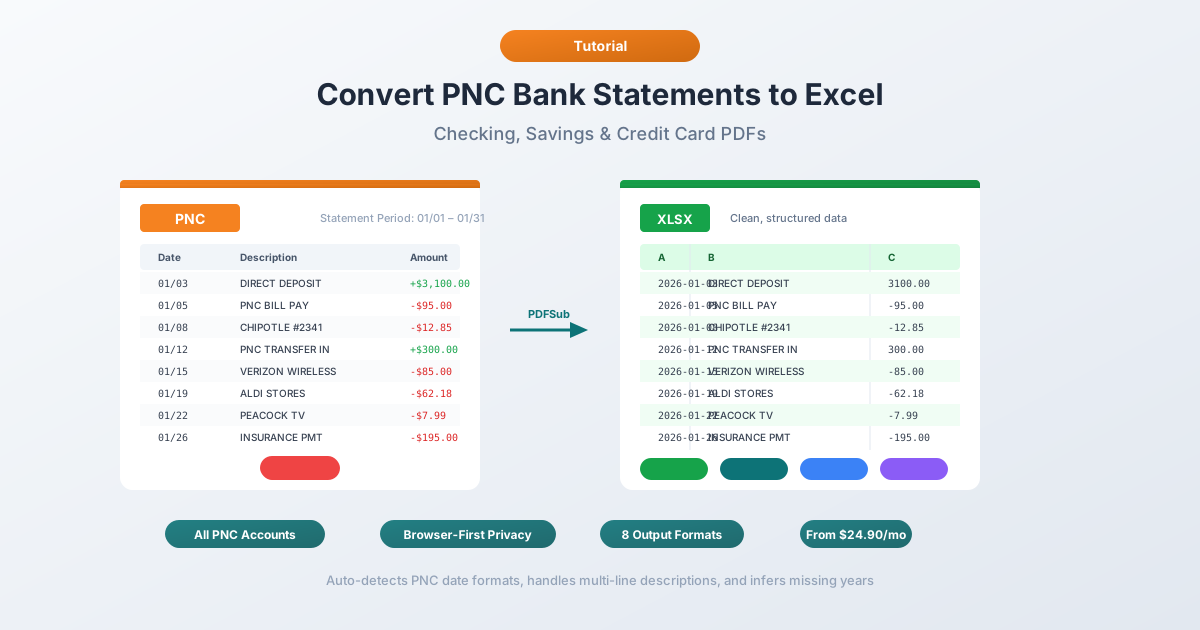
Lo que PNC te da (y lo que no)
Antes de convertir nada, es útil entender lo que PNC ofrece realmente y dónde están las carencias.
Extractos en PDF - disponibles a través de PNC Online Banking en "Statements & Documents" (Extractos y Documentos). Estos son los extractos oficiales que coinciden con lo que recibirías por correo. Solo en formato PDF, sin formato alternativo para el extracto oficial.
Descargas de actividad - disponibles para cuentas corrientes y de ahorro estándar a través de la sección "Account Activity" (Actividad de la Cuenta) en pnc.com. PNC ofrece exportación a CSV para la actividad de transacciones recientes. ¿Suena como si resolviera el problema?
No exactamente. La descarga de actividad tiene limitaciones reales:
- Límite de historial de 90 días - La exportación CSV de PNC cubre solo los últimos 90 días de transacciones, mucho menos que Chase (aprox. 24 meses) o Wells Fargo (aprox. 18 meses). Para algo más antiguo, necesitas los extractos en PDF.
- No hay CSV para Virtual Wallet - El producto estrella de PNC, Virtual Wallet, no admite descargas en CSV en absoluto. Si tienes una cuenta Virtual Wallet, y millones de clientes de PNC la tienen, tu única fuente de datos es el extracto en PDF.
- No son extractos oficiales - la descarga CSV es un flujo de transacciones. Carece de saldos de apertura/cierre, resúmenes de comisiones, desgloses de intereses y secciones de resumen de cuenta.
- No hay exportación QBO ni OFX - a diferencia de Chase y Wells Fargo, PNC no ofrece formatos nativos compatibles con QuickBooks o Quicken. Los usuarios de QuickBooks y Xero no tienen una ruta de importación directa desde PNC.
- No hay detalle a nivel de extracto - elementos como las comisiones mensuales de servicio, los intereses ganados y los cargos por sobregiro se resumen de manera diferente en el CSV que en el extracto oficial.
La carencia en Virtual Wallet es especialmente dolorosa. PNC comercializa Virtual Wallet como su producto bancario de consumo premium, pero proporciona las menores opciones de exportación digital para él. Si necesitas datos históricos, registros completos de extractos o compatibilidad con software de contabilidad, el PDF es tu única opción.
Método 1: Usar un Convertidor de Extractos Bancarios (Recomendado)
El método más rápido y preciso es un convertidor especializado de extractos bancarios, una herramienta diseñada específicamente para extraer datos de transacciones de extractos bancarios en PDF.
A diferencia de las herramientas genéricas de PDF a Excel, los convertidores de extractos bancarios entienden la estructura de los documentos financieros. Saben que los extractos de cuentas corrientes de PNC utilizan un diseño de 3 columnas con Fecha, Monto y Descripción. Manejan descripciones de varias líneas, agrupación de transacciones por secciones y las peculiaridades del formato de fecha de PNC. Y de manera crítica, pueden analizar extractos de Virtual Wallet que contienen tres secciones de cuenta separadas (Spend, Reserve y Growth) dentro de un solo PDF.
Paso a Paso con PDFSub
- Descarga tu extracto PNC - Inicia sesión en pnc.com → Statements & Documents → selecciona el extracto → descarga el PDF
- Ve al Convertidor de Extractos Bancarios de PDFSub
- Sube el PDF de PNC - arrastra y suelta o haz clic para buscar
- Revisa los datos extraídos - PDFSub te muestra las transacciones antes de que las descargues, para que puedas verificar la precisión
- Elige tu formato - Excel (XLSX), CSV, QBO (QuickBooks), OFX (Xero), o cualquiera de los 8 formatos compatibles
- Descarga - haz clic en Descargar o usa "Descargar Todo" para obtener un ZIP con cada formato
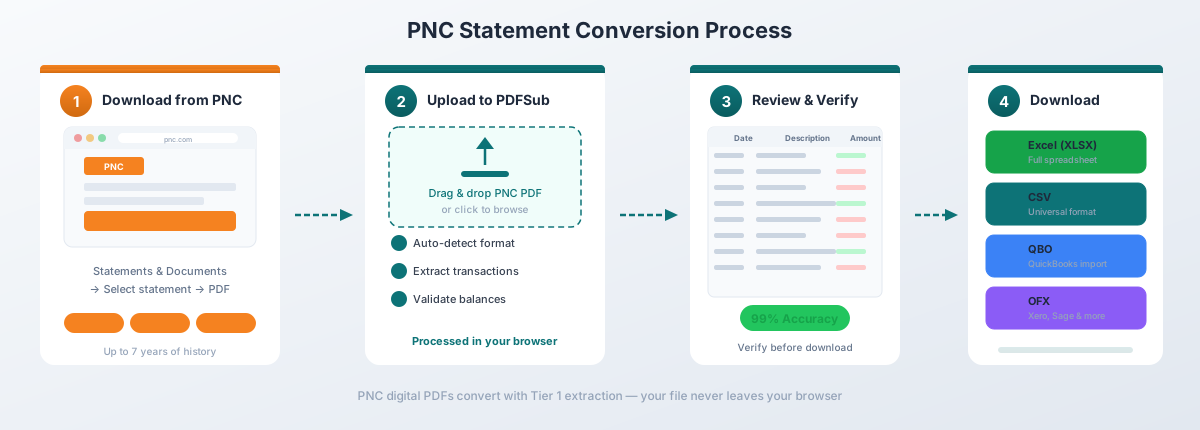
Para los PDF digitales de PNC (descargados directamente de Online Banking), la extracción de Nivel 1 de PDFSub maneja la conversión completamente en tu navegador; el archivo nunca sale de tu dispositivo. Esto es importante cuando trabajas con datos financieros sensibles.
Por qué funciona bien para PNC específicamente:
- Detecta automáticamente el diseño de 3 columnas de PNC y mapea correctamente los campos de Fecha, Monto y Descripción.
- Maneja las descripciones de transacciones de varias líneas de PNC sin crear filas duplicadas.
- Reconoce encabezados de sección como "Deposits and Other Credits" (Depósitos y Otros Créditos) y "Banking/Debit Card Withdrawals and Purchases" (Retiros y Compras con Tarjeta de Débito/Bancarios) y los omite en lugar de tratarlos como transacciones.
- Analiza los extractos de Virtual Wallet y separa las secciones de las cuentas Spend, Reserve y Growth.
- Funciona con todos los tipos de cuentas PNC: corrientes estándar, de ahorro, Virtual Wallet y de negocios.
- Exporta al formato QBO para importación directa a QuickBooks, llenando el vacío que dejan las herramientas nativas de PNC.
- Exporta al formato OFX para Xero y otro software de contabilidad.
La conversión de extractos bancarios está incluida en el plan Todo en Uno por $20/usuario/mes (anual; 500 páginas por usuario) con una prueba gratuita de 7 días.
Método 2: Descarga de Actividad Integrada de PNC
Si tienes una cuenta corriente o de ahorro estándar (no Virtual Wallet) y solo necesitas transacciones recientes, la exportación CSV nativa de PNC es la opción más rápida.
Cómo Descargar
- Inicia sesión en pnc.com
- Navega a tu cuenta
- Haz clic en "Account Activity" (Actividad de la Cuenta) o "Transaction History" (Historial de Transacciones)
- Establece el rango de fechas para las transacciones que necesitas (máximo 90 días)
- Haz clic en "Download" (Descargar) y selecciona el formato CSV
- Abre el archivo descargado en Excel
Lo que obtienes
El CSV de PNC incluye datos básicos de transacciones:
| Columna | Descripción |
|---|---|
| Date | Fecha de la transacción (MM/DD/AAAA) |
| Amount | Monto con signo (negativo para débitos) |
| Description | Comerciante o detalle de la transacción |
Limitaciones a tener en cuenta
El límite de historial de 90 días. Esta es una de las ventanas de descarga más cortas entre los principales bancos de EE. UU. Chase ofrece aproximadamente 24 meses, Wells Fargo unos 18 meses y Bank of America unos 18 meses. PNC te da solo tres meses. Para algo más antiguo, necesitas el PDF.
No hay soporte para Virtual Wallet. Si tu cuenta es Virtual Wallet, que agrupa las cuentas Spend, Reserve y Growth, la opción de descarga CSV no está disponible. Este es el producto de consumo más popular de PNC, pero tiene las menores opciones de exportación. Tu única fuente de datos para Virtual Wallet es el extracto PDF.
No es el extracto oficial. La exportación CSV es un flujo de transacciones; no incluye saldos de apertura/cierre, desgloses de comisiones, cargos de intereses ni resúmenes de cuenta. Si necesitas esto para fines contables o de auditoría, necesitas el PDF.
No hay formatos QBO ni OFX. PNC no ofrece formatos de descarga compatibles con QuickBooks o Quicken en absoluto. Si necesitas importar datos de PNC a software de contabilidad, deberás convertir el PDF a QBO/OFX usando un convertidor, o mapear manualmente las columnas CSV durante la importación.
Este método funciona para el seguimiento rápido de finanzas personales de los últimos 90 días en una cuenta estándar. Para algo más completo, o para cualquier cliente de Virtual Wallet, necesitas convertir el PDF.
Método 3: Copiar y Pegar desde PDF (No Recomendado)
Puedes intentar seleccionar texto en un PDF de PNC y pegarlo en Excel. Esto es lo que realmente sucede:
Todo se pega en una sola columna. Las fechas, descripciones y montos en dólares se mezclan. Una transacción que se ve limpia en el PDF, con la fecha a un lado, la descripción en el medio y el monto a la derecha, se convierte en una línea de texto desordenada en Excel sin separación de columnas.
Puedes intentar usar la función "Texto en Columnas" de Excel (pestaña Datos → Texto en Columnas) para separarlo, pero:
- Las descripciones de varias líneas de PNC (comunes para transferencias ACH y pagos de facturas) rompen la alineación de filas; una transacción se convierte en dos o tres filas.
- Los encabezados de sección como "Deposits and Other Credits" (Depósitos y Otros Créditos) y "Banking/Debit Card Withdrawals and Purchases" (Retiros y Compras con Tarjeta de Débito/Bancarios) se mezclan con los datos de las transacciones.
- Los extractos de Virtual Wallet son aún peores: tres secciones de cuenta con sus propios encabezados, subtotales y resúmenes crean docenas de filas no transaccionales que deben eliminarse manualmente.
- Los montos pierden su contexto de signo; no puedes distinguir débitos de créditos sin el encabezado de sección que los identifica.
- Pasarás de 30 a 45 minutos limpiando un solo extracto, y más tiempo para los PDF de Virtual Wallet.
Para un solo extracto de cuenta corriente estándar con unas pocas transacciones, esto es tedioso pero tolerable. Para extractos de Virtual Wallet o cualquier cosa que involucre varios meses, no vale la pena el esfuerzo.
Método 4: Adobe Acrobat Pro
Adobe Acrobat Pro tiene una función "Export PDF → Spreadsheet → Microsoft Excel Workbook" (Exportar PDF → Hoja de Cálculo → Libro de Microsoft Excel). Para los extractos de PNC, los resultados son, en el mejor de los casos, mixtos.
Esto es lo que suele suceder:
- Colapso de una sola columna. El diseño de 3 columnas relativamente limpio de PNC debería ser más fácil de analizar para Acrobat que los bancos con 5 columnas, pero Acrobat todavía tiene problemas con la agrupación basada en secciones. Las transacciones de diferentes secciones se intercalan o pierden su designación de débito/crédito.
- División de descripciones de varias líneas. Las descripciones de PNC que abarcan varias líneas, comunes para transferencias ACH que muestran detalles del originador, se dividen en filas separadas. Cada línea se convierte en su propia fila, creando fragmentos huérfanos sin fecha ni monto.
- Los encabezados de sección se convierten en filas de datos. Los encabezados de sección "Deposits and Other Credits" (Depósitos y Otros Créditos), "Banking/Debit Card Withdrawals and Purchases" (Retiros y Compras con Tarjeta de Débito/Bancarios) y "Checks Paid" (Cheques Pagados) se mezclan en la tabla de transacciones, interrumpiendo cualquier procesamiento automatizado que intentes construir sobre los datos exportados.
- Caos de Virtual Wallet. Para los extractos de Virtual Wallet con secciones Spend, Reserve y Growth, Acrobat no tiene forma de distinguir a qué cuenta pertenece una transacción. Las tres cuentas se fusionan en una sola tabla indiferenciada.
Si ya tienes Acrobat Pro, vale la pena intentarlo rápidamente; a veces, los extractos de PNC más simples se convierten razonablemente bien. Pero espera una limpieza manual significativa, especialmente para cuentas Virtual Wallet y de negocios.
Comprensión del Formato PDF de PNC
Los extractos de PNC tienen varias características distintivas que afectan la calidad de la conversión:
Diseño de Transacciones en 3 Columnas
PNC utiliza un diseño de 3 columnas relativamente sencillo para las transacciones:
| Columna | Descripción |
|---|---|
| Date | Fecha de la transacción en formato MM/DD (sin año) |
| Amount | Monto en dólares de la transacción |
| Description | Nombre del comerciante, tipo de transacción o detalle de la transferencia |
Esto es más simple que el diseño de 5 columnas de Wells Fargo o el formato de 4 columnas de Chase, lo que teóricamente hace que los extractos de PNC sean más fáciles de analizar. Sin embargo, la simplicidad significa menos datos por transacción: no hay una columna de saldo acumulado, por lo que no puedes cotejar los saldos de transacciones individuales durante la verificación de precisión.
Agrupación de Transacciones por Secciones
Al igual que varios bancos importantes, PNC organiza las transacciones en secciones claramente etiquetadas en lugar de listar todo en una sola tabla cronológica:
- Deposits and Other Credits (Depósitos y Otros Créditos) - dinero entrante (depósitos directos, transferencias entrantes, reembolsos)
- Banking/Debit Card Withdrawals and Purchases (Retiros y Compras con Tarjeta de Débito/Bancarios) - transacciones salientes basadas en tarjeta
- Checks Paid (Cheques Pagados) - cheques cobrados listados por número de cheque
- Other Withdrawals and Debits (Otros Retiros y Débitos) - débitos ACH, pagos de facturas, transferencias bancarias
- Service Charges and Fees (Cargos y Comisiones de Servicio) - comisiones de mantenimiento mensual, cargos por sobregiro, comisiones de cajero automático
Cada sección tiene su propio encabezado y subtotal. Las transacciones dentro de cada sección se enumeran cronológicamente, pero las secciones en sí siguen un orden fijo en el extracto: primero los depósitos, luego varias categorías de retiros, luego las comisiones. Esto significa que el extracto no está en orden cronológico general, lo que importa si deseas un libro mayor ordenado por fecha.
Formato de Fecha
PNC utiliza el formato MM/DD para las fechas de las transacciones (por ejemplo, "03/15") sin el año. El año debe inferirse del período del extracto impreso en el encabezado. Los buenos convertidores hacen esto automáticamente. Si el tuyo no lo hace, deberás agregar la columna del año manualmente, lo cual es especialmente importante al convertir extractos que abarcan diciembre y enero, donde el año cambia a mitad del extracto.
Descripciones de Varias Líneas
Las descripciones de transacciones de PNC con frecuencia abarcan dos o más líneas. Las transferencias ACH son los infractores más comunes:
03/15 Direct Deposit ACME CORPORATION 2,450.00 PAYROLL 03152026La segunda línea, que contiene la referencia de nómina, es parte de la misma transacción, no una entrada separada. Las transacciones de pago de facturas siguen un patrón similar:
03/18 Online Banking Transfer to Savings 500.00 Confirmation# 1234567890Los convertidores que no manejan descripciones de varias líneas crearán filas duplicadas: una para la descripción principal y otra para el detalle de confirmación o el número de referencia.
Diferencias entre Tipos de Cuenta
PNC ofrece varios tipos de cuentas, y los formatos de extracto difieren entre ellas. Comprender estas diferencias es importante para elegir el enfoque de conversión adecuado.
Virtual Wallet (Spend, Reserve, Growth)
Virtual Wallet es el producto de banca de consumo distintivo de PNC. Agrupa tres cuentas en una sola relación:
- Spend - la cuenta corriente principal utilizada para transacciones diarias y pagos de facturas.
- Reserve - una cuenta de ahorros a corto plazo diseñada para gastos próximos.
- Growth - una cuenta de ahorros a largo plazo con una tasa de interés más alta.
El desafío clave de conversión: las tres cuentas aparecen en un solo extracto PDF, cada una con su propia sección de transacciones, saldo inicial, saldo final y resumen. Un extracto de Virtual Wallet es esencialmente tres extractos en un solo documento.
Esto crea problemas para los convertidores que esperan una sola cuenta por PDF. Las transacciones de Spend, Reserve y Growth pueden fusionarse en una sola tabla sin indicación de a qué cuenta pertenecen. Las transferencias entre las tres cuentas (que son comunes, ¡ese es el propósito de Virtual Wallet!) aparecen en varias secciones y pueden contarse dos veces si no se manejan con cuidado.
Cuentas Corrientes Estándar
Las cuentas corrientes de PNC que no son Virtual Wallet (como la cuenta PNC Checking estándar) producen extractos más simples con una sola sección de cuenta. Estos siguen el diseño de 3 columnas descrito anteriormente y son los más sencillos de convertir.
Cuentas de Ahorro
Los extractos de ahorro de PNC utilizan un diseño similar al de las cuentas corrientes, pero incluyen una sección de resumen de intereses que muestra el rendimiento porcentual anual (APY) y los intereses ganados durante el período del extracto. El volumen de transacciones suele ser menor, lo que hace que estos extractos sean más fáciles de convertir.
Cuentas de Negocios
Los extractos de cuentas corrientes de negocios de PNC incluyen secciones de detalle adicionales que no se encuentran en las cuentas personales:
- Clasificaciones detalladas del tipo de transacción - códigos de categoría de comerciante, códigos SIC o indicadores de tipo de transacción.
- Múltiples secciones de subcuentas - las empresas con varias cuentas PNC pueden recibir extractos combinados.
- Secciones de gestión de efectivo - detalles de transferencias bancarias, resúmenes de originación ACH y desgloses de depósitos de lockbox.
- Extractos de análisis - las cuentas de negocios más grandes reciben extractos de análisis separados que muestran los cargos por servicio de la cuenta, los créditos por intereses y las comisiones netas de servicio.
Los diseños de los extractos de negocios varían más ampliamente que los extractos personales, y las secciones adicionales pueden confundir a los convertidores que no están diseñados para formatos de banca comercial.
Tarjetas de Crédito
Los extractos de tarjetas de crédito de PNC tienen un diseño claramente diferente al de las cuentas corrientes y de ahorro:
- Columnas de fecha dobles - fecha de transacción y fecha de publicación.
- Resumen de recompensas - puntos ganados, canjeados y saldo restante.
- Desglose de APR e intereses - cálculos separados para compras, adelantos en efectivo y transferencias de saldo.
- Pago mínimo y fecha de vencimiento - mostrados prominentemente en la parte superior del extracto.
Las secciones de recompensas y APR deben omitirse durante la extracción de transacciones, para que las herramientas genéricas no las confundan con datos de transacciones.
Problemas Comunes de Conversión y Soluciones
Problema: Las cuentas de Virtual Wallet se fusionan
Cuando se convierte un PDF de Virtual Wallet, las transacciones de Spend, Reserve y Growth pueden combinarse en una sola tabla sin identificador de cuenta. Las transferencias entre cuentas pueden aparecer dos veces: una como retiro de una cuenta y otra como depósito en otra. Solución: Utiliza un convertidor que detecte los encabezados de sección de la cuenta y separe los datos por cuenta. Si tu convertidor fusiona todo, etiqueta manualmente las transacciones usando los encabezados de sección visibles en el PDF original y elimina o marca las transferencias entre cuentas.
Problema: Los débitos y créditos no tienen signo
El diseño de 3 columnas de PNC no incluye un signo positivo/negativo en los montos. Si una transacción es un débito o un crédito depende completamente de la sección en la que aparece: "Deposits and Other Credits" (Depósitos y Otros Créditos) significa positivo, todo lo demás significa negativo. Los convertidores genéricos que ignoran los encabezados de sección pueden producir montos sin signo, haciendo que los datos sean inútiles para la conciliación. Solución: Utiliza un convertidor especializado de extractos bancarios que lea los encabezados de sección para asignar el signo correcto. Alternativamente, después de la conversión, agrega manualmente una columna de signo según la sección de la que provino cada transacción.
Problema: Las descripciones ACH de varias líneas crean filas adicionales
Las transferencias ACH en los extractos de PNC incluyen detalles del originador, referencias de nómina y números de confirmación en líneas separadas. Los convertidores que no manejan descripciones de varias líneas crean una fila por línea: un solo depósito directo se convierte en dos o tres filas, con las filas adicionales que contienen fragmentos de la descripción y sin monto. Solución: Utiliza un convertidor que consolide las descripciones de varias líneas en una sola fila de transacción, o fusiona manualmente las filas adicionales después de la conversión.
Problema: Los números de cheque se manejan de manera inconsistente
PNC enumera los cheques cobrados en una sección separada "Checks Paid" (Cheques Pagados), generalmente ordenados por número de cheque en lugar de fecha. Algunos convertidores omiten por completo esta sección (tratándola como un resumen no transaccional) o no logran extraer el número de cheque junto con la fecha y el monto. Solución: Verifica que tu convertidor incluya la sección "Checks Paid" en la salida y mapee los números de cheque a una columna separada. Si faltan los números de cheque, coteja manualmente con el PDF.
Problema: El período del extracto que abarca dos años causa errores de fecha
PNC utiliza el formato de fecha MM/DD sin el año. Para extractos que abarcan de diciembre a enero (por ejemplo, un período de extracto del 15 de diciembre al 14 de enero), las transacciones de diciembre y enero tienen el mismo formato de fecha pero diferentes años. Los convertidores que asignan un solo año a todas las transacciones darán a las transacciones de diciembre el año incorrecto. Solución: Utiliza un convertidor que infiera el año correcto basándose en las fechas del período del extracto en el encabezado. Si las fechas son incorrectas, corrige manualmente el año para las transacciones anteriores y posteriores al límite del año.
Importación a Software de Contabilidad
Una vez que tus datos de PNC estén convertidos, aquí te mostramos cómo introducirlos en plataformas de contabilidad comunes. Dado que PNC no ofrece exportaciones nativas de QBO ni OFX, un convertidor que produzca estos formatos es especialmente valioso.
QuickBooks Online - Usa el formato QBO para la importación más limpia. Ve a Banking (Banca) → Link Account (Vincular Cuenta) → Upload from computer (Cargar desde el ordenador) → selecciona el archivo QBO. QuickBooks emparejará las transacciones e incluirá la detección de duplicados FITID. Esta es la única forma de obtener datos de PNC en QuickBooks en un formato que entienda de forma nativa; las propias herramientas de PNC no ofrecen QBO. Consulta nuestra guía para importar extractos bancarios a QuickBooks para obtener pasos detallados.
QuickBooks Desktop - Usa el formato QBO o IIF. File (Archivo) → Import (Importar) → From Web Connect (Desde Web Connect) (para archivos QBO).
Xero - Usa el formato OFX. Ve a Accounting (Contabilidad) → Bank Accounts (Cuentas Bancarias) → tu cuenta → Import a Statement (Importar un Extracto). Xero acepta OFX y CSV. OFX es preferible porque incluye IDs de transacción para la prevención de duplicados. Consulta nuestra guía para importar extractos bancarios a Xero para obtener pasos detallados.
FreshBooks - Usa el formato CSV. Ve a Accounting (Contabilidad) → Bank Import (Importación Bancaria) → Import Transactions (Importar Transacciones) → selecciona CSV. Necesitarás mapear las columnas manualmente.
Wave - Usa el formato CSV u OFX. Ve a Accounting (Contabilidad) → Transactions (Transacciones) → Import (Importar) → selecciona tu banco → sube el archivo.
Excel/Google Sheets - Usa el formato XLSX o CSV. Abre directamente o importa a través de Data (Datos) → From Text/CSV (Desde Texto/CSV).
Consejos para Trabajar con Datos Convertidos de PNC
Una vez que tengas tus transacciones de PNC en Excel, aquí tienes algunos consejos prácticos para sacar el máximo provecho de los datos:
Verifica con el saldo inicial y final. Suma todos los depósitos, resta todos los retiros y comprueba que el resultado coincida con la diferencia entre los saldos inicial y final que se muestran en el encabezado del extracto. Esta es la verificación de precisión más rápida. Para Virtual Wallet, haz esto por separado para cada cuenta (Spend, Reserve, Growth).
Ordena por fecha después de la conversión. Debido a que los extractos de PNC agrupan las transacciones por tipo en lugar de en un estricto orden cronológico, tus datos convertidos pueden no estar en orden de fecha. Ordena por la columna de fecha para obtener un libro mayor cronológico, que es lo que probablemente necesitas para la conciliación.
Agrega signos si faltan. Si tu convertidor no asignó signos positivos/negativos según los encabezados de sección, deberás hacerlo manualmente. Los depósitos y créditos deben ser positivos; los retiros, débitos, cheques y comisiones deben ser negativos. Esto es esencial para cualquier cálculo de saldo basado en fórmulas.
Estandariza la columna de fecha. Excel a veces interpreta las fechas como texto en lugar de valores de fecha. Selecciona la columna de fecha → Datos → Texto en Columnas → selecciona el formato de Fecha (MDY) para asegurar un manejo adecuado de las fechas. Recuerda que PNC usa MM/DD sin el año, así que verifica que tu convertidor haya inferido el año correctamente, especialmente para extractos que abarcan diciembre y enero.
Etiqueta las cuentas de Virtual Wallet. Si convertiste un extracto de Virtual Wallet, agrega una columna "Cuenta" y etiqueta cada transacción con "Spend", "Reserve" o "Growth". Esto facilita filtrar, pivotar y conciliar cada subcuenta de forma independiente. Elimina o marca las transferencias entre cuentas para evitar contar doble.
Combina varios meses con cuidado. Al unir varios meses de datos de PNC, ten cuidado con las transacciones que aparecen en dos extractos consecutivos. Las últimas transacciones pendientes de un período de extracto pueden publicarse y aparecer al comienzo del siguiente.
Agrega una columna de categoría. Usa la función BUSCAR de Excel para categorizar automáticamente según los nombres de los comerciantes y las descripciones de las transacciones:
=SI(HALLAR("DIRECT DEP",B2)>0,"Ingresos",SI(HALLAR("DEBIT CARD",B2)>0,"Compras",SI(HALLAR("ATM",B2)>0,"Efectivo","Otro")))Convierte mensualmente, no anualmente. No esperes a la temporada de impuestos para convertir 12 meses de extractos a la vez. Convierte cada mes a medida que llega y mantén una estructura de carpetas organizada; esto es especialmente importante dada la limitación de 90 días del CSV de PNC, lo que significa que no puedes volver y descargar datos antiguos fácilmente.
Preguntas Frecuentes
¿Puedo descargar extractos de PNC Bank como archivos de Excel directamente?
No. PNC solo proporciona extractos en formato PDF. Para cuentas corrientes y de ahorro estándar (no Virtual Wallet), puedes descargar hasta 90 días de actividad de transacciones recientes como CSV, pero esto es un flujo de transacciones, no el extracto oficial. Para las cuentas Virtual Wallet, no hay opción de descarga CSV en absoluto. Para obtener datos de extractos en Excel, debes convertir el PDF.
¿Hasta cuándo puedo obtener extractos de PNC?
PNC pone a disposición los extractos en PDF a través de Online Banking hasta por 7 años. La descarga de actividad CSV solo cubre los últimos 90 días (y no está disponible para cuentas Virtual Wallet). Para extractos de más de 7 años, contacta al servicio al cliente de PNC y pregunta sobre la recuperación de extractos archivados.
¿Por qué no puedo descargar archivos CSV para mi cuenta Virtual Wallet?
El Virtual Wallet de PNC agrupa tres cuentas (Spend, Reserve y Growth) en un solo producto. La función de descarga CSV solo está disponible para cuentas corrientes y de ahorro estándar de una sola cuenta, no para el producto combinado Virtual Wallet. Esta es una limitación de larga data de la plataforma de banca en línea de PNC. Tu única opción para datos de Virtual Wallet es convertir el extracto PDF.
¿Qué pasó con las cuentas de BBVA USA después de la adquisición por PNC?
PNC completó la adquisición de BBVA USA en octubre de 2021. Las antiguas cuentas de BBVA fueron migradas a los sistemas de PNC, y los extractos ahora siguen el formato estándar de PNC. Si tienes extractos más antiguos de BBVA USA en formato PDF, utilizan un diseño diferente y pueden requerir un manejo de conversión separado. Los extractos actuales de las cuentas migradas siguen el formato estándar de cuenta corriente o de ahorro de PNC.
¿Qué formato debo elegir para la importación a QuickBooks?
Elige el formato QBO. Está diseñado para QuickBooks e incluye IDs de transacción (FITIDs) que evitan importaciones duplicadas. PNC no ofrece exportación nativa a QBO, por lo que convertir el PDF a QBO usando una herramienta especializada es la única forma de obtener este formato. CSV también funciona pero requiere mapeo manual de columnas y no tiene detección de duplicados incorporada. Consulta nuestra guía para importar extractos bancarios a QuickBooks para obtener pasos detallados.
¿Funciona esto para las cuentas de negocios de PNC?
Sí. Tanto las cuentas personales como las de negocios de PNC producen PDFs digitales que se convierten bien. Los extractos de cuentas de negocios pueden tener diseños diferentes (secciones adicionales para gestión de efectivo, transferencias bancarias y clasificaciones detalladas de transacciones), pero los convertidores especializados manejan estas variaciones. Los extractos de negocios combinados con múltiples subcuentas requieren convertidores que puedan detectar y separar las secciones de las cuentas.
¿Qué tan precisa es la conversión?
Para los PDF digitales de PNC (descargados directamente de pnc.com), los convertidores especializados de extractos bancarios suelen lograr una precisión del 95-99%. El diseño de 3 columnas de PNC es en realidad más simple que el de muchos bancos competidores, lo que ayuda a la fiabilidad de la extracción. Las herramientas genéricas de PDF a Excel promedian alrededor del 70-80% en extractos de PNC, principalmente debido a la confusión de los encabezados de sección y la división de descripciones de varias líneas. Los extractos de Virtual Wallet son más difíciles para herramientas genéricas debido a la estructura de múltiples cuentas. Los extractos de PNC escaneados o fotografiados tendrán una precisión menor porque requieren procesamiento OCR.
¿Puedo convertir extractos de tarjetas de crédito de PNC a Excel?
Sí. Los extractos de tarjetas de crédito de PNC utilizan un diseño diferente al de las cuentas corrientes y de ahorro (con columnas de fecha dobles - fecha de transacción y fecha de publicación, resúmenes de recompensas y desgloses de APR), pero los convertidores especializados manejan estas diferencias. Las secciones de recompensas y APR se omiten durante la extracción de transacciones para que no contaminen tus datos.
¿Cómo manejo los extractos de PNC donde el año cambia a mitad del extracto?
PNC utiliza el formato de fecha MM/DD sin el año. Para extractos que abarcan de diciembre a enero, el año correcto debe inferirse de las fechas del período del extracto. Los convertidores especializados manejan esto automáticamente leyendo las fechas del período del extracto del encabezado. Si tu convertidor asignó el año incorrecto a algunas transacciones, corrige manualmente el año para las transacciones que caen antes o después del límite del 1 de enero.
¿Hay alguna forma gratuita de convertir extractos de PNC?
El método de copiar y pegar es gratuito pero produce resultados poco fiables, especialmente para los extractos de Virtual Wallet. La descarga CSV de PNC es gratuita para cuentas estándar, pero solo cubre 90 días y no está disponible para cuentas Virtual Wallet. Para una conversión fiable y precisa de extractos PDF oficiales, especialmente en varios meses o para cuentas Virtual Wallet, un convertidor especializado de extractos bancarios es la opción más eficiente. PDFSub ofrece una prueba gratuita de 7 días con funcionalidad completa.