Convertir Estados de Cuenta Bancarios de Citi a Excel (2026)
Guía paso a paso para convertir extractos PDF de cuentas corrientes, de ahorro y tarjetas de crédito de Citi a formato Excel, CSV o QBO — incluyendo cómo manejar la agrupación de transacciones por secciones de Citi.
Tienes un extracto bancario de Citi en PDF y necesitas los datos en una hoja de cálculo. Quizás estás conciliando cuentas, haciendo contabilidad o recopilando documentos fiscales. Sea cual sea la razón, Citi lo hace más difícil de lo que debería, y de una manera particularmente frustrante en comparación con otros bancos importantes.
El problema principal: Citi agrupa las transacciones por tipo, no por fecha. Todos tus depósitos están juntos en una sección. Todas tus retiradas en otra. Todos tus cheques en otra. Si intentas crear un libro de contabilidad cronológico en Excel —que es lo que la mayoría de la gente necesita—, una simple copia y pega o una exportación genérica de PDF te dará un desorden que requiere una reorganización manual significativa.
Aquí te explicamos cómo obtener los datos de tu extracto de Citi en Excel, con métodos que funcionan para cuentas corrientes, de ahorro y tarjetas de crédito.
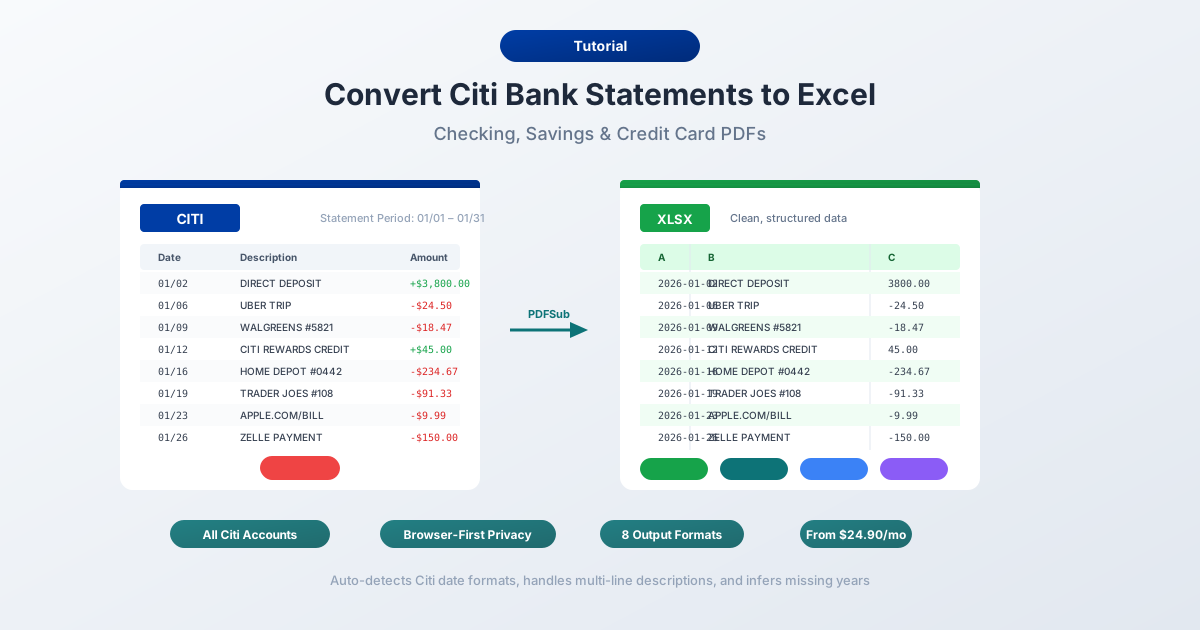
Lo que Citi te da (y lo que no)
Antes de convertir nada, es útil saber lo que Citi ofrece realmente.
Extractos en PDF — disponibles hasta por 24 meses a través de Citi Online en "Statements & Documents" (Extractos y Documentos). Citi mantiene los extractos fácilmente accesibles por dos años; extractos más antiguos hasta por 7 años están disponibles bajo solicitud a través del servicio al cliente. Estos son los extractos oficiales que coinciden con lo que recibirías por correo. Solo en formato PDF.
Descargas de actividad — disponibles a través del historial de transacciones de tu cuenta en citibankonline.com. Citi ofrece opciones de exportación CSV y QFX (Quicken) aquí. Suena como que debería resolver el problema, ¿verdad?
No exactamente. La descarga de actividad tiene limitaciones reales:
- Aproximadamente 180 días de historial — la exportación CSV de Citi solo cubre aproximadamente seis meses de transacciones recientes
- No son extractos oficiales — es un flujo de transacciones, que carece de saldos iniciales/finales, resúmenes de comisiones, desgloses de intereses y tablas de saldos diarios
- Sin formato QBO — a diferencia de Chase y BofA, Citi no ofrece una exportación nativa QBO (QuickBooks), por lo que los usuarios de QuickBooks deben mapear manualmente las columnas CSV
- Limitaciones de tarjetas de crédito — las descargas de actividad de tarjetas de crédito tienen ventanas aún más cortas y pueden no incluir todos los detalles de las transacciones
Así que si necesitas datos de hace más de seis meses, o necesitas el extracto completo (no solo transacciones), el PDF es tu única opción.
Método 1: Usar un Convertidor de Extractos Bancarios (Recomendado)
El método más rápido y preciso es un convertidor especializado de extractos bancarios — una herramienta diseñada específicamente para extraer datos de transacciones de extractos bancarios en PDF.
A diferencia de las herramientas genéricas de PDF a Excel, los convertidores de extractos bancarios entienden la estructura de los documentos financieros. Saben que los extractos de cuentas corrientes de Citi agrupan las transacciones por categoría — "Depósitos y Créditos", "Cheques Pagados", "Retiros con Tarjeta de Débito/Cajero Automático" y "Otros Retiros" — en lugar de listar todo cronológicamente. Manejan descripciones de varias líneas, saldos corrientes y las peculiaridades del formato de fecha de Citi.
Paso a Paso con PDFSub
- Descarga tu extracto de Citi — Inicia sesión en citibankonline.com → Statements & Documents (Extractos y Documentos) → selecciona el extracto → descarga el PDF
- Ve al Convertidor de Extractos Bancarios de PDFSub
- Sube el PDF de Citi — arrastra y suelta o haz clic para buscar
- Revisa los datos extraídos — PDFSub te muestra las transacciones antes de que las descargues, para que puedas verificar la precisión
- Elige tu formato — Excel (XLSX), CSV, QBO (QuickBooks), OFX (Xero), o cualquiera de los 8 formatos soportados
- Descarga — haz clic en Descargar o usa "Descargar Todo" para un ZIP con cada formato
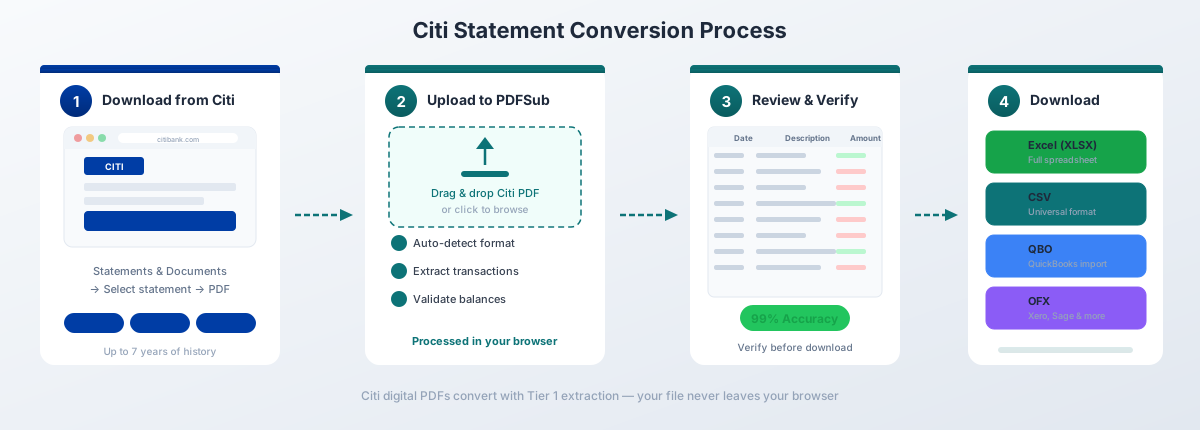
Para los PDFs digitales de Citi, la extracción de Nivel 1 de PDFSub maneja la conversión completamente en tu navegador — el archivo nunca sale de tu dispositivo. Esto es importante cuando trabajas con datos financieros sensibles.
Por qué esto funciona bien para Citi específicamente:
- Entiende la agrupación basada en secciones de Citi y asigna correctamente los signos de débito/crédito según la sección en la que aparece una transacción (ya que Citi usa montos positivos en todas partes — el encabezado de la sección es lo que te dice si es un depósito o un retiro)
- Maneja el formato de fecha MM/DD de Citi (sin año) e infiere el año correcto del encabezado del período del extracto
- Procesa descripciones de transacciones de varias líneas (2–3 líneas son comunes en los extractos de Citi) sin crear filas duplicadas
- Funciona con todos los tipos de cuentas de Citi — corrientes, de ahorro y tarjetas de crédito
- Omite contenido no transaccional como resúmenes de recompensas, desgloses de APR, detalles del Plan Citi Flex y banners de marketing
- Exporta a formato QBO para importación directa a QuickBooks con detección de duplicados FITID — llenando el vacío dejado por la falta de exportación nativa QBO de Citi
El plan Todo Incluido de PDFSub cuesta $20/usuario/mes (anual) o $25/usuario/mes (mensual), incluyendo 500 páginas de extractos bancarios por usuario y una prueba gratuita de 7 días.
Método 2: Opciones de Descarga Integradas de Citi
Si solo necesitas transacciones recientes (no el extracto completo), la exportación CSV nativa de Citi es la opción más rápida.
Cómo Descargar
- Inicia sesión en citibankonline.com
- Navega a tu cuenta
- Haz clic en "View Account Details" (Ver Detalles de Cuenta) y ve a "Transaction History" (Historial de Transacciones)
- Establece el rango de fechas para las transacciones que necesitas
- Haz clic en el ícono de descarga y selecciona CSV
- Abre el archivo descargado en Excel
Lo que obtienes
El CSV de Citi incluye estas columnas:
| Columna | Descripción |
|---|---|
| Date | Fecha de la transacción (MM/DD/YYYY) |
| Description | Comerciante o detalle de la transacción |
| Debit | Monto del retiro (si aplica) |
| Credit | Monto del depósito (si aplica) |
Limitaciones a tener en cuenta
La ventana de ~180 días. Citi limita las exportaciones CSV a aproximadamente seis meses de transacciones recientes. ¿Necesitas un año completo? Tendrás que descargar en fragmentos y combinarlos manualmente — y si necesitas algo de hace más de seis meses, el CSV no está disponible en absoluto.
Sin formato QBO u OFX. Si usas QuickBooks o Xero, Citi no proporciona un formato de importación nativo. Necesitarás convertir el CSV o PDF a QBO/OFX usando una herramienta de terceros.
Columnas de débito/crédito separadas. A diferencia de Chase y BofA (que usan una sola columna de monto con signo), el CSV de Citi usa columnas separadas de Débito y Crédito. Esto es en realidad más fácil de trabajar en Excel, pero puede causar problemas de importación con software de contabilidad que espera una sola columna de monto.
No es el extracto oficial. El CSV es un flujo de transacciones — no incluye saldos iniciales/finales, resúmenes de comisiones, cargos de intereses o la tabla de saldos diarios. Si necesitas esto para fines de auditoría o fiscales, necesitas el PDF.
Este método funciona para un seguimiento rápido de finanzas personales de actividad reciente. Para algo más completo, convierte el PDF.
Método 3: Copiar y Pegar desde PDF (No Recomendado)
Puedes intentar seleccionar texto en un PDF de Citi y pegarlo en Excel. Esto es lo que realmente sucede:
Todo aterriza en una sola columna. Fechas, descripciones, montos y saldos se mezclan. Y con Citi, tienes un problema adicional: debido a que las transacciones se agrupan por tipo en lugar de cronológicamente, incluso una copia y pega limpia te da datos desordenados. Necesitarías no solo separar las columnas, sino también reordenar todo por fecha.
Puedes intentar usar la función "Texto en Columnas" de Excel (pestaña Datos → Texto en Columnas) para separarlo, pero:
- Las descripciones de varias líneas de Citi (a menudo 2–3 líneas por transacción) rompen la alineación de las filas
- Los encabezados de sección ("DEPOSITS & CREDITS" (DEPÓSITOS Y CRÉDITOS), "CHECKS PAID" (CHQUES PAGADOS)) se mezclan con los datos de las transacciones
- Los montos son todos positivos — sin el contexto de la sección, no puedes distinguir débitos de créditos
- Los saldos corrientes no se alinean con sus transacciones
- Banners de marketing, ofertas promocionales e imágenes de cheques incrustadas en el PDF se filtran en el texto
- Pasarás 45+ minutos limpiando un solo extracto
Para uno o dos extractos muy simples, esto es doloroso pero técnicamente posible. Para cualquier cosa más, no vale la pena el tiempo.
Entendiendo el Formato PDF de Citi
Los extractos de Citi tienen una estructura distintiva que los diferencia de Chase y Bank of America. Comprender esta estructura explica por qué los convertidores genéricos tienen dificultades y por qué existen herramientas especializadas.
El Problema de la Agrupación Basada en Secciones
Este es el mayor desafío con los extractos de Citi. La mayoría de los bancos listan las transacciones en orden cronológico — ves el 3 de enero, luego el 5 de enero, luego el 8 de enero, independientemente de si son depósitos o retiros. Citi hace lo contrario.
Un extracto típico de cuenta corriente de Citi organiza las transacciones en secciones como esta:
- Resumen de Cuenta — saldo inicial, créditos totales, débitos totales, saldo final
- Depósitos y Créditos — todos los depósitos agrupados juntos
- Cheques Pagados — todos los cheques compensados, listados por número de cheque
- Retiros con Tarjeta de Débito/Cajero Automático — todos los retiros con tarjeta
- Otros Retiros — débitos ACH, transferencias en línea, transferencias bancarias, etc.
Dentro de cada sección, las transacciones se listan por fecha. Pero entre secciones, la misma fecha puede aparecer varias veces. Podrías tener un depósito el 15 de enero en la sección de Depósitos, una compra con tarjeta de débito el 15 de enero en la sección de Tarjeta de Débito/Cajero Automático, y un pago ACH el 15 de enero en la sección de Otros Retiros — todo separado por páginas de otras transacciones.
Esto significa que cuando conviertes un PDF de Citi a Excel, obtienes una hoja de cálculo donde todos los depósitos vienen primero, luego todos los cheques, luego todos los retiros. Para contabilidad o conciliación, necesitarás ordenar por fecha después de la conversión para obtener una vista cronológica.
Diseño del Extracto de Cuenta Corriente/Ahorro
Los extractos de cuentas corrientes y de ahorro de Citi usan esta estructura de columnas:
| Columna | Descripción |
|---|---|
| Date | Fecha de la transacción (MM/DD - sin año) |
| Description | Detalle de la transacción (a menudo 2–3 líneas) |
| Amount | Siempre positivo - el encabezado de la sección determina débito o crédito |
| Balance | Saldo corriente después de la transacción |
El formato de fecha es MM/DD sin el año. El año debe inferirse del período del extracto mostrado en el encabezado. Para extractos que abarcan diciembre-enero, esto significa que algunas transacciones en el mismo extracto tienen años diferentes.
Diseño del Extracto de Tarjeta de Crédito
Los extractos de tarjetas de crédito de Citi son más complejos, con hasta 8 secciones distintas:
- Resumen de Cuenta — saldo anterior, pagos, cargos nuevos, comisiones, intereses, saldo nuevo
- Información de Pago — pago mínimo, fecha de vencimiento, advertencia de pago tardío
- Resumen de Recompensas — Puntos ThankYou ganados, canjeados y saldo (Double Cash, Custom Cash, Strata Premier, etc.)
- Detalle de Transacciones — compras y devoluciones con Fecha de Transacción y Fecha de Posteo
- Comisiones Cargadas — comisiones anuales, comisiones por pago tardío, etc.
- Intereses Cargados — desglose de APR por tipo de saldo (compras, adelantos en efectivo, transferencias de saldo)
- Plan Citi Flex — detalles del plan de cuotas si algunas compras se pagan en cuotas
- Totales del Año Hasta la Fecha — intereses y comisiones acumulados
La diferencia crítica para la conversión: las transacciones de tarjetas de crédito tienen dos fechas — la Fecha de Transacción (cuando realizaste la compra) y la Fecha de Posteo (cuando se registró en tu cuenta). Algunos convertidores solo capturan una, lo que puede causar problemas de conciliación.
El Resumen de Recompensas y las secciones del Plan Citi Flex no deben extraerse como transacciones — son contenido informativo. Pero a menudo aparecen entre las secciones de transacciones, por lo que los convertidores que no saben omitirlos crearán filas basura.
Códigos de Transacción de Citi
Citi usa códigos específicos en las descripciones de las transacciones. Comprenderlos ayuda al revisar los datos convertidos:
| Código | Significado |
|---|---|
| DIRECT DEP | Depósito directo (nómina, beneficios gubernamentales) |
| ACH CREDIT | Transferencia ACH entrante |
| ACH DEBIT | Transferencia ACH saliente |
| ZELLE PAYMENT | Transferencia de persona a persona Zelle |
| CHECKCARD | Compra con tarjeta de débito |
| ATM WITHDRAWAL | Retiro de efectivo en cajero automático |
| ONLINE TRANSFER | Transferencia entre cuentas Citi |
| MOBILE CHECK DEPOSIT | Cheque depositado a través de la app Citi Mobile |
| WIRE TRANSFER | Transferencia bancaria entrante o saliente |
| RECURRING PMT | Pago automático recurrente |
| E-PAYMENT | Pago de facturas en línea |
| POS PURCHASE | Transacción de tarjeta de débito en punto de venta |
Problemas Comunes de Conversión y Soluciones
Problema: Todos los montos son positivos - no se puede distinguir débitos de créditos
Por qué sucede: Citi usa montos positivos para todo. Un depósito de $500 y un retiro de $500 se muestran como "500.00" en el PDF. La única forma de distinguirlos es el encabezado de la sección.
Solución: Usa un convertidor de extractos bancarios que entienda el diseño basado en secciones de Citi. PDFSub lee los encabezados de sección y aplica el signo correcto (positivo para créditos, negativo para débitos). Si estás trabajando con datos extraídos en bruto, mira la sección en la que apareció cada transacción y agrega el signo manualmente.
Problema: Las fechas no tienen el año
Por qué sucede: Citi formatea las fechas como MM/DD sin el año. Una transacción con fecha "01/15" podría ser de cualquier año.
Solución: El año proviene del encabezado del período del extracto (por ejemplo, "Período del Extracto: 12/20/2025 – 01/19/2026"). Los buenos convertidores infieren el año automáticamente. Si el tuyo no lo hace, agrega el año manualmente basándote en el período del extracto. Ten cuidado con los extractos de diciembre-enero donde las transacciones en el mismo extracto abarcan dos años calendario.
Problema: Descripciones de varias líneas que crean filas adicionales
Por qué sucede: Las descripciones de transacciones de Citi a menudo abarcan 2–3 líneas. Una sola transacción podría verse así:
01/15 CHECKCARD 0115 AMAZON.COM AMZN.COM/BILL WA Card 1234Los convertidores genéricos tratan cada línea como una fila separada.
Solución: Los convertidores especializados reconocen que las líneas sin fecha son líneas de continuación que pertenecen a la transacción anterior. Concatenan la descripción en una sola celda.
Problema: Extractos combinados para cuentas Priority/Citigold
Por qué sucede: Los clientes de Citi Priority (saldo de $30K+), Citigold ($200K+) y Citigold Private Client ($1M+) pueden recibir extractos combinados que incluyen múltiples cuentas — corrientes, de ahorro y de mercado monetario — en un solo PDF.
Solución: Busca encabezados de número de cuenta dentro del extracto que separen las diferentes cuentas. Al convertir, es posible que necesites extraer las transacciones de cada cuenta por separado, o usar un convertidor que maneje extractos de múltiples cuentas.
Problema: Cuotas del Plan Citi Flex mezcladas con transacciones regulares
Por qué sucede: Si has configurado el Plan Citi Flex en alguna compra con tarjeta de crédito, la cuota mensual aparece como un elemento de línea separado en la sección de transacciones. La compra original y los pagos del Plan Flex pueden crear confusión.
Solución: Las cuotas del Plan Flex típicamente incluyen "CITI FLEX PLAN" en la descripción. Puedes filtrar o etiquetar estas en Excel después de la conversión para una contabilidad más clara.
Problema: Imágenes de cheques y banners de marketing interfieren con la extracción
Por qué sucede: Citi incrusta imágenes de cheques compensados y banners promocionales directamente en el PDF. Algunos convertidores intentan extraer texto de los subtítulos de las imágenes o del texto del banner, creando filas basura.
Solución: Usa un convertidor que sepa omitir contenido no transaccional. Si obtienes filas adicionales, busca entradas sin fechas o montos válidos y elimínalas.
Importar Datos Convertidos de Citi a Software de Contabilidad
Una vez que tu extracto de Citi esté convertido, aquí te explicamos cómo importarlo a las herramientas contables más comunes:
QuickBooks Desktop/Online — Usa el formato QBO para la importación más limpia. Los archivos QBO incluyen FITIDs (Identificadores Financieros de Transacción) que evitan importaciones duplicadas si subes el mismo extracto dos veces. Ve a Banking → Upload Transactions (Carga de Transacciones) → selecciona tu archivo QBO. Consulta nuestra guía para importar extractos bancarios a QuickBooks para pasos detallados.
Xero — Usa el formato OFX. La importación de la alimentación bancaria de Xero acepta archivos OFX directamente. Ve a Accounting → Bank Accounts (Cuentas Bancarias) → tu cuenta → Import a Statement (Importar un Extracto). Consulta nuestra guía para importar extractos bancarios a Xero para pasos detallados.
Excel/Google Sheets — Usa XLSX o CSV. Ambos se abren directamente en Excel o se pueden subir a Google Sheets. CSV es texto plano y universalmente compatible; XLSX conserva el formato de las columnas y los tipos de fecha.
FreshBooks, Wave, Sage — Usa CSV u OFX dependiendo del software. La mayoría de las herramientas contables modernas aceptan al menos uno de estos formatos.
Dado que Citi no ofrece exportaciones nativas QBO u OFX, convertir el extracto PDF es a menudo el único camino para una importación limpia para usuarios de QuickBooks y Xero.
Consejos para Trabajar con Datos Convertidos de Citi
Una vez que tengas tus transacciones de Citi en Excel, aquí tienes algunos consejos prácticos:
Ordena por fecha inmediatamente. Debido a que Citi agrupa las transacciones por tipo, tu hoja de cálculo convertida tendrá todos los depósitos primero, luego todos los cheques, luego todos los retiros. Ordena por la columna Fecha (de más antiguo a más nuevo) para obtener una vista cronológica que tenga sentido para la conciliación.
Verifica con el saldo inicial y final. Suma todas las transacciones y comprueba que coincidan con el cambio de saldo mostrado en el encabezado del extracto. Esta es la verificación de precisión más rápida. La fórmula: Saldo Inicial + Créditos Totales - Débitos Totales = Saldo Final.
Verifica el signo de cada monto. Dado que Citi usa montos positivos tanto para débitos como para créditos, confirma que tu convertidor aplicó los signos correctos. Una verificación rápida: filtra por montos negativos y verifica que todos sean retiros/pagos. Filtra por montos positivos y verifica que todos sean depósitos/créditos.
Estandariza la columna de fecha. Excel a veces interpreta las fechas como texto en lugar de valores de fecha, especialmente con el formato MM/DD de Citi. Selecciona la columna de fecha → Datos → Texto en Columnas → selecciona el formato de Fecha (MDY) para asegurar un manejo adecuado de las fechas.
Agrega una columna de categoría. Usa la función BUSCAR de Excel para categorizar automáticamente basándote en códigos de transacción y nombres de comerciantes:
=SI(BUSCAR("DIRECT DEP",B2)>0,"Ingresos",SI(BUSCAR("ZELLE",B2)>0,"Transferencias","Otro"))Convierte mensualmente, no anualmente. No esperes hasta la temporada de impuestos para convertir 12 meses de extractos a la vez. Convierte cada mes a medida que llega y mantén una estructura de carpetas organizada.
Preguntas Frecuentes
¿Puedo descargar extractos de Citi directamente en formato Excel?
No. Citi solo proporciona extractos en formato PDF. Puedes descargar la actividad de transacciones recientes (aproximadamente 180 días) como CSV a través de la función de historial de transacciones, pero esto es un flujo de transacciones, no el extracto oficial. Para extractos completos con saldos y comisiones, debes convertir el PDF.
¿Hasta cuándo puedo obtener extractos de Citi?
24 meses de extractos están disponibles inmediatamente a través de Citi Online (Statements & Documents). Extractos más antiguos — hasta 7 años — se pueden solicitar llamando al servicio al cliente de Citi al (800) 374-9700. Puede haber una tarifa por la recuperación de extractos archivados. La descarga de actividad CSV solo cubre aproximadamente 180 días.
¿Por qué todos mis montos son positivos después de la conversión?
Este es un problema específico de Citi. Los PDFs de Citi muestran todos los montos de transacciones como números positivos — el encabezado de la sección ("Deposits & Credits" (Depósitos y Créditos) vs. "Other Withdrawals" (Otros Retiros)) es lo que indica si es un crédito o un débito. Si tu convertidor no lee los encabezados de sección, cada monto será positivo. Usa un convertidor que entienda el diseño basado en secciones de Citi, como PDFSub.
¿Esto funciona para extractos de tarjetas de crédito de Citi?
Sí. Los extractos de tarjetas de crédito de Citi (Double Cash, Custom Cash, Strata Premier, Strata, Simplicity, Diamond Preferred, Costco Anywhere Visa y otras) producen PDFs digitales que se convierten bien. Los extractos de tarjetas de crédito tienen un diseño más complejo con resúmenes de recompensas, desgloses de APR y secciones del Plan Citi Flex, pero los convertidores especializados saben extraer solo los datos de transacciones.
¿Qué formato debo elegir para la importación a QuickBooks?
Elige el formato QBO. Está diseñado para QuickBooks e incluye identificadores de transacción (FITIDs) que evitan importaciones duplicadas. Esto es especialmente importante para los usuarios de Citi, ya que Citi no ofrece una exportación QBO nativa — convertir el PDF a QBO a través de PDFSub suele ser el camino más fácil. Consulta nuestra guía para importar extractos bancarios a QuickBooks para pasos detallados.
Tengo un extracto combinado con varias cuentas Citi. ¿Se convertirá correctamente?
Los clientes de Citi Priority, Citigold y Citigold Private Client a menudo reciben extractos combinados que cubren múltiples cuentas (corrientes, de ahorro, de mercado monetario) en un solo PDF. Los convertidores especializados generalmente pueden manejarlos, pero debes revisar cuidadosamente la salida para asegurarte de que las transacciones de diferentes cuentas no se mezclen. Si lo hacen, busca el número de cuenta en la columna de descripción para separarlas.
¿Esto funciona para cuentas de negocios de Citi?
Sí. Los extractos de cuentas corrientes de negocios y tarjetas corporativas de Citi producen PDFs digitales que siguen una estructura similar a las cuentas personales. Los extractos de negocios pueden incluir detalles adicionales como desgloses de tarjetas de empleados y categorías de gastos, pero el proceso de extracción de transacciones es el mismo.
¿Qué tan precisa es la conversión?
Para los PDFs digitales de Citi (descargados directamente de citibankonline.com), los convertidores especializados de extractos bancarios suelen lograr una precisión del 95-99%. El principal área de riesgo es la asignación de signos — asegurarse de que los débitos y créditos se identifiquen correctamente a partir de los encabezados de sección de Citi. Las herramientas genéricas de PDF a Excel promedian alrededor del 65-70% en extractos de Citi porque no pueden interpretar el diseño basado en secciones. Los extractos de Citi escaneados o fotografiados tendrán una precisión menor porque requieren procesamiento OCR.