Convertir Estados de Cuenta de Capital One a Excel (2026)
Guía paso a paso para convertir PDFs de estados de cuenta de Capital One de cuentas corrientes, de ahorro y tarjetas de crédito a formato Excel, CSV o QBO.
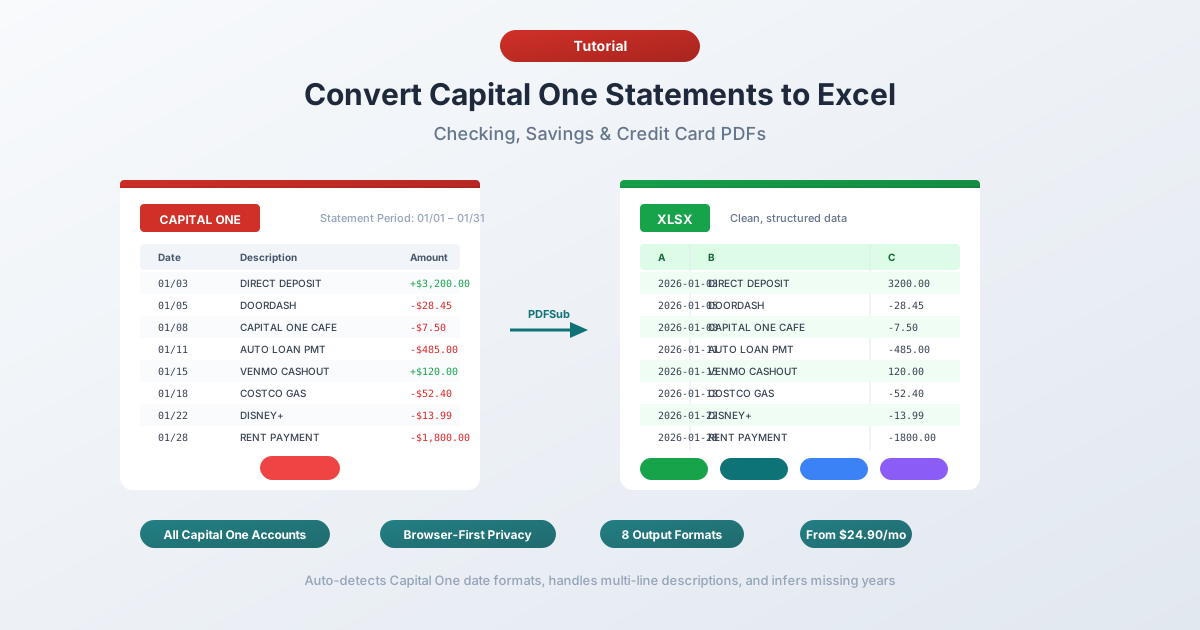
Tienes un PDF de un estado de cuenta de Capital One y necesitas los datos en una hoja de cálculo. Quizás estás conciliando cuentas de clientes, categorizando gastos mensuales o preparando las finanzas de fin de año para la temporada de impuestos. Capital One facilita la descarga de estados de cuenta, pero sacar esos datos de un PDF y ponerlos en un formato utilizable es otra historia.
Capital One es el sexto banco más grande de Estados Unidos con más de $669 mil millones en activos, y tras la adquisición de Discover Financial, es ahora el mayor emisor de tarjetas de crédito del país. El ADN digital del banco - Capital One adquirió ING Direct en 2012 y construyó su línea de productos 360 sobre esa base online-first - significa que la mayoría de los estados de cuenta son PDFs limpios y nativos digitales. Buenas noticias para la conversión, ya que los PDFs digitales se extraen de manera mucho más confiable que el papel escaneado.
Pero "PDF limpio" no significa "fácil de pasar a Excel". Capital One entrega los estados de cuenta solo en formato PDF, sin exportación nativa a Excel ni versión CSV del estado de cuenta oficial. Y el diseño del PDF tiene sus peculiaridades: una única columna de Monto donde el signo determina la dirección, Objetivos de Ahorro que crean subsecciones anidadas y estados de cuenta de tarjetas de crédito que varían según el producto. Aquí te explicamos cómo manejar todo eso.
Lo que Capital One te da (y lo que no)
Antes de convertir nada, es útil saber lo que Capital One realmente ofrece.
Estados de cuenta en PDF - disponibles a través de Banca en Línea de Capital One en "Statements & Documents" (Estados de Cuenta y Documentos). Estados de cuenta oficiales que coinciden con lo que recibirías por correo. Solo en formato PDF.
Descargas de actividad - disponibles a través de la pestaña "Activity" (Actividad). Capital One te permite descargar transacciones recientes como CSV. Suena como que debería resolver el problema, ¿verdad?
No exactamente. La descarga de actividad tiene limitaciones reales:
- Solo ~90 días de historial - La exportación CSV de Capital One cubre aproximadamente tres meses de transacciones recientes. Eso es significativamente menos que Chase (~24 meses) o Wells Fargo (~18 meses)
- No son estados de cuenta oficiales - la descarga es un feed de transacciones. Carece de saldos de apertura/cierre, resúmenes de comisiones, desgloses de intereses y tablas de resumen de cuenta
- Sin formato QBO ni OFX - Capital One no ofrece exportaciones compatibles con QuickBooks o Xero. Los usuarios de QuickBooks se quedan atascados mapeando manualmente las columnas CSV
- La actividad de la tarjeta de crédito puede diferir - la descarga CSV para tarjetas de crédito utiliza estructuras de columnas diferentes a las de las cuentas bancarias, y se excluyen los detalles de recompensas
Así que si necesitas datos de más de 90 días, necesitas el estado de cuenta completo para fines de auditoría, o necesitas importar a QuickBooks, el PDF es tu única opción viable.
Método 1: Usar un Convertidor de Estados de Cuenta Bancarios (Recomendado)
El método más rápido y preciso es un convertidor especializado de estados de cuenta bancarios, una herramienta diseñada para extraer datos de transacciones de PDFs de estados de cuenta bancarios.
A diferencia de las herramientas genéricas de PDF a Excel, los convertidores de estados de cuenta bancarios entienden la estructura de los documentos financieros. Saben que Capital One 360 Checking usa una única columna de Monto donde los valores positivos son depósitos y los negativos son retiros. Manejan descripciones ACH de varias líneas, subsecciones de Objetivos de Ahorro y los diferentes diseños entre estados de cuenta bancarios y de tarjetas de crédito.
Paso a Paso con PDFSub
- Descarga tu estado de cuenta de Capital One - Inicia sesión en capitalone.com → Statements & Documents → selecciona el período del estado de cuenta → descarga el PDF
- Ve a Convertidor de Estados de Cuenta Bancarios de PDFSub
- Sube el PDF de Capital One - arrastra y suelta o haz clic para buscar
- Revisa los datos extraídos - PDFSub te muestra las transacciones antes de que las descargues, para que puedas verificar la precisión
- Elige tu formato - Excel (XLSX), CSV, QBO (QuickBooks), OFX (Xero), o cualquiera de los 8 formatos soportados
- Descarga - haz clic en Descargar o usa "Descargar Todo" para un ZIP con todos los formatos
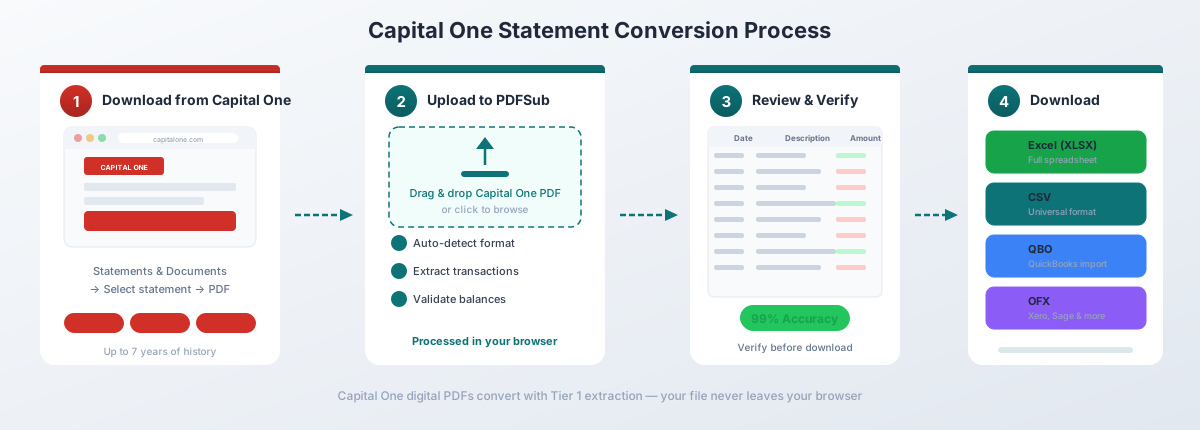
Para los PDFs digitales de Capital One (descargados directamente de la Banca en Línea), la extracción de Nivel 1 de PDFSub maneja la conversión completamente en tu navegador; el archivo nunca sale de tu dispositivo. Esto es importante cuando trabajas con datos financieros sensibles.
Por qué funciona bien para Capital One específicamente:
- Detecta automáticamente la única columna de Monto de Capital One y preserva la convención de signos (positivo para depósitos, negativo para retiros) para que no pierdas la dirección de débito/crédito
- Maneja el formato de fecha MM/DD de Capital One (sin año) e infiere el año correcto del encabezado del período del estado de cuenta
- Procesa descripciones de transacciones de varias líneas - comunes en transacciones ACH recurrentes que abarcan 2-3 líneas - sin crear filas duplicadas
- Reconoce las subsecciones de Objetivos de Ahorro y mantiene esas transacciones correctamente asociadas con el objetivo correcto
- Funciona con todos los tipos de cuentas de Capital One - 360 Checking, 360 Savings, 360 Performance Savings y todos los productos de tarjetas de crédito
- Exporta a formato QBO para importación directa a QuickBooks con detección de duplicados FITID, llenando el vacío dejado por la falta de exportación QBO nativa de Capital One
El plan Todo Incluido de PDFSub cuesta $20/usuario/mes (anual) o $25/usuario/mes (mensual), incluyendo 500 páginas de estados de cuenta bancarios por usuario y una prueba gratuita de 7 días.
Método 2: Descarga de Actividad Integrada de Capital One
Si solo necesitas transacciones recientes (no el estado de cuenta completo), la exportación CSV nativa de Capital One es la opción más rápida.
Cómo Descargar
- Inicia sesión en capitalone.com
- Navega a tu cuenta corriente, de ahorro o de tarjeta de crédito
- Ve a la pestaña "Activity" (Actividad)
- Establece el rango de fechas para las transacciones que necesitas (dentro de los últimos 90 días)
- Haz clic en "Download" (Descargar) y selecciona CSV
- Abre el archivo descargado en Excel
Lo que obtienes
El CSV de Capital One para cuentas bancarias incluye estas columnas:
| Columna | Descripción |
|---|---|
| Date | Fecha de la transacción (MM/DD/AAAA) |
| Description | Comerciante o detalle de la transacción |
| Amount | Monto con signo (negativo para retiros, positivo para depósitos) |
| Balance | Saldo acumulado después de la transacción |
Los CSV de tarjetas de crédito usan una estructura ligeramente diferente:
| Columna | Descripción |
|---|---|
| Transaction Date | Fecha de la compra |
| Posted Date | Fecha de registro en la cuenta |
| Card No. | Últimos 4 dígitos de la tarjeta utilizada |
| Description | Nombre del comerciante |
| Category | Categoría asignada automáticamente (Comida, Viajes, etc.) |
| Debit | Monto de la compra |
| Credit | Monto del pago o reembolso |
Limitaciones a tener en cuenta
El límite de 90 días. Capital One limita las descargas CSV a aproximadamente 90 días, la ventana más corta entre los principales bancos de EE. UU. ¿Necesitas seis meses? Necesitarás tres archivos separados. ¿Necesitas un año completo? Convierte los PDFs en su lugar.
Sin formato QBO ni OFX. Capital One no proporciona exportaciones compatibles con QuickBooks o Xero. El CSV requiere mapeo manual de columnas y no tiene detección de duplicados.
No es el estado de cuenta oficial. El CSV es un feed de transacciones, carece de saldos de apertura/cierre, resúmenes de comisiones, intereses devengados y la sección de resumen de cuenta.
Para un seguimiento rápido de la actividad reciente, esto funciona. Para algo más completo, convierte el PDF.
Método 3: Copiar y Pegar desde PDF (No Recomendado)
Puedes intentar seleccionar texto en un PDF de Capital One y pegarlo en Excel. Esto es lo que sucede:
Todo aterriza en una sola columna. Las fechas, descripciones y montos se mezclan sin separación de columnas.
Puedes intentar usar la función "Texto en Columnas" de Excel (pestaña Datos → Texto en Columnas), pero:
- Las descripciones ACH de varias líneas (a menudo 2-3 líneas) rompen la alineación de filas
- Los encabezados de la subsección de Objetivos de Ahorro se mezclan con los datos de transacciones
- Las líneas de acumulación de intereses y las filas de resumen de cuenta crean entradas basura adicionales
- Pasarás más de 30 minutos limpiando un solo estado de cuenta
Para uno o dos estados de cuenta simples, esto es tedioso pero factible. Para cualquier cosa más, no vale la pena el esfuerzo.
Método 4: Adobe Acrobat Pro
Adobe Acrobat Pro tiene una función "Exportar PDF → Hoja de cálculo → Libro de Microsoft Excel". Para los estados de cuenta de Capital One, los resultados son mejores que con algunos bancos, pero aún necesitan limpieza:
- La detección de columnas funciona de manera inconsistente. Acrobat a veces acierta con las columnas, pero las descripciones de varias líneas todavía crean filas duplicadas donde las líneas de continuación aparecen como transacciones separadas.
- Las secciones de Objetivos de Ahorro confunden la detección de tablas. Los encabezados de objetivos y subtotales se mezclan en la tabla de transacciones como filas de datos sin fecha ni monto.
- Los estados de cuenta de tarjetas de crédito van peor. Los resúmenes de recompensas, los desgloses de APR y las casillas de pago se fusionan con la tabla de transacciones.
- Los montos se formatean como texto, no como números. Los signos se conservan, pero Acrobat a menudo los genera como cadenas de texto que requieren limpieza antes de que Excel pueda hacer cálculos.
La herencia ING Direct de Capital One significa que sus PDFs son generalmente más limpios que los de los bancos tradicionales, por lo que vale la pena intentarlo rápidamente. Pero espera limpieza manual, especialmente para los estados de cuenta de tarjetas de crédito.
Entendiendo el Formato PDF de Capital One
Los estados de cuenta de Capital One tienen varias características que afectan la conversión:
La Única Columna de Monto
A diferencia de Wells Fargo (columnas separadas de Adiciones y Retiros) o Citi (montos positivos en todas partes donde los encabezados de sección determinan la dirección), Capital One usa una única columna de Monto con valores con signo. Los depósitos son positivos. Los retiros son negativos.
Este es el enfoque más amigable para Excel entre los principales bancos: el signo está incorporado en los datos, por lo que no necesitas un convertidor que interprete los encabezados de sección. ¿La trampa? Algunos convertidores genéricos eliminan el signo menos durante la extracción, volviendo positivos todos los retiros y haciendo imposible distinguir el dinero entrante del saliente.
Diseño de Transacciones Basado en Secciones
Los estados de cuenta de cuentas corrientes y de ahorro de Capital One organizan las transacciones en secciones:
- Depósitos y Otros Créditos - fondos entrantes (depósitos directos, transferencias entrantes, intereses)
- Retiros y Otros Débitos - fondos salientes (compras, pago de facturas, transferencias salientes, comisiones)
- Saldo Diario del Libro Mayor - un resumen que muestra el saldo de la cuenta al final de cada día
Las transacciones dentro de cada sección se enumeran cronológicamente. Los encabezados de sección deben omitirse durante la extracción; son etiquetas, no transacciones.
Subsecciones de Objetivos de Ahorro
Si utilizas la función Objetivos de Ahorro de Capital One (disponible en las cuentas 360 Savings y 360 Performance Savings), tu estado de cuenta se vuelve más complejo. Cada objetivo de ahorro crea una subsección dentro del estado de cuenta que muestra:
- El nombre del objetivo (por ejemplo, "Fondo de Emergencia", "Vacaciones", "Pago Inicial")
- Transferencias hacia y desde ese objetivo
- El saldo actual del objetivo
Estas subsecciones se anidan dentro de las secciones de transacciones principales, creando múltiples niveles de encabezados en una sola página. Los convertidores genéricos extraerán los nombres de los objetivos como transacciones o omitirán las transferencias específicas del objetivo por completo.
Formato de Fecha
Capital One utiliza el formato MM/DD para las fechas de las transacciones, sin año. El año debe inferirse del período del estado de cuenta que se muestra en la parte superior. Los buenos convertidores hacen esto automáticamente. Para estados de cuenta que abarcan de diciembre a enero, algunas transacciones en el mismo estado de cuenta pertenecerán a diferentes años calendario.
Descripciones de Varias Líneas
Las descripciones de transacciones de Capital One, especialmente para pagos ACH recurrentes, comúnmente abarcan 2-3 líneas. Un retiro ACH típico se ve así en el estado de cuenta:
03/15 ACH DEBIT COMCAST CABLE COMM -189.99 SCHEDULED PAYMENT REF: 1234567890La segunda y tercera línea son parte de la misma transacción. Los convertidores que no manejan líneas de continuación crearán tres filas: una con el monto y dos fragmentos de descripción huérfanos.
Diferencias por Tipo de Cuenta
Los diseños de los estados de cuenta de Capital One difieren según el tipo de cuenta:
360 Checking
La cuenta corriente estándar para consumidores. Los estados de cuenta utilizan el diseño descrito anteriormente: una única columna de Monto, agrupación por secciones, fechas MM/DD. Los volúmenes de transacciones tienden a ser altos (30-100+ por mes), por lo que los estados de cuenta de varias páginas son comunes. Las transacciones Zelle incluyen el nombre del destinatario o remitente más un número de referencia en dos líneas.
360 Savings y 360 Performance Savings
Menores volúmenes de transacciones pero potencialmente más complejos debido a los Objetivos de Ahorro. Un cliente con tres objetivos de ahorro tendrá tres subsecciones, cada una con sus propias transferencias y saldo. La sección de acumulación de intereses muestra la Tasa Anual Equivalente (TAE) y los intereses ganados para cada objetivo por separado.
Estados de Cuenta de Tarjetas de Crédito
Los PDFs de las tarjetas de crédito de Capital One tienen un diseño claramente diferente al de los productos bancarios:
| Característica | Banca (360 Checking/Savings) | Tarjetas de Crédito |
|---|---|---|
| Columnas de fecha | Fecha única (MM/DD) | Fecha de Transacción + Fecha de Publicación |
| Formato de monto | Única columna de Monto con signo | Columnas separadas de Cargos y Pagos |
| Sección de recompensas | Ninguna | Resumen de Millas, Cashback o Recompensas |
| Desglose de APR | Ninguno | APR de Compras, APR de Adelanto de Efectivo, APR de Transferencia de Saldo |
| Información de pago | Ninguna | Pago mínimo, fecha de vencimiento, advertencia de pago atrasado |
El diseño también varía según el producto de la tarjeta:
- Venture / Venture X - incluye una columna de Millas por transacción, además de una sección de Resumen de Millas
- Quicksilver / Quicksilver One - incluye una columna de Cashback con porcentaje y monto en dólares
- SavorOne / Savor - incluye una columna de Recompensas con tasas de ganancia específicas de la categoría (3% en comidas, 3% en entretenimiento, etc.)
- Platinum / Secured - diseño más simple sin sección de recompensas
Las columnas y resúmenes de recompensas deben omitirse durante la extracción de transacciones. Los convertidores que no las omiten crearán columnas adicionales o datos basura en los campos de monto.
Problemas Comunes de Conversión y Soluciones
Problema: Los signos negativos se eliminan de los montos de retiro
Capital One utiliza una única columna de Monto donde el signo menos es el único indicador de un retiro. Algunos extractores genéricos de PDF tratan el signo menos como un artefacto de formato y lo eliminan, haciendo que todos los montos sean positivos. Solución: Utiliza un convertidor que preserve los montos con signo. Después de la conversión, verifica que los depósitos sean positivos y los retiros negativos. Si faltan los signos, consulta los encabezados de sección en el PDF original para agregar manualmente el signo menos.
Problema: Los Objetivos de Ahorro crean entradas duplicadas o anidadas
Los Objetivos de Ahorro agregan encabezados de subsección y sub-saldos dentro del estado de cuenta principal. Los convertidores genéricos pueden extraer el nombre del objetivo como una transacción (por ejemplo, una fila con "Fondo de Emergencia" y sin monto), u omitir las transferencias entre objetivos por completo. Solución: Utiliza un convertidor que reconozca la estructura de Objetivos de Ahorro de Capital One. Si limpias manualmente, elimina las filas donde la columna Fecha o Monto esté en blanco; estos son encabezados de sección o etiquetas de objetivo, no transacciones reales.
Problema: Las descripciones ACH de varias líneas crean filas adicionales
Los pagos ACH recurrentes en los estados de cuenta de Capital One a menudo tienen 2-3 líneas de texto descriptivo. La primera línea tiene la fecha y el monto; las líneas subsiguientes tienen "PAGO PROGRAMADO", números de referencia o detalles del comerciante. Los convertidores genéricos tratan cada línea como una nueva transacción. Solución: Busca filas con una descripción pero sin fecha ni monto; estas son líneas de continuación que pertenecen a la transacción anterior. Concatenalas manualmente o usa un convertidor que maneje descripciones de varias líneas de forma nativa.
Problema: Los datos de recompensas de tarjetas de crédito se mezclan con los montos de las transacciones
Los estados de cuenta de tarjetas de crédito de Capital One incluyen cálculos de recompensas (millas ganadas, cashback ganado) junto con los montos de las transacciones. Algunos convertidores confunden la columna de recompensas con una segunda columna de monto, duplicando el valor aparente o creando campos adicionales. Solución: Utiliza un convertidor diseñado para documentos financieros. Si limpias manualmente, elimina cualquier columna que contenga datos de recompensas (millas, porcentajes de cashback, puntos); los datos centrales de la transacción se encuentran en las columnas Fecha de Transacción, Fecha de Publicación, Descripción y Monto.
Problema: El período del estado de cuenta abarca dos años calendario
Un estado de cuenta de diciembre podría cubrir del 15/12/2025 al 14/01/2026. Dado que Capital One solo muestra MM/DD (sin año), las transacciones con fecha del 15/12 al 31/12 son de 2025, mientras que las fechadas del 01/01 al 14/01 son de 2026. Los convertidores que asignan un solo año a todas las transacciones se equivocarán a la mitad. Solución: Los convertidores especializados detectan el período del estado de cuenta y asignan los años correctamente. Si el tuyo no lo hace, divide manualmente las transacciones en el límite del año.
Importación a Software de Contabilidad
Una vez que tus datos de Capital One se hayan convertido, así es como puedes introducirlos en plataformas de contabilidad comunes:
QuickBooks Online - Usa el formato QBO para la importación más limpia. Ve a "Banking" (Banca) → "Link Account" (Vincular Cuenta) → "Upload from computer" (Subir desde el ordenador) → selecciona el archivo QBO. Dado que Capital One no ofrece una exportación QBO nativa, convertir el PDF es a menudo el único camino hacia QuickBooks. Consulta nuestra guía para importar estados de cuenta bancarios a QuickBooks para obtener pasos detallados.
QuickBooks Desktop - Usa formato QBO o IIF. Archivo → Importar → Desde Web Connect (para archivos QBO).
Xero - Usa formato OFX. Ve a "Accounting" (Contabilidad) → "Bank Accounts" (Cuentas Bancarias) → tu cuenta → "Import a Statement" (Importar un Estado de Cuenta). Xero acepta OFX y CSV. OFX es preferible porque incluye IDs de transacción para la prevención de duplicados. Consulta nuestra guía para importar estados de cuenta bancarios a Xero para obtener pasos detallados.
FreshBooks - Usa formato CSV. Ve a "Accounting" (Contabilidad) → "Bank Import" (Importación Bancaria) → "Import Transactions" (Importar Transacciones) → selecciona CSV. Necesitarás mapear las columnas manualmente.
Wave - Usa formato CSV u OFX. Ve a "Accounting" (Contabilidad) → "Transactions" (Transacciones) → "Import" (Importar) → selecciona tu banco → sube el archivo.
Excel/Google Sheets - Usa formato XLSX o CSV. Abre directamente o importa a través de Datos → Desde Texto/CSV. La columna de Monto con signo de Capital One significa que puedes sumar, filtrar y graficar inmediatamente sin combinar columnas de débito/crédito separadas.
Consejos para Trabajar con Datos Convertidos de Capital One
Una vez que tengas tus transacciones de Capital One en Excel, aquí tienes algunos consejos prácticos:
Verifica con el saldo de apertura y cierre. Suma todos los montos de las transacciones (manteniendo los signos) y comprueba que el resultado coincida con el cambio de saldo en el estado de cuenta. Dado que Capital One utiliza montos con signo, una simple SUMA funciona: Saldo de Apertura + SUMA(Montos) = Saldo de Cierre.
Aprovecha los montos con signo. Usa una única SUMA para el flujo de caja neto, SUMAR.SI para depósitos totales (montos > 0) y retiros totales (montos < 0). Las tablas dinámicas funcionan sin necesidad de combinar columnas separadas.
Estandariza la columna de fecha. Excel a veces interpreta las fechas como texto en lugar de valores de fecha. Selecciona la columna de fecha → Datos → Texto en Columnas → selecciona el formato de Fecha (MDY). Verifica que tu convertidor haya agregado el año correcto, ya que Capital One usa MM/DD sin el año.
Maneja los Objetivos de Ahorro por separado. Si el estado de cuenta de tu 360 Savings incluye Objetivos de Ahorro, considera extraer las transacciones de cada objetivo en una hoja separada. Esto facilita el seguimiento del progreso hacia cada objetivo y evita confusiones entre transferencias entre objetivos y depósitos/retiros reales.
Agrega una columna de categoría. Usa la función BUSCAR de Excel para categorizar automáticamente basándote en nombres de comerciantes y códigos de transacción:
=SI(HALLAR("ACH DEBIT",B2)>0,"Facturas",SI(HALLAR("ZELLE",B2)>0,"Transferencias",SI(HALLAR("INTEREST",B2)>0,"Intereses","Otro")))Convierte mensualmente, no anualmente. No esperes hasta la temporada de impuestos para convertir 12 meses a la vez. El límite de CSV de 90 días de Capital One hace que sea especialmente importante convertir los PDFs mensualmente o descargar el CSV dentro de la ventana de 90 días antes de que los datos se vuelvan inaccesibles.
Preguntas Frecuentes
¿Puedo descargar estados de cuenta de Capital One directamente en archivos Excel?
No. Capital One solo proporciona estados de cuenta en formato PDF. Puedes descargar actividad reciente (~90 días) como CSV a través de la pestaña "Activity", pero eso es un feed de transacciones, no el estado de cuenta oficial. Para estados de cuenta completos con saldos y comisiones, debes convertir el PDF.
¿Hasta cuándo puedo obtener estados de cuenta de Capital One?
Capital One proporciona estados de cuenta en PDF de hasta 7 años a través de la Banca en Línea (Statements & Documents). La descarga CSV de la pestaña "Activity" solo cubre aproximadamente 90 días, la ventana más corta entre los principales bancos de EE. UU. Para estados de cuenta de más de 7 años, contacta al servicio al cliente de Capital One al (877) 383-4802.
¿Por qué Capital One usa una única columna de Monto en lugar de columnas separadas de depósito/retiro?
Esto se remonta a la herencia ING Direct de Capital One. ING Direct se construyó como un banco online optimizado, y la única columna de Monto con signo es más simple que las columnas separadas. Los montos positivos son dinero entrante; los montos negativos son dinero saliente. Aunque esto se ve diferente a Wells Fargo o Citi, en realidad es el formato más fácil de trabajar en Excel.
¿Qué son los Objetivos de Ahorro y cómo afectan la conversión?
Los Objetivos de Ahorro te permiten crear subcuentas etiquetadas (por ejemplo, "Fondo de Emergencia", "Vacaciones") dentro de 360 Savings y 360 Performance Savings. Cada objetivo aparece como una subsección en tu estado de cuenta. Durante la conversión, los encabezados de objetivo y los subtotales pueden ser extraídos erróneamente como transacciones. Elimina las filas sin fechas ni montos, o usa un convertidor que reconozca esta estructura.
¿Qué formato debo elegir para importar a QuickBooks?
Elige el formato QBO. Está diseñado para QuickBooks e incluye IDs de transacción (FITIDs) que evitan importaciones duplicadas. Esto es especialmente importante para los usuarios de Capital One, ya que Capital One no ofrece una exportación QBO nativa; convertir el PDF a QBO es a menudo el único camino limpio a QuickBooks. Consulta nuestra guía para importar estados de cuenta bancarios a QuickBooks para obtener pasos detallados.
¿Los estados de cuenta de tarjetas de crédito de Capital One se convierten de manera diferente a los de cuentas corrientes/de ahorro?
Sí. Los estados de cuenta de tarjetas de crédito usan columnas de fecha duales (Fecha de Transacción y Fecha de Publicación), columnas separadas de Cargos y Pagos en lugar de un único Monto con signo, además de secciones de recompensas que varían según el producto de la tarjeta. Los convertidores especializados manejan estas diferencias; las herramientas genéricas a menudo fusionan la columna de recompensas con los montos de las transacciones.
¿Funciona esto para cuentas de negocios de Capital One?
Sí. Los estados de cuenta de Capital One Spark Business para cuentas corrientes y tarjetas de crédito producen PDFs digitales que siguen estructuras similares a las cuentas personales. Los estados de cuenta de negocios pueden incluir secciones adicionales para la actividad de tarjetas de empleados y resúmenes relacionados con impuestos, pero los datos centrales de las transacciones se extraen de la misma manera.
¿Puedo convertir múltiples estados de cuenta de Capital One a la vez?
La mayoría de los convertidores de estados de cuenta bancarios te permiten subir múltiples PDFs en una sola sesión. Cada estado de cuenta se convierte de forma independiente y descargas archivos de salida separados (o un ZIP combinado). Esto es útil para compilar datos de un año completo para la preparación de impuestos.
¿Qué tan precisa es la conversión?
Para los PDFs digitales de Capital One (descargados directamente de capitalone.com), los convertidores especializados de estados de cuenta bancarios suelen lograr una precisión del 95-99%. La herencia ING Direct de Capital One significa que sus PDFs se encuentran entre los más limpios de la industria; el diseño digital-first produce capas de texto bien estructuradas que se extraen de manera confiable. Las herramientas genéricas de PDF a Excel promedian alrededor del 75% en los estados de cuenta de Capital One, principalmente debido a problemas con descripciones de varias líneas y la confusión con los Objetivos de Ahorro. Los estados de cuenta escaneados o fotografiados tendrán una precisión menor porque requieren procesamiento OCR.
¿Son seguros mis datos financieros durante la conversión?
Para los PDFs digitales de Capital One, los convertidores basados en navegador como PDFSub procesan el archivo completamente en tu navegador; el PDF nunca sale de tu dispositivo. Sin carga, sin almacenamiento en servidor, sin acceso de terceros. Para PDFs escaneados que requieren procesamiento en servidor, busca convertidores que utilicen conexiones encriptadas y eliminen los archivos después del procesamiento.