Las Mejores Herramientas PDF para Mac (Sin Adobe)
Los usuarios de Mac tienen Vista previa incorporado, pero no puede fusionar, comprimir ni convertir archivos PDF. Aquí están las mejores herramientas PDF para Mac que van más allá de lo que ofrece Vista previa.
PDFSub es ideal para:
- Usuarios de Mac que necesitan compresión, conversión, redacción y OCR que Vista previa no puede hacer
- Cualquiera en macOS que desee más de 84 herramientas sin instalar una aplicación de escritorio pesada como Adobe Acrobat
- Usuarios de Mac que necesitan resumen, traducción y extracción de datos con IA en el navegador
- Profesionales que alternan entre Mac, iPad y otros dispositivos y desean una herramienta que funcione en todas partes
PDFSub NO es ideal para:
- Usuarios de Mac que solo necesitan ver, anotar y firmar de forma básica (Vista previa maneja esto bien)
- Usuarios que desean una aplicación de escritorio nativa de macOS con integración con Finder y soporte sin conexión
- Profesionales creativos que necesitan una integración estrecha con el ecosistema de Apple y las funciones de Continuidad
Los usuarios de Mac están en mejor situación que los de Windows en lo que respecta a los PDF. Vista previa está integrado en todas las Mac, maneja bien la visualización y anotación básicas, e incluso hace cosas que sorprenden a quienes nunca han explorado sus capacidades.
Pero Vista previa tiene límites. Límites claros y frustrantes que hacen que los usuarios de Mac busquen alternativas. No puedes comprimir un PDF de 45 MB para enviarlo por correo electrónico. No puedes convertir un PDF a Word. No puedes redactar información confidencial. No puedes hacer OCR a un documento escaneado. No puedes procesar por lotes una carpeta de archivos.
La respuesta obvia es Adobe Acrobat, pero con $12.99-24.99 al mes, muchos usuarios de Mac quieren saber: ¿hay algo entre la Vista previa gratuita y el caro Acrobat?
Sí. Hay bastante. Aquí hay una mirada honesta a lo que Vista previa puede y no puede hacer, y las mejores alternativas para usuarios de Mac que necesitan más.
Lo que Vista previa de Apple realmente puede hacer
Antes de buscar alternativas, vale la pena entender lo que Vista previa ya maneja. Muchos usuarios de Mac lo subestiman.
Lo que Vista previa hace bien:
- Ver PDF. Obviamente. Pero también maneja documentos grandes sin problemas, admite varias pestañas y ofrece una experiencia de lectura limpia.
- Anotar. Resaltar texto, agregar notas adhesivas, dibujar formas, agregar cuadros de texto, subrayar y tachar. Las herramientas de anotación son realmente útiles para la revisión de documentos.
- Firmar documentos. Vista previa tiene una función de firma incorporada. Puedes dibujar una firma en el trackpad, fotografiar una a través de tu cámara o usar una firma guardada previamente. Esto cubre la mayoría de las necesidades básicas de firma.
- Rellenar formularios. Los formularios PDF interactivos con campos de texto funcionan en Vista previa. Haz clic en el campo, escribe, listo.
- Fusionar PDF. Sí, Vista previa puede fusionar PDF, pero el proceso no es obvio. Abre el primer PDF, muestra las miniaturas en la barra lateral (Ver > Miniaturas), luego arrastra el segundo archivo PDF desde Finder a la barra lateral en la posición donde lo deseas.
- Reordenar páginas. En la barra lateral de miniaturas, puedes arrastrar páginas para reordenarlas dentro de un documento.
- Eliminar páginas. Selecciona una miniatura, presiona Suprimir. Se elimina una página.
- Exportar formatos. Archivo > Exportar te permite guardar como JPEG, PNG, TIFF o PDF con opciones básicas.
- Recortar. Selecciona un área con la herramienta de selección rectangular, luego Herramientas > Recortar para recortar la página.
Lo que Vista previa no puede hacer:
- Comprimir PDF para reducir significativamente el tamaño del archivo
- Convertir PDF a Word, Excel, PowerPoint o HTML
- Hacer OCR a documentos escaneados (sin extracción de texto de imágenes)
- Agregar marcas de agua
- Editar texto existente en un PDF
- Procesar varios archivos por lotes
- Agregar números de página a los documentos
- Proteger con contraseña los PDF con permisos detallados
- Extraer tablas o datos de PDF
- Traducir documentos
- Resumir documentos con IA
Este es el vacío que llenan las herramientas a continuación.
Las 5 Mejores Herramientas PDF para Mac (Más allá de Vista previa)
1. PDFSub -- La mejor solución todo en uno basada en navegador
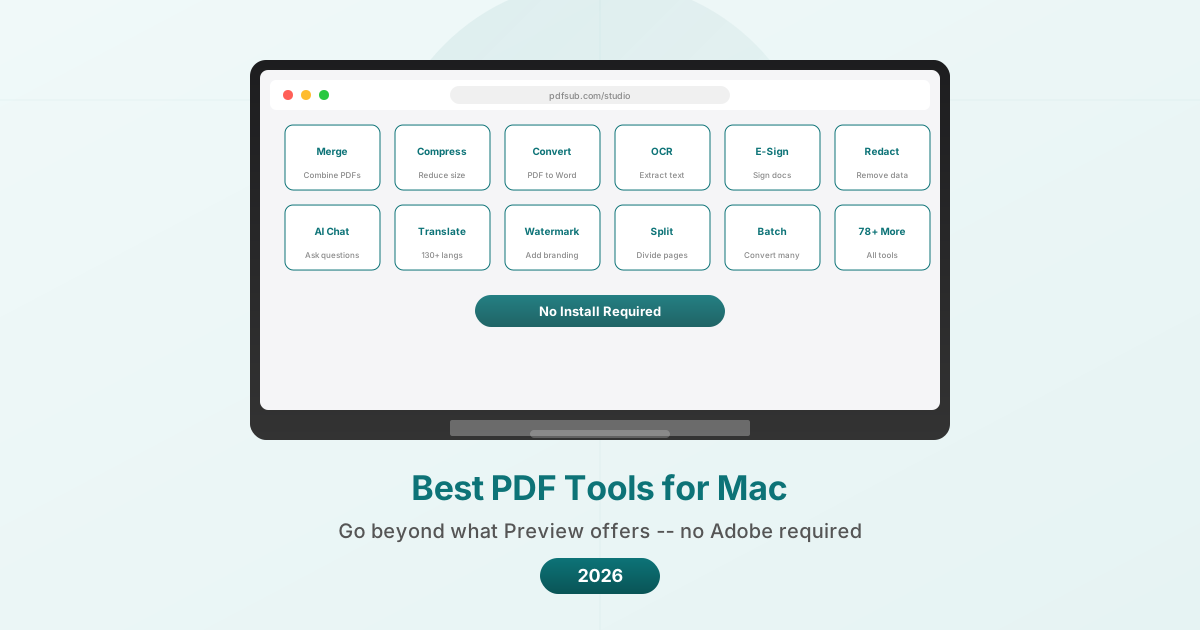
PDFSub se ejecuta completamente en tu navegador, lo que lo hace independiente de la plataforma por diseño. En una Mac, funciona en Safari, Chrome, Firefox o cualquier navegador moderno sin instalar nada.
Precios: Prueba gratuita de 7 días disponible. Planes a $20/usuario/mes (anual).
Por qué los usuarios de Mac lo eligen:
El enfoque basado en navegador significa que PDFSub funciona en cualquier Mac, incluidas las máquinas más antiguas, Macs con procesador M y Macs Intel por igual, sin preocuparse por la compatibilidad. No hay nada que instalar, nada que actualizar y ninguna aplicación que ocupe espacio en disco.
Para operaciones básicas (fusionar, dividir, rotar, comprimir, reordenar páginas), los archivos se procesan en tu navegador y nunca salen de tu Mac. Esta es una ventaja de privacidad sobre las herramientas basadas en servidor y una ventaja práctica sobre las aplicaciones de escritorio que necesitan actualizaciones y consumen recursos del sistema.
Lo que añade más allá de Vista previa:
- Comprimir PDF que realmente reduce el tamaño del archivo de forma significativa
- PDF a Word, Excel, PowerPoint y otras conversiones de formato
- OCR para documentos escaneados
- Resumir PDF, Traducir PDF (más de 130 idiomas), Chatear con PDF y Extraer Datos con IA
- Extractor de Facturas y Escáner de Recibos
- Convertidor de Extractos Bancarios a Excel, CSV, OFX, QBO
- Redactar PDF, Agregar Marca de Agua y Números de Página
- Convertir por Lotes para múltiples archivos
- Proteger con Contraseña y Desbloquear PDF
- Más de 84 herramientas en total
Limitaciones:
- No hay aplicación nativa para Mac (basada en navegador)
- Las funciones de IA utilizan procesamiento del lado del servidor (con eliminación automática)
- Requiere conexión a internet
- El nivel gratuito tiene operaciones limitadas
- Listo para SOC 2 pero no certificado SOC 2 Tipo II
Ideal para: Usuarios de Mac que desean un conjunto completo de herramientas PDF y funciones avanzadas de edición de PDF (creación de formularios, firmas digitales, redacción avanzada) sin instalar software. Especialmente valioso para usuarios que también necesitan el conjunto completo de funciones de Adobe, funciones de IA, procesamiento de documentos financieros o traducción.
2. PDF Expert -- La mejor aplicación nativa para Mac
PDF Expert de Readdle es una aplicación PDF nativa para Mac que se siente como si perteneciera a macOS. La interfaz sigue el lenguaje de diseño de Apple, la aplicación se integra con iCloud y Finder, y el rendimiento está optimizado para Apple Silicon.
Precios: Plan anual a $79.99/año. Licencia vitalicia a $139.99 (pago único). Prueba gratuita disponible.
Por qué los usuarios de Mac lo eligen:
PDF Expert es lo más parecido a "lo que sería Vista previa si Apple lo convirtiera en una herramienta profesional". La interfaz es familiar, la aplicación es rápida y maneja la mayoría de las tareas de PDF sin la complejidad de Adobe Acrobat.
Lo que añade más allá de Vista previa:
- Edición de texto completo (cambiar texto existente, fuentes, tamaños)
- Herramientas de anotación avanzadas con preajustes personalizables
- Relleno de formularios con autocompletado
- Gestión de páginas (fusionar, dividir, reordenar con interfaz visual)
- Compresión de PDF
- Conversión de archivos (PDF a Word, Excel, PowerPoint, formatos de imagen)
- Función de lectura en voz alta para accesibilidad
- Edición de esquemas y tablas de contenido
- Edición y creación de enlaces
- Herramientas de redacción
Limitaciones:
- Solo Mac y iOS (sin Windows ni Android)
- Sin funciones de IA (sin resumen, traducción ni extracción de datos)
- Sin OCR para documentos escaneados (una omisión notable)
- Sin herramientas para extractos bancarios ni documentos financieros
- Suscripción anual o precio único elevado
- Sin opción basada en navegador para tareas rápidas en otros dispositivos
Ideal para: Usuarios de Mac que desean un editor de PDF de escritorio nativo que vaya más allá de Vista previa pero que no necesiten el conjunto completo de funciones de Adobe. La opción de licencia vitalicia lo hace rentable a largo plazo.
3. Smallpdf -- Ideal para tareas rápidas
Smallpdf es una herramienta PDF basada en navegador que funciona en cualquier Mac. La interfaz es notablemente limpia y sencilla, lo que la convierte en la opción más rápida para tareas únicas.
Precios: Gratuito (2 tareas/día). Pro a $10/usuario/mes (anual).
Por qué los usuarios de Mac lo eligen:
Cuando necesitas comprimir un PDF para un archivo adjunto de correo electrónico en este momento, Smallpdf es el camino más rápido del problema a la solución. No hay aplicación que abrir, no se necesita cuenta para uso gratuito, solo arrastra un archivo y obtén un resultado.
Lo que añade más allá de Vista previa:
- Compresión de PDF con reducción notable del tamaño del archivo
- Conversión de PDF a Word, Excel, PowerPoint, JPG
- Conversión de Word, Excel, PowerPoint a PDF
- Funcionalidad de firma electrónica
- División y extracción de páginas
- Fusión con reordenación visual
- Protección y eliminación de contraseñas
Limitaciones:
- Solo 2 tareas gratuitas por día en todas las herramientas
- Los archivos se cargan en servidores (eliminados después de 1 hora)
- Sin funciones de IA
- Sin OCR en el nivel gratuito
- Sin herramientas para documentos financieros
- Promociones agresivas de venta adicional
- Se requiere suscripción Pro para la aplicación de escritorio
Ideal para: Usuarios de Mac que necesitan tareas PDF rápidas y ocasionales y valoran la simplicidad por encima de todo. No es práctico para uso diario gratuito debido al límite de 2 tareas.
4. iLovePDF -- La mejor opción económica para Mac
iLovePDF es otra opción basada en navegador que funciona bien en Mac. Ofrece un nivel gratuito más generoso que Smallpdf y los precios de pago más bajos de cualquier opción en esta lista.
Precios: Gratuito con límites. Premium a $5/usuario/mes.
Por qué los usuarios de Mac lo eligen:
A $4 al mes, iLovePDF es la forma menos costosa de obtener un conjunto confiable de herramientas PDF más allá de Vista previa. El nivel gratuito maneja más tareas por día que Smallpdf, lo que lo hace práctico para uso diario ligero sin pagar.
Lo que añade más allá de Vista previa:
- Compresión de PDF
- Conversión de formato (PDF a/desde Word, Excel, PowerPoint, JPG)
- Fusión, división y organización de páginas
- Marcas de agua
- Numeración de páginas
- Protección con contraseña
- OCR en Premium
- Procesamiento por lotes en Premium
Limitaciones:
- Anuncios en el nivel gratuito
- Archivos procesados en servidores
- Sin funciones de IA
- Sin herramientas para documentos financieros
- No hay aplicación nativa para Mac (basada en navegador)
- Las funciones de edición complejas son limitadas en comparación con PDF Expert o Acrobat
Ideal para: Usuarios de Mac con presupuesto limitado que necesitan operaciones básicas de PDF más allá de Vista previa al precio más bajo posible.
5. Foxit PDF Editor -- La mejor alternativa de escritorio a Adobe en Mac
Foxit PDF Editor ofrece un editor PDF de escritorio completo para Mac que tiene como objetivo igualar las capacidades de Adobe Acrobat a un precio más bajo y con un mejor rendimiento.
Precios: PDF Editor a $10.99/mes o $129.99/año. PDF Editor+ a $13.99/mes o $159.99/año. Licencia perpetua aproximadamente $210.
Por qué los usuarios de Mac lo eligen:
Foxit es la única herramienta en esta lista (aparte de Adobe) que ofrece edición completa de texto PDF, creación avanzada de formularios y funciones de nivel empresarial en una aplicación nativa de Mac. Para los usuarios que necesitan más de lo que ofrece PDF Expert pero no quieren el precio de Adobe, Foxit se sitúa en el medio.
Lo que añade más allá de Vista previa:
- Edición completa de texto e imágenes en PDF
- Creación y edición avanzada de formularios
- OCR para documentos escaneados
- Redacción con búsqueda y redacción
- Firmas digitales (basadas en certificado)
- Funciones de IA (20 créditos gratuitos/mes)
- Herramientas de colaboración (comentarios, flujos de trabajo de revisión)
- Procesamiento por lotes
- Conversión a PDF/A para archivo
Limitaciones:
- La interfaz es más compleja que la de PDF Expert
- Los créditos de IA son limitados en el plan base
- La licencia perpetua no incluye actualizaciones de futuras versiones principales
- La aplicación de escritorio requiere actualizaciones y espacio en disco
- Experiencia de Mac menos pulida que PDF Expert (Foxit es multiplataforma, no nativo de Mac)
- Sin herramientas para documentos financieros (extractos bancarios, facturas)
Ideal para: Usuarios de Mac que necesitan funciones avanzadas de edición de PDF (creación de formularios, firmas digitales, redacción avanzada) sin pagar el premium de Adobe. La licencia perpetua es atractiva para los usuarios que no les gustan las suscripciones.
Comparación de características
| Característica | Vista previa | PDFSub | PDF Expert | Smallpdf | iLovePDF | Foxit |
|---|---|---|---|---|---|---|
| Ver y leer | Sí | Sí | Sí | No | No | Sí |
| Anotar | Sí | Sí | Sí | No | No | Sí |
| Firma básica | Sí | Sí | Sí | Sí | No | Sí |
| Fusionar | Difícil | Fácil | Sí | Sí | Sí | Sí |
| Comprimir | No | Sí | Sí | Sí | Sí | Sí |
| PDF a Word | No | Sí | Sí | Sí | Sí | Sí |
| OCR | No | Sí | No | Solo Pro | Premium | Sí |
| Editar texto | No | Sí | Sí | No | No | Sí |
| Redactar | Sí | Sí | Sí | No | No | Sí |
| Funciones de IA | No | Sí | No | No | No | Básico |
| Marca de agua | No | Sí | No | No | Sí | Sí |
| Procesar por lotes | No | Sí | No | Pro | Premium | Sí |
| Herramientas financieras | No | Sí | No | No | No | No |
| Funciona sin conexión | Sí | No | Sí | No | No | Sí |
| Aplicación nativa de Mac | Sí | No | Sí | No | No | Sí |
| Precio inicial | Gratis | $20/mes | $79.99/año | $10/mes | $5/mes | $10.99/mes |
El enfoque Vista previa + Navegador
Muchos usuarios de Mac encuentran que la configuración más práctica es combinar Vista previa (para ver, anotar y firmar) con una herramienta basada en navegador (para todo lo que Vista previa no puede hacer).
Este enfoque tiene varias ventajas:
- Vista previa maneja el 60-70% de las tareas diarias de PDF sin costo.
- Una herramienta basada en navegador llena los vacíos cuando es necesario.
- No hay una aplicación de escritorio adicional para instalar o actualizar.
- Funciona en cualquier Mac independientemente de su antigüedad o procesador.
La pregunta se convierte en qué herramienta basada en navegador emparejar con Vista previa, y eso depende de tus necesidades específicas:
- Necesitas IA y herramientas financieras: PDFSub
- Necesitas la interfaz más sencilla: Smallpdf
- Necesitas el precio más bajo: iLovePDF
- Necesitas todo gratis: PDF24 (no nativo de Mac, pero funciona en cualquier navegador)
Preguntas frecuentes
¿Puede Vista previa realmente fusionar PDF?
Sí. Abre el primer PDF en Vista previa, muestra las miniaturas en la barra lateral (Ver > Miniaturas), luego arrastra el segundo archivo PDF desde Finder directamente a la barra lateral en la posición donde lo deseas. No es intuitivo, pero funciona. El truco: asegúrate de guardar como un archivo nuevo (Archivo > Exportar como PDF) en lugar de sobrescribir tu documento original.
¿Vale la pena PDF Expert sobre Vista previa?
Si necesitas editar texto existente en PDF (no solo anotar), PDF Expert justifica su precio. Si solo anotas, firmas y fusionas ocasionalmente, Vista previa te cubre. El punto de decisión es si necesitas cambiar regularmente el contenido real de los documentos PDF.
¿Por qué usaría una herramienta basada en navegador en lugar de una aplicación de Mac?
Tres razones: sin instalación, sin actualizaciones y disponibilidad multiplataforma. Una herramienta basada en navegador funciona inmediatamente en cualquier Mac (o cualquier dispositivo con un navegador) sin descargar nada. Las aplicaciones de Mac necesitan ser instaladas, actualizadas y consumen espacio en disco. Para las herramientas que usas ocasionalmente (como la compresión o conversión de PDF), una opción basada en navegador suele ser más práctica que tener una aplicación de escritorio.
¿Puedo usar estas herramientas en mi iPhone o iPad?
Vista previa solo está disponible para iPad (y es más limitada que la versión de Mac). PDF Expert tiene aplicaciones para iOS. Smallpdf e iLovePDF tienen aplicaciones móviles. PDFSub funciona en Safari en iPhone y iPad. Foxit tiene aplicaciones móviles. Las herramientas basadas en navegador generalmente funcionan en cualquier dispositivo, mientras que las aplicaciones de escritorio pueden tener versiones móviles separadas (a veces más limitadas).
¿Qué pasa con las herramientas gratuitas como PDF24?
PDF24 es completamente gratuito sin un nivel de pago, pero su aplicación de escritorio solo está disponible para Windows. Las herramientas basadas en navegador en tools.pdf24.org funcionan bien en Mac. Si deseas operaciones ilimitadas y gratuitas de PDF y no te importa el procesamiento basado en servidor, PDF24 vale la pena considerarlo. La principal desventaja en comparación con las herramientas enumeradas anteriormente es que los archivos se cargan en servidores para su procesamiento.
El veredicto final
Los usuarios de Mac parten de una mejor posición que los usuarios de Windows gracias a Vista previa. Para la visualización básica, anotación, firma y fusión incómoda pero funcional, Vista previa maneja las necesidades diarias sin costo alguno.
Cuando necesitas más (compresión, conversión, OCR, redacción, funciones de IA o procesamiento de documentos financieros), la herramienta adecuada depende de tus prioridades. PDF Expert ofrece la mejor experiencia nativa de Mac. PDFSub ofrece el conjunto de funciones más amplio sin instalación. Smallpdf ofrece la interfaz más sencilla. iLovePDF ofrece el precio más bajo. Y Foxit ofrece la paridad de funciones más cercana a Adobe.
Comienza con Vista previa. Cuando alcances sus límites, prueba los niveles gratuitos de las herramientas anteriores con un documento que represente tu trabajo real. La que maneje tus necesidades específicas con la menor fricción es la opción correcta, independientemente de cuál recomiende un artículo de comparación.
Prueba las más de 84 herramientas de PDFSub en tu navegador en pdfsub.com.