Rechnungsdatenerfassung: KI vs. Manuelle Eingabe
Die manuelle Rechnungseingabe erreicht an guten Tagen eine Genauigkeit von 96-98 % und kostet 15-26 US-Dollar pro Rechnung. Die KI-gestützte Extraktion erreicht dies in Sekundenschnelle mit 95-99 % Genauigkeit. Hier ist die vollständige Aufschlüsselung – Kosten, Genauigkeit, Geschwindigkeit und wann jeder Ansatz sinnvoll ist.
Ihr Buchhaltungsmitarbeiter bearbeitet 25 Rechnungen vor dem Mittagessen. Bei Rechnung 18 vertippt er sich bei Ziffern – 4.523 $ werden zu 4.253 $. Bei Rechnung 23 überspringt er eine Position. Er bemerkt es nicht. Niemand bemerkt es, bis die Abstimmung drei Wochen später eine Diskrepanz von 270 $ aufdeckt und jemand sie anhand von zwei Dutzend Dokumenten zurückverfolgen muss.
Dies ist kein Versagen der Kompetenz. Es ist ein Versagen der Methode. Menschen waren nie dazu bestimmt, stundenlang strukturierte Daten zwischen Dokumenten zu übertragen. Ermüdung, Ablenkung und schiere Monotonie beeinträchtigen die Leistung auf eine Weise, die kein Training vollständig verhindern kann.
KI-gestützte Extraktion wird nicht müde. Sie vertippt sich nicht um 11:47 Uhr, weil sie das Frühstück ausgelassen hat. Aber sie ist auch kein Zauber – sie hat ihre eigenen Fehlermodi, Kostenstrukturen und Grenzen.
Dieser Beitrag vergleicht beide Ansätze mit echten Zahlen. Keine Marketingaussagen. Keine Benchmarks von Anbietern, die mit perfekten Beispieldokumenten durchgeführt wurden. Die tatsächliche Leistung, die Sie bei der Verarbeitung von Rechnungen von echten Lieferanten mit echten Formatierungsproblemen erwarten können.
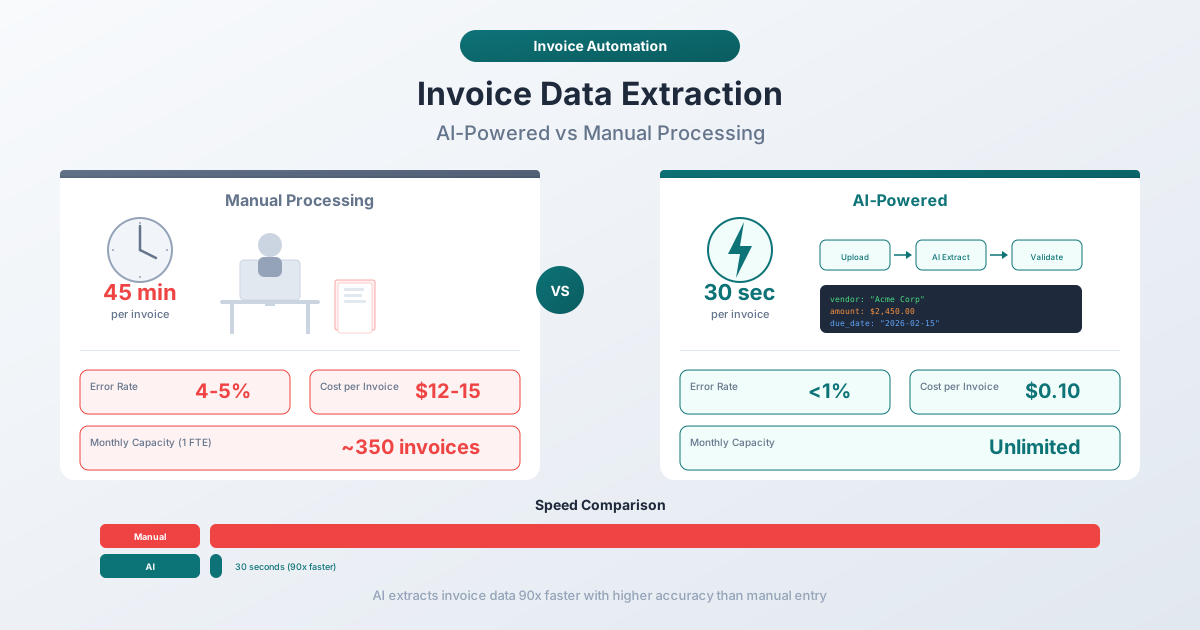
Die wahren Kosten der manuellen Rechnungseingabe
Beginnen wir mit der Zahl, die die meisten Unternehmen unterschätzen: was die manuelle Rechnungsverarbeitung tatsächlich kostet, wenn man alles berücksichtigt.
Die Spitzenzahl aus der Forschung von APQC und Ardent Partners beziffert die vollständig ausgelasteten Kosten pro Rechnung auf 12,88 bis 26,00 US-Dollar. Das ist nicht nur der Stundenlohn des Dateneingabepersonals. Es beinhaltet:
- Arbeitszeit – Empfang, Sortierung, Lesen, Dateneingabe, Überprüfung, Weiterleitung zur Genehmigung
- Fehlerkorrektur – Finden und Beheben von Fehlern im Nachhinein
- Ausnahmefallbehandlung – Rechnungen, die nicht mit Bestellungen übereinstimmen, fehlende Felder haben oder Klärung erfordern
- Rückforderung von Doppelzahlungen – Verfolgung von Rückerstattungen, wenn dieselbe Rechnung zweimal bezahlt wird
- Strafgebühren für verspätete Zahlungen – Gebühren, die anfallen, wenn Verarbeitungsengpässe die Zahlung über die Frist hinaus verzögern
Der reine Arbeitsaufwand macht etwa 62 % der Gesamtkosten aus. Ein Buchhaltungsmitarbeiter, der 22 $/Stunde verdient und 5 Rechnungen pro Stunde bearbeitet, verursacht direkte Arbeitskosten von 4,40 $ pro Rechnung – aber die nachgelagerten Kosten für Fehler, Ausnahmen und Verzögerungen verdreifachen diesen Betrag fast.
Die versteckte Zeitsteuer
Die Bearbeitungszeit pro Rechnung variiert stark je nach Komplexität. Branchen-Benchmarks zeigen:
| Rechnungstyp | Manuelle Bearbeitungszeit | Hauptengpass |
|---|---|---|
| Einfach (eine Position, Inland) | 3-5 Minuten | Dateneingabe + Verifizierung |
| Standard (5-10 Positionen, klare Anordnung) | 8-12 Minuten | Transkription der einzelnen Positionen |
| Komplex (mehrseitig, international) | 15-25 Minuten | Währungs-/Formatkonvertierung |
| Ausnahme (fehlende PO, Diskrepanz) | 25-45 Minuten | Recherche + Auflösung |
Bei 200 Rechnungen pro Monat mit einer Standardmischung sind das etwa 40-80 Stunden Arbeitszeit des Buchhaltungspersonals. Zum Vergleich: Das ist die Hälfte bis ein Vollzeitmitarbeiter, der nichts anderes tut, als Zahlen von PDFs in Software einzugeben.
Und hier ist der Teil, der nicht in Zeiterfassungsberichten auftaucht: der kognitive Aufwand. Ein Buchhaltungsmitarbeiter, der 6 Stunden für die Dateneingabe aufwendet, steht nicht für Lieferantenverhandlungen, die Erfassung von Skonti für Frühzahlungen oder die Cashflow-Analyse zur Verfügung. Die Opportunitätskosten der manuellen Eingabe gehen weit über die protokollierten Stunden hinaus.
Fehlerraten unter Ermüdung
Hier bricht die manuelle Methode grundlegend zusammen. Forschungen, die in Computers in Human Behavior veröffentlicht wurden, fanden heraus, dass die einfache manuelle Dateneingabe Fehlerraten von 1 % bis 5 % pro Feld aufweist, wobei die Raten mit zunehmender Ermüdung steigen. Eine Metaanalyse in BMC Medical Research Methodology, die die Dateneingabe im klinischen Bereich untersuchte, ergab Fehlerraten von 4 bis 650 Fehlern pro 10.000 Felder bei einfacher Eingabe.
Speziell für die Rechnungsverarbeitung ist das Muster vorhersehbar:
- Erste Stunde: Fehlerraten liegen bei etwa 1-2 % pro Feld. Der Sachbearbeiter ist frisch, konzentriert und fängt seine eigenen Fehler ab.
- Stunden 2-3: Fehlerraten steigen auf 2-3 %. Ziffernvertauschungen werden häufiger. Positionen werden übersprungen.
- Stunden 4+: Fehlerraten können 4-5 % erreichen. Der Sachbearbeiter beginnt, sich auf Mustererkennung zu verlassen, anstatt sorgfältig zu lesen – was funktioniert, bis ein Lieferant sein Layout ändert.
Doppelte Eingabeverifizierung (zwei Personen geben dieselben Daten unabhängig voneinander ein) reduziert Fehler auf 0,04-0,33 % pro Feld. Aber es verdoppelt auch Ihre Arbeitskosten, was den Zweck verfehlt, wenn Sie versuchen, die Rechnungsverarbeitung erschwinglich zu halten.
Der praktische Genauigkeitsbereich für die manuelle Rechnungseingabe liegt an einem typischen Tag auf Feld-Ebene bei 96-98 %. Das klingt hoch, bis man berechnet, was es in großem Maßstab bedeutet: Die Verarbeitung von 200 Rechnungen mit jeweils 15 Feldern (insgesamt 3.000 Felder) bei 97 % Genauigkeit ergibt etwa 90 Feldfehler pro Monat. Einige davon sind harmlos – ein falsch geschriebener Lieferantenname. Andere sind kostspielig – ein falscher Gesamtbetrag, ein übersehener Steuerbetrag, eine doppelte Rechnungsnummer, die eine Doppelzahlung auslöst.
Wie KI-gestützte Rechnungsextraktion funktioniert
Die KI-gestützte Extraktion geht das Problem anders an als ein menschlicher Sachbearbeiter. Anstatt jedes Feld zu lesen und in ein Formular einzugeben, verarbeitet die KI das gesamte Dokument gleichzeitig und identifiziert Felder anhand des kontextuellen Verständnisses.
Die beiden Generationen der automatisierten Extraktion
Vorlagenbasierte Extraktion (der ältere Ansatz) funktioniert wie eine Schablone. Sie definieren Zonen auf der Seite – „die Rechnungsnummer ist immer in diesem Rechteck, der Gesamtbetrag immer in jenem“ – und die Software liest Text von diesen Koordinaten. Dies funktioniert gut für Rechnungen, deren Layout sich nie ändert. Das Problem: Jeder neue Lieferant benötigt eine neue Vorlage. Jede Layoutänderung bricht eine bestehende. Unternehmen mit über 50 Lieferanten verbringen mehr Zeit mit der Wartung von Vorlagen, als sie bei der Dateneingabe sparen.
Vorlagenbasierte Tools erreichen eine Genauigkeit von 85-95 % bei Rechnungen, die perfekt zu ihren Vorlagen passen. Bei Rechnungen, die nicht passen – 0 %. Die Vorlage funktioniert entweder oder sie funktioniert nicht.
KI-basierte (vorlagenfreie) Extraktion verwendet maschinelle Lernmodelle, die auf Millionen von Rechnungen trainiert wurden, um die semantische Bedeutung von Dokumentenelementen zu verstehen. Die KI sucht nicht nach „Text an den Koordinaten (420, 180)“ – sie sucht nach „einer Zahl in der Nähe des Wortes ‚Gesamtbetrag‘, die wie ein Währungsbetrag formatiert ist“.
Dies ist ein grundlegend anderer Ansatz. Die KI versteht, dass:
- „Rechnungsnr.“, „Rg.-Nr.“, „Re.-Nr.“ und „Factura N.“ alle Rechnungsnummer bedeuten
- Ein Datum oben im Dokument wahrscheinlich das Rechnungsdatum ist; ein Datum mit der Bezeichnung „Fällig“ oder „Zahlbar bis“ das Fälligkeitsdatum ist
- Zahlen in einer Spalte, die mit „Menge“ ausgerichtet ist, Mengen sind; Zahlen in einer Spalte, die mit „Betrag“ ausgerichtet ist, Einzelpostenbeträge sind
- Der größte Währungsbetrag auf der Seite, oft unten, normalerweise der Gesamtbetrag ist
Moderne KI-Extraktion kombiniert mehrere Techniken:
- OCR (Optical Character Recognition) – wandelt gescannte Dokumente in maschinenlesbaren Text um. Digitale PDFs überspringen diesen Schritt, da der Text bereits eingebettet ist.
- Layout-Analyse – identifiziert die räumliche Struktur des Dokuments: Kopfzeilen, Tabellen, Spalten, Fußzeilen.
- Named Entity Recognition (NER) – klassifiziert extrahierten Text in Feldtypen: Daten, Beträge, Namen, Adressen, Steuer-IDs.
- Feldübergreifende Validierung – überprüft, ob die Einzelpostenbeträge dem Zwischensumme entsprechen, ob die Steuerberechnungen korrekt sind und ob der Gesamtbetrag konsistent ist.
Das Ergebnis: KI-Extraktion funktioniert bei Rechnungen, die sie noch nie zuvor gesehen hat, von Lieferanten in jedem Land, in jedem Layout. Keine Vorlagen zu erstellen oder zu pflegen.
Welche Felder extrahiert die KI?
Ein leistungsfähiges KI-Rechnungsextraktionswerkzeug identifiziert und strukturiert zwei Datenkategorien:
Kopfzeilenfelder:
- Name, Adresse, Telefon, E-Mail, Steuer-ID des Lieferanten/Anbieters
- Rechnungsnummer und Rechnungsdatum
- Fälligkeitsdatum und Zahlungsbedingungen (Netto 30, Netto 60 usw.)
- Referenznummer der Bestellung
- Name und Adresse des Kunden/Rechnungsempfängers
- Währungscode
Einzelpostendetails:
- Artikelbeschreibungen und SKU/Teilenummern
- Mengen und Maßeinheiten
- Stückpreise
- Einzelpostenbeträge
- Zwischensumme
- Steuerbeträge und Steuersätze (MwSt., USt., Sales Tax)
- Rabatte und Versandkosten
- Gesamtbetrag / fälliger Betrag
Die besten Tools führen auch Validierungsprüfungen der extrahierten Daten durch: Entspricht die Summe der Einzelposten der Zwischensumme? Entspricht der Steuerbetrag dem angegebenen Steuersatz auf die steuerpflichtige Zwischensumme? Diese Prüfungen fangen Extraktionsfehler ab, bevor sie in Ihr Buchhaltungssystem gelangen.
Der Kopf-an-Kopf-Vergleich
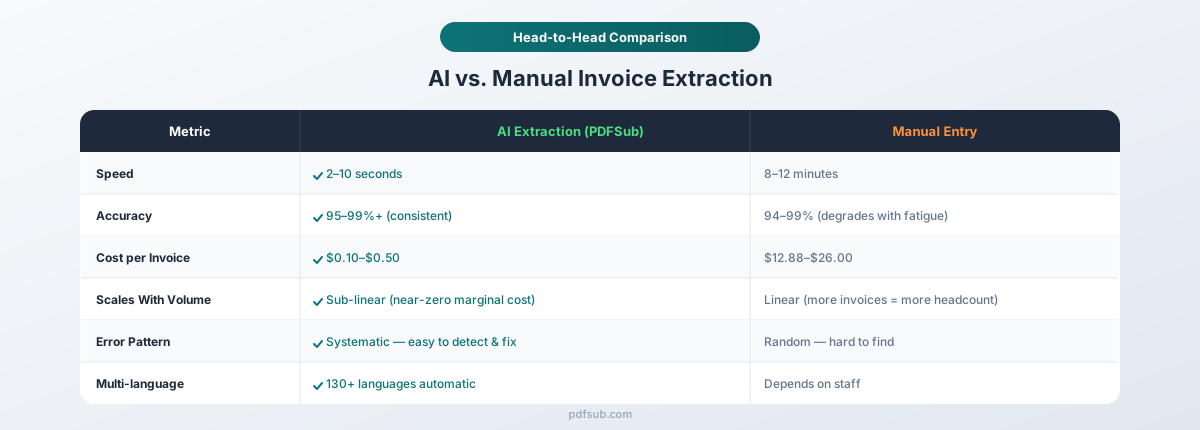
Hier werden die Daten konkret. Vergleichen wir manuelle Eingabe und KI-Extraktion anhand aller Kennzahlen, die für einen Buchhaltungsbetrieb wichtig sind.
Genauigkeit
| Metrik | Manuelle Eingabe | KI-Extraktion |
|---|---|---|
| Feldgenauigkeit (frischer Sachbearbeiter) | 97-99 % | 95-99 %+ |
| Feldgenauigkeit (ermüdeter Sachbearbeiter) | 94-96 % | 95-99 %+ (keine Verschlechterung) |
| Einzelpostengenauigkeit | 95-98 % | 93-97 % |
| Dokumentenübergreifende Konsistenz | Variabel | Konsistent |
| Fehlertyp | Zufällig (Vertippen, Auslassungen) | Systematisch (layoutabhängig) |
Der Genauigkeitsvergleich ist nuancierter, als die meisten Anbieter-Marketingaussagen vermuten lassen. Ein ausgeruhter, erfahrener Sachbearbeiter erreicht bei einfachen, einseitigen Rechnungen mit klaren Layouts tatsächlich die KI oder übertrifft sie. Der menschliche Vorteil liegt im kontextuellen Verständnis – wenn etwas „nicht stimmt“, kann ein Sachbearbeiter dies sofort melden.
Aber die KI gewinnt in zwei kritischen Dimensionen:
-
Konsistenz. Die Genauigkeit der KI-Extraktion verschlechtert sich nicht am Freitagnachmittag um 16 Uhr. Die 200. Rechnung erhält die gleiche Aufmerksamkeit wie die erste. Die menschliche Leistung ist eine Glockenkurve; die KI-Leistung ist eine gerade Linie.
-
Fehler vorhersehbarkeit. Manuelle Fehler sind zufällig – Sie können nicht vorhersagen, welches Feld auf welcher Rechnung falsch sein wird. KI-Fehler sind systematisch – wenn das Tool das Layout eines bestimmten Lieferanten falsch liest, wird es dieses Layout konsequent falsch lesen, bis das Problem behoben ist. Systematische Fehler sind weitaus einfacher zu erkennen und zu beheben als zufällige.
Bei gescannten Rechnungen (fotografiertes Papier) sinkt die KI-Genauigkeit je nach Scanqualität auf 88-95 %. Die manuelle Eingabe von gescannten Dokumenten leidet ebenfalls – schlechte Druckqualität macht Zahlen auch für Menschen schwer lesbar –, aber ein geschulter Sachbearbeiter mit Kontext kann oft korrekte Werte ableiten, die die OCR falsch liest.
Geschwindigkeit
| Volumen | Manuelle Eingabe | KI-Extraktion | Zeitersparnis |
|---|---|---|---|
| 1 Rechnung | 8-12 Minuten | 2-10 Sekunden | 98-99 % |
| 25 Rechnungen | 3,5-5 Stunden | 1-4 Minuten | 98-99 % |
| 100 Rechnungen | 13-20 Stunden | 4-17 Minuten | 98-99 % |
| 500 Rechnungen | 67-100 Stunden | 17-83 Minuten | 98-99 % |
Der Geschwindigkeitsunterschied ist nicht inkrementell – er ist um Größenordnungen. Die KI-Extraktion verarbeitet eine Standardrechnung in Sekunden, nicht in Minuten. Für eine digitale PDF-Datei mit eingebettetem Text ist die Extraktion nahezu augenblicklich. Selbst gescannte Rechnungen, die OCR erfordern, werden in unter 10 Sekunden verarbeitet.
Dieser Geschwindigkeitsvorteil summiert sich im großen Maßstab. Die manuelle Bearbeitung von 500 Rechnungen erfordert etwa 2-3 volle Wochen der Zeit eines Buchhaltungsmitarbeiters. Die KI-Extraktion bewältigt dasselbe Volumen in weniger als 90 Minuten, einschließlich der Zeit für die menschliche Überprüfung von gekennzeichneten Ausnahmen.
Kostenanalyse
Dies ist der Vergleich, der Kaufentscheidungen beeinflusst. Modellieren wir drei Szenarien mit realistischen Annahmen.
Annahmen:
- Vollständig ausgelastete Kosten für Buchhaltungsmitarbeiter: 25 $/Stunde (Gehalt + Sozialleistungen + Gemeinkosten)
- Durchschnittliche manuelle Bearbeitungszeit: 10 Minuten pro Rechnung
- Abonnement für KI-Extraktionstool: 29-99 $/Monat (typische Mittelstands-Preise)
- Zeit für menschliche Überprüfung der KI-Ausgabe: 30 Sekunden pro Rechnung
| Monatliches Volumen | Manuelle Kosten | KI-Tool + Überprüfungskosten | Jährliche Einsparungen |
|---|---|---|---|
| 50 Rechnungen | 208 $/Monat | 29-99 $ + 10 $ Überprüfung = 39-109 $/Monat | 1.188-2.028 $ |
| 200 Rechnungen | 833 $/Monat | 49-99 $ + 42 $ Überprüfung = 91-141 $/Monat | 8.304-8.904 $ |
| 500 Rechnungen | 2.083 $/Monat | 99-199 $ + 104 $ Überprüfung = 203-303 $/Monat | 21.360-22.560 $ |
| 1.000 Rechnungen | 4.167 $/Monat | 199-399 $ + 208 $ Überprüfung = 407-607 $/Monat | 42.720-45.120 $ |
Selbst bei 50 Rechnungen pro Monat – einem Volumen, das viele Unternehmen als „zu gering für die Automatisierung“ betrachten – decken die jährlichen Einsparungen die Werkzeugkosten mehrfach. Bei 200+ Rechnungen ist der ROI überwältigend.
Aber die Kostenanalyse unterschätzt den wahren Nutzen. Der größere Gewinn ist, was Ihr Buchhaltungsteam mit den gewonnenen Stunden macht. Anstatt Zahlen zu transkribieren, verhandeln sie Skonti für Frühzahlungen (typischerweise 1-2 % für Zahlungen innerhalb von 10 Tagen), fangen Doppelrechnungen vor der Zahlung ab und verwalten proaktiv die Lieferantenbeziehungen. Diese Aktivitäten haben einen direkten, messbaren finanziellen Ertrag, den die manuelle Dateneingabe niemals bieten wird.
Skalierbarkeit
Hier stößt die manuelle Verarbeitung an eine harte Grenze.
Die manuelle Eingabe skaliert linear: doppelt so viele Rechnungen bedeuten doppelt so viel Zeit (oder doppelt so viele Mitarbeiter). Es gibt keinen Effizienzgewinn durch die Verarbeitung von mehr Rechnungen. Rechnung 500 dauert genauso lange wie Rechnung 1.
Die KI-Extraktion skaliert sublinear. Die Fixkosten (Abonnement, Einrichtung, Überprüfungsworkflows) ändern sich nicht wesentlich, egal ob Sie 100 oder 1.000 Rechnungen verarbeiten. Die Grenzkosten jeder zusätzlichen Rechnung sind nahezu Null – nur die Rechenzeit und wenige Sekunden menschliche Überprüfung.
Für wachsende Unternehmen ist dies von enormer Bedeutung. Eine Verdoppelung Ihres Rechnungsvolumens bei manueller Verarbeitung bedeutet die Einstellung eines weiteren Buchhaltungsmitarbeiters (voll ausgelastet 45.000–55.000 $/Jahr). Eine Verdoppelung Ihres Volumens mit KI-Extraktion bedeutet… dass Ihr bestehendes Team täglich ein paar Minuten mehr für die Überprüfung aufwendet.
Wann manuelle Eingabe immer noch sinnvoll ist
KI-gestützte Extraktion ist nicht für jede Situation die richtige Antwort. Hier ist, wann die manuelle Eingabe tatsächlich die bessere Wahl ist:
Sehr geringes Volumen (unter 10 Rechnungen/Monat). Wenn Sie eine Handvoll Rechnungen von einigen Stamm-Lieferanten verarbeiten, rechtfertigen die Einrichtungs- und Abonnementkosten eines Extraktionstools möglicherweise nicht die Zeitersparnis. Bei 10 Rechnungen pro Monat investieren Sie vielleicht 2 Stunden in die Dateneingabe. Der Break-Even-Punkt, an dem die Automatisierung eindeutig gewinnt, liegt bei den meisten Tools bei etwa 20-30 Rechnungen pro Monat.
Sehr ungewöhnliche Dokumentenformate. Handschriftliche Rechnungen, Rechnungen, die in E-Mail-Körpern statt in PDFs eingebettet sind, oder Dokumente mit ungewöhnlichen Strukturen (z. B. Baupläne mit Preisangaben) können die KI-Extraktion überfordern. Diese Randfälle profitieren immer noch von menschlichem Urteilsvermögen.
Regulatorische Umgebungen, die eine manuelle Überprüfung erfordern. Einige Branchen (Gesundheitswesen, Regierungsaufträge) haben Compliance-Anforderungen, die eine manuelle Überprüfung jedes Datenpunktes vorschreiben. In diesen Fällen spart die KI-Extraktion immer noch Zeit als erster Schritt, aber der manuelle Überprüfungsschritt kann nicht eliminiert werden.
Wenn Sie 100 % Genauigkeit bei jedem Feld benötigen. Wenn eine einzige falsche Ziffer eine Compliance-Verletzung oder ein Sicherheitsproblem auslöst, reicht weder die manuelle Eingabe noch die KI-Extraktion allein aus. Sie benötigen beides: KI-Extraktion für Geschwindigkeit, gefolgt von menschlicher Überprüfung jedes Feldes. Dieser hybride Ansatz ist der Goldstandard für die Rechnungsverarbeitung mit hohem Risiko.
Wie der Rechnungs-Extraktor von PDFSub damit umgeht
Der Rechnungs-Extraktor von PDFSub basiert auf einem vorlagenfreien KI-Ansatz, der Rechnungen von jedem Lieferanten ohne Konfiguration verarbeitet.
So sieht der Workflow in der Praxis aus:
- Laden Sie Ihre Rechnungs-PDF hoch – per Drag & Drop oder Klick zum Durchsuchen unter pdfsub.com/tools/invoice-extractor
- Automatische Felderkennung – die KI identifiziert und extrahiert alle Kopfzeilenfelder und Einzelposten
- Strukturierte Ausgabe – überprüfen Sie die extrahierten Daten in einem übersichtlichen, organisierten Format
- Export – Download als CSV für Tabellenkalkulationen oder JSON für Systemintegrationen
Einige Dinge, die den Ansatz von PDFSub auszeichnen:
Datenschutzfreundliche Verarbeitung. Bei digitalen PDFs (die Art, die von Rechnungssoftware wie QuickBooks, Xero oder FreshBooks generiert wird) extrahiert PDFSub Text direkt in Ihrem Browser. Ihre Rechnungsdaten verlassen Ihr Gerät nicht, es sei denn, das Dokument ist ein Scan, der eine serverseitige KI-Verarbeitung erfordert. Dies ist ein wichtiger Unterschied, wenn Sie sensible Lieferantenpreise, Zahlungsbedingungen oder Kundeninformationen verarbeiten.
Mehrsprachige Unterstützung. PDFSub verarbeitet Rechnungen in über 130 Sprachen mit automatischer Erkennung internationaler Datumsformate (TT/MM/JJJJ vs. MM/TT/JJJJ), Zahlenformate (1.234,56 vs. 1,234.56) und Währungssymbole. Wenn Sie Rechnungen von internationalen Lieferanten erhalten, entfällt der manuelle Konvertierungsschritt, der englischsprachige Tools ins Stocken bringt.
Teil eines vollständigen Finanz-Toolkits. Die Rechnungsextraktion existiert selten isoliert. PDFSub bietet Bankkontoauszugs-Konvertierung (mit Export in Excel, CSV, QBO, OFX und andere Formate), Beleg-Scan, Finanzberichtsanalyse und 84+ weitere PDF-Tools – alles unter einem Abonnement. Anstatt für separate Tools für Rechnungen, Kontoauszüge und Belege zu bezahlen, ist alles an einem Ort.
7-tägige kostenlose Testversion. Sie können den Rechnungs-Extraktor mit Ihren tatsächlichen Rechnungen testen, bevor Sie sich festlegen. Laden Sie einige echte Dokumente hoch, überprüfen Sie die Extraktionsgenauigkeit anhand Ihrer eigenen Daten und entscheiden Sie, ob sie Ihren Anforderungen entspricht. Starten Sie Ihre kostenlose Testversion hier.
Integration extrahierter Daten in Buchhaltungssoftware
Das Extrahieren von Rechnungsdaten ist nur die halbe Miete. Die Daten müssen in einem Format, das es verarbeiten kann, in Ihr Buchhaltungssystem gelangen – sei es QuickBooks, Xero, Sage, FreshBooks oder was auch immer Sie verwenden.
Es gibt drei gängige Integrationswege:
CSV-Import
Die meisten Buchhaltungsprogramme unterstützen den CSV-Dateiimport für Rechnungen und Gutschriften. Dies ist die einfachste Integration: Extrahieren Sie Rechnungsdaten in CSV und importieren Sie dann die CSV-Datei in Ihr Buchhaltungstool.
Am besten geeignet für: QuickBooks Desktop, Sage und jedes System mit einer Stapelimportfunktion. Dies ist der universellste Ansatz und erfordert keine technische Einrichtung.
Einschränkung: CSV-Importe sind typischerweise Stapeloperationen. Sie extrahieren einen Stapel von Rechnungen, generieren eine CSV-Datei und importieren die Datei. Es ist nicht in Echtzeit, aber für die meisten kleinen und mittleren Unternehmen sind tägliche oder wöchentliche Stapelimporte ausreichend.
JSON/API-Integration
Für Unternehmen mit Entwicklerressourcen oder Integrationsplattformen (Zapier, Make, n8n) können JSON-Ausgaben aus der Rechnungsextraktion direkt in Buchhaltungs-APIs eingespeist werden.
Am besten geeignet für: Xero (hervorragende API), QuickBooks Online (robuste API) und jede Cloud-Buchhaltungsplattform mit einer REST-API. Dieser Ansatz ermöglicht eine nahezu Echtzeit-Verarbeitung: Rechnung kommt an, Extraktion läuft, Daten fließen automatisch in die Buchhaltung.
Einschränkung: Erfordert anfängliche Einrichtung und Wartung. API-Formate ändern sich, Feldzuordnungen müssen aktualisiert werden und die Fehlerbehandlung erhöht die Komplexität.
Manuelle Übertragung mit strukturierten Daten
Auch ohne automatisierte Integration beschleunigen extrahierte Rechnungsdaten die manuelle Eingabe in die Buchhaltungssoftware erheblich. Anstatt eine PDF-Datei zu lesen und jedes Feld einzugeben, kopieren Sie strukturierte Daten aus einer sauberen Tabelle in Formularfelder. Dies reduziert die manuelle Eingabezeit von 8-12 Minuten auf 1-2 Minuten pro Rechnung.
Am besten geeignet für: Jedes Buchhaltungssystem, unabhängig von seinen Importfähigkeiten. Dies ist der Ansatz „keine Einrichtung erforderlich“, der dennoch erhebliche Zeitersparnis bringt.
Abgleich der richtigen Integration mit Ihrem Volumen
| Monatliches Volumen | Empfohlene Integration | Warum |
|---|---|---|
| Unter 50 | Manuelle Übertragung aus extrahierten Daten | Minimale Einrichtung, immer noch 80 % schneller als vollständig manuell |
| 50-200 | CSV-Stapelimport | Gutes Gleichgewicht zwischen Automatisierung und Einfachheit |
| 200-500 | CSV-Stapelimport oder API | Abhängig von technischen Ressourcen |
| 500+ | API-Integration | Volumen rechtfertigt Investition in die Einrichtung |
Der Übergang: Eine praktische Roadmap
Der Wechsel von manueller zu KI-gestützter Extraktion muss nicht alles oder nichts sein. Hier ist ein schrittweiser Ansatz, der Risiken minimiert:
Woche 1: Parallele Verarbeitung. Verarbeiten Sie Ihren nächsten Stapel von Rechnungen sowohl manuell als auch mit KI-Extraktion. Vergleichen Sie die Ergebnisse Feld für Feld. Dies gibt Ihnen eine konkrete Genauigkeitsbasis für Ihre spezifische Rechnungszusammensetzung – nicht Anbieter-Benchmarks, sondern Ihre tatsächlichen Dokumente von Ihren tatsächlichen Lieferanten.
Woche 2-3: KI-primär mit vollständiger Verifizierung. Verwenden Sie KI-Extraktion als primäre Methode, aber überprüfen Sie jedes Feld manuell. Verfolgen Sie die Fehlerrate. Sie werden wahrscheinlich feststellen, dass KI-Extraktionsfehler sich auf bestimmte Lieferanten oder Dokumenttypen konzentrieren und nicht zufällig über alle Rechnungen verteilt sind.
Woche 4+: KI-primär mit Stichproben. Sobald Sie identifiziert haben, welche Lieferanten und Formate sauber extrahiert werden (normalerweise 80-90 % Ihres Volumens), verschieben Sie die Stichprobenprüfung auf diese und verifizieren Sie nur die bekannten Problemfälle vollständig.
Laufend: Ausnahmegestützte Überprüfung. Die meisten ausgereiften KI-Extraktions-Workflows erfordern nur eine menschliche Überprüfung, wenn das Tool eine geringe Zuverlässigkeit meldet oder wenn extrahierte Gesamtbeträge Validierungsprüfungen nicht bestehen. Hier liegen die wirklichen Zeitersparnisse – Menschen überprüfen 10-20 % der Rechnungen, anstatt 100 % zu verarbeiten.
Das Fazit: Es geht um Fehlertypen, nicht nur um Fehlerraten
Die Debatte KI vs. Manuell wird oft auf Genauigkeitsprozentsätze reduziert. Aber die wichtigere Unterscheidung ist die Art der Fehler, die jede Methode produziert.
Manuelle Eingabefehler sind zufällig und unsichtbar. Eine vertauschte Ziffer, eine übersprungene Zeile, ein falsch gelesenes Datum – diese Fehler kündigen sich nicht an. Sie verstecken sich in Ihren Daten, bis jemand bei der Abstimmung, einer Prüfung oder (im schlimmsten Fall) einem Lieferantenstreit auf eine Diskrepanz stößt.
KI-Extraktionsfehler sind systematisch und erkennbar. Wenn das Tool das Steuerfeld eines bestimmten Lieferanten falsch liest, wird es dies jedes Mal auf die gleiche Weise tun. Diese Konsistenz macht Fehler leicht zu identifizieren, leicht zu beheben und – mit dem richtigen Tool – bei zukünftigen Rechnungen leicht zu verhindern.
Für die meisten Buchhaltungsbetriebe, die 50+ Rechnungen pro Monat verarbeiten, ist die Rechnung klar: KI-Extraktion liefert vergleichbare oder bessere Genauigkeit zu einem Bruchteil der Kosten und Zeit, mit Fehlermustern, die weitaus einfacher zu verwalten sind.
Die Frage ist nicht, ob Sie wechseln sollen. Es geht darum, wie schnell Sie den Übergang schaffen können, ohne Ihre bestehenden Arbeitsabläufe zu stören.
Probieren Sie den Rechnungs-Extraktor von PDFSub mit einer 7-tägigen kostenlosen Testversion aus. Laden Sie Ihre eigenen Rechnungen hoch, vergleichen Sie die KI-Ausgabe mit Ihrem manuellen Prozess und lassen Sie die Zahlen für sich sprechen.
FAQ
Welche Genauigkeit kann ich von der KI-gestützten Rechnungsextraktion erwarten?
Für digitale PDFs (generiert von Rechnungssoftware wie QuickBooks, Xero oder FreshBooks) erwarten Sie 97-99 %+ Genauigkeit bei Kopfzeilenfeldern (Lieferantenname, Rechnungsnummer, Datum, Gesamtbetrag) und 93-97 % bei Einzelposten. Gescannte Papierrechnungen sind niedriger – typischerweise 88-95 % je nach Scanqualität. Diese Zahlen sind über Lieferanten hinweg konsistent, da die KI-Extraktion vorlagenfrei ist und nicht von spezifischen Layouts abhängt.
Wie viel Zeit spart die KI-Extraktion tatsächlich?
Eine Standardrechnung dauert manuell 8-12 Minuten zur Verarbeitung (Lesen, Dateneingabe, Verifizierung). Die KI-Extraktion verarbeitet dieselbe Rechnung in 2-10 Sekunden. Selbst mit 30 Sekunden menschlicher Überprüfung ist das eine Zeitreduzierung von 97-99 % pro Rechnung. Bei 200 Rechnungen pro Monat sparen Sie 30-60+ Stunden Personalzeit.
Funktioniert die KI-Extraktion auch mit Rechnungen in anderen Sprachen?
Die meisten Basistools sind nur auf Englisch. PDFSub unterstützt über 130 Sprachen mit automatischer Erkennung internationaler Datumsformate, Zahlenformate und Währungssymbole. Eine Rechnung eines deutschen Lieferanten mit TT.MM.JJJJ-Daten und Zahlenformatierung 1.234,56 wird ohne manuelle Konfiguration korrekt extrahiert.
Kann ich KI-Extraktion verwenden und trotzdem manuell überprüfen?
Absolut – und das sollten Sie zumindest anfangs tun. Der effektivste Workflow nutzt die KI-Extraktion als ersten Schritt und die menschliche Überprüfung zur Verifizierung. Im Laufe der Zeit, wenn Sie bestätigen, welche Lieferanten und Formate sauber extrahiert werden, können Sie die manuelle Überprüfung auf Stichproben und nur auf die Bearbeitung von Ausnahmen reduzieren.
Was ist der Break-Even-Punkt für den Wechsel zur KI-Extraktion?
Für die meisten Tools im Bereich von 29-99 $/Monat liegt der Break-Even-Punkt bei etwa 20-30 Rechnungen pro Monat. Darunter rechtfertigt die Abonnementgebühr möglicherweise nicht die Zeitersparnis (obwohl Sie selbst bei 10 Rechnungen/Monat einige Stunden sparen). Über 50 Rechnungen/Monat wird der ROI beträchtlich – typischerweise das 5-10-fache der Werkzeugkosten allein durch Arbeitsersparnis.
Wie gelangen extrahierte Daten in meine Buchhaltungssoftware?
Der gängigste Weg ist der CSV-Export und -Import – extrahieren Sie Rechnungsdaten in CSV und importieren Sie sie dann in QuickBooks, Xero, Sage oder jedes System mit einer Stapelimportfunktion. Für stärker automatisierte Workflows können JSON-Ausgaben über Integrationsplattformen in Buchhaltungs-APIs eingespeist werden. Selbst ohne automatisierte Integration ist das Kopieren strukturierter extrahierter Daten in Ihr Buchhaltungssystem 80 % schneller als die Eingabe aus einer rohen PDF-Datei.