Bankauszüge in Sage importieren
Jede Methode, um Bankdatenauszüge in Sage 50, Sage Business Cloud und Sage Intacct zu erhalten – von Bank-Feeds bis zur PDF-Konvertierung.
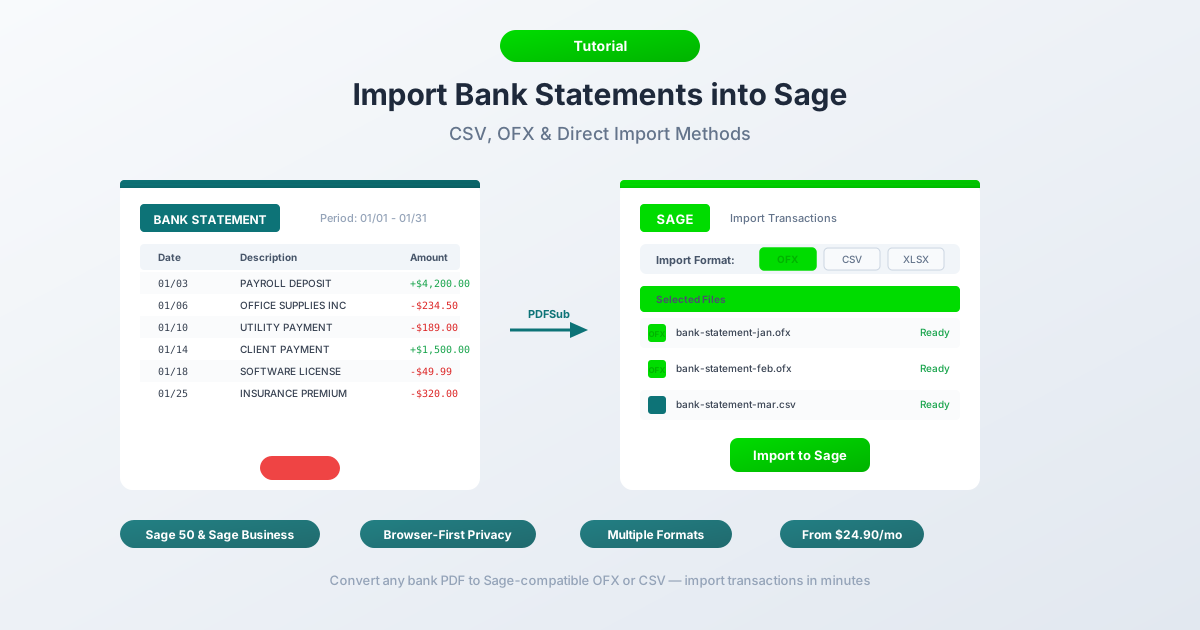
Sage wird von Millionen von Unternehmen weltweit genutzt – von Solo-Buchhaltern, die Sage 50 auf einem Desktop-Computer betreiben, bis hin zu Finanzteams in Großunternehmen mit Sage Intacct. Aber wenn ein Kunde Ihnen einen PDF-Bankauszug eines geschlossenen Kontos, einer ausländischen Bank oder eines Vorjahres, das vor Ihrer Bank-Feed-Verbindung liegt, übergibt, stoßen Sie schnell an eine Wand.
Sage kann PDF-Bankauszüge nicht direkt lesen. Keine der drei Versionen kann das. Sie können eine PDF-Datei nicht in den Importdialog ziehen und erwarten, dass Transaktionen analysiert werden. Die Daten sind in der Formatierung des Dokuments gesperrt – Tabellen, Kopfzeilen, Seitenumbrüche – und Sage benötigt strukturierte Daten in einem bestimmten Dateiformat, bevor es etwas Nützliches tun kann.
Wie bekommen Sie also diese Transaktionen in Sage, ohne jede Zeile neu einzugeben? Dieser Leitfaden behandelt jede Methode für alle drei Sage-Plattformen: automatische Bank-Feeds, manuelle Datei-Uploads und PDF-zu-CSV/OFX-Konvertierung. Am Ende wissen Sie genau, welcher Ansatz für Ihre Sage-Version funktioniert und wie Sie die Formatierungsprobleme vermeiden, die zu fehlgeschlagenen Importen führen.
Die drei Sage-Versionen (und ihre Importfähigkeiten)
Bevor wir uns mit den Methoden befassen, ist es hilfreich zu verstehen, mit welcher Sage-Version Sie arbeiten. Jede Version hat unterschiedliche Importfähigkeiten, und die Schritte variieren erheblich.
Sage 50 (Desktop) – Das klassische On-Premise-Paket für die Buchhaltung, beliebt in Großbritannien und Nordamerika. Sage 50 läuft lokal auf Ihrem Computer und speichert Daten in einer lokalen Datenbank. Es unterstützt CSV- und OFX-Importe, hat aber die strengsten Formatierungsanforderungen der drei Versionen.
Sage Business Cloud Accounting (Online) – Sage's cloudbasierte Plattform, früher bekannt als Sage One. Browserbasiert, überall zugänglich. Unterstützt CSV-, OFX- und QIF-Importe mit einer Spaltenzuordnungs-Oberfläche, die Ihnen mehr Flexibilität als Sage 50 bietet.
Sage Intacct (Enterprise) – Das unternehmenstaugliche, cloudbasierte ERP-System. Wird von mittelständischen und größeren Organisationen verwendet. Importe erfolgen über das Cash Management-Modul mit der flexibelsten Spaltenzuordnung aller Sage-Produkte. CSV ist das primäre Importformat.
Die gute Nachricht: Alle drei Versionen akzeptieren CSV-Dateien. Wenn Sie Ihre Bankauszugsdaten in eine korrekt formatierte CSV-Datei bekommen, können Sie sie in jedes Sage-Produkt importieren.
Methode 1: Bank-Feeds (Sage Business Cloud und Sage Intacct)
Der unkomplizierteste Ansatz – verbinden Sie Ihre Bank und lassen Sie die Transaktionen automatisch fließen.
Sage Business Cloud verwendet Yodlee als Aggregator für Bank-Feeds. Gehen Sie zu Banking > Bank verbinden, suchen Sie Ihre Bank und autorisieren Sie die Verbindung. Sobald die Verbindung hergestellt ist, werden Transaktionen normalerweise täglich synchronisiert.
Sage Intacct unterstützt Bank-Feeds über sein Cash Management-Modul. Verbindungen werden unter Cash Management > Bank Feeds konfiguriert. Intacct arbeitet je nach Region mit mehreren Aggregatoren zusammen.
Sage 50 hat eine eingeschränktere Unterstützung für Bank-Feeds. Sage 50cloud (die vernetzte Version) bietet einige Bank-Feed-Funktionen, diese variieren jedoch je nach Region und Bank. Viele Sage 50-Benutzer haben überhaupt keinen Zugriff auf Bank-Feeds.
Bank-Feeds funktionieren, wenn:
- Das Konto derzeit offen und aktiv ist
- Ihre Bank auf der unterstützten Liste von Sage steht
- Sie aktuelle Transaktionen benötigen (typischerweise die letzten 90 Tage)
- Sie fortlaufende, automatisierte Importe wünschen
Bank-Feeds funktionieren nicht, wenn:
- Das Konto geschlossen ist – keine Verbindung möglich
- Sie Transaktionen benötigen, die älter als 90 Tage sind
- Ihre Bank nicht unterstützt wird (häufig bei internationalen Banken, Kreditgenossenschaften und kleineren regionalen Instituten)
- Die Yodlee-Verbindung immer wieder abbricht (eine häufige Beschwerde, insbesondere bei Banken mit aggressiver Multi-Faktor-Authentifizierung)
- Sie einen neuen Kunden anlegen und historische Daten benötigen, die vor dem Feed liegen
Wenn Bank-Feeds Ihre Situation abdecken, nutzen Sie sie. Für alles andere – geschlossene Konten, historische Daten, internationale Banken, reine PDF-Auszüge – benötigen Sie Methode 2 oder Methode 3.
Methode 2: Manueller Datei-Upload
Jede Sage-Version hat ihren eigenen Importpfad und unterstützte Formate. So funktioniert jede davon.
Sage 50 (Desktop)
Importpfad: Datei > Importieren > Banktransaktionen (oder Datei > Importieren > Buchungsstapeltransaktionen, je nach Version und Region).
Unterstützte Formate: CSV und OFX.
CSV-Spaltenanforderungen für Sage 50:
Sage 50 erwartet Spalten in einer bestimmten Reihenfolge. Das genaue Layout hängt davon ab, ob Sie die britische oder die US/Kanada-Version verwenden:
| Spalte | UK-Version | US/Kanada-Version |
|---|---|---|
| 1 | Typ (z. B. BP, BR, JD, JC) | Datum |
| 2 | Kontoreferenz | Referenz |
| 3 | Sachkonto | Beschreibung |
| 4 | Datum | Betrag |
| 5 | Referenz | - |
| 6 | Beschreibung | - |
| 7 | Nettobetrag | - |
| 8 | Steuerschlüssel | - |
| 9 | Steuerbetrag | - |
Für grundlegende Banktransaktionsimporte in Sage 50 UK sind die Mindestspalten: Datum, Referenz, Beschreibung, Betrag (oder separate Soll/Haben-Spalten). Das Datumsformat muss Ihrem Sage-Gebietsschema entsprechen – TT/MM/JJJJ für UK, MM/TT/JJJJ für US.
OFX-Import: Sage 50 kann OFX-Dateien direkt importieren. Dies ist oft einfacher als CSV, da OFX-Dateien ihr eigenes Datumsformat und ihre Transaktionsstruktur mitbringen. Gehen Sie zu Datei > Importieren > Bankauszug (OFX) und wählen Sie Ihre Datei aus.
Sage Business Cloud Accounting (Online)
Importpfad: Banking > Auszug importieren (oder Banking > [Konto auswählen] > Auszug importieren).
Unterstützte Formate: CSV, OFX, QIF.
Sage Business Cloud verfügt über eine Spaltenzuordnungs-Oberfläche – wenn Sie eine CSV-Datei hochladen, werden Sie aufgefordert, anzugeben, welche Spalte das Datum, welche die Beschreibung und welche der Betrag ist. Dies ist viel fehlerverzeihender als die starre Spaltenreihenfolge von Sage 50.
Schritte:
- Gehen Sie zu Banking und wählen Sie das Zielbankkonto aus
- Klicken Sie auf Auszug importieren
- Wählen Sie Ihre Datei (CSV, OFX oder QIF)
- Bei CSV: Ordnen Sie die Spalten Datum, Beschreibung, Betrag (oder separate Geldeingang/Geldausgang) zu
- Wählen Sie das Datumsformat aus
- Vorschau und Bestätigung
- Importierte Transaktionen erscheinen zur Abstimmung
Sage Intacct (Enterprise)
Importpfad: Cash Management > Banktransaktionen > Importieren
Unterstützte Formate: CSV (primär), mit einigen Integrationen, die OFX unterstützen.
Sage Intacct bietet die flexibelste Spaltenzuordnung. Sie können Importvorlagen für wiederkehrende Dateiformate definieren und speichern – nützlich, wenn Sie regelmäßig von derselben Bank importieren. Die Zuordnung ermöglicht es Ihnen, Spalten Feldern wie Datum, Beschreibung, Referenznummer, Transaktionsbetrag und mehr zuzuweisen.
Häufige Fallstricke bei allen Versionen
Datumsformat-Inkompatibilitäten. Dies ist die häufigste Ursache für fehlgeschlagene Importe. Wenn Ihre CSV 03/02/2026 verwendet und Sage TT/MM/JJJJ erwartet, liest es dies als 3. Februar und nicht als 2. März. Überprüfen Sie immer, ob das Datumsformat mit dem Sage-Gebietsschema übereinstimmt.
Probleme mit Dezimaltrennzeichen. Europäische Bankauszüge verwenden oft ein Komma als Dezimaltrennzeichen (1.234,56). Sage 50 UK erwartet Punkt-Dezimalstellen (1234.56). Möglicherweise müssen Sie Beträge vor dem Import neu formatieren.
Eigenheiten bei der Duplikaterkennung. Die Duplikaterkennung von Sage variiert je nach Version. Sage Business Cloud prüft Datums- und Betragskombinationen, kann aber immer noch Duplikate importieren, wenn die Beschreibungen leicht abweichen. OFX-Dateien mit Transaktions-IDs bieten eine bessere Duplikatvermeidung als CSV.
Methode 3: PDF in ein Sage-kompatibles Format konvertieren
Dies ist die Methode, die Sie am häufigsten benötigen werden – wenn Sie nur einen PDF-Bankauszug haben und ihn in Sage benötigen.
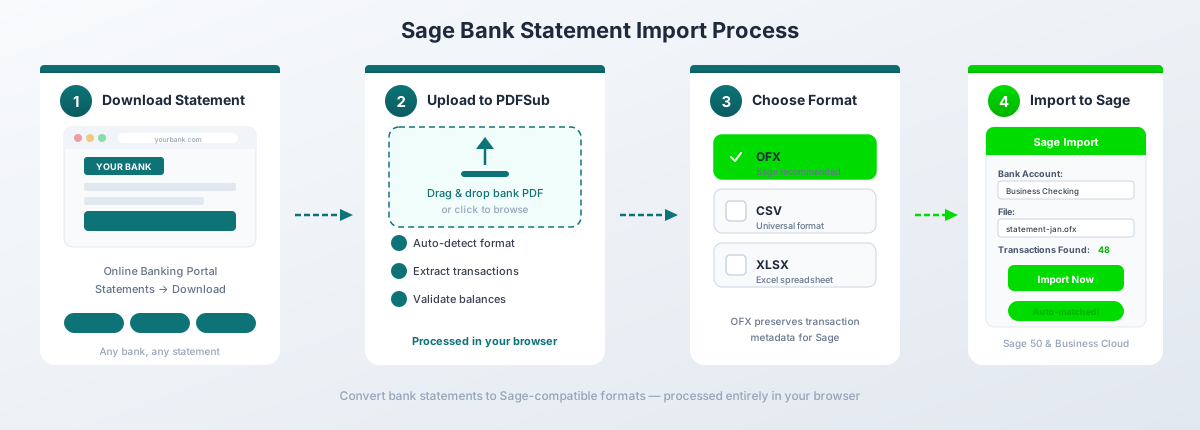
Schritt-für-Schritt mit PDFSub's Bank Statement Converter:
- Laden Sie Ihren PDF-Bankauszug aus dem Online-Portal Ihrer Bank herunter (oder scannen Sie einen Papierauszug).
- Gehen Sie zu PDFSub's Bank Statement Converter.
- Laden Sie die PDF-Datei hoch – per Drag & Drop oder Klick zum Durchsuchen.
- Überprüfen Sie die extrahierten Transaktionen – stellen Sie sicher, dass Daten, Beschreibungen und Beträge korrekt aussehen.
- Wählen Sie Ihr Ausgabeformat: CSV für Sage 50, OFX für Sage Business Cloud (oder CSV, wenn Sie die Spaltenzuordnungs-Oberfläche bevorzugen).
- Laden Sie die konvertierte Datei herunter und importieren Sie sie mit Methode 2 oben in Sage.
Welches Format für welche Sage-Version?
| Sage-Version | Empfohlenes Format | Warum |
|---|---|---|
| Sage 50 (Desktop) | CSV | Beste Kompatibilität mit dem Importdialog von Sage 50 |
| Sage Business Cloud | OFX | Automatische Spaltenzuordnung, enthält Transaktions-IDs für Duplikaterkennung |
| Sage Intacct | CSV | Beste Kompatibilität mit den flexiblen Importvorlagen von Intacct |
Die Tier-1-Extraktion von PDFSub verarbeitet digitale PDF-Bankauszüge vollständig in Ihrem Browser – die Datei verlässt niemals Ihren Computer. Sie funktioniert mit über 20.000 Bankformaten in über 130 Sprachen und erkennt automatisch Datumsformate, Dezimalkonventionen und Spaltenlayouts für Ein- und Auszahlungen. Der All-In-One-Plan kostet 20 $/Benutzer/Monat (jährlich) oder 25 $/Benutzer/Monat (monatlich), einschließlich 500 Bankauszugsseiten pro Benutzer. Alle kostenpflichtigen Pläne beinhalten eine 7-tägige kostenlose Testversion.
CSV-Formatierungsregeln für Sage
Wenn Sie CSV-Dateien importieren – egal ob Sie sie manuell erstellt, aus einem anderen Tool exportiert oder aus einer PDF-Datei konvertiert haben – gelten diese Formatierungsregeln, die darüber entscheiden, ob der Import erfolgreich ist oder fehlschlägt.
Spaltenanforderungen
Mindestens benötigt Sage drei Spalten:
- Datum – das Transaktionsdatum
- Beschreibung – der Zahlungsempfänger oder die Transaktionsbeschreibung
- Betrag – der Transaktionswert (eine Spalte) oder separate Spalten für Geldeingang / Geldausgang
Zusätzliche Spalten wie Referenz, Schecknummer und Kategorie sind optional, aber hilfreich.
Datumsformat
Ihre CSV-Daten müssen mit der Gebietsschemaeinstellung Ihrer Sage-Organisation übereinstimmen:
| Region | Datumsformat | Beispiel |
|---|---|---|
| UK / Irland | TT/MM/JJJJ |
02/03/2026 |
| US / Kanada | MM/TT/JJJJ |
03/02/2026 |
| International (sicher) | JJJJ-MM-TT |
2026-03-02 |
Sage 50 ist hier besonders streng – ein falsches Datumsformat führt dazu, dass der Import stillschweigend fehlschlägt oder, schlimmer noch, Daten ohne Warnung falsch interpretiert.
Kopfzeile
- Sage Business Cloud: Erwartet eine Kopfzeile. Aktivieren Sie "Erste Zeile ist Kopfzeile" während des Imports.
- Sage 50: Hängt von der Importmethode ab. Einige Importdialoge von Sage 50 erwarten keine Kopfzeile; andere schon. Testen Sie mit und ohne.
- Sage Intacct: Erwartet eine Kopfzeile, die Ihrer gespeicherten Importvorlage entspricht.
Betragsformat
- Keine Währungssymbole – entfernen Sie $, GBP, EUR usw.
- Keine Tausendertrennzeichen – schreiben Sie
1234.56, nicht1.234,56 - Punkt als Dezimaltrennzeichen – schreiben Sie
49.99, nicht49,99 - Positive/negative Konvention: - Eine einzige Betragsspalte: Einzahlungen sind positiv, Auszahlungen sind negativ - Separate Spalten für Geldeingang/Geldausgang: Alle Werte sind positiv und werden in die richtige Spalte eingetragen
- Keine negativen Zahlen in Klammern – verwenden Sie
-234.56, nicht(234.56)
Kodierung
- UTF-8 ist die sicherste Wahl für die meisten Sage-Importe.
- Windows-1252 (ANSI) kann für einige ältere Sage 50-Installationen erforderlich sein, insbesondere für britische Versionen, die Probleme mit dem UTF-8 BOM (Byte Order Mark) haben.
- Wenn nach dem Import verstümmelte Zeichen angezeigt werden (insbesondere bei Akzentzeichen wie Umlauten oder Cedillen), versuchen Sie, die CSV-Datei mit einer anderen Kodierung zu speichern.
OFX-Importdetails
OFX (Open Financial Exchange) ist ein strukturiertes, XML-basiertes Format, das speziell für den Austausch von Finanzdaten entwickelt wurde. Es bietet mehrere Vorteile gegenüber CSV für Sage-Importe.
Was OFX bietet, was CSV nicht bietet:
- Transaktions-IDs (FITIDs) – eindeutige Identifikatoren für jede Transaktion, die Sage zur Duplikaterkennung verwendet. Importieren Sie dieselbe OFX-Datei zweimal, und Sage überspringt bereits importierte Transaktionen.
- Kontoidentifikation – Bankleitzahl, Kontonummer und Kontotyp sind in der Datei eingebettet.
- Standardisiertes Datumsformat – Daten sind immer
JJJJMMTT, wodurch Mehrdeutigkeiten beim Format beseitigt werden. - Transaktionstyp-Codes – Belastung, Gutschrift, Überweisung, Gebühr, Zinsen usw.
- Währungsinformationen – die Datei gibt die Währung an, was Fehlinterpretationen reduziert.
Wann OFX verwenden:
- Sage Business Cloud-Importe (überspringen Sie die Spaltenzuordnung vollständig)
- Jedes Mal, wenn die Duplikatvermeidung wichtig ist (historische Importe, überlappende Datumsbereiche)
- Beim Import von internationalen Banken, bei denen Datums-/Zahlenformate variieren
Wann stattdessen CSV verwenden:
- Sage 50 Desktop (einige Versionen verarbeiten CSV zuverlässiger als OFX)
- Wenn Sie Transaktionen vor dem Import manuell bearbeiten müssen (OFX ist von Hand schwieriger zu bearbeiten)
- Sage Intacct-Importe mit benutzerdefinierten Vorlagen
QIF-Import (Sage Business Cloud)
QIF (Quicken Interchange Format) ist ein Legacy-Format, das ursprünglich von Intuit für Quicken erstellt wurde. Sage Business Cloud unterstützt es immer noch, obwohl es immer seltener wird.
Wann QIF nützlich ist:
- Sie migrieren von einem älteren System, das nur QIF exportiert.
- Ihre Bank stellt QIF-Downloads bereit, aber keine OFX- oder CSV-Dateien.
- Sie haben historische QIF-Dateien aus einer früheren Quicken-Installation.
Einschränkungen:
- Keine Transaktions-IDs – keine Duplikaterkennung.
- Keine Flexibilität bei der Spaltenzuordnung.
- Nicht unterstützt in Sage 50 oder Sage Intacct.
- Begrenzte Metadaten im Vergleich zu OFX.
Für die meisten Benutzer sind OFX oder CSV bessere Wahlmöglichkeiten. QIF ist ein Fallback für Legacy-Szenarien.
Fehlerbehebung bei häufigen Importfehlern
"Datumsformat stimmt nicht überein" / Daten sind falsch
Ursache: Ihre CSV verwendet MM/TT/JJJJ, aber Sage erwartet TT/MM/JJJJ (oder umgekehrt). Dies ist besonders tückisch für Daten, bei denen Tag und Monat beide 12 oder darunter liegen – 03/02/2026 könnte der 2. März oder der 3. Februar sein, und Sage warnt Sie nicht, wenn es die falsche Interpretation wählt.
Behebung: Überprüfen Sie Ihre Sage-Gebietsschemaeinstellungen. In Sage Business Cloud gehen Sie zu Einstellungen > Finanzielle Einstellungen, um das erwartete Datumsformat zu überprüfen. Formatieren Sie Ihre CSV neu, um sie anzupassen. Im Zweifelsfall verwenden Sie JJJJ-MM-TT – das ist eindeutig.
"Ungültige Daten" oder "Datei kann nicht importiert werden"
Ursache: Normalerweise ein strukturelles Problem – zusätzliche Leerzeilen am Ende, eine Zusammenfassungszeile mit Summen, unsichtbare Zeichen oder die Datei wurde mit Semikolons statt Kommas gespeichert (häufig bei europäischem Excel).
Behebung: Öffnen Sie die Datei in einem einfachen Texteditor (Editor, TextEdit, VS Code – nicht Excel). Suchen Sie nach leeren Zeilen am Ende. Überprüfen Sie, ob Kommas die Felder trennen. Entfernen Sie alle Zeilen, die keine Transaktionen sind (Summen, Kopfzeilen, Saldenübersichten).
Doppelte Transaktionen nach dem Import
Ursache: Sie haben überlappende Datumsbereiche importiert oder dieselbe Datei zweimal importiert. CSV-Dateien haben keine Transaktions-IDs, daher kann Sage Duplikate nicht automatisch erkennen.
Behebung: Überprüfen Sie vor dem Import den Datumsbereich der vorhandenen Transaktionen im Zielkonto. Wenn Sie überlappende Zeiträume importieren müssen, überprüfen Sie die Transaktionen nach dem Import sorgfältig und löschen Sie Duplikate manuell. Besser noch: Verwenden Sie das OFX-Format, das FITIDs für die automatische Duplikaterkennung enthält.
Fehlende Transaktionen
Ursache: Transaktionen mit Nullbeträgen, Transaktionen am selben Datum, die für Sage wie Duplikate aussehen, oder Zeilen, die nicht der erwarteten Spaltenstruktur entsprechen.
Behebung: Überprüfen Sie die ursprüngliche CSV auf Zeilen mit Nullbeträgen (einige Banken führen Autorisierungs-Holds oder stornierte Transaktionen als 0,00-Einträge auf). Stellen Sie sicher, dass alle Zeilen die gleiche Anzahl von Spalten haben. Einige Sage-Versionen überspringen stillschweigend Zeilen, die nicht korrekt analysiert werden können – vergleichen Sie die Transaktionsanzahl in Ihrer Datei mit der Anzahl der importierten.
Kodierungsprobleme mit internationalen Zeichen
Ursache: Die CSV-Datei ist in Latin-1, Windows-1252 oder einer anderen Kodierung gespeichert, die nicht mit der von Sage erwarteten übereinstimmt. Zeichen wie Umlaute (ä, ö, ü), Akzente (é) und nicht-lateinische Schriften werden als verstümmelter Text dargestellt.
Behebung: Speichern Sie die Datei in Ihrem Texteditor oder Ihrer Tabellenkalkulationsanwendung als UTF-8 neu. In Excel: Datei > Speichern unter > CSV UTF-8 (durch Kommas getrennt). In Google Tabellen ist der Standardexport bereits UTF-8.
Sage 50 vs. Sage Business Cloud: Importvergleich
| Merkmal | Sage 50 (Desktop) | Sage Business Cloud |
|---|---|---|
| Unterstützte Formate | CSV, OFX | CSV, OFX, QIF |
| Spaltenzuordnungs-UI | Nein (feste Spaltenreihenfolge) | Ja (interaktive Zuordnung) |
| Datumsformat | Muss exakt mit Gebietsschema übereinstimmen | Wird während des Imports ausgewählt |
| Duplikaterkennung | Begrenzt | Besser (OFX FITIDs) |
| Max. Dateigröße | Keine harte Grenze (Leistung verschlechtert sich) | Variiert je nach Plan |
| Bank-Feeds | Begrenzt (nur Sage 50cloud) | Ja (Yodlee-basiert) |
| Importpfad | Datei > Importieren > Banktransaktionen | Banking > Auszug importieren |
| Separate Soll/Haben-Spalten | Unterstützt | Unterstützt (Geldeingang/Geldausgang) |
| Kodierung | Windows-1252 bevorzugt | UTF-8 bevorzugt |
| Stapelimport | Eine Datei nach der anderen | Eine Datei nach der anderen |
| Bestes Format | CSV | OFX |
Tipps für Buchhalter
Stapelverarbeitung mehrerer Kunden
Wenn Sie Buchhalter sind und Bankauszüge für mehrere Kunden bearbeiten, etablieren Sie einen wiederholbaren Workflow:
- Sammeln Sie alle PDF-Auszüge auf einmal – fordern Sie sie von den Kunden in einem einzigen Stapel am Monats- oder Quartalsende an.
- Konvertieren Sie in Stapeln – verwenden Sie PDFSub's Bank Statement Converter, um jeden Auszug zu verarbeiten. Bewahren Sie die konvertierten Dateien nach Kunde und Datumsbereich organisiert auf.
- Konsistente Dateibenennung –
KundenName_KontoTyp_JJJJ-MM.csv(z. B.AcmeCorp_Girokonto_2026-02.csv). - Importieren Sie in chronologischer Reihenfolge – importieren Sie zuerst den ältesten Monat und arbeiten Sie sich vorwärts. Dies hilft der Abstimmungs-Engine von Sage, Transaktionen korrekt zuzuordnen.
- Gleichen Sie sofort nach dem Import ab – lassen Sie importierte Transaktionen nicht im nicht abgeglichenen Zustand. Vergleichen Sie die Endsalden mit dem ursprünglichen PDF-Auszug.
Organisation Ihrer Dateien
Erstellen Sie eine Ordnerstruktur, die Ihre Kundenliste widerspiegelt – separate Ordner für Original-PDFs, konvertierte Dateien und importierte/archivierte Dateien. Verschieben Sie Dateien nach erfolgreichem Import in Sage in einen Ordner "Importiert". Dies verhindert versehentliche Neuimporte und erleichtert die Nachverfolgung, welche Dateien verarbeitet wurden.
Monatlicher Workflow
Für laufende Kunden etablieren Sie eine monatliche Routine:
- Laden Sie die PDF-Bankauszüge bis zum 5. des Folgemonats herunter oder erhalten Sie sie.
- Konvertieren Sie PDFs in CSV oder OFX.
- Importieren Sie in das richtige Sage-Bankkonto.
- Gleichen Sie gegen den Endsaldo des Auszugs ab.
- Untersuchen und beheben Sie alle Unstimmigkeiten.
- Archivieren Sie die Original-PDF- und die konvertierte Datei.
Dieser Workflow dauert pro Bankkonto und Monat etwa 10-15 Minuten, sobald Sie ihn beherrschen.
Häufig gestellte Fragen
Kann ich Bankauszüge älter als 90 Tage in Sage importieren?
Ja, aber nicht über Bank-Feeds. Bank-Feeds rufen normalerweise nur die Transaktionen der letzten 30-90 Tage ab. Für ältere Auszüge laden Sie die PDFs von der Website Ihrer Bank herunter, konvertieren Sie sie in CSV oder OFX und importieren Sie die Datei manuell. Alle drei Sage-Versionen unterstützen den manuellen Dateiimport für jeden beliebigen Datumsbereich.
Welches Dateiformat ist am besten für Sage-Bankimporte geeignet?
Das hängt von Ihrer Sage-Version ab. Für Sage 50 Desktop verwenden Sie CSV – es hat die breiteste Kompatibilität mit den Importdialogen von Sage 50. Für Sage Business Cloud verwenden Sie OFX – es ordnet Spalten automatisch zu und enthält Transaktions-IDs zur Duplikaterkennung. Für Sage Intacct verwenden Sie CSV mit einer gespeicherten Importvorlage für Konsistenz.
Warum lehnt Sage meine CSV-Datei ab?
Die häufigsten Ursachen sind: Das Datumsformat stimmt nicht mit Ihrer Sage-Gebietsschemaeinstellung überein, Währungssymbole oder Kommas als Dezimaltrennzeichen in der Betragsspalte, leere Zeilen am Ende der Datei oder eine Zusammenfassungs-/Totalszeile, die Sage nicht analysieren kann. Öffnen Sie die Datei in einem Texteditor (nicht Excel), um die Rohdaten zu überprüfen und die Formatierung zu verifizieren.
Kann ich Bankauszüge von internationalen Banken in Sage importieren?
Ja. Konvertieren Sie zuerst den PDF-Auszug in CSV oder OFX und stellen Sie sicher, dass Sie Datums- und Dezimaltrennzeichen entsprechend Ihrem Sage-Gebietsschema neu formatieren. Zum Beispiel muss ein deutscher Bankauszug mit TT.MM.JJJJ-Daten und Komma-Dezimalstellen (1.234,56) vor dem Import in Ihr Sage-erwartetes Format konvertiert werden. PDFSub übernimmt diese Konvertierung automatisch, einschließlich der Normalisierung von Datums- und Zahlenformaten.
Wie vermeide ich doppelte Transaktionen beim Import in Sage?
Verwenden Sie nach Möglichkeit das OFX-Format – OFX-Dateien enthalten eindeutige Transaktions-IDs (FITIDs), die Sage zur Erkennung und Überspringung von Duplikaten verwendet. Für CSV-Importe führen Sie ein Protokoll der bereits importierten Datumsbereiche und vermeiden Sie überlappende Zeiträume. Überprüfen Sie nach dem Import die Transaktionen sorgfältig und löschen Sie doppelte manuell.
Unterstützt Sage 50 OFX-Dateiimporte?
Ja, Sage 50 unterstützt OFX-Importe über Datei > Importieren > Bankauszug (OFX) (der genaue Menüpfad variiert je nach Version und Region). Einige ältere Sage 50-Versionen haben jedoch nur eine begrenzte OFX-Unterstützung. Wenn Sie Probleme haben, greifen Sie auf den CSV-Import zurück.
Kann ich QIF-Dateien in Sage 50 importieren?
Nein. QIF (Quicken Interchange Format) wird nur in Sage Business Cloud Accounting unterstützt. Sage 50 und Sage Intacct akzeptieren keine QIF-Dateien. Wenn Sie eine QIF-Datei haben und in Sage 50 importieren müssen, konvertieren Sie sie zuerst in CSV.
Was ist der Unterschied zwischen dem Import als einzelne Betragsspalte und separaten Spalten für Geldeingang/Geldausgang?
Eine einzelne Betragsspalte verwendet positive Zahlen für Einzahlungen und negative Zahlen für Auszahlungen. Separate Spalten für Geldeingang/Geldausgang verwenden positive Zahlen in beiden – die Spaltenplatzierung bestimmt die Richtung. Der Ansatz mit separaten Spalten vermeidet Verwirrung bei der Vorzeichenkonvention und ist im Allgemeinen weniger fehleranfällig, insbesondere für Benutzer, die nicht mit der Formatierung von Beträgen durch ihre Bank vertraut sind.
Wie gehe ich mit mehrwährungsfähigen Bankauszügen in Sage um?
Richten Sie ein Bankkonto in Sage mit der richtigen Währung ein, bevor Sie importieren. Sage 50 unterstützt Mehrwährungsfähigkeit in den Editionen Professional und höher. Sage Business Cloud und Intacct unterstützen beide nativ Mehrwährungsfähigkeit. Stellen Sie sicher, dass die Beträge in Ihrer Importdatei in der Basiswährung des Kontos angegeben sind – Sage konvertiert Währungen während des Imports nicht automatisch.
Kann ich einen Bankauszug-Import in Sage rückgängig machen?
In Sage Business Cloud können Sie importierte Auszugszeilen vom Abstimmungsbildschirm der Bank löschen, bevor sie abgeglichen werden. In Sage 50 müssen Sie einzelne Transaktionen finden und löschen oder von einem Backup wiederherstellen, das vor dem Import erstellt wurde. Erstellen Sie immer ein Backup, bevor Sie große Stapel importieren. In Sage Intacct können importierte Transaktionen über das Cash Management-Modul rückgängig gemacht werden.