PNC Bank Auszüge in Excel umwandeln (2026)
Schritt-für-Schritt-Anleitung zur Umwandlung von PNC Bank Giro-, Spar- und Virtual Wallet Kontoauszug-PDFs in Excel-, CSV- oder QBO-Format.
Sie haben einen PNC Bank Kontoauszug als PDF und benötigen die Daten in einer Tabellenkalkulation. Vielleicht gleichen Sie Konten für einen Kunden ab, kategorisieren Geschäftsausgaben oder stellen Unterlagen für die Steuererklärung zusammen. Was auch immer der Grund ist, PNC bietet keinen einfachen Weg vom Auszug zur Tabellenkalkulation – und für Virtual Wallet-Kunden ist die Situation sogar komplizierter als erwartet.
PNC Financial Services verwaltet rund 560 Milliarden US-Dollar an Vermögenswerten und ist damit die siebtgrößte Bank in den Vereinigten Staaten. Nach der Übernahme von BBVA USA im Jahr 2021 und FirstBank im Januar 2026 expandierte PNC von seiner traditionellen Präsenz an der Ostküste auf eine landesweite Präsenz. Millionen von Kunden verlassen sich auf PNC für Privat- und Geschäftskunden – und jeder von ihnen erhält Kontoauszüge im PDF-Format. Keine native Excel-Option. Kein QBO-Export. Und für Virtual Wallet-Kunden – PNCs Flaggschiffprodukt, das Spend-, Reserve- und Growth-Konten in einem einzigen Auszug bündelt – gibt es nicht einmal einen CSV-Download.
Hier erfahren Sie, wie Sie Ihre PNC-Kontoauszugsdaten tatsächlich in Excel erhalten, mit Methoden, die für Giro-, Spar-, Virtual Wallet- und Geschäftskonten funktionieren.
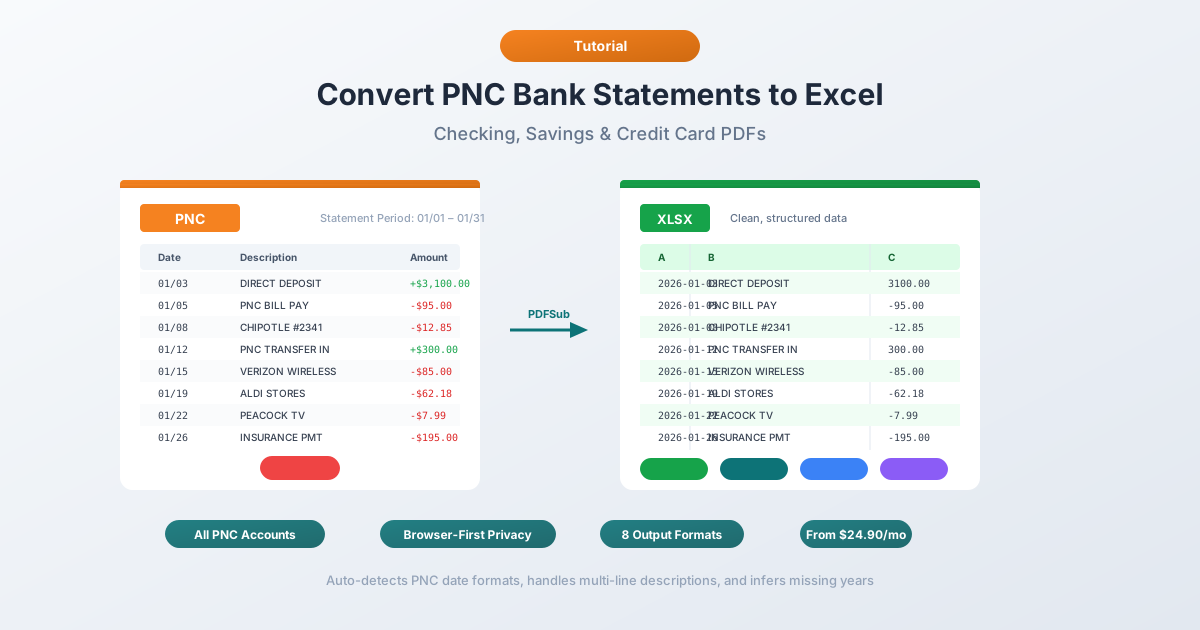
Was PNC Ihnen bietet (und was nicht)
Bevor Sie etwas umwandeln, ist es hilfreich zu verstehen, was PNC tatsächlich anbietet – und wo die Lücken sind.
PDF-Kontoauszüge – verfügbar über PNC Online Banking unter „Statements & Documents“. Dies sind die offiziellen Kontoauszüge, die mit denen übereinstimmen, die Sie per Post erhalten würden. Nur im PDF-Format, keine alternative Formatierung für den offiziellen Auszug.
Aktivitäts-Downloads – verfügbar für Standard-Giro- und Sparkonten im Bereich „Account Activity“ auf pnc.com. PNC bietet den CSV-Export für aktuelle Transaktionsaktivitäten an. Klingt, als ob das das Problem lösen sollte, oder?
Nicht ganz. Der Aktivitäts-Download hat echte Einschränkungen:
- 90-Tage-Historienlimit – PNCs CSV-Export deckt nur die letzten 90 Tage der Transaktionen ab, weit weniger als Chase (ca. 24 Monate) oder Wells Fargo (ca. 18 Monate). Für ältere Daten benötigen Sie die PDF-Auszüge.
- Kein CSV für Virtual Wallet – PNCs Flaggschiffprodukt Virtual Wallet unterstützt überhaupt keinen CSV-Download. Wenn Sie ein Virtual Wallet-Konto haben – und Millionen von PNC-Kunden haben es – ist Ihre einzige Datenquelle der PDF-Auszug.
- Keine offiziellen Auszüge – der CSV-Download ist ein Transaktions-Feed. Er enthält keine Anfangs-/Endsalden, Gebührenübersichten, Zinsaufschlüsselungen und Kontoübersichten.
- Kein QBO- oder OFX-Export – im Gegensatz zu Chase und Wells Fargo bietet PNC keine nativen Formate an, die mit QuickBooks oder Quicken kompatibel sind. QuickBooks- und Xero-Benutzer haben keinen direkten Importpfad von PNC.
- Keine Details auf Auszugsebene – Posten wie monatliche Servicegebühren, verdiente Zinsen und Überziehungsgebühren werden im CSV anders zusammengefasst als auf dem offiziellen Auszug.
Die Lücke bei Virtual Wallet ist besonders schmerzhaft. PNC vermarktet Virtual Wallet als sein Premium-Privatkundenprodukt und bietet dennoch die wenigsten digitalen Exportoptionen dafür. Wenn Sie historische Daten, vollständige Kontoauszugsdatensätze oder Kompatibilität mit Buchhaltungssoftware benötigen – das PDF ist Ihre einzige Option.
Methode 1: Konverter für Bankauszüge verwenden (Empfohlen)
Die schnellste und genaueste Methode ist ein spezialisierter Konverter für Bankauszüge – ein Werkzeug, das speziell zur Extraktion von Transaktionsdaten aus Bankauszug-PDFs entwickelt wurde.
Im Gegensatz zu generischen PDF-zu-Excel-Tools verstehen Konverter für Bankauszüge die Struktur von Finanzdokumenten. Sie wissen, dass PNC-Girokontoauszüge ein 3-Spalten-Layout mit Datum, Betrag und Beschreibung verwenden. Sie verarbeiten mehrzeilige Beschreibungen, abschnittsbasierte Transaktionsgruppierungen und PNCs Eigenheiten bei der Datumsformatierung. Und entscheidend ist, dass sie Virtual Wallet-Auszüge verarbeiten können, die drei separate Kontoabschnitte – Spend, Reserve und Growth – innerhalb eines einzigen PDFs enthalten.
Schritt-für-Schritt mit PDFSub
- Laden Sie Ihren PNC-Auszug herunter – Loggen Sie sich auf pnc.com ein → Statements & Documents → wählen Sie den Auszug aus → laden Sie das PDF herunter
- Gehen Sie zu PDFSubs Konverter für Bankauszüge
- Laden Sie das PNC-PDF hoch – per Drag & Drop oder Klick zum Durchsuchen
- Überprüfen Sie die extrahierten Daten – PDFSub zeigt Ihnen die Transaktionen vor dem Download an, damit Sie die Genauigkeit überprüfen können
- Wählen Sie Ihr Format – Excel (XLSX), CSV, QBO (QuickBooks), OFX (Xero) oder eines von 8 unterstützten Formaten
- Herunterladen – klicken Sie auf „Download“ oder „Download All“ für ein ZIP mit jedem Format
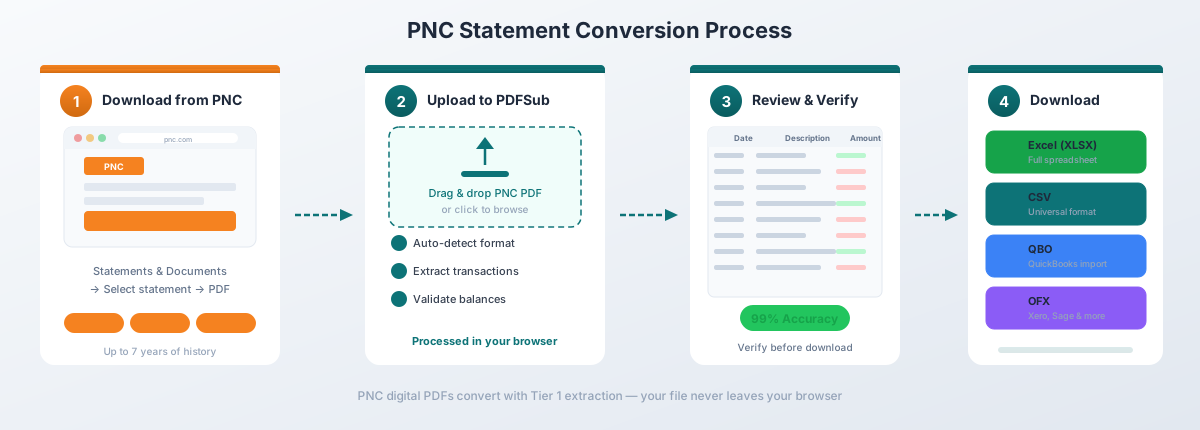
Für PNCs digitale PDFs (direkt aus dem Online Banking heruntergeladen) erledigt die Tier-1-Extraktion von PDFSub die Konvertierung vollständig in Ihrem Browser – die Datei verlässt Ihr Gerät nie. Das ist wichtig, wenn Sie mit sensiblen Finanzdaten arbeiten.
Warum das speziell für PNC gut funktioniert:
- Erkennt automatisch PNCs 3-Spalten-Layout und ordnet Datum, Betrag und Beschreibungsfelder korrekt zu
- Verarbeitet PNCs mehrzeilige Transaktionsbeschreibungen, ohne doppelte Zeilen zu erstellen
- Erkennt Abschnittsüberschriften wie „Deposits and Other Credits“ und „Banking/Debit Card Withdrawals and Purchases“ und überspringt sie, anstatt sie als Transaktionen zu behandeln
- Verarbeitet Virtual Wallet-Auszüge und trennt die Kontoabschnitte Spend, Reserve und Growth
- Funktioniert mit allen PNC-Kontotypen – Standard-Girokonten, Sparkonten, Virtual Wallet und Geschäftskonten
- Exportiert im QBO-Format für den direkten QuickBooks-Import – schließt die Lücke, die PNCs native Tools offenlassen
- Exportiert im OFX-Format für Xero und andere Buchhaltungssoftware
Die Konvertierung von Bankauszügen ist im All-In-One-Plan für 20 $/Benutzer/Monat (jährlich; 500 Seiten pro Benutzer) mit einer 7-tägigen kostenlosen Testversion enthalten.
Methode 2: PNCs integrierter Aktivitäts-Download
Wenn Sie ein Standard-Giro- oder Sparkonto haben (nicht Virtual Wallet) und nur aktuelle Transaktionen benötigen, ist der native CSV-Export von PNC die schnellste Option.
So laden Sie herunter
- Loggen Sie sich auf pnc.com ein
- Navigieren Sie zu Ihrem Konto
- Klicken Sie auf „Account Activity“ oder „Transaction History“
- Stellen Sie den Datumsbereich für die benötigten Transaktionen ein (maximal 90 Tage)
- Klicken Sie auf „Download“ und wählen Sie das CSV-Format
- Öffnen Sie die heruntergeladene Datei in Excel
Was Sie erhalten
PNCs CSV enthält grundlegende Transaktionsdaten:
| Spalte | Beschreibung |
|---|---|
| Date | Transaktionsdatum (MM/TT/JJJJ) |
| Amount | Betrag mit Vorzeichen (negativ für Abbuchungen) |
| Description | Händler oder Transaktionsdetails |
Einschränkungen, auf die Sie achten sollten
Das 90-Tage-Historienlimit. Dies ist eines der kürzesten Download-Fenster unter den großen US-Banken. Chase bietet etwa 24 Monate, Wells Fargo etwa 18 Monate und Bank of America etwa 18 Monate. PNC gibt Ihnen nur drei Monate. Für ältere Daten benötigen Sie das PDF.
Keine Unterstützung für Virtual Wallet. Wenn Ihr Konto ein Virtual Wallet ist – das Spend-, Reserve- und Growth-Konten bündelt – ist die CSV-Download-Option nicht verfügbar. Dies ist PNCs beliebtestes Konsumentenprodukt, hat aber die wenigsten Exportoptionen. Ihre einzige Datenquelle für Virtual Wallet ist der PDF-Auszug.
Nicht der offizielle Auszug. Der CSV-Export ist ein Transaktions-Feed – er enthält keine Anfangs-/Endsalden, Gebührenaufschlüsselungen, Zinsbelastungen oder Kontoübersichten. Wenn Sie diese für Buchhaltungs- oder Prüfungszwecke benötigen, brauchen Sie das PDF.
Keine QBO- oder OFX-Formate. PNC bietet überhaupt keine mit QuickBooks oder Quicken kompatiblen Download-Formate an. Wenn Sie PNC-Daten in Buchhaltungssoftware importieren müssen, müssen Sie entweder das PDF mit einem Konverter in QBO/OFX umwandeln oder die CSV-Spalten während des Imports manuell zuordnen.
Diese Methode eignet sich für die schnelle persönliche Finanzverfolgung der letzten 90 Tage auf einem Standardkonto. Für alles Umfassendere – oder für jeden Virtual Wallet-Kunden – müssen Sie das PDF konvertieren.
Methode 3: Kopieren und Einfügen aus PDF (Nicht empfohlen)
Sie können versuchen, Text in einem PNC-PDF auszuwählen und in Excel einzufügen. Hier ist, was tatsächlich passiert:
Alles landet in einer einzigen Spalte. Daten, Beschreibungen und Dollar-Beträge werden durcheinandergewürfelt. Eine Transaktion, die im PDF sauber aussieht – mit dem Datum auf einer Seite, der Beschreibung in der Mitte und dem Betrag rechts – wird in Excel zu einer unordentlichen Textzeile ohne Spaltentrennung.
Sie können die Funktion „Text in Spalten“ von Excel verwenden (Registerkarte „Daten“ → „Text in Spalten“), um sie zu trennen, aber:
- Mehrzeilige Beschreibungen von PNC (häufig bei ACH-Überweisungen und Rechnungszahlungen) unterbrechen die Zeilenausrichtung – eine Transaktion wird zu zwei oder drei Zeilen
- Abschnittsüberschriften wie „Deposits and Other Credits“ und „Banking/Debit Card Withdrawals and Purchases“ werden mit den Transaktionsdaten vermischt
- Virtual Wallet-Auszüge sind noch schlimmer – drei Kontoabschnitte mit eigenen Überschriften, Zwischensummen und Zusammenfassungen erzeugen Dutzende von Nicht-Transaktionszeilen, die manuell entfernt werden müssen
- Beträge verlieren ihren Vorzeichenkontext – Sie können Abbuchungen von Gutschriften nicht unterscheiden, ohne die Abschnittsüberschrift, die sie identifiziert
- Sie werden 30–45 Minuten damit verbringen, einen einzelnen Auszug zu bereinigen, und länger für Virtual Wallet-PDFs
Für einen einzelnen Standard-Girokontoauszug mit wenigen Transaktionen ist dies mühsam, aber überlebbar. Für Virtual Wallet-Auszüge oder alles, was mehrere Monate umfasst, ist es den Aufwand nicht wert.
Methode 4: Adobe Acrobat Pro
Adobe Acrobat Pro verfügt über die Funktion „PDF exportieren → Tabellenkalkulation → Microsoft Excel-Arbeitsmappe“. Bei PNC-Auszügen sind die Ergebnisse bestenfalls gemischt.
Hier ist, was typischerweise passiert:
- Zusammenbruch in einer Spalte. PNCs relativ sauberes 3-Spalten-Layout sollte für Acrobat einfacher zu parsen sein als Banken mit 5 Spalten, aber Acrobat kämpft immer noch mit der abschnittsbasierten Gruppierung. Transaktionen aus verschiedenen Abschnitten werden verschachtelt oder verlieren ihre Kennzeichnung als Abbuchung/Gutschrift.
- Aufteilung mehrzeiliger Beschreibungen. PNC-Transaktionsbeschreibungen, die sich über mehrere Zeilen erstrecken – üblich bei ACH-Überweisungen, die Details des Auftraggebers anzeigen – werden in separate Zeilen aufgeteilt. Jede Zeile wird zu einer eigenen Zeile, wodurch verwaiste Fragmente ohne Datum oder Betrag entstehen.
- Abschnittsüberschriften werden zu Datenzeilen. Die Überschriften der Abschnitte „Deposits and Other Credits“, „Banking/Debit Card Withdrawals and Purchases“ und „Checks Paid“ werden in die Transaktionstabelle eingefügt und unterbrechen jede automatisierte Verarbeitung, die Sie auf den exportierten Daten aufbauen möchten.
- Chaos bei Virtual Wallet. Für Virtual Wallet-Auszüge mit Spend-, Reserve- und Growth-Abschnitten kann Acrobat nicht unterscheiden, zu welchem Konto eine Transaktion gehört. Alle drei Konten werden in einer einzigen undifferenzierten Tabelle zusammengeführt.
Wenn Sie bereits Acrobat Pro haben, ist ein kurzer Versuch lohnenswert – einfachere PNC-Auszüge konvertieren manchmal einigermaßen gut. Aber erwarten Sie erhebliche manuelle Bereinigungen, insbesondere für Virtual Wallet- und Geschäftskonten.
Das PNC PDF-Format verstehen
PNC-Auszüge weisen mehrere charakteristische Merkmale auf, die die Konvertierungsqualität beeinflussen:
3-Spalten-Transaktionslayout
PNC verwendet ein relativ einfaches 3-Spalten-Layout für Transaktionen:
| Spalte | Beschreibung |
|---|---|
| Date | Transaktionsdatum im MM/TT-Format (kein Jahr) |
| Amount | Dollar-Betrag der Transaktion |
| Description | Händlername, Transaktionstyp oder Überweisungsdetails |
Dies ist einfacher als das 5-Spalten-Layout von Wells Fargo oder das 4-Spalten-Format von Chase, was theoretisch PNC-Auszüge einfacher zu parsen macht. Die Einfachheit bedeutet jedoch weniger Daten pro Transaktion – es gibt keine Spalte für den laufenden Saldo, sodass Sie einzelne Transaktionssalden während der Genauigkeitsprüfung nicht abgleichen können.
Abschnittsbasierte Transaktionsgruppierung
Wie mehrere große Banken organisiert PNC Transaktionen in klar benannte Abschnitte, anstatt alles in einer einzigen chronologischen Tabelle aufzulisten:
- Deposits and Other Credits – eingehendes Geld (Direkteinzahlungen, Überweisungen, Rückerstattungen)
- Banking/Debit Card Withdrawals and Purchases – ausgehende Transaktionen per Karte
- Checks Paid – abgerechnete Schecks, aufgelistet nach Schecknummer
- Other Withdrawals and Debits – ACH-Abbuchungen, Rechnungszahlungen, Überweisungen
- Service Charges and Fees – monatliche Wartungsgebühren, Überziehungsgebühren, Geldautomatengebühren
Jeder Abschnitt hat seine eigene Überschrift und Zwischensumme. Die Transaktionen innerhalb jedes Abschnitts sind chronologisch aufgeführt, aber die Abschnitte selbst folgen einer festen Reihenfolge auf dem Auszug – Einzahlungen zuerst, dann verschiedene Abbuchungskategorien, dann Gebühren. Das bedeutet, dass der Auszug nicht in chronologischer Gesamtordnung ist, was wichtig ist, wenn Sie ein nach Datum sortiertes Verzeichnis wünschen.
Datumsformat
PNC verwendet das MM/TT-Format für Transaktionsdaten (z. B. „03/15“) ohne das Jahr. Das Jahr muss aus dem im Kopfbereich gedruckten Auszugszeitraum abgeleitet werden. Gute Konverter erledigen dies automatisch. Wenn Ihrer dies nicht tut, müssen Sie die Jahresspalte manuell hinzufügen – besonders wichtig bei der Konvertierung von Auszügen, die Dezember und Januar umfassen, wo sich das Jahr mitten im Auszug ändert.
Mehrzeilige Beschreibungen
PNC-Transaktionsbeschreibungen erstrecken sich häufig über zwei oder mehr Zeilen. ACH-Überweisungen sind die häufigsten Übeltäter:
03/15 Direct Deposit ACME CORPORATION 2,450.00 PAYROLL 03152026Die zweite Zeile – die die Gehaltsabrechnungsreferenz enthält – ist Teil derselben Transaktion, kein separater Eintrag. Rechnungszahlungen folgen einem ähnlichen Muster:
03/18 Online Banking Transfer to Savings 500.00 Confirmation# 1234567890Konverter, die mehrzeilige Beschreibungen nicht verarbeiten, erstellen doppelte Zeilen – eine für die Hauptbeschreibung und eine für die Bestätigungsdetails oder die Referenznummer.
Unterschiede bei den Kontotypen
PNC bietet verschiedene Kontotypen an, und die Auszugsformate unterscheiden sich zwischen ihnen. Das Verständnis dieser Unterschiede ist wichtig für die Wahl des richtigen Konvertierungsansatzes.
Virtual Wallet (Spend, Reserve, Growth)
Virtual Wallet ist PNCs charakteristisches Konsumentenprodukt. Es bündelt drei Konten zu einer einzigen Beziehung:
- Spend – das primäre Girokonto für tägliche Transaktionen und Rechnungszahlungen
- Reserve – ein kurzfristiges Sparkonto für anstehende Ausgaben
- Growth – ein langfristiges Sparkonto mit höherem Zinssatz
Die wichtigste Konvertierungsherausforderung: Alle drei Konten erscheinen in einem einzigen PDF-Auszug, jeweils mit eigenem Transaktionsabschnitt, Anfangssaldo, Endsaldo und Zusammenfassung. Ein Virtual Wallet-Auszug ist im Wesentlichen drei Auszüge in einem Dokument.
Dies schafft Probleme für Konverter, die ein Konto pro PDF erwarten. Transaktionen von Spend, Reserve und Growth können in einer einzigen Tabelle zusammengeführt werden, ohne Angabe, zu welchem Konto sie gehören. Überweisungen zwischen den drei Konten (die üblich sind – darum geht es bei Virtual Wallet) erscheinen in mehreren Abschnitten und können doppelt gezählt werden, wenn sie nicht sorgfältig behandelt werden.
Standard-Girokonto
PNCs Girokonten, die keine Virtual Wallet sind (wie das Standard-PNC-Girokonto), erzeugen einfachere Auszüge mit einem einzigen Kontoabschnitt. Diese folgen dem oben beschriebenen 3-Spalten-Layout und sind am einfachsten zu konvertieren.
Sparkonten
PNC-Sparkontenauszüge verwenden ein ähnliches Layout wie Girokonten, enthalten jedoch einen Zinsübersichtsabschnitt, der die jährliche prozentuale Rendite (APY) und die im Auszugszeitraum verdienten Zinsen anzeigt. Das Transaktionsvolumen ist typischerweise geringer, was diese Auszüge einfacher zu konvertieren macht.
Geschäftskonten
PNC-Geschäftskontoauszüge enthalten zusätzliche Detailabschnitte, die in Privatkonten nicht vorkommen:
- Detaillierte Klassifizierungen der Transaktionsarten – Händlerkategoriencodes, SIC-Codes oder Transaktionsart-Indikatoren
- Mehrere Unterkontoabschnitte – Unternehmen mit mehreren PNC-Konten erhalten möglicherweise kombinierte Auszüge
- Cash-Management-Abschnitte – Details zu Überweisungen, Zusammenfassungen von ACH-Originierungen und Aufschlüsselungen von Lockbox-Einzahlungen
- Analyseauszüge – größere Geschäftskonten erhalten separate Analyseauszüge, die Kontoführungsgebühren, Ertragskredite und Netto-Servicegebühren anzeigen
Die Layouts von Geschäftsauszügen variieren stärker als die von Privatkunden, und die zusätzlichen Abschnitte können Konverter verwirren, die nicht für Formate des Geschäftsbankwesens ausgelegt sind.
Kreditkarten
PNC-Kreditkartenauszüge haben ein deutlich anderes Layout als Giro- und Sparkonten:
- Doppelte Datumsspalten – Transaktionsdatum und Buchungsdatum
- Prämienübersicht – gesammelte, eingelöste und verbleibende Punkte
- APR und Zinsaufschlüsselung – separate Berechnungen für Einkäufe, Bargeldvorschüsse und Saldentransfers
- Mindestzahlung und Fälligkeitsdatum – prominent oben auf dem Auszug angezeigt
Die Prämien- und APR-Abschnitte sollten während der Transaktionserfassung übersprungen werden, aber einige generische Tools verwechseln sie mit Transaktionsdaten.
Häufige Konvertierungsprobleme und Lösungen
Problem: Virtual Wallet-Konten werden zusammengeführt
Wenn ein Virtual Wallet-PDF konvertiert wird, können Transaktionen von Spend, Reserve und Growth in einer einzigen Tabelle ohne Kontoidentifikator kombiniert werden. Überweisungen zwischen Konten können doppelt erscheinen – einmal als Abbuchung von einem Konto und einmal als Einzahlung auf ein anderes. Lösung: Verwenden Sie einen Konverter, der Abschnittsüberschriften erkennt und die Daten nach Konto trennt. Wenn Ihr Konverter alles zusammenführt, kennzeichnen Sie Transaktionen manuell anhand der im ursprünglichen PDF sichtbaren Abschnittsüberschriften und entfernen oder kennzeichnen Sie Überweisungen zwischen Konten.
Problem: Abbuchungen und Gutschriften haben kein Vorzeichen
PNCs 3-Spalten-Layout enthält keine positiven/negativen Vorzeichen bei Beträgen. Ob eine Transaktion eine Abbuchung oder eine Gutschrift ist, hängt ausschließlich davon ab, in welchem Abschnitt sie erscheint – „Deposits and Other Credits“ bedeutet positiv, alles andere bedeutet negativ. Generische Konverter, die Abschnittsüberschriften ignorieren, können Beträge ohne Vorzeichen erzeugen, was die Daten für den Abgleich unbrauchbar macht. Lösung: Verwenden Sie einen spezialisierten Konverter für Bankauszüge, der Abschnittsüberschriften liest, um das richtige Vorzeichen zuzuweisen. Alternativ können Sie nach der Konvertierung manuell eine Vorzeichenspalte hinzufügen, basierend auf dem Abschnitt, aus dem jede Transaktion stammt.
Problem: Mehrzeilige ACH-Beschreibungen erzeugen zusätzliche Zeilen
ACH-Überweisungen auf PNC-Auszügen enthalten Details des Auftraggebers, Gehaltsabrechnungsreferenzen und Bestätigungsnummern auf separaten Zeilen. Konverter, die mehrzeilige Beschreibungen nicht verarbeiten, erstellen eine Zeile pro Zeile – eine einzelne direkte Einzahlung wird zu zwei oder drei Zeilen, wobei die zusätzlichen Zeilen Fragmente der Beschreibung und keinen Betrag enthalten. Lösung: Verwenden Sie einen Konverter, der mehrzeilige Beschreibungen zu einer einzigen Transaktionszeile zusammenfasst, oder führen Sie die zusätzlichen Zeilen nach der Konvertierung manuell zusammen.
Problem: Schecknummern werden inkonsistent behandelt
PNC listet abgerechnete Schecks in einem separaten Abschnitt „Checks Paid“ auf, typischerweise sortiert nach Schecknummer und nicht nach Datum. Einige Konverter überspringen diesen Abschnitt entweder ganz (behandeln ihn als nicht-transaktionale Zusammenfassung) oder extrahieren die Schecknummer nicht zusammen mit Datum und Betrag. Lösung: Stellen Sie sicher, dass Ihr Konverter den Abschnitt „Checks Paid“ in der Ausgabe enthält und Schecknummern einer separaten Spalte zuordnet. Wenn Schecknummern fehlen, gleichen Sie sie manuell mit dem PDF ab.
Problem: Auszugszeitraum, der zwei Jahre umfasst, verursacht Datumsfehler
PNC verwendet das MM/TT-Datumsformat ohne das Jahr. Bei Auszügen, die Dezember bis Januar abdecken (z. B. ein Auszugszeitraum vom 15. Dezember bis 14. Januar), haben Dezember- und Januar-Transaktionen das gleiche Datumsformat, aber unterschiedliche Jahre. Konverter, die allen Transaktionen ein einziges Jahr zuweisen, geben Dezember-Transaktionen das falsche Jahr. Lösung: Verwenden Sie einen Konverter, der das richtige Jahr basierend auf den Auszugszeitraumdaten im Kopfbereich ableitet. Wenn die Daten falsch sind, korrigieren Sie manuell das Jahr für Transaktionen vor und nach der Jahrestagung.
Import in Buchhaltungssoftware
Sobald Ihre PNC-Daten konvertiert sind, erfahren Sie hier, wie Sie sie in gängige Buchhaltungsplattformen importieren. Da PNC keine nativen QBO- oder OFX-Exporte anbietet, ist ein Konverter, der diese Formate erzeugt, besonders wertvoll.
QuickBooks Online – Verwenden Sie das QBO-Format für den saubersten Import. Gehen Sie zu Banking → Link Account → Upload from computer → wählen Sie die QBO-Datei aus. QuickBooks gleicht Transaktionen ab und erkennt Duplikate anhand der FITID. Dies ist der einzige Weg, PNC-Daten in einem Format in QuickBooks zu erhalten, das es nativ versteht – PNCs eigene Tools bieten kein QBO. Detaillierte Schritte finden Sie in unserer Anleitung zum Import von Bankauszügen in QuickBooks.
QuickBooks Desktop – Verwenden Sie das QBO- oder IIF-Format. Datei → Importieren → Von Web Connect (für QBO-Dateien).
Xero – Verwenden Sie das OFX-Format. Gehen Sie zu Accounting → Bank Accounts → Ihr Konto → Import a Statement. Xero akzeptiert OFX und CSV. OFX wird bevorzugt, da es Transaktions-IDs zur Duplikatvermeidung enthält. Detaillierte Schritte finden Sie in unserer Anleitung zum Import von Bankauszügen in Xero.
FreshBooks – Verwenden Sie das CSV-Format. Gehen Sie zu Accounting → Bank Import → Import Transactions → wählen Sie CSV aus. Sie müssen die Spalten manuell zuordnen.
Wave – Verwenden Sie das CSV- oder OFX-Format. Gehen Sie zu Accounting → Transactions → Import → wählen Sie Ihre Bank aus → laden Sie die Datei hoch.
Excel/Google Sheets – Verwenden Sie das XLSX- oder CSV-Format. Direkt öffnen oder über Daten → Aus Text/CSV importieren.
Tipps zur Arbeit mit konvertierten PNC-Daten
Sobald Sie Ihre PNC-Transaktionen in Excel haben, finden Sie hier einige praktische Tipps, um das Beste aus den Daten herauszuholen:
Überprüfen Sie mit dem Anfangs- und Endsaldo. Addieren Sie alle Einzahlungen, subtrahieren Sie alle Abhebungen und prüfen Sie, ob das Ergebnis der Differenz zwischen dem Anfangs- und Endsaldo entspricht, der im Auszugskopf angezeigt wird. Dies ist die schnellste Genauigkeitsprüfung. Für Virtual Wallet führen Sie dies separat für jedes Konto (Spend, Reserve, Growth) durch.
Nach der Konvertierung nach Datum sortieren. Da PNC-Auszüge Transaktionen nach Typ gruppieren und nicht in streng chronologischer Reihenfolge, sind Ihre konvertierten Daten möglicherweise nicht in der richtigen Reihenfolge. Sortieren Sie nach der Datumsspalte, um ein chronologisches Verzeichnis zu erhalten – was Sie wahrscheinlich für den Abgleich benötigen.
Vorzeichen hinzufügen, falls fehlend. Wenn Ihr Konverter keine positiven/negativen Vorzeichen basierend auf den Abschnittsüberschriften zugewiesen hat, müssen Sie dies manuell tun. Einzahlungen und Gutschriften sollten positiv sein; Abhebungen, Abbuchungen, Schecks und Gebühren sollten negativ sein. Dies ist unerlässlich für alle formelbasierten Saldo-Berechnungen.
Datumsspalte standardisieren. Excel interpretiert Daten manchmal als Text statt als Datumswerte. Wählen Sie die Datumsspalte aus → Daten → Text in Spalten → wählen Sie das Datumsformat (MDY), um die korrekte Datumshandhabung sicherzustellen. Denken Sie daran, dass PNC MM/TT ohne das Jahr verwendet. Überprüfen Sie daher, ob Ihr Konverter das Jahr korrekt abgeleitet hat – insbesondere für Auszüge, die Dezember und Januar umfassen.
Virtual Wallet-Konten kennzeichnen. Wenn Sie einen Virtual Wallet-Auszug konvertiert haben, fügen Sie eine Spalte „Account“ hinzu und kennzeichnen Sie jede Transaktion mit „Spend“, „Reserve“ oder „Growth“. Dies erleichtert das unabhängige Filtern, Pivotieren und Abgleichen jedes Unterkontos. Entfernen oder kennzeichnen Sie Überweisungen zwischen Konten, um Doppelzählungen zu vermeiden.
Mehrere Monate sorgfältig zusammenführen. Beim Zusammenfügen mehrerer Monate von PNC-Daten achten Sie auf Transaktionen, die auf zwei aufeinanderfolgenden Auszügen erscheinen. Die letzten ausstehenden Transaktionen einer Auszugsperiode können gebucht werden und in der nächsten erscheinen.
Kategoriespalte hinzufügen. Verwenden Sie die Excel-Funktion SEARCH, um die Kategorisierung basierend auf Händlernamen und Transaktionsbeschreibungen zu automatisieren:
=IF(SEARCH("DIRECT DEP",B2)>0,"Income",IF(SEARCH("DEBIT CARD",B2)>0,"Purchases",IF(SEARCH("ATM",B2)>0,"Cash","Other")))Monatlich konvertieren, nicht jährlich. Warten Sie nicht bis zur Steuersaison, um 12 Monate an Auszügen auf einmal zu konvertieren. Konvertieren Sie jeden Monat, sobald er eintrifft, und pflegen Sie eine organisierte Ordnerstruktur – besonders wichtig bei PNCs 90-Tage-CSV-Beschränkung, was bedeutet, dass Sie alte Daten nicht einfach zurück herunterladen können.
Häufig gestellte Fragen
Kann ich PNC Bank Auszüge direkt als Excel-Dateien herunterladen?
Nein. PNC stellt Auszüge nur im PDF-Format zur Verfügung. Für Standard-Giro- und Sparkonten (nicht Virtual Wallet) können Sie bis zu 90 Tage der letzten Transaktionsaktivitäten als CSV herunterladen – dies ist jedoch ein Transaktions-Feed, kein offizieller Auszug. Für Virtual Wallet-Konten gibt es überhaupt keine CSV-Download-Option. Um Auszugsdaten in Excel zu erhalten, müssen Sie das PDF konvertieren.
Wie weit zurück kann ich PNC Auszüge erhalten?
PNC stellt PDF-Auszüge über das Online Banking bis zu 7 Jahre zur Verfügung. Der CSV-Aktivitäts-Download deckt nur die letzten 90 Tage ab (und ist nicht für Virtual Wallet-Konten verfügbar). Für Auszüge, die älter als 7 Jahre sind, kontaktieren Sie den PNC-Kundenservice und fragen Sie nach der Abrufung archivierter Auszüge.
Warum kann ich keine CSV-Dateien für mein Virtual Wallet-Konto herunterladen?
PNCs Virtual Wallet bündelt drei Konten – Spend, Reserve und Growth – in einem einzigen Produkt. Die CSV-Download-Funktion ist nur für Standard-Einzelkonten-Giro- und Sparkonten verfügbar, nicht für das gebündelte Virtual Wallet-Produkt. Dies ist eine seit langem bestehende Einschränkung der Online-Banking-Plattform von PNC. Ihre einzige Option für Virtual Wallet-Daten ist die Konvertierung des PDF-Auszugs.
Was geschah mit den BBVA USA-Konten nach der Übernahme durch PNC?
PNC schloss seine Übernahme von BBVA USA im Oktober 2021 ab. Ehemalige BBVA-Konten wurden in PNC-Systeme migriert, und die Auszüge folgen nun dem Standardformat von PNC. Wenn Sie ältere BBVA USA-Auszüge im PDF-Format haben, verwenden sie ein anderes Layout und erfordern möglicherweise eine separate Konvertierungsbehandlung. Aktuelle Auszüge von migrierten Konten folgen dem Standard-Giro- oder Sparkontenformat von PNC.
Welches Format sollte ich für den QuickBooks-Import wählen?
Wählen Sie das QBO-Format. Es wurde für QuickBooks entwickelt und enthält Transaktions-IDs (FITIDs), die doppelte Importe verhindern. PNC bietet keinen nativen QBO-Export an, daher ist die Konvertierung des PDF in QBO mit einem spezialisierten Tool der einzige Weg, dieses Format zu erhalten. CSV funktioniert auch, erfordert aber eine manuelle Spaltenzuordnung und verfügt nicht über eine integrierte Duplikaterkennung. Detaillierte Schritte finden Sie in unserer Anleitung zum Import von Bankauszügen in QuickBooks.
Funktioniert dies für PNC-Geschäftskonten?
Ja. Sowohl persönliche als auch geschäftliche PNC-Konten erzeugen digitale PDFs, die gut konvertiert werden. Geschäftskontenauszüge können unterschiedliche Layouts aufweisen – zusätzliche Abschnitte für Cash Management, Überweisungen und detaillierte Transaktionsklassifizierungen – aber spezialisierte Konverter verarbeiten diese Variationen. Kombinierte Geschäftsauszüge mit mehreren Unterkonten erfordern Konverter, die Kontoabschnitte erkennen und trennen können.
Wie genau ist die Konvertierung?
Für PNCs digitale PDFs (direkt von pnc.com heruntergeladen) erreichen spezialisierte Konverter für Bankauszüge typischerweise eine Genauigkeit von 95–99 %. PNCs 3-Spalten-Layout ist tatsächlich einfacher als bei vielen Konkurrenzbanken, was die Zuverlässigkeit der Extraktion unterstützt. Generische PDF-zu-Excel-Tools erreichen bei PNC-Auszügen durchschnittlich etwa 70–80 %, hauptsächlich aufgrund von Verwechslungen von Abschnittsüberschriften und der Aufteilung mehrzeiliger Beschreibungen. Virtual Wallet-Auszüge sind für generische Tools aufgrund der Multi-Konto-Struktur schwieriger. Gescannte oder fotografierte PNC-Auszüge weisen eine geringere Genauigkeit auf, da sie eine OCR-Verarbeitung erfordern.
Kann ich PNC Kreditkartenauszüge in Excel konvertieren?
Ja. PNC-Kreditkartenauszüge verwenden ein anderes Layout als Giro- und Sparkonten – mit doppelten Datumsspalten (Transaktionsdatum und Buchungsdatum), Prämienzusammenfassungen und APR-Aufschlüsselungen –, aber spezialisierte Konverter verarbeiten diese Unterschiede. Die Prämien- und APR-Abschnitte werden während der Transaktionserfassung übersprungen, damit sie Ihre Daten nicht verunreinigen.
Wie gehe ich mit PNC-Auszügen um, bei denen das Jahr mitten im Auszug wechselt?
PNC verwendet das MM/TT-Datumsformat ohne das Jahr. Bei Auszügen, die Dezember bis Januar umfassen, muss das richtige Jahr aus den Auszugszeitraumdaten abgeleitet werden. Spezialisierte Konverter erledigen dies automatisch, indem sie die Auszugszeitraumdaten aus dem Kopfbereich lesen. Wenn Ihr Konverter das falsche Jahr für einige Transaktionen zugewiesen hat, korrigieren Sie manuell das Jahr für Transaktionen, die vor oder nach dem 1. Januar liegen.
Gibt es eine kostenlose Möglichkeit, PNC Auszüge zu konvertieren?
Die Kopier-und-Einfüge-Methode ist kostenlos, liefert aber unzuverlässige Ergebnisse, insbesondere für Virtual Wallet-Auszüge. PNCs eigener CSV-Download ist für Standardkonten kostenlos, deckt aber nur 90 Tage ab und ist nicht für Virtual Wallet verfügbar. Für eine zuverlässige, genaue Konvertierung von offiziellen PDF-Auszügen – insbesondere über mehrere Monate oder für Virtual Wallet-Konten – ist ein spezialisierter Konverter für Bankauszüge die effizienteste Option. PDFSub bietet eine 7-tägige kostenlose Testversion mit vollem Funktionsumfang.