Citi-Kontoauszüge in Excel umwandeln (2026)
Schritt-für-Schritt-Anleitung zur Umwandlung von Citi-Giro-, Spar- und Kreditkarten-Kontoauszügen im PDF-Format in Excel, CSV oder QBO — einschließlich der Handhabung von Citi's abschnittsbasierter Transaktionsgruppierung.
Sie haben einen Citi-Kontoauszug im PDF-Format und benötigen die Daten in einer Tabellenkalkulation. Vielleicht gleichen Sie Konten ab, führen Buchhaltung oder stellen Steuerunterlagen zusammen. Was auch immer der Grund ist, Citi macht dies schwieriger als nötig – und auf eine Weise, die im Vergleich zu anderen Großbanken einzigartig frustrierend ist.
Das Kernproblem: Citi gruppiert Transaktionen nach Typ, nicht nach Datum. Alle Ihre Einzahlungen sind in einem Abschnitt zusammengefasst. Alle Ihre Abhebungen in einem anderen. Alle Ihre Schecks in einem weiteren. Wenn Sie versuchen, ein chronologisches Hauptbuch in Excel zu erstellen – was die meisten Leute tatsächlich benötigen –, ergibt ein einfaches Kopieren und Einfügen oder ein generischer PDF-Export ein unübersichtliches Durcheinander, das eine erhebliche manuelle Neuordnung erfordert.
Hier erfahren Sie, wie Sie Ihre Citi-Kontoauszugsdaten tatsächlich in Excel erhalten, mit Methoden, die für Giro-, Spar- und Kreditkartenkonten funktionieren.
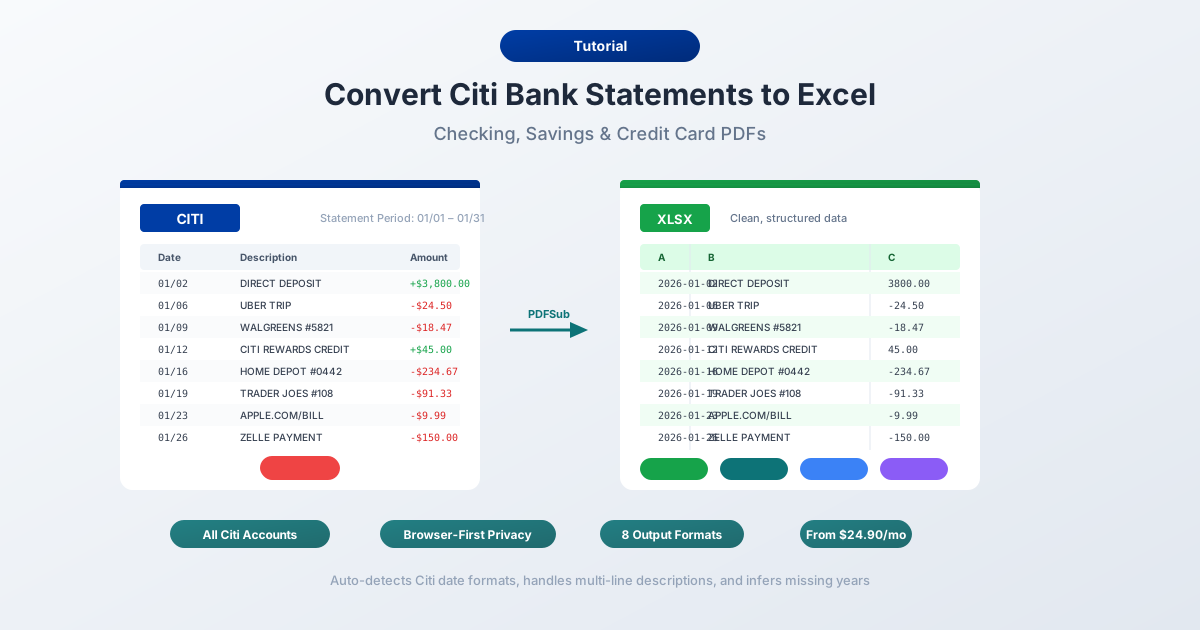
Was Citi anbietet (und was nicht)
Bevor Sie etwas umwandeln, ist es hilfreich zu wissen, was Citi tatsächlich anbietet.
PDF-Kontoauszüge – verfügbar für bis zu 24 Monate über Citi Online unter „Statements & Documents“. Citi hält Kontoauszüge für zwei Jahre leicht zugänglich; ältere Auszüge bis zu 7 Jahre sind auf Anfrage beim Kundenservice erhältlich. Dies sind die offiziellen Auszüge, die denen entsprechen, die Sie per Post erhalten würden. Nur im PDF-Format.
Aktivitäts-Downloads – verfügbar über den Transaktionsverlauf Ihres Kontos auf citibankonline.com. Citi bietet hier CSV- und QFX- (Quicken) Exportoptionen an. Klingt, als sollte das das Problem lösen, richtig?
Nicht ganz. Der Aktivitäts-Download hat echte Einschränkungen:
- ~180 Tage Verlauf – Der CSV-Export von Citi deckt nur etwa sechs Monate aktueller Transaktionen ab
- Keine offiziellen Auszüge – Es handelt sich um einen Transaktionsfeed, dem Eröffnungs-/Schlussbilanzen, Gebührenübersichten, Zinsaufschlüsselungen und tägliche Bilanztabellen fehlen
- Kein QBO-Format – Im Gegensatz zu Chase und BofA bietet Citi keinen nativen QBO- (QuickBooks) Export an, sodass QuickBooks-Benutzer gezwungen sind, CSV-Spalten manuell zuzuordnen
- Kreditkartenbeschränkungen – Aktivitäts-Downloads von Kreditkarten haben noch kürzere Zeitfenster und enthalten möglicherweise nicht alle Transaktionsdetails
Wenn Sie also Daten von mehr als sechs Monaten benötigen oder den vollständigen Auszug (nicht nur Transaktionen) benötigen, ist das PDF Ihre einzige Option.
Methode 1: Konverter für Kontoauszüge verwenden (Empfohlen)
Die schnellste und genaueste Methode ist ein spezialisierter Konverter für Kontoauszüge – ein Werkzeug, das speziell zum Extrahieren von Transaktionsdaten aus PDF-Kontoauszügen entwickelt wurde.
Im Gegensatz zu generischen PDF-zu-Excel-Tools verstehen Konverter für Kontoauszüge die Struktur von Finanzdokumenten. Sie wissen, dass Citi-Girokontoauszüge Transaktionen nach Kategorien gruppieren – „Deposits & Credits“, „Checks Paid“, „ATM/Debit Card Withdrawals“ und „Other Withdrawals“ – anstatt alles chronologisch aufzulisten. Sie verarbeiten mehrzeilige Beschreibungen, laufende Salden und die Besonderheiten der Citi-Datumsformatierung.
Schritt-für-Schritt mit PDFSub
- Laden Sie Ihren Citi-Auszug herunter – Loggen Sie sich auf citibankonline.com ein → Statements & Documents → wählen Sie den Auszug aus → PDF herunterladen
- Gehen Sie zu PDFSub's Bank Statement Converter
- Laden Sie das Citi-PDF hoch – per Drag & Drop oder Klick zum Durchsuchen
- Überprüfen Sie die extrahierten Daten – PDFSub zeigt Ihnen die Transaktionen vor dem Download an, damit Sie die Genauigkeit überprüfen können
- Wählen Sie Ihr Format – Excel (XLSX), CSV, QBO (QuickBooks), OFX (Xero) oder eines von 8 unterstützten Formaten
- Herunterladen – Klicken Sie auf „Download“ oder verwenden Sie „Download All“ für ein ZIP mit jedem Format
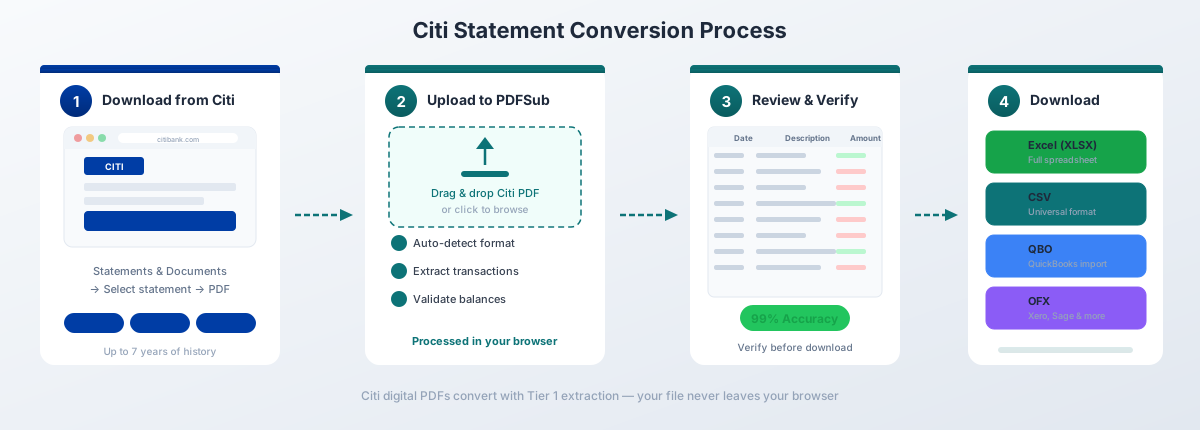
Für Citi's digitale PDFs verarbeitet die Tier-1-Extraktion von PDFSub die Konvertierung vollständig in Ihrem Browser – die Datei verlässt Ihr Gerät nie. Das ist wichtig, wenn Sie mit sensiblen Finanzdaten arbeiten.
Warum dies speziell für Citi gut funktioniert:
- Versteht die abschnittsbasierte Gruppierung von Citi und weist die Vorzeichen (Debit/Credit) korrekt zu, basierend auf dem Abschnitt, in dem eine Transaktion erscheint (da Citi überall positive Beträge verwendet – die Abschnittsüberschrift gibt an, ob es sich um eine Einzahlung oder eine Abhebung handelt)
- Verarbeitet das MM/DD-Datumsformat von Citi (ohne Jahr) und leitet das richtige Jahr aus der Kopfzeile des Auszugszeitraums ab
- Verarbeitet mehrzeilige Transaktionsbeschreibungen (2–3 Zeilen sind bei Citi-Auszügen üblich), ohne doppelte Zeilen zu erstellen
- Funktioniert mit allen Citi-Kontotypen – Giro-, Spar- und Kreditkartenkonten
- Überspringt nicht-transaktionale Inhalte wie Belohnungsübersichten, APR-Aufschlüsselungen, Citi Flex Plan-Details und Marketingbanner
- Exportiert in das QBO-Format für den direkten QuickBooks-Import mit FITID-Doppelerkennung – schließt die Lücke des fehlenden nativen QBO-Exports von Citi
PDFSub's All-In-One-Plan kostet 20 $/Benutzer/Monat (jährlich) oder 25 $/Benutzer/Monat (monatlich), einschließlich 500 Seiten Kontoauszüge pro Benutzer und einer 7-tägigen kostenlosen Testversion.
Methode 2: Citi's integrierte Download-Optionen
Wenn Sie nur aktuelle Transaktionen benötigen (nicht den vollständigen Auszug), ist der native CSV-Export von Citi die schnellste Option.
So laden Sie herunter
- Loggen Sie sich auf citibankonline.com ein
- Navigieren Sie zu Ihrem Konto
- Klicken Sie auf „View Account Details“ und gehen Sie zu „Transaction History“
- Legen Sie den Datumsbereich für die benötigten Transaktionen fest
- Klicken Sie auf das Download-Symbol und wählen Sie CSV
- Öffnen Sie die heruntergeladene Datei in Excel
Was Sie erhalten
Citi's CSV enthält diese Spalten:
| Spalte | Beschreibung |
|---|---|
| Date | Transaktionsdatum (MM/TT/JJJJ) |
| Description | Händler oder Transaktionsdetail |
| Debit | Abhebungsbetrag (falls zutreffend) |
| Credit | Einzahlungsbetrag (falls zutreffend) |
Zu beachtende Einschränkungen
Das ~180-Tage-Fenster. Citi beschränkt CSV-Exporte auf etwa sechs Monate aktueller Transaktionen. Benötigen Sie ein ganzes Jahr? Sie müssen in Blöcken herunterladen und sie manuell zusammenfügen – und wenn Sie etwas älter als sechs Monate benötigen, ist der CSV-Export gar nicht verfügbar.
Kein QBO- oder OFX-Format. Wenn Sie QuickBooks oder Xero verwenden, bietet Citi kein natives Importformat. Sie müssen die CSV oder PDF mit einem Drittanbieter-Tool in QBO/OFX konvertieren.
Getrennte Debit-/Credit-Spalten. Im Gegensatz zu Chase und BofA (die eine einzige Spalte mit vorzeichenbehafteten Beträgen verwenden) verwendet Citi's CSV separate Debit- und Credit-Spalten. Dies ist in Excel tatsächlich einfacher zu handhaben, kann aber zu Importproblemen mit Buchhaltungssoftware führen, die eine einzelne Betragsspalte erwartet.
Nicht der offizielle Auszug. Die CSV ist ein Transaktionsfeed – sie enthält keine Eröffnungs-/Schlussbilanzen, Gebührenübersichten, Zinsbelastungen oder die Tabelle mit dem täglichen Saldo. Wenn Sie diese für Prüfungs- oder Steuerzwecke benötigen, brauchen Sie das PDF.
Diese Methode eignet sich für die schnelle persönliche Finanzverfolgung aktueller Aktivitäten. Für alles Umfassendere konvertieren Sie das PDF.
Methode 3: Kopieren und Einfügen aus PDF (Nicht empfohlen)
Sie können versuchen, Text in einem Citi-PDF auszuwählen und in Excel einzufügen. Hier ist, was tatsächlich passiert:
Alles landet in einer einzigen Spalte. Daten, Beschreibungen, Beträge und Salden werden durcheinandergebracht. Und bei Citi haben Sie ein zusätzliches Problem: Da Transaktionen nach Typ gruppiert und nicht chronologisch sind, liefert selbst ein sauberer Kopiervorgang Daten, die nicht in der richtigen Reihenfolge sind. Sie müssten nicht nur die Spalten trennen, sondern auch alles nach Datum sortieren.
Sie können die Funktion „Text in Spalten“ von Excel (Registerkarte „Daten“ → „Text in Spalten“) verwenden, um es zu trennen, aber:
- Citi's mehrzeilige Beschreibungen (oft 2–3 Zeilen pro Transaktion) stören die Zeilenausrichtung
- Abschnittsüberschriften („DEPOSITS & CREDITS“, „CHECKS PAID“) vermischen sich mit Transaktionsdaten
- Beträge sind alle positiv – ohne den Abschnittskontext können Sie keine Abbuchungen von Gutschriften unterscheiden
- Laufende Salden stimmen nicht mit ihren Transaktionen überein
- Marketingbanner, Werbeangebote und Scheckbilder, die in das PDF eingebettet sind, sickern in den Text ein
- Sie werden über 45 Minuten damit verbringen, einen einzigen Auszug zu bereinigen
Für ein oder zwei sehr einfache Auszüge ist dies schmerzhaft, aber technisch möglich. Für alles Weitere lohnt sich der Aufwand nicht.
Das Citi-PDF-Format verstehen
Citi-Kontoauszüge haben eine charakteristische Struktur, die sie von Chase und Bank of America unterscheidet. Das Verständnis dieser Struktur erklärt, warum generische Konverter Schwierigkeiten haben und warum spezialisierte Tools existieren.
Das Problem der abschnittsbasierten Gruppierung
Dies ist die größte Herausforderung bei Citi-Kontoauszügen. Die meisten Banken listen Transaktionen chronologisch auf – Sie sehen den 3. Januar, dann den 5. Januar, dann den 8. Januar, unabhängig davon, ob es sich um Einzahlungen oder Abhebungen handelt. Citi macht das Gegenteil.
Ein typischer Citi-Girokontoauszug organisiert Transaktionen in Abschnitten wie folgt:
- Account Summary – Eröffnungssaldo, Gesamteinzahlungen, Gesamtabbuchungen, Schlussaldo
- Deposits & Credits – Alle Einzahlungen zusammengefasst
- Checks Paid – Alle abgerechneten Schecks, nach Schecknummer aufgelistet
- ATM/Debit Card Withdrawals – Alle Abhebungen per Karte
- Other Withdrawals – ACH-Abbuchungen, Online-Überweisungen, Drahtüberweisungen usw.
Innerhalb jedes Abschnitts werden Transaktionen nach Datum aufgelistet. Aber über die Abschnitte hinweg kann dasselbe Datum mehrmals vorkommen. Sie haben möglicherweise eine Einzahlung am 15. Januar im Abschnitt „Deposits“, eine Debitkartenzahlung am 15. Januar im Abschnitt „ATM/Debit Card“ und eine ACH-Zahlung am 15. Januar im Abschnitt „Other Withdrawals“ – alle getrennt durch Seiten anderer Transaktionen.
Das bedeutet, dass Sie beim Konvertieren eines Citi-PDFs in Excel eine Tabellenkalkulation erhalten, in der zuerst alle Einzahlungen, dann alle Schecks und dann alle Abhebungen aufgeführt sind. Für die Buchhaltung oder Abstimmung müssen Sie die Daten nach der Konvertierung nach Datum sortieren, um eine chronologische Ansicht zu erhalten.
Layout von Giro-/Sparkontoauszügen
Citi-Giro- und Sparkontoauszüge verwenden diese Spaltenstruktur:
| Spalte | Beschreibung |
|---|---|
| Date | Transaktionsdatum (MM/TT – kein Jahr) |
| Description | Transaktionsdetail (oft 2–3 Zeilen) |
| Amount | Immer positiv – die Abschnittsüberschrift bestimmt Debit oder Credit |
| Balance | Laufender Saldo nach der Transaktion |
Das Datumsformat ist MM/TT ohne das Jahr. Das Jahr muss aus dem im Kopfbereich angezeigten Auszugszeitraum abgeleitet werden. Bei Auszügen, die Dezember–Januar umfassen, bedeutet dies, dass einige Transaktionen im selben Auszug unterschiedliche Jahre haben.
Layout von Kreditkarten-Auszügen
Citi-Kreditkarten-Auszüge sind komplexer und umfassen bis zu 8 verschiedene Abschnitte:
- Account Summary – Vorheriger Saldo, Zahlungen, neue Belastungen, Gebühren, Zinsen, neuer Saldo
- Payment Information – Mindestbetrag, Fälligkeitsdatum, Warnung bei verspäteter Zahlung
- Rewards Summary – Verdiente, eingelöste und verbleibende ThankYou Points (Double Cash, Custom Cash, Strata Premier usw.)
- Transaction Detail – Käufe und Rückerstattungen mit Transaktionsdatum und Buchungsdatum
- Fees Charged – Jahresgebühren, Verzugsgebühren usw.
- Interest Charged – APR-Aufschlüsselung nach Saldoart (Käufe, Bargeldvorschüsse, Saldoüberträge)
- Citi Flex Plan – Details zum Ratenzahlungsplan, falls Käufe in Raten bezahlt werden
- Year-to-Date Totals – kumulierte Zinsen und Gebühren
Der entscheidende Unterschied für die Konvertierung: Kreditkartentransaktionen haben zwei Daten – das Transaktionsdatum (wann Sie den Kauf getätigt haben) und das Buchungsdatum (wann er auf Ihrem Konto verbucht wurde). Einige Konverter erfassen nur eines, was zu Abstimmungsproblemen führen kann.
Die Abschnitte „Rewards Summary“ und „Citi Flex Plan“ sollten nicht als Transaktionen extrahiert werden – sie sind informative Inhalte. Sie erscheinen jedoch oft zwischen den Transaktionsabschnitten, sodass Konverter, die sie nicht überspringen, fehlerhafte Zeilen erstellen.
Citi Transaktionscodes
Citi verwendet spezifische Codes in Transaktionsbeschreibungen. Das Verständnis dieser Codes hilft bei der Überprüfung der konvertierten Daten:
| Code | Bedeutung |
|---|---|
| DIRECT DEP | Direkte Einzahlung (Gehalt, staatliche Leistungen) |
| ACH CREDIT | Eingehende ACH-Überweisung |
| ACH DEBIT | Ausgehende ACH-Überweisung |
| ZELLE PAYMENT | Zelle Peer-to-Peer-Überweisung |
| CHECKCARD | Debitkartenzahlung |
| ATM WITHDRAWAL | Bargeldabhebung am Geldautomaten |
| ONLINE TRANSFER | Überweisung zwischen Citi-Konten |
| MOBILE CHECK DEPOSIT | Scheck per Citi Mobile App eingezahlt |
| WIRE TRANSFER | Eingehende oder ausgehende Drahtüberweisung |
| RECURRING PMT | Wiederkehrende automatische Zahlung |
| E-PAYMENT | Online-Rechnungszahlung |
| POS PURCHASE | Point-of-Sale-Debitkartentransaktion |
Häufige Konvertierungsprobleme und Lösungen
Problem: Alle Beträge sind positiv – man kann keine Abbuchungen von Gutschriften unterscheiden
Warum es passiert: Citi verwendet für alles positive Beträge. Eine Einzahlung von 500 $ und eine Abhebung von 500 $ werden beide als „500,00“ im PDF angezeigt. Die einzige Möglichkeit, sie zu unterscheiden, ist die Abschnittsüberschrift.
Lösung: Verwenden Sie einen Konverter für Kontoauszüge, der das abschnittsbasierte Layout von Citi versteht. PDFSub liest die Abschnittsüberschriften und weist das richtige Vorzeichen zu (positiv für Gutschriften, negativ für Abbuchungen). Wenn Sie mit Rohdaten arbeiten, schauen Sie sich den Abschnitt an, in dem jede Transaktion erschien, und fügen Sie das Vorzeichen manuell hinzu.
Problem: Daten fehlen das Jahr
Warum es passiert: Citi formatiert Daten als MM/TT ohne das Jahr. Eine Transaktion vom „01/15“ könnte aus jedem Jahr stammen.
Lösung: Das Jahr stammt aus der Kopfzeile des Auszugszeitraums (z. B. „Statement Period: 12/20/2025 – 01/19/2026“). Gute Konverter leiten das Jahr automatisch ab. Wenn Ihrer dies nicht tut, fügen Sie das Jahr manuell basierend auf dem Auszugszeitraum hinzu. Achten Sie auf Auszüge von Dezember bis Januar, bei denen Transaktionen im selben Auszug zwei Kalenderjahre umfassen.
Problem: Mehrzeilige Beschreibungen erstellen zusätzliche Zeilen
Warum es passiert: Citi-Transaktionsbeschreibungen erstrecken sich oft über 2–3 Zeilen. Eine einzelne Transaktion könnte so aussehen:
01/15 CHECKCARD 0115 AMAZON.COM AMZN.COM/BILL WA Card 1234Generische Konverter behandeln jede Zeile als separate Zeile.
Lösung: Spezialisierte Konverter erkennen, dass Zeilen ohne Datum Fortsetzungszeilen sind, die zur vorherigen Transaktion gehören. Sie verketten die Beschreibung zu einer einzigen Zelle.
Problem: Kombinierte Auszüge für Priority/Citigold-Konten
Warum es passiert: Citi Priority (Guthaben > 30.000 $), Citigold (Guthaben > 200.000 $) und Citigold Private Client (Guthaben > 1 Mio. $) Kunden erhalten möglicherweise kombinierte Auszüge, die mehrere Konten – Giro-, Spar- und Geldmarktkonten – in einem einzigen PDF enthalten.
Lösung: Suchen Sie innerhalb des Auszugs nach Kontonummer-Überschriften, die verschiedene Konten trennen. Bei der Konvertierung müssen Sie möglicherweise die Transaktionen jedes Kontos separat extrahieren oder einen Konverter verwenden, der Multi-Konto-Auszüge verarbeitet.
Problem: Citi Flex Plan-Raten vermischen sich mit regulären Transaktionen
Warum es passiert: Wenn Sie den Citi Flex Plan für einen Kreditkartenkauf eingerichtet haben, erscheint die monatliche Rate als separater Posten im Transaktionsabschnitt. Der ursprüngliche Kauf und die Flex Plan-Zahlungen können zu Verwirrung führen.
Lösung: Flex Plan-Raten enthalten typischerweise „CITI FLEX PLAN“ in der Beschreibung. Sie können diese in Excel nach der Konvertierung filtern oder kennzeichnen, um eine klarere Buchführung zu ermöglichen.
Problem: Scheckbilder und Marketingbanner stören die Extraktion
Warum es passiert: Citi bettet Bilder von abgerechneten Schecks und Werbebanner direkt in das PDF ein. Einige Konverter versuchen, Text aus Bildunterschriften oder Bannertext zu extrahieren, was zu fehlerhaften Zeilen führt.
Lösung: Verwenden Sie einen Konverter, der weiß, wie er nicht-transaktionale Inhalte überspringen muss. Wenn Sie zusätzliche Zeilen erhalten, suchen Sie nach Einträgen ohne gültige Daten oder Beträge und löschen Sie diese.
Importieren konvertierter Citi-Daten in Buchhaltungssoftware
Sobald Ihr Citi-Auszug konvertiert ist, erfahren Sie hier, wie Sie ihn in die gängigsten Buchhaltungsprogramme importieren:
QuickBooks Desktop/Online – Verwenden Sie das QBO-Format für den saubersten Import. QBO-Dateien enthalten FITIDs (Financial Transaction IDs), die doppelte Importe verhindern, wenn Sie denselben Auszug zweimal hochladen. Gehen Sie zu Banking → Upload Transactions → wählen Sie Ihre QBO-Datei aus. Detaillierte Schritte finden Sie in unserer Anleitung zum Importieren von Kontoauszügen in QuickBooks.
Xero – Verwenden Sie das OFX-Format. Der Bank-Feed-Import von Xero akzeptiert OFX-Dateien direkt. Gehen Sie zu Accounting → Bank Accounts → Ihr Konto → Import a Statement. Detaillierte Schritte finden Sie in unserer Anleitung zum Importieren von Kontoauszügen in Xero.
Excel/Google Sheets – Verwenden Sie XLSX oder CSV. Beide lassen sich direkt in Excel öffnen oder in Google Sheets hochladen. CSV ist reiner Text und universell kompatibel; XLSX bewahrt die Spaltenformatierung und Datumstypen.
FreshBooks, Wave, Sage – Verwenden Sie je nach Software CSV oder OFX. Die meisten modernen Buchhaltungsprogramme akzeptieren mindestens eines dieser Formate.
Da Citi keine nativen QBO- oder OFX-Exporte anbietet, ist die Konvertierung des PDF-Auszugs oft der einzige Weg für einen sauberen Import für QuickBooks- und Xero-Benutzer.
Tipps zur Arbeit mit konvertierten Citi-Daten
Sobald Sie Ihre Citi-Transaktionen in Excel haben, hier einige praktische Tipps:
Sofort nach Datum sortieren. Da Citi Transaktionen nach Typ gruppiert, enthält Ihre konvertierte Tabelle zuerst alle Einzahlungen, dann alle Schecks und dann alle Abhebungen. Sortieren Sie nach der Spalte „Date“ (vom ältesten zum neuesten), um eine chronologische Ansicht zu erhalten, die für die Abstimmung sinnvoll ist.
Mit Eröffnungs- und Schlussaldo abgleichen. Addieren Sie alle Transaktionen und prüfen Sie, ob sie mit der im Auszugskopf angezeigten Saldoänderung übereinstimmen. Dies ist die schnellste Genauigkeitsprüfung. Die Formel: Eröffnungssaldo + Gesamteinzahlungen – Gesamtabbuchungen = Schlussaldo.
Prüfen Sie das Vorzeichen jedes Betrags. Da Citi positive Beträge für Gutschriften und Abbuchungen verwendet, bestätigen Sie, dass Ihr Konverter die richtigen Vorzeichen angewendet hat. Eine schnelle Prüfung: Filtern Sie nach negativen Beträgen und vergewissern Sie sich, dass es sich alles um Abhebungen/Zahlungen handelt. Filtern Sie nach positiven Beträgen und vergewissern Sie sich, dass es sich alles um Einzahlungen/Gutschriften handelt.
Standardisieren Sie die Datumsspalte. Excel interpretiert Daten manchmal als Text statt als Datumswerte, insbesondere bei Citi's MM/TT-Format. Wählen Sie die Datumsspalte aus → Daten → Text in Spalten → wählen Sie das Datumsformat (MDY), um die korrekte Datumsbehandlung sicherzustellen.
Fügen Sie eine Kategorie-Spalte hinzu. Verwenden Sie die Funktion „SEARCH“ von Excel, um basierend auf Transaktionscodes und Händlernamen automatisch zu kategorisieren:
=WENN(SUCHEN("DIRECT DEP",B2)>0,"Einkommen",WENN(SUCHEN("ZELLE",B2)>0,"Überweisungen","Sonstiges"))Monatlich konvertieren, nicht jährlich. Warten Sie nicht bis zur Steuersaison, um 12 Monatsauszüge auf einmal zu konvertieren. Konvertieren Sie jeden Monat, sobald er eintrifft, und pflegen Sie eine organisierte Ordnerstruktur.
Häufig gestellte Fragen
Kann ich Citi-Auszüge direkt als Excel-Dateien herunterladen?
Nein. Citi stellt Auszüge nur im PDF-Format zur Verfügung. Sie können aktuelle Transaktionsaktivitäten (ca. 180 Tage) über die Funktion „Transaction History“ als CSV herunterladen, aber dies ist ein Transaktionsfeed – kein offizieller Auszug. Für vollständige Auszüge mit Salden und Gebühren müssen Sie das PDF konvertieren.
Wie weit zurück kann ich Citi-Auszüge erhalten?
24 Monate an Auszügen sind sofort über Citi Online (Statements & Documents) verfügbar. Ältere Auszüge – bis zu 7 Jahre – können Sie anfordern, indem Sie den Citi-Kundenservice unter (800) 374-9700 anrufen. Für die Abfrage archivierter Auszüge kann eine Gebühr anfallen. Der CSV-Aktivitäts-Download deckt nur etwa 180 Tage ab.
Warum sind nach der Konvertierung alle meine Beträge positiv?
Dies ist ein Citi-spezifisches Problem. Citi-PDFs zeigen alle Transaktionsbeträge als positive Zahlen an – die Abschnittsüberschrift („Deposits & Credits“ vs. „Other Withdrawals“) gibt an, ob es sich um eine Gutschrift oder eine Abbuchung handelt. Wenn Ihr Konverter die Abschnittsüberschriften nicht liest, ist jeder Betrag positiv. Verwenden Sie einen Konverter, der das abschnittsbasierte Layout von Citi versteht, wie z. B. PDFSub.
Funktioniert das für Citi-Kreditkarten-Auszüge?
Ja. Citi-Kreditkarten-Auszüge (Double Cash, Custom Cash, Strata Premier, Strata, Simplicity, Diamond Preferred, Costco Anywhere Visa und andere) erzeugen digitale PDFs, die gut konvertieren. Kreditkarten-Auszüge haben ein komplexeres Layout mit Belohnungsübersichten, APR-Aufschlüsselungen und Citi Flex Plan-Abschnitten, aber spezialisierte Konverter wissen, wie sie nur die Transaktionsdaten extrahieren müssen.
Welches Format sollte ich für den QuickBooks-Import wählen?
Wählen Sie das QBO-Format. Es ist für QuickBooks konzipiert und enthält Transaktions-IDs (FITIDs), die doppelte Importe verhindern. Dies ist besonders wichtig für Citi-Benutzer, da Citi keinen nativen QBO-Export anbietet – die Konvertierung des PDF in QBO über PDFSub ist oft der einfachste Weg. Detaillierte Schritte finden Sie in unserer Anleitung zum Importieren von Kontoauszügen in QuickBooks.
Ich habe einen kombinierten Auszug mit mehreren Citi-Konten. Wird er korrekt konvertiert?
Citi Priority-, Citigold- und Citigold Private Client-Kunden erhalten oft kombinierte Auszüge, die mehrere Konten (Giro-, Spar-, Geldmarktkonten) in einem einzigen PDF abdecken. Spezialisierte Konverter können diese in der Regel verarbeiten, aber Sie sollten die Ausgabe sorgfältig prüfen, um sicherzustellen, dass Transaktionen von verschiedenen Konten nicht vermischt werden. Wenn dies der Fall ist, suchen Sie nach der Kontonummer in der Beschreibungsspalte, um sie zu trennen.
Funktioniert das für Citi-Geschäftskonten?
Ja. Citi-Geschäftsgiro- und Firmenkarten-Auszüge erzeugen digitale PDFs, die eine ähnliche Struktur wie Privatkundenkonten aufweisen. Geschäftskonten können zusätzliche Details wie Aufschlüsselungen nach Mitarbeiterkarten und Ausgabenkategorien enthalten, aber der Prozess der Transaktionsextraktion ist derselbe.
Wie genau ist die Konvertierung?
Für Citi's digitale PDFs (direkt von citibankonline.com heruntergeladen) erreichen spezialisierte Konverter für Kontoauszüge typischerweise eine Genauigkeit von 95-99 %. Das Hauptrisikogebiet ist die Zuweisung der Vorzeichen – die korrekte Identifizierung von Abbuchungen und Gutschriften anhand der Citi-Abschnittsüberschriften. Generische PDF-zu-Excel-Tools erreichen bei Citi-Auszügen durchschnittlich etwa 65-70 %, da sie das abschnittsbasierte Layout nicht interpretieren können. Gescannte oder fotografierte Citi-Auszüge weisen eine geringere Genauigkeit auf, da sie eine OCR-Verarbeitung erfordern.