Die besten PDF-Tools für Mac (ohne Adobe)
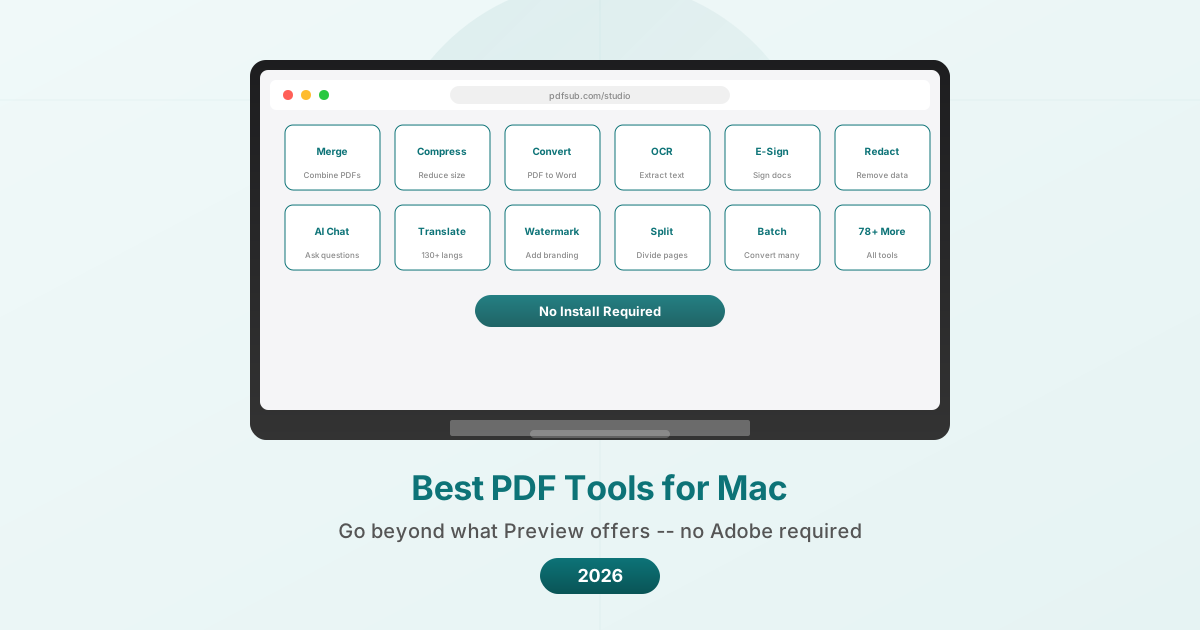
Mac-Benutzer haben Vorschau integriert – aber es kann PDFs nicht zusammenführen, komprimieren oder konvertieren. Hier sind die besten PDF-Tools für Mac, die über die Funktionen von Vorschau hinausgehen.
PDFSub ist am besten für:
- Mac-Benutzer, die Komprimierung, Konvertierung, Schwärzung und OCR benötigen, was Vorschau nicht kann
- Alle auf macOS, die über 84 Tools benötigen, ohne eine schwere Desktop-App wie Adobe Acrobat zu installieren
- Mac-Benutzer, die KI-gestützte Zusammenfassung, Übersetzung und Datenextraktion im Browser benötigen
- Fachleute, die zwischen Mac, iPad und anderen Geräten wechseln und ein Tool wünschen, das überall funktioniert
PDFSub ist NICHT am besten für:
- Mac-Benutzer, die nur Ansicht, Anmerkung und einfache Unterschrift benötigen (Vorschau erledigt dies gut)
- Benutzer, die eine native macOS-Desktop-App mit Finder-Integration und Offline-Unterstützung wünschen
- Kreative Fachleute, die eine enge Integration mit dem Apple-Ökosystem und Continuity-Funktionen benötigen
Mac-Benutzer haben es bei PDFs besser als Windows-Benutzer. Vorschau ist auf jedem Mac integriert, behandelt grundlegende Ansichten und Anmerkungen gut und erledigt sogar einige Dinge, die Benutzer überraschen, die seine Fähigkeiten noch nie erkundet haben.
Aber Vorschau hat Grenzen. Klare, frustrierende Grenzen, die Mac-Benutzer dazu veranlassen, nach Alternativen zu suchen. Sie können keine 45 MB große PDF-Datei komprimieren, um sie per E-Mail zu versenden. Sie können keine PDF-Datei in Word konvertieren. Sie können keine sensiblen Informationen schwärzen. Sie können kein gescanntes Dokument per OCR verarbeiten. Sie können keinen Ordner mit Dateien stapelweise verarbeiten.
Die offensichtliche Antwort ist Adobe Acrobat, aber für 12,99-24,99 US-Dollar pro Monat möchten viele Mac-Benutzer wissen: Gibt es etwas zwischen dem kostenlosen Vorschau und dem teuren Acrobat?
Ja. Es gibt ziemlich viel. Hier ist ein ehrlicher Blick darauf, was Vorschau kann und was nicht, und die besten Alternativen für Mac-Benutzer, die mehr benötigen.
Was Apple Vorschau tatsächlich kann
Bevor wir uns Alternativen ansehen, lohnt es sich zu verstehen, was Vorschau bereits leistet. Viele Mac-Benutzer unterschätzen es.
Was Vorschau gut kann:
- PDFs anzeigen. Offensichtlich. Aber es verarbeitet auch große Dokumente reibungslos, unterstützt mehrere Tabs und bietet ein sauberes Leseerlebnis.
- Anmerkungen hinzufügen. Text hervorheben, Haftnotizen hinzufügen, Formen zeichnen, Textfelder hinzufügen, unterstreichen und durchstreichen. Die Anmerkungswerkzeuge sind für die Dokumentenprüfung wirklich nützlich.
- Dokumente signieren. Vorschau verfügt über eine integrierte Signaturfunktion. Sie können eine Signatur auf dem Trackpad zeichnen, eine mit Ihrer Kamera fotografieren oder eine zuvor gespeicherte Signatur verwenden. Dies deckt die meisten grundlegenden Signaturanforderungen ab.
- Formulare ausfüllen. Interaktive PDF-Formulare mit Textfeldern funktionieren in Vorschau. Klicken Sie auf das Feld, tippen Sie, fertig.
- PDFs zusammenführen. Ja, Vorschau kann PDFs zusammenführen – aber der Vorgang ist nicht offensichtlich. Sie öffnen die erste PDF-Datei, zeigen Miniaturansichten in der Seitenleiste an (Ansicht > Miniaturansichten) und ziehen dann die zweite PDF-Datei aus dem Finder in die Seitenleiste an die gewünschte Position.
- Seiten neu anordnen. In der Miniaturansicht der Seitenleiste können Sie Seiten ziehen, um ihre Reihenfolge innerhalb eines Dokuments zu ändern.
- Seiten löschen. Wählen Sie eine Miniaturansicht aus und drücken Sie die Löschtaste. Eine Seite wird entfernt.
- Formate exportieren. Datei > Exportieren ermöglicht das Speichern als JPEG, PNG, TIFF oder PDF mit grundlegenden Optionen.
- Zuschneiden. Wählen Sie einen Bereich mit dem rechteckigen Auswahlwerkzeug aus und gehen Sie dann zu Werkzeuge > Zuschneiden, um die Seite zu trimmen.
Was Vorschau nicht kann:
- PDFs komprimieren, um die Dateigröße erheblich zu reduzieren
- PDFs in Word, Excel, PowerPoint oder HTML konvertieren
- Gescannte Dokumente per OCR verarbeiten (keine Textextraktion aus Bildern)
- Wasserzeichen hinzufügen
- Vorhandenen Text in einer PDF bearbeiten
- Mehrere Dateien stapelweise verarbeiten
- Seitenzahlen zu Dokumenten hinzufügen
- PDFs mit feingranularen Berechtigungen passwortgeschützt machen
- Tabellen oder Daten aus PDFs extrahieren
- Dokumente übersetzen
- Dokumente mit KI zusammenfassen
Dies ist die Lücke, die die folgenden Tools füllen.
Die 5 besten PDF-Tools für Mac (über Vorschau hinaus)
1. PDFSub – Beste browserbasierte All-in-One-Lösung
PDFSub läuft vollständig in Ihrem Browser, was es per Design plattformunabhängig macht. Auf einem Mac funktioniert es in Safari, Chrome, Firefox oder jedem modernen Browser, ohne etwas installieren zu müssen.
Preise: 7-tägige kostenlose Testversion verfügbar. Pläne ab 20 $/Benutzer/Monat (jährlich).
Warum Mac-Benutzer es wählen:
Der browserbasierte Ansatz bedeutet, dass PDFSub auf jedem Mac funktioniert – einschließlich älterer Geräte, M-Serie und Intel-Macs gleichermaßen, ohne Kompatibilitätsprobleme. Es muss nichts installiert, nichts aktualisiert werden, und keine App belegt Speicherplatz.
Bei grundlegenden Operationen (zusammenführen, aufteilen, drehen, komprimieren, Seiten neu anordnen) werden Dateien in Ihrem Browser verarbeitet und verlassen Ihren Mac nie. Dies ist ein Datenschutzvorteil gegenüber serverbasierten Tools und ein praktischer Vorteil gegenüber Desktop-Apps, die Updates benötigen und Systemressourcen verbrauchen.
Was es zusätzlich zu Vorschau bietet:
- PDF komprimieren, was die Dateigröße tatsächlich erheblich reduziert
- PDF zu Word, Excel, PowerPoint und andere Formatkonvertierungen
- OCR für gescannte Dokumente
- KI-gestützte PDF zusammenfassen, PDF übersetzen (über 130 Sprachen), Mit PDF chatten und Daten extrahieren
- Rechnungsextraktor und Belegscanner
- Kontoauszugs-Konverter zu Excel, CSV, OFX, QBO
- PDF schwärzen, Wasserzeichen hinzufügen und Seitenzahlen
- Stapelweise konvertieren für mehrere Dateien
- Passwortschutz und PDF entsperren
- Über 84 Tools insgesamt
Einschränkungen:
- Keine native Mac-App (browserbasiert)
- KI-Funktionen nutzen serverseitige Verarbeitung (mit automatischer Löschung)
- Internetverbindung erforderlich
- Kostenlose Stufe hat begrenzte Operationen
- SOC 2 Ready, aber nicht SOC 2 Typ II zertifiziert
Am besten für: Mac-Benutzer, die eine umfassende PDF-Toolbox und erweiterte PDF-Bearbeitungsfunktionen (Formularerstellung, digitale Signaturen, erweiterte Schwärzung) wünschen, ohne Software zu installieren. Besonders wertvoll für Benutzer, die auch die vollständige Funktionsvielfalt von Adobe, KI-Funktionen, die Verarbeitung von Finanzdokumenten oder Übersetzungen benötigen.
2. PDF Expert – Beste native Mac-App
PDF Expert von Readdle ist eine native Mac-PDF-App, die sich anfühlt, als gehöre sie zu macOS. Die Benutzeroberfläche folgt der Designsprache von Apple, die App integriert sich mit iCloud und Finder, und die Leistung ist für Apple Silicon optimiert.
Preise: Jahresplan für 79,99 $/Jahr. Lebenslange Lizenz für 139,99 $ (einmalig). Kostenlose Testversion verfügbar.
Warum Mac-Benutzer es wählen:
PDF Expert ist das Nächstbeste zu „Was Vorschau wäre, wenn Apple es zu einem Profi-Tool machen würde“. Die Benutzeroberfläche ist vertraut, die App ist schnell und sie erledigt die meisten PDF-Aufgaben ohne die Komplexität von Adobe Acrobat.
Was es zusätzlich zu Vorschau bietet:
- Vollständige Textbearbeitung (vorhandenen Text, Schriftarten, Größen ändern)
- Erweiterte Anmerkungswerkzeuge mit anpassbaren Voreinstellungen
- Formularausfüllung mit Autovervollständigung
- Seitenverwaltung (zusammenführen, aufteilen, neu anordnen mit visueller Oberfläche)
- PDF-Komprimierung
- Dateikonvertierung (PDF zu Word, Excel, PowerPoint, Bildformaten)
- Vorlesefunktion für Barrierefreiheit
- Bearbeitung von Gliederungen und Inhaltsverzeichnissen
- Linkbearbeitung und -erstellung
- Schwärzungswerkzeuge
Einschränkungen:
- Nur Mac und iOS (kein Windows oder Android)
- Keine KI-Funktionen (keine Zusammenfassung, Übersetzung oder Datenextraktion)
- Keine OCR für gescannte Dokumente (eine bemerkenswerte Lücke)
- Keine Tools für Finanzdokumente oder Kontoauszüge
- Jährliche Abonnementgebühr oder hoher Einmalpreis
- Keine browserbasierte Option für schnelle Aufgaben auf anderen Geräten
Am besten für: Mac-Benutzer, die einen nativen Desktop-PDF-Editor wünschen, der über Vorschau hinausgeht, aber nicht die vollständige Funktionsvielfalt von Adobe benötigen. Die lebenslange Lizenzoption macht es langfristig kostengünstig.
3. Smallpdf – Am besten für schnelle Aufgaben
Smallpdf ist ein browserbasiertes PDF-Tool, das auf jedem Mac funktioniert. Die Benutzeroberfläche ist auffallend sauber und einfach, was es zur schnellsten Option für einmalige Aufgaben macht.
Preise: Kostenlos (2 Aufgaben/Tag). Pro für 10 $/Benutzer/Monat (jährlich).
Warum Mac-Benutzer es wählen:
Wenn Sie gerade jetzt eine PDF-Datei für einen E-Mail-Anhang komprimieren müssen, ist Smallpdf der schnellste Weg vom Problem zur Lösung. Keine App zu öffnen, kein Konto für die kostenlose Nutzung erforderlich, einfach eine Datei ablegen und ein Ergebnis erhalten.
Was es zusätzlich zu Vorschau bietet:
- PDF-Komprimierung mit spürbarer Reduzierung der Dateigröße
- Konvertierung von PDF zu Word, Excel, PowerPoint, JPG
- Konvertierung von Word, Excel, PowerPoint zu PDF
- E-Signatur-Funktionalität
- Seitenaufteilung und -extraktion
- Zusammenführen mit visueller Neuanordnung
- Passwortschutz und -entfernung
Einschränkungen:
- Nur 2 kostenlose Aufgaben pro Tag für alle Tools
- Dateien werden auf Server hochgeladen (nach 1 Stunde gelöscht)
- Keine KI-Funktionen
- Keine OCR in der kostenlosen Stufe
- Keine Tools für Finanzdokumente
- Aggressive Upsell-Aufforderungen
- Pro-Abonnement für Desktop-App erforderlich
Am besten für: Mac-Benutzer, die schnelle, gelegentliche PDF-Aufgaben benötigen und Einfachheit über alles schätzen. Aufgrund des 2-Aufgaben-Limits nicht praktikabel für die kostenlose tägliche Nutzung.
4. iLovePDF – Beste Budget-Option für Mac
iLovePDF ist eine weitere browserbasierte Option, die auf dem Mac gut funktioniert. Es bietet eine großzügigere kostenlose Stufe als Smallpdf und die niedrigsten bezahlten Preise aller Optionen auf dieser Liste.
Preise: Kostenlos mit Einschränkungen. Premium für 5 $/Benutzer/Monat.
Warum Mac-Benutzer es wählen:
Für 4 $/Monat ist iLovePDF die günstigste Möglichkeit, einen zuverlässigen Satz von PDF-Tools über Vorschau hinaus zu erhalten. Die kostenlose Stufe bewältigt mehr Aufgaben pro Tag als Smallpdf, was sie für die leichte tägliche Nutzung ohne Bezahlung praktikabel macht.
Was es zusätzlich zu Vorschau bietet:
- PDF-Komprimierung
- Formatkonvertierung (PDF zu/von Word, Excel, PowerPoint, JPG)
- Seiten zusammenführen, aufteilen und organisieren
- Wasserzeichen
- Seitennummerierung
- Passwortschutz
- OCR in Premium
- Stapelverarbeitung in Premium
Einschränkungen:
- Anzeigen in der kostenlosen Stufe
- Dateien werden auf Servern verarbeitet
- Keine KI-Funktionen
- Keine Tools für Finanzdokumente
- Keine native Mac-App (browserbasiert)
- Komplexe Bearbeitungsfunktionen sind im Vergleich zu PDF Expert oder Acrobat eingeschränkt
Am besten für: Preisbewusste Mac-Benutzer, die grundlegende PDF-Operationen über Vorschau hinaus zum niedrigstmöglichen Preis benötigen.
5. Foxit PDF Editor – Beste Desktop-Alternative zu Adobe auf dem Mac
Foxit PDF Editor bietet einen vollständigen Desktop-PDF-Editor für Mac, der darauf abzielt, die Funktionen von Adobe Acrobat zu einem niedrigeren Preis und mit besserer Leistung zu erreichen.
Preise: PDF Editor für 10,99 $/Monat oder 129,99 $/Jahr. PDF Editor+ für 13,99 $/Monat oder 159,99 $/Jahr. Dauerlizenz ca. 210 $.
Warum Mac-Benutzer es wählen:
Foxit ist das einzige Tool auf dieser Liste (außer Adobe), das vollständige PDF-Textbearbeitung, erweiterte Formularerstellung und unternehmensweite Funktionen in einer nativen Mac-Anwendung bietet. Für Benutzer, die mehr als PDF Expert benötigen, aber nicht den Preis von Adobe zahlen möchten, liegt Foxit dazwischen.
Was es zusätzlich zu Vorschau bietet:
- Vollständige Text- und Bildbearbeitung in PDFs
- Erstellung und Bearbeitung erweiterter Formulare
- OCR für gescannte Dokumente
- Schwärzung mit Suche und Schwärzung
- Digitale Signaturen (zertifikatsbasiert)
- KI-Funktionen (20 kostenlose Credits/Monat)
- Kollaborationstools (Kommentare, Workflow-Überprüfungen)
- Stapelverarbeitung
- PDF/A-Konvertierung zur Archivierung
Einschränkungen:
- Benutzeroberfläche ist komplexer als bei PDF Expert
- KI-Credits sind im Basistarif begrenzt
- Dauerlizenz beinhaltet keine zukünftigen Hauptversions-Upgrades
- Desktop-App erfordert Updates und Speicherplatz
- Weniger polierte Mac-Erfahrung als PDF Expert (Foxit ist plattformübergreifend, nicht Mac-nativ)
- Keine Tools für Finanzdokumente (Kontoauszüge, Rechnungen)
Am besten für: Mac-Benutzer, die erweiterte PDF-Bearbeitungsfunktionen (Formularerstellung, digitale Signaturen, erweiterte Schwärzung) benötigen, ohne die Premium-Preise von Adobe zu zahlen. Die Dauerlizenz ist für Benutzer attraktiv, die Abonnements nicht mögen.
Funktionsvergleich
| Funktion | Vorschau | PDFSub | PDF Expert | Smallpdf | iLovePDF | Foxit |
|---|---|---|---|---|---|---|
| Anzeigen und Lesen | Ja | Ja | Ja | Nein | Nein | Ja |
| Anmerkungen | Ja | Ja | Ja | Nein | Nein | Ja |
| Einfache Unterschrift | Ja | Ja | Ja | Ja | Nein | Ja |
| Zusammenführen | Umständlich | Einfach | Ja | Ja | Ja | Ja |
| Komprimieren | Nein | Ja | Ja | Ja | Ja | Ja |
| PDF zu Word | Nein | Ja | Ja | Ja | Ja | Ja |
| OCR | Nein | Ja | Nein | Nur Pro | Premium | Ja |
| Text bearbeiten | Nein | Ja | Ja | Nein | Nein | Ja |
| Schwärzen | Ja | Ja | Ja | Nein | Nein | Ja |
| KI-Funktionen | Nein | Ja | Nein | Nein | Nein | Basis |
| Wasserzeichen | Nein | Ja | Nein | Nein | Ja | Ja |
| Stapelverarbeitung | Nein | Ja | Nein | Pro | Premium | Ja |
| Finanztools | Nein | Ja | Nein | Nein | Nein | Nein |
| Offline-Nutzung | Ja | Nein | Ja | Nein | Nein | Ja |
| Native Mac-App | Ja | Nein | Ja | Nein | Nein | Ja |
| Startpreis | Kostenlos | 20 $/Monat | 79,99 $/Jahr | 10 $/Monat | 5 $/Monat | 10,99 $/Monat |
Der Ansatz Vorschau + Browser
Viele Mac-Benutzer finden die praktischste Konfiguration darin, Vorschau (zum Anzeigen, Kommentieren und Signieren) mit einem browserbasierten Tool (für alles, was Vorschau nicht kann) zu kombinieren.
Dieser Ansatz hat mehrere Vorteile:
- Vorschau erledigt 60-70 % der täglichen PDF-Aufgaben kostenlos
- Ein browserbasiertes Tool schließt die Lücken bei Bedarf
- Keine zusätzliche Desktop-App zum Installieren oder Aktualisieren
- Funktioniert auf jedem Mac, unabhängig vom Alter oder Chip
Die Frage ist dann, welches browserbasierte Tool mit Vorschau kombiniert werden soll, und das hängt von Ihren spezifischen Bedürfnissen ab:
- Benötigen Sie KI- und Finanztools: PDFSub
- Benötigen Sie die einfachste Benutzeroberfläche: Smallpdf
- Benötigen Sie den niedrigsten Preis: iLovePDF
- Benötigen Sie alles kostenlos: PDF24 (nicht Mac-nativ, aber funktioniert in jedem Browser)
Häufig gestellte Fragen
Kann Vorschau wirklich PDFs zusammenführen?
Ja. Öffnen Sie die erste PDF-Datei in Vorschau, zeigen Sie Miniaturansichten in der Seitenleiste an (Ansicht > Miniaturansichten) und ziehen Sie dann die zweite PDF-Datei aus dem Finder direkt in die Seitenleiste an die gewünschte Position. Es ist nicht intuitiv, aber es funktioniert. Der Haken: Stellen Sie sicher, dass Sie als neue Datei speichern (Datei > Als PDF exportieren), anstatt Ihre Originaldatei zu überschreiben.
Lohnt sich PDF Expert im Vergleich zu Vorschau?
Wenn Sie vorhandenen Text in PDFs bearbeiten müssen (nicht nur kommentieren), rechtfertigt PDF Expert seinen Preis. Wenn Sie nur kommentieren, signieren und gelegentlich zusammenführen, deckt Vorschau Sie ab. Der Entscheidungspunkt ist, ob Sie regelmäßig den tatsächlichen Inhalt von PDF-Dokumenten ändern müssen.
Warum sollte ich ein browserbasiertes Tool anstelle einer Mac-App verwenden?
Drei Gründe: keine Installation, keine Updates und geräteübergreifende Verfügbarkeit. Ein browserbasiertes Tool funktioniert sofort auf jedem Mac (oder jedem Gerät mit einem Browser), ohne etwas herunterzuladen. Mac-Apps müssen installiert und aktualisiert werden und verbrauchen Speicherplatz. Für Tools, die Sie gelegentlich verwenden (wie PDF-Komprimierung oder -Konvertierung), ist eine browserbasierte Option oft praktischer, als eine Desktop-App bereitzuhalten.
Kann ich diese Tools auf meinem iPhone oder iPad verwenden?
Vorschau ist nur für das iPad verfügbar (und eingeschränkter als die Mac-Version). PDF Expert hat iOS-Apps. Smallpdf und iLovePDF haben mobile Apps. PDFSub funktioniert im Safari auf iPhone und iPad. Foxit hat mobile Apps. Browserbasierte Tools funktionieren im Allgemeinen auf jedem Gerät, während Desktop-Apps separate (manchmal eingeschränktere) mobile Versionen haben können.
Was ist mit kostenlosen Tools wie PDF24?
PDF24 ist völlig kostenlos ohne kostenpflichtige Stufe, aber seine Desktop-App ist nur für Windows. Die browserbasierten Tools unter tools.pdf24.org funktionieren gut auf dem Mac. Wenn Sie unbegrenzte kostenlose PDF-Operationen wünschen und die serverseitige Verarbeitung nicht stört, ist PDF24 eine Überlegung wert. Der Hauptkompromiss im Vergleich zu den oben genannten Tools besteht darin, dass Dateien zur Verarbeitung auf Server hochgeladen werden.
Das Fazit
Mac-Benutzer beginnen dank Vorschau in einer besseren Position als Windows-Benutzer. Für grundlegende Ansichten, Anmerkungen, Unterschriften und umständliche, aber funktionale Zusammenführungen erledigt Vorschau die täglichen Anforderungen kostenlos.
Wenn Sie mehr benötigen – Komprimierung, Konvertierung, OCR, Schwärzung, KI-Funktionen oder die Verarbeitung von Finanzdokumenten – hängt das richtige Tool von Ihren Prioritäten ab. PDF Expert bietet das beste native Mac-Erlebnis. PDFSub bietet die breiteste Funktionsvielfalt ohne Installation. Smallpdf bietet die einfachste Benutzeroberfläche. iLovePDF bietet den niedrigsten Preis. Und Foxit bietet die engste Funktionsparität mit Adobe.
Beginnen Sie mit Vorschau. Wenn Sie an seine Grenzen stoßen, probieren Sie die kostenlosen Stufen der oben genannten Tools mit einem Dokument aus, das Ihre tatsächliche Arbeit repräsentiert. Dasjenige, das Ihre spezifischen Bedürfnisse mit der geringsten Reibung erfüllt, ist die richtige Wahl – unabhängig davon, welches ein Vergleichsartikel empfiehlt.
Probieren Sie die über 84 Tools von PDFSub in Ihrem Browser unter pdfsub.com aus.