Die besten browserbasierten PDF-Editoren (keine Installation erforderlich)
Möchten Sie keine Software installieren? Hier sind die besten PDF-Editoren, die vollständig in Ihrem Browser funktionieren – auf jedem Gerät, jedem Betriebssystem.
PDFSub ist am besten für:
- Benutzer, die eine echte clientseitige Verarbeitung wünschen, bei der Dateien den Browser nie verlassen
- Benutzer von Chromebooks und gesperrten Geräten, die 84+ Tools ohne Installation benötigen
- Alle, die KI-Funktionen (zusammenfassen, übersetzen, chatten) neben der browserbasierten Bearbeitung benötigen
- Teams, die sensible Dokumente verarbeiten und Cloud-only-Editoren vermeiden möchten
PDFSub ist NICHT am besten für:
- Benutzer, die einen vollständigen Desktop-PDF-Editor mit Offline-Funktionen benötigen
- Fachleute, die eine erweiterte Inline-Text-Reflow-Bearbeitung benötigen (Sejda ist hier führend)
- Gelegenheitsbenutzer, die nur 1-2 Aufgaben pro Tag erledigen und ein komplett kostenloses Tool bevorzugen
Sie sitzen an einem Arbeitslaptop ohne Administratorrechte. Oder an einem Chromebook. Oder am Computer eines Freundes. Oder an einem iPad, auf dem keine PDF-Apps installiert sind. Sie müssen sofort ein PDF bearbeiten und können keine Software installieren.
Dies ist kein Randfall. Es ist zunehmend die Norm. Laut Statcounter hält Chrome OS über 10 % des US-Bildungsmarktes. BYOD (Bring Your Own Device)-Richtlinien bedeuten, dass Mitarbeiter regelmäßig an Geräten arbeiten, die sie nicht kontrollieren. Remote-Arbeit bedeutet, dass der Wechsel zwischen Geräten üblich ist. Und der Moment „Ich muss nur diese eine Sache erledigen“ trifft jeden, meistens zur schlechtesten Zeit.
Browserbasierte PDF-Editoren lösen dieses Problem. Öffnen Sie einen Tab, laden Sie eine Datei hoch (oder verarbeiten Sie sie in einigen Fällen direkt im Browser, ohne sie hochzuladen), nehmen Sie Ihre Änderungen vor, laden Sie das Ergebnis herunter. Keine Installation. Keine Kompatibilitätsprobleme. Keine Meldungen wie „Dies erfordert Windows 10 oder neuer“.
Hier ist ein ehrlicher Vergleich der besten browserbasierten PDF-Editoren, die im Jahr 2026 verfügbar sind.
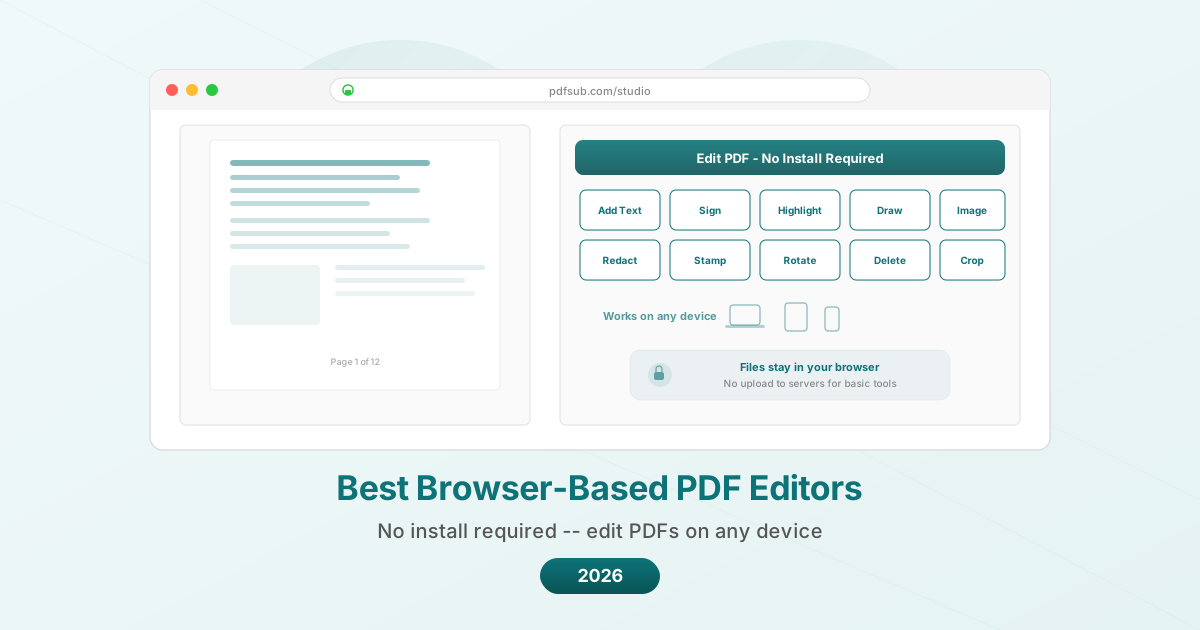
Was „browserbasiert“ tatsächlich bedeutet
Bevor wir Tools vergleichen, ist es hilfreich zu verstehen, dass „browserbasiert“ zwei sehr unterschiedliche Architekturen abdeckt:
Serverseitige Verarbeitung. Sie laden Ihr PDF auf die Server des Dienstes hoch, die Verarbeitung findet dort statt, und Sie laden das Ergebnis herunter. Ihre Datei verlässt Ihr Gerät. Der Vorteil: Die Serververarbeitung kann aufwändigere Operationen (OCR, KI-Analyse, komplexe Konvertierungen) bewältigen. Der Nachteil: Der Datenschutz hängt vollständig von den Datenverarbeitungsrichtlinien des Dienstes ab.
Clientseitige (im Browser) Verarbeitung. Das PDF wird mithilfe von JavaScript verarbeitet, das in Ihrem Browser läuft. Die Datei verlässt Ihr Gerät nie. Der Vorteil: Maximale Privatsphäre. Der Nachteil: Begrenzt durch die Verarbeitungsleistung Ihres Geräts, und einige Operationen (wie OCR oder KI) erfordern naturgemäß eine serverseitige Verarbeitung.
Die meisten Tools verwenden serverseitige Verarbeitung. Einige wenige, darunter PDFSub für grundlegende Operationen, verarbeiten Dateien im Browser. Die besten Tools sind transparent darüber, welche Operationen wo stattfinden.
Was zu bewerten ist
Verfügbare Operationen. Können Sie nur kommentieren, oder können Sie auch zusammenführen, aufteilen, konvertieren, komprimieren, schwärzen und signieren? „PDF-Editor“ bedeutet für verschiedene Tools unterschiedliche Dinge.
Datenschutzmodell. Wohin geht Ihre Datei? Wie lange wird sie gespeichert? Wird sie zum Trainieren von KI-Modellen verwendet?
Nutzbarkeit der kostenlosen Version. Wie viel können Sie tatsächlich tun, ohne zu bezahlen? Zwei Aufgaben pro Tag sind etwas ganz anderes als unbegrenzte Basisoperationen.
Gerätekompatibilität. Funktioniert es auf Ihrem Handy? Auf einem Tablet? Auf einem Chromebook? Auf einem langsamen Laptop?
Geschwindigkeit. Wie lange dauert eine Operation? Serverbasierte Tools hängen von der Internetgeschwindigkeit und der Serverauslastung ab. Clientseitige Tools hängen von Ihrem Gerät ab.
Ausgabequalität. Behält das bearbeitete PDF die ursprüngliche Qualität bei, oder wird es neu komprimiert oder beeinträchtigt?
Die 7 besten browserbasierten PDF-Editoren
1. PDFSub – Am besten für den Datenschutz (clientseitige Verarbeitung)
PDFSub verarbeitet grundlegende PDF-Operationen (PDFs zusammenführen, PDF aufteilen, PDF drehen, PDF komprimieren, Seiten neu ordnen, Wasserzeichen hinzufügen und mehr) vollständig in Ihrem Browser. Die Datei verlässt für diese Aufgaben nie Ihr Gerät. KI-gestützte Funktionen (PDF zusammenfassen, PDF übersetzen, Mit PDF chatten, Daten extrahieren) verwenden eine verschlüsselte Serververarbeitung mit automatischer Löschung.
Preise: Kostenlose Version mit begrenzten Operationen. Pläne ab 20 $/Benutzer/Monat (jährlich).
Was Sie im Browser tun können (clientseitig):
- Seiten zusammenführen, aufteilen, drehen, neu ordnen und löschen
- PDFs komprimieren
- Wasserzeichen und Seitenzahlen hinzufügen
- Passwortschutz und PDF entsperren
- Anzeigen und kommentieren
- Text, Formen und Zeichnungen hinzufügen
- PDF E-Signieren (unterschreiben, tippen oder Signatur hochladen)
- Bilder extrahieren
- Bild zu PDF
Was Serververarbeitung erfordert:
- KI-Zusammenfassung, Übersetzung, Chat und Datenextraktion
- Konvertierung von PDF zu Word/Excel/PowerPoint
- OCR für gescannte Dokumente
- Kontoauszugs-Konverter
Stärken:
- Echte clientseitige Verarbeitung für grundlegende Operationen
- Über 84 Tools auf einer Plattform
- KI-gestützte Funktionen zur Dokumentenanalyse
- Funktioniert auf jedem Gerät mit einem modernen Browser
- Keine App zum Installieren oder Aktualisieren
- Über 130 Sprachen übersetzen
Einschränkungen:
- Erfordert ein kostenloses Konto
- KI- und Konvertierungsfunktionen verwenden Serververarbeitung
- Kein Offline-Modus
- Kostenlose Version hat Nutzungslimits
- SOC 2 Ready, aber nicht SOC 2 Type II zertifiziert
Am besten für: Benutzer, die den Datenschutz für grundlegende PDF-Operationen priorisieren und ein umfassendes Toolkit wünschen, das bei Bedarf KI-Funktionen enthält. Ideal für Benutzer, die auf gemeinsam genutzten oder verwalteten Geräten arbeiten.
2. Smallpdf – Beste Benutzeroberfläche
Smallpdf ist das polierteste browserbasierte PDF-Tool, das verfügbar ist. Jede Operation fühlt sich reibungslos an, die Benutzeroberfläche ist intuitiv und das Design ist über alle Tools hinweg durchweg sauber.
Preise: Kostenlos (2 Aufgaben/Tag). Pro ab 9 $/Benutzer/Monat (jährlich). Team ab 7 $/Benutzer/Monat (jährlich).
Was Sie tun können:
- PDF bearbeiten (Text, Bilder, Formen, Anmerkungen hinzufügen)
- Zusammenführen, aufteilen, komprimieren, drehen
- Konvertieren in/aus Word, Excel, PowerPoint, JPG
- E-Signieren
- Passwortschutz und Entsperren
- OCR (nur Pro)
Stärken:
- Beste Benutzeroberfläche und Benutzererfahrung in ihrer Klasse
- Konsistentes Design über alle Tools hinweg
- Google Drive- und Dropbox-Integration
- 7-tägige kostenlose Testversion für Pro
- Desktop-App für Pro verfügbar
Einschränkungen:
- Nur 2 kostenlose Aufgaben pro Tag (geteilt über alle Tools)
- Dateien werden auf Server hochgeladen (nach 1 Stunde gelöscht)
- Keine KI-Funktionen (keine Zusammenfassung, Übersetzung oder Datenextraktion)
- Keine Finanzdokumentenverarbeitung
- Aggressiver Upsell in der kostenlosen Version
- OCR erfordert Pro-Abonnement
Am besten für: Benutzer, die eine polierte Benutzeroberfläche schätzen und täglich nur 1-2 PDF-Operationen kostenlos benötigen. Das beste Erlebnis, das man für Geld kaufen kann, wenn man Pro abonniert.
3. iLovePDF – Beste Großzügigkeit der kostenlosen Version
iLovePDF bietet die nutzbarste kostenlose Version unter den browserbasierten Tools. Sie können pro Tag mehr tun, ohne auf eine Paywall zu stoßen, als mit jedem vergleichbaren Dienst.
Preise: Kostenlos mit Limits. Premium ab 4 $/Benutzer/Monat. Business ab 15 $/Benutzer/Monat.
Was Sie tun können:
- PDF bearbeiten (Text, Bilder, Zeichnungen hinzufügen)
- Zusammenführen, aufteilen, komprimieren, drehen, organisieren
- Konvertieren in/aus Word, Excel, PowerPoint, JPG
- E-Signieren
- Wasserzeichen, Seitenzahlen, Kopf- und Fußzeilen
- Passwortschutz und Entsperren
- OCR (Premium)
- Stapelverarbeitung (Premium)
Stärken:
- Großzügigste kostenlose Version aller vergleichbaren Tools
- Niedrigster Preis für Bezahlpläne bei 4 $/Monat
- Desktop- und mobile Apps verfügbar
- Saubere, organisierte Benutzeroberfläche
- Umfassende Toolauswahl
Einschränkungen:
- Anzeigen in der kostenlosen Version
- Dateien werden auf Server hochgeladen
- Keine KI-Funktionen
- Keine Finanzdokumentenverarbeitung
- Dateigrößenbeschränkungen in der kostenlosen Version
- Komplexe PDF-Bearbeitung (Text-Reflow) nicht verfügbar
Am besten für: Preisbewusste Benutzer, die regelmäßige PDF-Bearbeitung kostenlos oder fast kostenlos benötigen. Der Premium-Plan für 4 $/Monat ist der niedrigste Preis, um Anzeigen zu entfernen und OCR hinzuzufügen.
4. Sejda – Am besten für die Bearbeitung vorhandener Texte
Sejda zeichnet sich durch eine Funktion aus, die den meisten browserbasierten Tools fehlt: die Möglichkeit, vorhandenen Text in einem PDF zu bearbeiten. Nicht nur neuen Text hinzufügen – sondern vorhandene Wörter auswählen und ändern.
Preise: Kostenlos (3 Aufgaben/Tag, 200-Seiten-Limit, max. 50 MB). Web Monthly ab 7,50 $/Monat. Desktop+Web Annual ab 63 $/Jahr.
Was Sie tun können:
- Vorhandenen Text direkt im PDF bearbeiten
- Text, Bilder, Links und Formen hinzufügen
- Zusammenführen, aufteilen, komprimieren, drehen
- Konvertieren in/aus Word, Excel, JPG
- Formulare ausfüllen und signieren
- Whiteout (Inhalt mit weißem Rechteck abdecken)
- Seitenzahlen, Kopf- und Fußzeilen hinzufügen
- Seiten zuschneiden
Stärken:
- Echte Textbearbeitung (vorhandenen Text auswählen und ändern)
- Großzügige kostenlose Version (3 Aufgaben/Tag, mehr als Smallpdf)
- Option für Wochenpass (5 $ für 7 Tage) – großartig für einmalige Bedürfnisse
- Gute Formularfüllfunktionen
- Kostenlos für Pädagogen an K-12-Schulen und Universitäten
Einschränkungen:
- Dateien werden auf Server hochgeladen
- Keine KI-Funktionen
- Keine Finanzdokumenten-Tools
- 200-Seiten-Limit in der kostenlosen Version
- Teilweise Schriftersetzung bei Textbearbeitung
- Benutzeroberfläche ist funktional, aber weniger poliert als Smallpdf
Am besten für: Benutzer, die vorhandenen Text in PDFs bearbeiten müssen, ohne Desktop-Software zu installieren. Der Web-Wochenpass (5 $ für 7 Tage) ist hervorragend für gelegentliche intensive Nutzung geeignet.
5. PDF24 – Beste komplett kostenlose Option
PDF24 bietet alle Funktionen kostenlos an. Keine kostenpflichtige Version, keine Limits, keine Upsells. Es ist das seltene Tool, das wirklich und komplett kostenlos ist, ohne Haken.
Preise: Kostenlos. Alles. Immer.
Was Sie tun können:
- PDF bearbeiten (Text, Bilder, Zeichnungen hinzufügen)
- Zusammenführen, aufteilen, komprimieren, drehen, organisieren
- Konvertieren in/aus vielen Formaten
- E-Signieren
- Wasserzeichen, Seitenzahlen
- Passwortschutz und Entsperren
- OCR
- PDFs vergleichen
- Inhalte schwärzen
- PDFs von Grund auf neu erstellen
Stärken:
- Alles kostenlos ohne Nutzungslimits
- Kein Konto für die meisten Tools erforderlich
- Überraschend umfassender Funktionsumfang
- OCR kostenlos enthalten (selten)
- Keine Werbung, obwohl kostenlos
Einschränkungen:
- Dateien werden zur Verarbeitung auf Server hochgeladen
- Keine KI-Funktionen
- Keine Finanzdokumenten-Tools
- Nur Windows-Desktop-App (keine Mac-App)
- Benutzeroberfläche ist weniger poliert als bei kostenpflichtigen Alternativen
- Support-Optionen sind begrenzt
Am besten für: Benutzer, die unbegrenzte kostenlose PDF-Bearbeitung wünschen und nichts gegen serverseitige Verarbeitung einzuwenden haben. Preislich kaum zu schlagen (es gibt keinen Preis).
6. Google Docs – Am besten für kollaborative Bearbeitung
Google Docs wird nicht als PDF-Editor vermarktet, kann aber PDFs öffnen und in bearbeitbare Google Docs konvertieren. Für Benutzer, die bereits im Google-Ökosystem sind, ist dies ein natürlicher Workflow.
Wie man es als PDF-Editor verwendet:
- PDF in Google Drive hochladen
- Rechtsklick > Öffnen mit > Google Docs
- Inhalt bearbeiten
- Datei > Herunterladen > PDF oder DOCX
Preise: Kostenlos mit einem Google-Konto.
Was Sie tun können:
- PDF in bearbeitbares Dokument konvertieren
- Textinhalt bearbeiten
- In Echtzeit mit anderen zusammenarbeiten
- Kommentare und Vorschläge hinzufügen
- Als PDF, DOCX oder andere Formate herunterladen
Stärken:
- Kostenlos und unbegrenzt
- Echtzeit-Zusammenarbeit (mehrere Bearbeiter gleichzeitig)
- Kommentar- und Vorschlagsmodus für die Überprüfung
- Automatisches Speichern
- Funktioniert auf jedem Gerät mit einem Browser
- Google Workspace-Integration
Einschränkungen:
- Zerstört die PDF-Formatierung (konvertiert in Dokumentenformat)
- Tabellen, Spalten und Bilder sind oft beschädigt
- Kein echter PDF-Editor (konvertiert das Format)
- Die Ausgabe-PDF wird anders aussehen als die Eingabe
- Keine Zusammenführungs-, Komprimierungs- oder andere PDF-spezifische Operationen
- Dateien werden auf den Servern von Google gespeichert
- Gescannte PDFs haben eine begrenzte OCR-Qualität
Am besten für: Kollaborative Dokumentenüberprüfung, bei der der Inhalt wichtiger ist als die Formatierung. Nicht geeignet, wenn Sie das ursprüngliche PDF-Layout beibehalten müssen.
7. DocHub – Am besten für Formulare und Signaturen
DocHub ist spezialisiert auf das Signieren von Dokumenten und das Ausfüllen von Formularen. Die Benutzeroberfläche ist auf den Workflow des Empfangens eines Dokuments, des Ausfüllens, des Signierens und des Zurücksendens ausgelegt.
Preise: Kostenlos (3 Dokumente/Monat, 3 Signaturanfragen). Pro ab 8 $/Benutzer/Monat.
Was Sie tun können:
- Formularfelder ausfüllen
- Signaturen hinzufügen (zeichnen, tippen oder hochladen)
- Text, Bilder und Formen hinzufügen
- Hervorheben, durchstreichen und kommentieren
- Wiederverwendbare Vorlagen erstellen
- Dokumente zur Signatur senden
- PDFs zusammenführen
Stärken:
- Hervorragende Erfahrung beim Ausfüllen von Formularen
- Funktion „Zur Signatur senden“ (ähnlich wie DocuSign)
- Google Drive-, Dropbox- und OneDrive-Integration
- Vorlagensystem für wiederkehrende Dokumente
- Saubere, fokussierte Benutzeroberfläche
Einschränkungen:
- Kostenlose Version auf 3 Dokumente pro Monat beschränkt
- Keine Tools zum Komprimieren, Konvertieren oder Ändern des Formats
- Keine KI-Funktionen
- Keine OCR
- Keine Stapelverarbeitung
- Eingeschränkte PDF-Bearbeitung über Anmerkungen und Formularfüllung hinaus
- Pro für 8 $/Monat ist ein mittlerer Preis für eingeschränkte Funktionalität
Am besten für: Benutzer, deren Hauptbedarf im Ausfüllen und Signieren von PDF-Formularen und deren Signaturversand liegt. Wenn Formulare und Signaturen 80 % Ihrer PDF-Arbeit ausmachen, ist DocHub speziell für diesen Workflow konzipiert.
Vergleichstabelle
| Merkmal | PDFSub | Smallpdf | iLovePDF | Sejda | PDF24 | Google Docs | DocHub |
|---|---|---|---|---|---|---|---|
| Clientseitige Verarbeitung | Basis-Ops | Nein | Nein | Nein | Nein | Nein | Nein |
| Kostenlose Aufgaben/Tag | Begrenzt | 2 | Großzügig | 3 | Unbegrenzt | Unbegrenzt | 3/Monat |
| Vorhandenen Text bearbeiten | Begrenzt | Nein | Nein | Ja | Nein | Ja (konvertiert) | Nein |
| Zusammenführen/Aufteilen/Komprimieren | Ja | Ja | Ja | Ja | Ja | Nein | Begrenzt |
| KI-Funktionen | Ja | Nein | Nein | Nein | Nein | Nein | Nein |
| OCR | Ja | Nur Pro | Premium | Nein | Ja (kostenlos) | Basis | Nein |
| E-Signatur | Ja | Ja | Ja | Ja | Ja | Nein | Ja |
| Zur Signatur senden | Nein | Nein | Nein | Nein | Nein | Nein | Ja |
| Formatkonvertierung | Ja | Ja | Ja | Ja | Ja | Begrenzt | Nein |
| Finanztools | Ja | Nein | Nein | Nein | Nein | Nein | Nein |
| Offline-Modus | Nein | Nein | Nein | Desktop | Desktop (Win) | Nein | Nein |
| Startpreis | 15 $/Monat | 9 $/Monat | 4 $/Monat | 7,50 $/Monat | Kostenlos | Kostenlos | 8 $/Monat |
| Gesamtanzahl Tools | 84+ | ~20 | ~25 | ~15 | ~30 | N/A | ~10 |
Die Datenschutzfrage
Für die meisten alltäglichen Dokumente (Besprechungsnotizen, Marketingmaterialien, öffentliche Berichte) ist die serverseitige Verarbeitung in Ordnung. Die hier aufgeführten Dienste sind seriöse Unternehmen mit veröffentlichten Datenschutzrichtlinien und Datenlöschpraktiken.
Für sensible Dokumente – Rechtsverträge, Finanzunterlagen, medizinische Informationen, proprietäre Geschäftsdaten – ist der Verarbeitungsort wichtig:
- Clientseitig (im Browser): PDFSub für grundlegende Operationen. Dateien verlassen Ihr Gerät nie.
- Lokale Desktop-Apps: LibreOffice (kostenlos), Adobe Acrobat (kostenpflichtig), Foxit (kostenpflichtig). Nicht browserbasiert, aber erwähnenswert für den Datenschutz.
- Server mit Löschrichtlinie: Die meisten Tools behaupten, Dateien innerhalb von 1-24 Stunden zu löschen. Überprüfen Sie dies, indem Sie die spezifische Datenschutzrichtlinie lesen.
Wenn Sie regelmäßig mit sensiblen Dokumenten arbeiten, ist die Wahl eines Tools mit clientseitiger Verarbeitung oder einer klaren, überprüfbaren Löschrichtlinie die Mühe wert.
Chromebook-Benutzer: Ihre besten Optionen
Chromebooks verdienen eine besondere Erwähnung, da sie nur browserbasierte Tools (und einige Android-Apps) ausführen können. Für Chromebook-Benutzer:
- PDFSub – Funktioniert vollständig in Chrome, clientseitige Verarbeitung für grundlegende Operationen
- PDF24 – Unbegrenzte kostenlose Tools im Browser
- iLovePDF – Großzügige kostenlose Version, hat auch eine Android-App
- Google Docs – In ChromeOS integriert, beste Integration
- Smallpdf – Polierte Benutzeroberfläche, aber das 2-Aufgaben-Limit ist auf einem Gerät ohne Alternativen schmerzhaft
Häufig gestellte Fragen
Sind browserbasierte PDF-Editoren sicher zu verwenden?
Für seriöse Dienste ja. Die wichtigsten Sicherheitsaspekte sind: Verwendet das Tool HTTPS (alle aufgeführten Tools tun dies), löscht der Dienst Ihre Dateien nach der Verarbeitung (prüfen Sie die Datenschutzrichtlinie jedes Tools) und verwendet der Dienst Ihre Dokumente zum Trainieren von KI-Modellen (die meisten sagen nein). Für maximale Sicherheit verwenden Sie Tools, die Dateien in Ihrem Browser verarbeiten (wie PDFSub für grundlegende Operationen), damit Dateien Ihr Gerät nie verlassen.
Kann ich einen gescannten PDF im Browser bearbeiten?
Sie benötigen zuerst OCR (Optical Character Recognition), um das gescannte Bild in auswählbaren Text umzuwandeln. PDFSub, PDF24 und Sejda bieten OCR an. Smallpdf und iLovePDF bieten es in kostenpflichtigen Plänen an. Google Docs verfügt über grundlegende OCR, wenn Sie eine PDF-Datei über Google Drive öffnen. Nach der OCR können Sie den extrahierten Text bearbeiten, obwohl die Formatierung des ursprünglichen Scans möglicherweise nicht perfekt erhalten bleibt.
Welcher browserbasierte Editor funktioniert am besten auf Mobilgeräten?
Alle hier aufgeführten Tools funktionieren in mobilen Browsern, aber die Erfahrung variiert. Smallpdf und iLovePDF haben die mobilfreundlichsten Weboberflächen. PDFSub funktioniert gut im mobilen Safari und Chrome. Google Docs hat eine eigene mobile App. Sejda hat eine funktionale Benutzeroberfläche, ist aber für Desktop-Bildschirme konzipiert. Für die regelmäßige mobile PDF-Bearbeitung bietet eine App (iLovePDF, Google Docs oder eine spezielle PDF-App) eine bessere Erfahrung als ein Browser.
Kann ich diese Tools offline verwenden?
Browserbasierte Tools erfordern im Allgemeinen eine Internetverbindung. Ausnahmen: Sejda bietet eine Desktop-App, die offline funktioniert (63 $/Jahr). PDF24 hat eine Windows-Desktop-App. Wenn Offline-Funktionalität entscheidend ist, ist eine Desktop-Anwendung (auch eine kostenlose wie LibreOffice) zuverlässiger als jedes browserbasierte Tool.
Was ist der Unterschied zwischen einem PDF-Editor und einem PDF-Annotator?
Ein Annotator fügt Ebenen über dem PDF hinzu – Haftnotizen, Hervorhebungen, Textfelder, Zeichnungen, Stempel. Der ursprüngliche Inhalt wird nicht geändert. Ein Editor modifiziert den eigentlichen Inhalt – ändert vorhandenen Text, ersetzt Bilder, verschiebt Objekte. Die meisten kostenlosen browserbasierten Tools sind Annotatoren. Sejda ist die bemerkenswerte Ausnahme und bietet echte Textbearbeitung im Browser.
Das Fazit
Der beste browserbasierte PDF-Editor hängt davon ab, was Sie unter „bearbeiten“ verstehen.
Wenn Sie kommentieren, signieren und Formulare ausfüllen meinen: DocHub oder jedes andere Tool auf dieser Liste erledigt das gut.
Wenn Sie zusammenführen, komprimieren, konvertieren und organisieren meinen: PDFSub, iLovePDF oder PDF24 bieten die breitesten Toolsets.
Wenn Sie vorhandenen Text ändern meinen: Sejda ist der herausragende Anbieter für browserbasierte Textbearbeitung.
Wenn Sie das Gesamtpaket meinen (Bearbeitung, KI, Übersetzung, Finanztools, Datenschutz): PDFSub bietet das umfassendste browserbasierte Toolkit.
Wenn der Preis entscheidend ist: PDF24 ist für alles kostenlos. iLovePDF kostet 4 $/Monat für Premium. Sie können viel tun, ohne viel auszugeben.
Beginnen Sie mit einer kostenlosen Version. Nutzen Sie sie für ein echtes Dokument. Wenn es das erledigt, was Sie brauchen, hören Sie auf zu suchen. Das beste Werkzeug ist das, das Ihnen nicht im Weg steht und Sie die Aufgabe erledigen lässt.
Probieren Sie den browserbasierten PDF-Editor von PDFSub unter pdfsub.com/studio aus.